
Mobilen Hotspot einrichten auf Android und iPhone: So teilen Sie Ihre Internetverbindung schnell und einfach mit anderen Geräten wie Laptop oder Tablet.
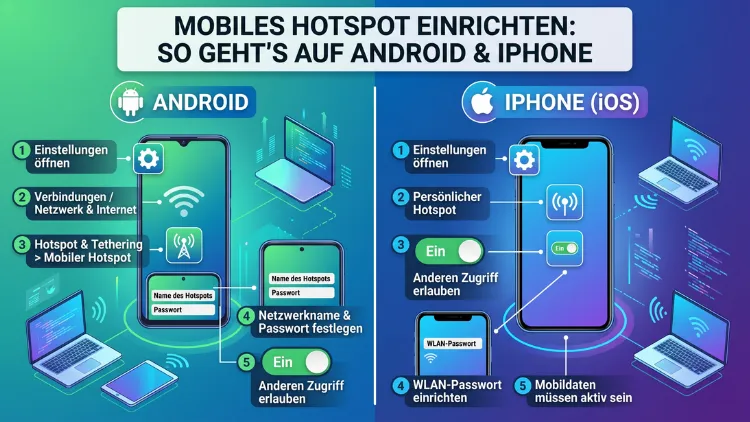
Ein mobiler Hotspot verwandelt Ihr Smartphone in einen tragbaren WLAN-Router und teilt die Mobilfunkverbindung mit Laptop, Tablet oder anderen Geräten. Die Einrichtung funktioniert sowohl auf Android als auch auf dem iPhone in wenigen Schritten: Mobile Daten aktivieren, Hotspot einschalten, Passwort vergeben, Gerät verbinden – fertig.
Dieser Artikel erklärt Ihnen alles Schritt für Schritt, zeigt Verbindungsalternativen und hilft bei typischen Problemen.
Was ein mobiler Hotspot ist – und warum er so nützlich ist
Ein mobiler Hotspot – auch als „Tethering“ oder „Persönlicher Hotspot“ bezeichnet – nutzt die Mobilfunkverbindung Ihres Smartphones und stellt sie als WLAN-Netz bereit. Dabei wird Ihr Gerät zum kleinen, tragbaren Router. Andere Geräte wie Laptop, Tablet oder ein zweites Smartphone verbinden sich dann mit diesem Netz, als würden sie sich in ein normales Heimnetzwerk einwählen.
Der häufigste Anwendungsfall ist einfach erklärt: Das WLAN im Café ist überlastet, im Ferienhaus fällt der Router aus, oder im Zug braucht der Laptop dringend eine stabile Verbindung für ein Meeting. Genau in diesen Momenten rettet der Hotspot auf dem Handy die Situation. Außerdem benötigen Sie dafür kein zusätzliches Gerät, denn die Funktion ist in jedem modernen Smartphone eingebaut.
Der Fachbegriff Tethering bedeutet übersetzt so viel wie „anbinden“ – ein Gerät hängt seine Internetverbindung an ein anderes. Auf dem iPhone heißt diese Funktion offiziell „Persönlicher Hotspot“, auf Android-Geräten je nach Hersteller „Mobiler Hotspot“, „WLAN-Hotspot“ oder „Tethering & Mobiler Hotspot“. Die Funktion ist jedoch überall identisch.
Darüber hinaus spielt es keine Rolle, welches Betriebssystem das empfangende Gerät hat. Sie können also ein Windows-Notebook über ein iPhone ins Internet bringen, ein MacBook über ein Android-Handy verbinden oder ein iPad mit einem Samsung-Smartphone koppeln. Die Kompatibilität ist vollständig – solange das Passwort stimmt und das Signal ausreicht.
Voraussetzungen für den mobilen Hotspot
Bevor Sie den Hotspot aktivieren, sollten Sie einige Punkte vorab prüfen. So vermeiden Sie typische Fehler von Anfang an.
1. Mobile Daten müssen aktiv sein
Der Hotspot teilt die Mobilfunkverbindung Ihres Smartphones. Deshalb müssen mobile Daten eingeschaltet sein – und das Handy muss ausreichend Empfang haben. Im Flugmodus funktioniert der Hotspot nicht, es sei denn, Sie reaktivieren danach gezielt WLAN oder Bluetooth.
2. Ihr Tarif muss Tethering erlauben
Die meisten aktuellen Mobilfunktarife in Deutschland erlauben die Nutzung des Hotspots ohne Aufpreis. Allerdings schränken manche Prepaid-Tarife oder ältere Verträge das Tethering ein oder behandeln es als separates Feature. Wenn der Hotspot zwar aktiv ist, aber keine Daten fließen, ist das ein klares Zeichen, dass Ihr Tarif diese Funktion möglicherweise nicht unterstützt. Prüfen Sie in diesem Fall die Tarifdetails bei Ihrem Anbieter.
3. Akkuladestand beachten
Der Hotspot zieht spürbar mehr Strom als normales Surfen. Deshalb empfiehlt es sich, das Smartphone während der Nutzung an eine Powerbank anzuschließen oder – wenn möglich – an eine Steckdose zu hängen. Bei einem niedrigen Akkustand schaltet sich der Hotspot unter Umständen automatisch ab.
4. Sicheres Passwort bereithalten
Richten Sie den Hotspot einmalig mit einem starken Passwort ein, bevor Sie ihn das erste Mal nutzen. Apple schreibt mindestens 8 Zeichen vor. Zudem sollte das Passwort aus einfachen ASCII-Zeichen bestehen, um Kompatibilitätsprobleme mit älteren Geräten zu vermeiden.
Mobilen Hotspot auf Android einrichten – Schritt für Schritt
Android-Geräte unterscheiden sich je nach Hersteller in der Menüführung. Samsung, Google Pixel, Xiaomi und andere Anbieter nutzen teilweise andere Bezeichnungen. Grundsätzlich führt der Weg jedoch immer über die Einstellungen.
Schnellzugriff über die Benachrichtigungsleiste (ab Android 10)
Die einfachste Methode auf aktuellen Geräten:
- Wischen Sie vom oberen Bildschirmrand nach unten, um die Schnelleinstellungen zu öffnen.
- Suchen Sie das Symbol „Mobiler Hotspot“ oder „WLAN-Hotspot“. Falls es nicht sichtbar ist, tippen Sie auf das Stiftsymbol, um die Schnelleinstellungen anzupassen.
- Halten Sie das Hotspot-Symbol gedrückt, bis sich die Einstellungen öffnen.
- Vergeben Sie einen Hotspot-Namen (SSID) und ein sicheres Passwort.
- Stellen Sie die Sicherheit auf WPA2 oder WPA3 – je nachdem, was Ihr Gerät anbietet.
- Aktivieren Sie den Hotspot über den Schieberegler.
Einrichtung über die Einstellungen (alle Android-Versionen)
Falls die Schnellzugriffsleiste die Funktion nicht direkt anzeigt, gehen Sie so vor:
- Öffnen Sie die Einstellungen-App.
- Tippen Sie auf „Netzwerk & Internet“ oder – je nach Hersteller – „Verbindungen“ (Samsung) oder „Netzwerkverbindungen“.
- Wählen Sie „Tethering & Mobiler Hotspot“ oder „Mobiler Hotspot & Tethering“.
- Tippen Sie auf „WLAN-Hotspot“ oder „Mobiler Hotspot“.
- Tippen Sie auf „Konfigurieren“ oder das Zahnrad-Symbol, um Name und Passwort festzulegen.
- Stellen Sie den Netzwerkname ein – dieser Name erscheint später in der WLAN-Liste des anderen Geräts.
- Aktivieren Sie den Hotspot über den Schieberegler.
Nützliche Zusatzeinstellungen bei Android
Zusätzlich bieten viele Android-Versionen folgende Optionen:
- Automatisch abschalten: Der Hotspot deaktiviert sich, wenn keine Geräte verbunden sind. Das schont den Akku erheblich.
- Maximale Verbindungen: Begrenzen Sie, wie viele Geräte gleichzeitig verbunden sein dürfen.
- Datenlimit: Manche Geräte erlauben ein automatisches Abschalten nach einem definierten Datenverbrauch.
- WLAN-Band wählen: Falls verfügbar, wählen Sie zwischen 2,4 GHz (bessere Reichweite) und 5 GHz (höhere Geschwindigkeit). Ältere Laptops kommen manchmal nur mit 2,4 GHz zurecht.
Persönlichen Hotspot auf dem iPhone einrichten – Schritt für Schritt
Auf dem iPhone heißt die Funktion „Persönlicher Hotspot“ und ist in iOS fest integriert. Die Einrichtung ist unkompliziert, jedoch an bestimmte Tarif- und Einstellungsvoraussetzungen gebunden.
Einrichtung über die Einstellungen
- Öffnen Sie die Einstellungen-App auf Ihrem iPhone.
- Tippen Sie auf „Persönlicher Hotspot“. Falls dieser Punkt nicht direkt erscheint, tippen Sie zunächst auf „Mobiles Netz“ und dann auf „Persönlicher Hotspot“.
- Tippen Sie auf „WLAN-Passwort“ und legen Sie ein sicheres Passwort fest. Apple empfiehlt mindestens 8 ASCII-Zeichen für beste Kompatibilität mit allen Geräten.
- Aktivieren Sie den Schalter „Zugriff für andere erlauben“.
- Sobald der Hotspot aktiv ist, erscheint oben auf dem iPhone-Bildschirm ein blauer Balken, der anzeigt, wie viele Geräte verbunden sind.
Schnellzugriff über das Kontrollzentrum
Alternativ geht es noch schneller:
- Wischen Sie auf neueren iPhones von der oberen rechten Ecke nach unten, um das Kontrollzentrum zu öffnen.
- Halten Sie den WLAN/Bluetooth-Block gedrückt.
- Tippen Sie auf das Hotspot-Symbol. Das Symbol leuchtet grün, wenn der Hotspot aktiv ist.
Instant Hotspot – die Apple-exklusive Funktion
Besonders praktisch ist die Instant-Hotspot-Funktion: Wenn iPhone und iPad oder Mac mit demselben Apple-Account verknüpft sind, erscheint das iPhone direkt als Netzwerk in der WLAN-Liste des anderen Apple-Geräts – ohne manuelles Eintippen des Passworts. Voraussetzung sind aktiviertes Bluetooth, WLAN und Handoff in den iCloud-Einstellungen.
Hotspot-Namen beim iPhone ändern
Der Hotspot-Name entspricht standardmäßig dem Gerätenamen Ihres iPhones. Um ihn zu ändern, gehen Sie zu Einstellungen → Allgemein → Info → Name und vergeben dort einen neuen Gerätenamen. Dieser ändert sich dann automatisch auch als WLAN-Netzwerkname des Hotspots.
Verbindungsarten im Überblick: WLAN, USB und Bluetooth
Sowohl Android als auch iPhone bieten drei verschiedene Methoden, um Geräte mit dem Hotspot zu verbinden. Jede Methode hat ihre eigenen Vor- und Nachteile.
WLAN-Hotspot – die komfortabelste Variante
Die WLAN-Hotspot-Methode ist die am häufigsten genutzte Option. Das Smartphone erstellt ein WLAN-Netz, in das sich andere Geräte einwählen. Auf dem empfangenden Gerät gehen Sie dazu in die WLAN-Einstellungen, wählen den Hotspot-Namen aus und geben das Passwort ein. Deshalb eignet sich diese Methode am besten, wenn Sie mehrere Geräte gleichzeitig verbinden möchten.
USB-Tethering – stabil und akkuneutral
USB-Tethering ist die stabilste aller Verbindungsmethoden und außerdem besonders praktisch, weil das Smartphone dabei gleichzeitig geladen wird.
Android per USB:
- Verbinden Sie Android-Smartphone und Laptop mit einem USB-Kabel.
- Öffnen Sie Einstellungen → Netzwerk & Internet → Tethering & Mobiler Hotspot.
- Aktivieren Sie „USB-Tethering“.
- Windows erkennt die Verbindung in der Regel automatisch.
iPhone per USB:
- Verbinden Sie das iPhone per Lightning- oder USB-C-Kabel mit dem Mac oder PC.
- Falls eine Sicherheitsabfrage erscheint, tippen Sie auf „Diesem Computer vertrauen“.
- Aktivieren Sie auf dem iPhone den Persönlichen Hotspot (sofern noch nicht geschehen).
- Auf dem Mac erscheint die Verbindung unter Systemeinstellungen → Netzwerk → iPhone-USB.
- Windows erkennt das iPhone als Netzwerkschnittstelle automatisch; falls nicht, hilft ein Neustart oder ein anderes Kabel.
Bluetooth-Tethering – die Reserve-Option
Bluetooth-Tethering ist zwar langsamer als WLAN oder USB, funktioniert aber auch in Situationen, in denen WLAN nicht verfügbar ist. Zudem verbraucht Bluetooth weniger Akku als der WLAN-Hotspot.
Android per Bluetooth:
- Koppeln Sie Smartphone und Laptop zunächst über Bluetooth (einmalige Einrichtung).
- Aktivieren Sie dann unter Einstellungen → Tethering & Mobiler Hotspot das „Bluetooth-Tethering“.
iPhone per Bluetooth:
- Stellen Sie sicher, dass der Persönliche Hotspot aktiv ist.
- Koppeln Sie das andere Gerät über die Bluetooth-Einstellungen mit dem iPhone.
- Die Internetverbindung teilt sich nach der Kopplung automatisch.
Hotspot mit Windows, macOS, iPad und Android-Tablet verbinden
Nachdem der Hotspot auf dem Smartphone aktiv ist, verbinden Sie das empfangende Gerät folgendermaßen:
Windows 10/11
- Klicken Sie auf das WLAN-Symbol in der Taskleiste (unten rechts).
- Wählen Sie den Namen Ihres Hotspots aus der Netzwerkliste.
- Geben Sie das Passwort ein und bestätigen Sie mit „Verbinden“.
- Empfehlung: Stellen Sie die Verbindung anschließend als „Getaktete Verbindung“ ein. Dadurch unterdrückt Windows automatische Hintergrunddownloads wie Updates oder OneDrive-Synchronisierungen, was Ihr Datenvolumen erheblich schont. Gehen Sie dazu zu Einstellungen → Netzwerk & Internet → WLAN → → Als getaktete Verbindung festlegen.
macOS
- Klicken Sie auf das WLAN-Symbol in der Menüleiste.
- Wählen Sie den Hotspot-Namen aus der Liste.
- Geben Sie das Passwort ein und bestätigen Sie.
- Alternativ – bei Apple-zu-Apple-Verbindung – erscheint das iPhone direkt in der WLAN-Liste dank Instant Hotspot.
iPad
Auf einem iPad gehen Sie genauso vor wie auf einem Mac: WLAN-Einstellungen öffnen, Hotspot auswählen, Passwort eingeben. Ebenso funktioniert die Instant-Hotspot-Funktion, wenn iPhone und iPad mit demselben Apple-Account verknüpft sind.
Android-Tablet
Öffnen Sie die WLAN-Einstellungen des Tablets, wählen Sie den Hotspot-Namen aus und geben Sie das Passwort ein – identisch wie bei jedem anderen WLAN-Netz.
Sicherheit: So schützen Sie Ihren Hotspot
Ein offener Hotspot ohne Passwort ist ein erhebliches Sicherheitsrisiko. Deshalb sollten Sie folgende empfohlene Vorgehensweisen unbedingt beachten:
- Passwort immer setzen: Nutzen Sie niemals einen Hotspot ohne Passwortschutz. Fremde in der Nähe könnten sich sonst problemlos einwählen und Ihr Datenvolumen verbrauchen.
- WPA2 oder WPA3 verwenden: Diese Verschlüsselungsstandards sind aktuell sicher. WPA3 ist neuer und sicherer, aber nicht alle Geräte unterstützen es. WPA2 ist deshalb ein guter Kompromiss.
- Sicheres Passwort wählen: Verwenden Sie mindestens 8 Zeichen mit einer Kombination aus Groß- und Kleinbuchstaben sowie Zahlen. Apple empfiehlt zudem, ausschließlich ASCII-Zeichen zu verwenden, um Verbindungsprobleme mit anderen Geräten zu vermeiden.
- Hotspot nach der Nutzung ausschalten: Lassen Sie den Hotspot nicht dauerhaft aktiv, wenn Sie ihn nicht brauchen. Das schützt vor unbefugtem Zugriff und schont gleichzeitig Akku und Datenvolumen.
- Gerätename anpassen: Vermeiden Sie persönliche Informationen im Hotspot-Namen. „iPhone von Max Muster“ gibt fremden Personen in der Umgebung unnötig viele Hinweise auf Ihre Identität.
Akku und Datenvolumen schonen – praktische Tipps
Der Hotspot-Betrieb ist energieintensiv. Außerdem kann das Datenvolumen schneller schwinden, als erwartet. Deshalb lohnen sich folgende Maßnahmen:
Akku schonen:
- Schließen Sie das Smartphone an eine Powerbank oder eine Steckdose an, wenn Sie den Hotspot länger nutzen.
- Aktivieren Sie auf Android die Option „Automatisch abschalten“, damit der Hotspot sich deaktiviert, wenn keine Geräte verbunden sind.
- Nutzen Sie nach Möglichkeit USB-Tethering statt WLAN-Hotspot, da die Funkverbindung mehr Strom verbraucht und das Gerät dabei gleichzeitig geladen wird.
Datenvolumen sparen:
- Stellen Sie Windows-Verbindungen als „Getaktete Verbindung“ ein (siehe oben).
- Deaktivieren Sie auf dem verbundenen Gerät automatische Updates, Cloud-Synchronisierung und Video-Streaming in hoher Auflösung.
- Viele Android-Geräte ermöglichen ein Datenlimit direkt in den Hotspot-Einstellungen. Sobald das Limit erreicht ist, schaltet sich der Hotspot automatisch ab.
- Überprüfen Sie regelmäßig den Datenverbrauch in Ihrem Tarif. Windows-Rechner und Tablets laden im Hintergrund oft deutlich mehr nach als erwartet – etwa Systemupdates, Browser-Synchronisierungen oder Cloud-Backups.
Häufige Probleme und Lösungen
Selbst bei korrekter Einrichtung kann es gelegentlich zu Problemen kommen. Hier sind die häufigsten Fehlerbilder und deren Lösungen:
Hotspot wird nicht angezeigt
Zunächst sollten Sie prüfen, ob mobile Daten auf dem Smartphone aktiviert sind. Falls das Netz auf dem Hotspot-Gerät nicht erscheint, helfen folgende Schritte:
- Hotspot kurz aus- und wieder einschalten.
- Prüfen Sie, ob der Hotspot-Name ungewöhnliche Sonderzeichen enthält, die manche Geräte nicht darstellen können.
- Schalten Sie auf dem suchenden Gerät WLAN kurz aus und wieder ein.
- Starten Sie gegebenenfalls das Smartphone neu.
Verbunden, aber kein Internet
Dieses Problem tritt häufig auf, wenn der Tarif kein Tethering erlaubt oder wenn das Datenkontingent aufgebraucht ist. Außerdem kann ein veralteter APN-Eintrag (Zugangspunkt) im Smartphone die Verbindung blockieren. Prüfen Sie deshalb:
- Ob mobile Daten aktiv und verfügbar sind.
- Ob Ihr Tarif Tethering einschließt.
- Ob die APN-Einstellungen korrekt sind (zu finden unter Einstellungen → Mobilfunk → APN).
Verbindung bricht immer wieder ab
Instabile Verbindungen entstehen oft durch schlechten Empfang oder zu viele gleichzeitig verbundene Geräte. Zudem kann Energiesparmodus auf dem Smartphone den Hotspot automatisch drosseln oder deaktivieren. Deshalb empfiehlt es sich, den Energiesparmodus während der Hotspot-Nutzung auszuschalten.
Ältere Geräte verbinden sich nicht
Manche ältere Geräte unterstützen nur 2,4 GHz oder haben Probleme mit WPA3. Stellen Sie in diesem Fall das WLAN-Band auf 2,4 GHz um und wechseln Sie die Sicherheit auf WPA2. Außerdem empfehlen sich USB- oder Bluetooth-Tethering als zuverlässige Alternativen.
iPhone-Hotspot erscheint beim Mac nicht
Falls die Instant-Hotspot-Funktion nicht funktioniert, prüfen Sie zunächst, ob beide Geräte mit demselben Apple-Account angemeldet sind. Zusätzlich müssen auf beiden Geräten Bluetooth und WLAN aktiviert sein sowie Handoff in den iCloud-Einstellungen.
Häufige Fragen zum mobilen Hotspot
Kostet der Hotspot extra?
Das hängt von Ihrem Mobilfunkvertrag ab. Die meisten Tarife in Deutschland erlauben die Hotspot-Nutzung ohne zusätzliche Kosten. Das geteilte Datenvolumen stammt jedoch aus Ihrem bestehenden Datentarif, sodass es sich schneller aufbrauchen kann. Bei manchen älteren oder sehr günstigen Prepaid-Tarifen ist Tethering gesondert freigeschaltet oder kostenpflichtig – überprüfen Sie deshalb die Tarifdetails Ihres Anbieters.
Wie viele Geräte können sich gleichzeitig verbinden?
Das variiert je nach Smartphone-Modell und Betriebssystem. In der Regel erlauben die meisten Geräte 5 bis 10 gleichzeitige Verbindungen. Auf Android können Sie die maximale Anzahl in den Hotspot-Einstellungen manuell begrenzen. Beachten Sie, dass jedes zusätzlich verbundene Gerät Akku und Datenvolumen beansprucht.
Wie ändere ich das Hotspot-Passwort?
Auf dem iPhone tippen Sie in den Einstellungen auf „Persönlicher Hotspot“ → „WLAN-Passwort“ und geben ein neues Passwort ein. Auf Android öffnen Sie die Hotspot-Einstellungen, tippen auf „Konfigurieren“ oder das Zahnrad-Symbol und ändern das Passwort dort. Das neue Passwort gilt sofort – alle verbundenen Geräte werden getrennt und müssen sich neu einwählen.
Warum ist der Hotspot so langsam?
Zunächst hängt die Geschwindigkeit des Hotspots vom verfügbaren Mobilfunksignal ab. Ein 5G-Signal liefert deutlich höhere Geschwindigkeiten als ein schwaches 4G-Signal. Außerdem beeinflusst die Anzahl verbundener Geräte die Geschwindigkeit. Ebenso kann ein niedriges Datenkontingent dazu führen, dass Ihr Anbieter die Geschwindigkeit nach Erreichen des Limits drosselt.
Funktioniert der Hotspot im Ausland?
Grundsätzlich ja – sofern mobile Daten im Ausland aktiviert sind. Innerhalb der EU gilt seit 2017 die „Roam like at home“-Regelung, sodass Sie Ihr Inklusivvolumen ohne Aufpreis nutzen können. Beachten Sie jedoch, dass der Anbieter bestimmte Nutzungsgrenzen im EU-Roaming setzen darf. Außerhalb der EU können erhebliche Roaming-Kosten entstehen, deshalb empfiehlt sich vorab der Abschluss eines Reise-Datentarifs oder der Kauf einer lokalen SIM-Karte.
Kann ich den Hotspot auch ohne Mobilfunkvertrag nutzen?
Nein. Der Hotspot funktioniert ausschließlich mit einer aktiven Mobilfunkverbindung (4G/5G). Ohne mobilen Datentarif kann das Smartphone keine Internetverbindung teilen. Eine WLAN-Verbindung des Smartphones selbst kann nicht als Hotspot an andere Geräte weitergegeben werden.
Warum entlädt sich der Akku so schnell beim Hotspot?
Der Hotspot beansprucht sowohl den Mobilfunk-Chip als auch den WLAN-Chip gleichzeitig. Zusätzlich senden und empfangen verbundene Geräte Daten über das Smartphone. Deshalb empfiehlt es sich, das Smartphone beim Hotspot-Betrieb stets an eine Stromquelle anzuschließen. USB-Tethering ist in dieser Hinsicht die sparsamste Alternative, da das Gerät dabei gleichzeitig geladen wird.
Wie sicher ist ein mobiler Hotspot?
Ein mobiler Hotspot mit WPA2- oder WPA3-Verschlüsselung und starkem Passwort gilt als sicher. Dennoch sollten Sie den Hotspot ausschließlich einschalten, wenn Sie ihn tatsächlich benötigen. Außerdem empfiehlt sich ein einzigartiger Hotspot-Name, der keine persönlichen Rückschlüsse erlaubt. Offene Hotspots ohne Passwortschutz sind unter keinen Umständen zu empfehlen.
Was ist der Unterschied zwischen Hotspot und WLAN-Router?
Ein mobiler Hotspot nutzt das Mobilfunknetz (4G/5G) als Internetquelle und ist deshalb auf dieses Signal angewiesen. Ein WLAN-Router hingegen nutzt in der Regel einen DSL-, Kabel- oder Glasfaseranschluss und ist für den Dauerbetrieb ausgelegt. Zudem haben dedizierte mobile Router (sogenannte MiFi-Geräte) eine längere Akkulaufzeit als ein Smartphone im Hotspot-Betrieb und eignen sich deshalb für häufige Nutzer besser.
Gibt es eine Daten-App, die den Hotspot-Verbrauch trackt?
Auf Android bieten die integrierten Einstellungen unter „Netzwerk & Internet“ → „Datenverbrauch“ eine detaillierte Übersicht, auch aufgeschlüsselt nach Apps. Zusätzlich lässt sich in manchen Hotspot-Einstellungen direkt ein Datenlimit festlegen. Auf dem iPhone finden Sie den Verbrauch unter Einstellungen → Mobiles Netz, wo Sie außerdem den Datenverbrauch einzelner Apps einsehen können.
Fazit
Ein mobiler Hotspot lässt sich auf Android und iPhone in wenigen Minuten einrichten. Die wichtigsten Schritte sind immer gleich: mobile Daten aktivieren, Hotspot einschalten, ein starkes WPA2-Passwort setzen und das zweite Gerät verbinden.
Wer den Hotspot regelmäßig nutzt, profitiert außerdem von USB-Tethering als stabilere Alternative und sollte Windows-Verbindungen als getaktet konfigurieren. So bleibt das Datenvolumen länger erhalten – und der Akku hält deutlich länger durch.
