
Product Key ändern unter Windows 11 und 10: Wir zeigen Ihnen, wie Sie den Lizenzschlüssel über Einstellungen, CMD oder slui.exe wechseln und aktivieren.
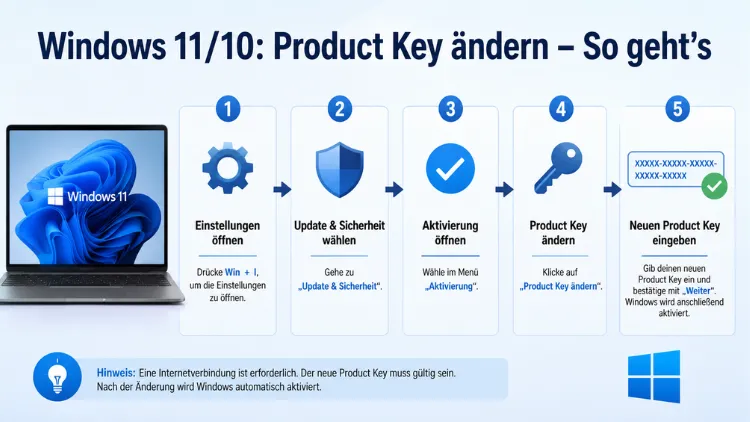
Den Windows Product Key zu ändern ist einfacher, als viele denken. Ob Sie von Windows 10 auf Windows 11 upgraden, eine neue Lizenz eingeben oder die Edition wechseln möchten – dieser Artikel zeigt Ihnen alle Methoden.
Sowohl über die Einstellungen-App als auch über die Eingabeaufforderung lässt sich der Produktschlüssel in wenigen Minuten tauschen. Lesen Sie, welche Methode für Ihre Situation die richtige ist.
Was ist ein Windows Product Key und warum sollte man ihn ändern?
Ein Windows Product Key – auch Produktschlüssel oder Lizenzschlüssel genannt – ist ein 25-stelliger alphanumerischer Code im Format XXXXX-XXXXX-XXXXX-XXXXX-XXXXX. Dieser Code weist Ihre Windows-Installation als rechtmäßig lizenziert aus und ist Voraussetzung für die vollständige Aktivierung des Betriebssystems.
Es gibt verschiedene Gründe, warum Sie den Product Key ändern möchten oder müssen:
Typische Anlässe für einen Schlüsselwechsel:
- Sie haben eine neue Lizenz erworben und möchten den alten Schlüssel ersetzen.
- Sie wechseln die Windows-Edition, zum Beispiel von Home auf Pro.
- Der bisherige Schlüssel ist abgelaufen oder war ein Test-/Evaluierungsschlüssel.
- Sie haben Windows neu installiert und benötigen eine Neuaktivierung.
- Nach einem Hardwarewechsel (z. B. Mainboard-Tausch) erkennt Windows die Lizenz nicht mehr.
- Sie möchten eine OEM-Lizenz durch eine Retail-Lizenz ersetzen.
Außerdem ist es wichtig zu verstehen: Windows kennt zwei grundlegende Aktivierungsmethoden. Einerseits den klassischen Product Key (25-stelliger Code), andererseits die digitale Lizenz (auch „digitale Berechtigung“ genannt), die seit Windows 10 verbreitet ist. Bei einer digitalen Lizenz wird Ihre Aktivierung direkt mit der Hardware Ihres Geräts verknüpft – einen physischen Schlüssel müssen Sie dabei nicht eingeben.
Digitale Lizenz vs. Product Key: Den Unterschied kennen
Bevor Sie den Schlüssel ändern, sollten Sie wissen, welche Lizenzart Sie besitzen. Deshalb ist dieser Schritt besonders wichtig.
Digitale Lizenz: Diese Methode ist die modernere. Sie erhalten sie, wenn Sie ein kostenloses Upgrade von Windows 7 oder 8.1 auf Windows 10 durchgeführt haben, wenn Sie Windows über den Microsoft Store erworben haben oder wenn Windows auf Ihrem Gerät vorinstalliert war. Die digitale Lizenz wird automatisch mit Ihrem Gerät verknüpft und erfordert keinen manuellen Schlüsseleintrag.
Product Key: Dieser klassische Aktivierungsweg ist erforderlich, wenn Sie Windows als Einzelhandelsversion (Retail) oder als OEM-Version erworben haben. Der Schlüssel liegt dann entweder in der Originalverpackung, auf einem COA-Aufkleber (Certificate of Authenticity) am Gerät oder in der Bestätigungs-E-Mail.
Um Ihren aktuellen Aktivierungsstatus zu prüfen, navigieren Sie in Windows 11 zu Einstellungen → System → Aktivierung. Unter Windows 10 finden Sie dieselbe Information unter Einstellungen → Update und Sicherheit → Aktivierung.
Methode 1: Product Key über die Windows-Einstellungen ändern
Die einfachste und empfohlene Vorgehensweise für die meisten Nutzer ist der Weg über die Einstellungen-App. Diese Methode funktioniert sowohl unter Windows 11 als auch unter Windows 10 zuverlässig.
Windows 11: Product Key über Einstellungen ändern
Gehen Sie für den Schlüsselwechsel unter Windows 11 wie folgt vor:
- Drücken Sie die Tastenkombination Windows-Taste + I, um die Einstellungen zu öffnen.
- Klicken Sie im linken Menü auf „System“.
- Wählen Sie anschließend „Aktivierung“ aus.
- Im Bereich „Aktivierungsstatus“ klicken Sie auf „Product Key ändern“.
- Geben Sie Ihren 25-stelligen Produktschlüssel in das Eingabefeld ein. Verwenden Sie dabei die Bindestriche; Windows trägt sie teils automatisch ein.
- Klicken Sie auf „Weiter“ und bestätigen Sie die Aktivierung.
Windows prüft den Schlüssel daraufhin automatisch über das Internet. Nach wenigen Sekunden erscheint die Bestätigung, dass Windows erfolgreich aktiviert wurde. Sollte keine Internetverbindung verfügbar sein, können Sie alternativ die telefonische Aktivierung wählen, die ebenfalls in diesem Bereich angeboten wird.
Windows 10: Product Key über Einstellungen ändern
Unter Windows 10 ist der Ablauf ähnlich, jedoch mit leicht abweichenden Menüpfaden:
- Öffnen Sie die Einstellungen über das Startmenü (Zahnrad-Symbol).
- Navigieren Sie zu „Update und Sicherheit“.
- Klicken Sie links auf „Aktivierung“.
- Wählen Sie „Product Key ändern“.
- Tragen Sie Ihren 25-stelligen Schlüssel ein und klicken Sie auf „Weiter“.
Windows 10 überprüft den eingetragenen Key automatisch online. Auch hier erscheint nach kurzer Zeit eine Bestätigung.
Hinweis zu Windows 10: Seit dem 14. Oktober 2025 hat Microsoft den regulären Support für Windows 10 eingestellt. Kostenlose Sicherheitsupdates stehen nur noch im Rahmen des ESU-Programms (Extended Security Updates) bis Oktober 2026 zur Verfügung – und auch nur dann, wenn Sie ein Microsoft-Konto verwenden. Deshalb empfiehlt es sich, frühzeitig auf Windows 11 zu wechseln, sofern Ihre Hardware die Mindestanforderungen erfüllt.
Methode 2: Product Key über die Eingabeaufforderung (CMD) ändern
Für fortgeschrittene Nutzer oder wenn die Einstellungs-App nicht reagiert, ist die Eingabeaufforderung eine zuverlässige Alternative. Das Werkzeug slmgr.vbs (Software License Manager) ist ein in Windows integriertes Visual-Basic-Skript, das speziell für die Lizenzverwaltung entwickelt wurde.
Schritt-für-Schritt-Anleitung für CMD
- Drücken Sie Windows-Taste + S und suchen Sie nach „Eingabeaufforderung“.
- Klicken Sie mit der rechten Maustaste auf das Ergebnis und wählen Sie „Als Administrator ausführen“. Alternativ können Sie auch Windows PowerShell als Administrator starten – die Befehle sind identisch.
- Geben Sie zunächst folgenden Befehl ein, um den alten Schlüssel zu entfernen:
slmgr.vbs /upk- Drücken Sie Enter. Es erscheint ein Dialogfenster mit der Bestätigung, dass der Schlüssel deinstalliert wurde.
- Um den Schlüssel auch aus der Registry zu löschen, geben Sie zusätzlich ein:
slmgr.vbs /cpky- Tragen Sie nun den neuen Product Key ein. Ersetzen Sie dabei
XXXXX-XXXXX-XXXXX-XXXXX-XXXXXdurch Ihren tatsächlichen Schlüssel:
slmgr.vbs /ipk XXXXX-XXXXX-XXXXX-XXXXX-XXXXX- Starten Sie anschließend die Online-Aktivierung mit:
slmgr.vbs /ato- Nach wenigen Sekunden erscheint ein Bestätigungsfenster. Um den Status zu überprüfen, geben Sie abschließend ein:
slmgr.vbs /xprDieser letzte Befehl zeigt Ihnen, ob Windows dauerhaft aktiviert ist oder ob ein Ablaufdatum existiert.
Wichtige CMD-Befehle im Überblick:
| Befehl | Funktion |
|---|---|
slmgr.vbs /upk | Aktuellen Product Key deinstallieren |
slmgr.vbs /cpky | Schlüssel aus Registry entfernen |
slmgr.vbs /ipk SCHLÜSSEL | Neuen Product Key installieren |
slmgr.vbs /ato | Online-Aktivierung starten |
slmgr.vbs /xpr | Aktivierungsstatus prüfen |
slmgr.vbs /dli | Lizenzinformationen anzeigen |
Methode 3: Product Key über das Tool „changepk.exe“ ändern
Windows enthält außerdem ein grafisches Hilfsprogramm namens changepk.exe, das speziell für den Produktschlüsselwechsel entwickelt wurde. Dieses Tool bietet eine besonders schnelle Möglichkeit.
So nutzen Sie changepk.exe:
- Drücken Sie Windows-Taste + R, um den Ausführen-Dialog zu öffnen.
- Geben Sie
changepk.exeein und bestätigen Sie mit Enter. - Das Fenster „Windows aktivieren“ öffnet sich direkt.
- Klicken Sie auf „Product Key ändern“ und tragen Sie Ihren neuen 25-stelligen Schlüssel ein.
- Bestätigen Sie mit „Weiter“.
Alternativ können Sie changepk.exe auch direkt in der Taskleisten-Suche eingeben und starten. Deshalb eignet sich diese Methode besonders dann, wenn Sie schnell und ohne Umwege durch Menüs zum Ziel gelangen möchten.
Methode 4: Product Key über das Aktivierungsfenster (slui.exe) eingeben
Eine weitere Möglichkeit bietet das Windows-Aktivierungsfenster, das über den Befehl slui.exe gestartet wird. Zudem lässt sich damit die telefonische Aktivierung einleiten.
- Drücken Sie Windows-Taste + R.
- Geben Sie
slui.exe 3ein und drücken Sie Enter. - Das Produktschlüsseleingabefenster öffnet sich sofort.
- Tragen Sie Ihren Schlüssel ein und bestätigen Sie.
Für die telefonische Aktivierung geben Sie stattdessen slui.exe 4 ein. Dieser Befehl öffnet das telefonische Aktivierungssystem – sinnvoll, wenn keine Internetverbindung vorhanden ist oder die Online-Aktivierung mehrfach fehlschlägt.
Windows-Edition wechseln: Von Home auf Pro upgraden
Besonders häufig wird der Product Key geändert, um die Edition zu wechseln – zum Beispiel von Windows 11 Home auf Windows 11 Pro. Dabei ist zu beachten, dass Sie einen Schlüssel benötigen, der zur Ziel-Edition passt.
Wichtig: Ein Downgrade (z. B. von Pro auf Home) ist über den einfachen Schlüsselwechsel nicht möglich. Für einen solchen Wechsel wäre eine Neuinstallation erforderlich.
So wechseln Sie von Windows 11 Home auf Windows 11 Pro:
- Öffnen Sie Einstellungen → System → Aktivierung.
- Klicken Sie auf „Edition upgraden“ oder „Product Key ändern“.
- Geben Sie einen gültigen Windows 11 Pro-Schlüssel ein.
- Bestätigen Sie und folgen Sie den Anweisungen. Windows führt das Upgrade in der Regel ohne Neuinstallation durch – ein Neustart ist jedoch erforderlich.
Ebenso funktioniert dieser Weg unter Windows 10, wenn Sie beispielsweise von Home auf Pro upgraden möchten. Navigieren Sie dazu zu Einstellungen → Update und Sicherheit → Aktivierung → Zu einer anderen Edition wechseln.
Was tun, wenn der Product Key nicht akzeptiert wird?
Verschiedene Fehlermeldungen können auftreten, wenn der Schlüssel nicht erkannt wird. Deshalb ist es wichtig, die häufigsten Ursachen zu kennen.
Fehler 0xC004F050 – Ungültiger Product Key:
Dieser Fehler erscheint, wenn der eingegebene Schlüssel nicht zur installierten Windows-Edition passt. Überprüfen Sie, ob Sie einen Home-Schlüssel für eine Pro-Installation eingeben oder umgekehrt. Außerdem kann es sein, dass der Schlüssel bereits auf einer anderen Maschine aktiviert ist.
Fehler 0x803F7001 – Kein Product Key gefunden:
Dieser Fehler tritt auf, wenn kein gültiger Schlüssel im System hinterlegt ist. In diesem Fall hilft die manuelle Eingabe über eine der oben beschriebenen Methoden.
Fehler 0xC004C003 – Schlüssel bereits verwendet:
Ein Retail-Schlüssel darf in der Regel nur auf einem Gerät gleichzeitig aktiv sein. Wenn Sie den Schlüssel auf einem neuen PC verwenden möchten, deaktivieren Sie ihn zuvor auf dem alten Gerät.
Fehlermeldung nach Hardwarewechsel:
Wenn Sie das Mainboard oder andere wesentliche Komponenten getauscht haben, erkennt Windows möglicherweise die digitale Lizenz nicht mehr. In diesem Fall verknüpfen Sie Ihre Lizenz zunächst mit einem Microsoft-Konto. Anschließend können Sie über Einstellungen → System → Aktivierung → Problembehandlung die Lizenz auf der neuen Hardware wiederherstellen.
Genereller Tipp: Falls alle Methoden scheitern, hilft der Microsoft-Support über die offizielle Support-Website weiter. Halten Sie dabei Ihre Kaufbestätigung oder den Kassenbon bereit.
Product Key auslesen: So finden Sie Ihren bestehenden Schlüssel
Manchmal möchten Sie wissen, welcher Schlüssel aktuell im System hinterlegt ist – zum Beispiel vor einer Neuinstallation. Dafür gibt es mehrere Wege.
Methode 1 – Über die Eingabeaufforderung:
Starten Sie die CMD als Administrator und geben Sie ein:
wmic path softwarelicensingservice get OA3xOriginalProductKeyDieser Befehl zeigt jedoch ausschließlich OEM-Schlüssel an, die im BIOS/UEFI hinterlegt sind. Retail-Schlüssel werden auf diesem Weg nicht angezeigt.
Methode 2 – Mit ProduKey von NirSoft:
Das kostenlose Tool ProduKey von NirSoft liest den im System gespeicherten Produktschlüssel aus. So gehen Sie vor:
- Laden Sie ProduKey von der offiziellen Website nirsoft.net/utils/produkey.html herunter.
- Entpacken Sie die ZIP-Datei – eine Installation ist nicht erforderlich.
- Starten Sie
produkey.exedirekt aus dem entpackten Ordner. - Der aktuell eingetragene Product Key wird sofort angezeigt.
Zusätzlich können Sie über den CMD-Befehl slmgr.vbs /dli allgemeine Lizenzinformationen einsehen – darunter die Edition, den Lizenzstatus und die Lizenzart (OEM, Retail oder Volumenlizenz). Dieser Befehl zeigt jedoch ebenfalls nicht den vollständigen Schlüssel an.
Besonderheiten bei OEM-, Retail- und Volumenlizenzen
Nicht jeder Product Key verhält sich gleich. Deshalb ist das Verständnis der verschiedenen Lizenztypen wichtig.
OEM-Lizenz (Original Equipment Manufacturer):
OEM-Schlüssel sind an das Gerät gebunden, auf dem Windows vorinstalliert war. Sie lassen sich in der Regel nicht auf ein anderes Gerät übertragen. Ältere Geräte (vor etwa 2012) haben den Schlüssel oft als COA-Aufkleber am Gehäuse; neuere Geräte speichern den OEM-Schlüssel direkt im UEFI-Chip.
Retail-Lizenz:
Retail-Schlüssel sind flexibler. Sie können auf einem anderen Gerät genutzt werden, wenn sie zuvor auf dem alten Gerät deaktiviert wurden. Der Befehl slmgr.vbs /upk entfernt den Schlüssel systemseitig, jedoch müssen Sie sich im Zweifelsfall an den Microsoft-Support wenden, um die Aktivierungsanzahl zurückzusetzen.
Volumenlizenz (KMS/MAK):
Diese Lizenzform wird in Unternehmen und Organisationen eingesetzt. Volumenlizenzen nutzen entweder den Key Management Service (KMS) oder Multiple Activation Keys (MAK). Die Aktivierung läuft über einen unternehmensinternen KMS-Server ab. Privatnutzer haben in der Regel keine Volumenlizenzen.
Lizenz auf neues Gerät übertragen: Was ist erlaubt?
Viele Nutzer fragen sich, ob sie ihre bestehende Windows-Lizenz mitnehmen können, wenn sie einen neuen PC kaufen. Ebenso ist die Frage relevant, ob der Schlüssel vom alten auf das neue Gerät übertragen werden darf.
Die Antwort hängt vom Lizenztyp ab:
- OEM-Lizenzen sind grundsätzlich an das ursprüngliche Gerät gebunden und können nicht übertragen werden.
- Retail-Lizenzen dürfen auf ein anderes Gerät übertragen werden, sofern die Lizenz auf dem alten Gerät zuvor deaktiviert wird.
- Digitale Lizenzen, die mit einem Microsoft-Konto verknüpft sind, lassen sich über die Aktivierungsproblembehandlung auf neue Hardware übertragen.
Für die Übertragung einer Retail-Lizenz gehen Sie so vor:
- Entfernen Sie den Schlüssel auf dem alten Gerät mit
slmgr.vbs /upkundslmgr.vbs /cpky. - Installieren Sie Windows auf dem neuen Gerät.
- Tragen Sie den Schlüssel auf dem neuen Gerät ein – entweder über die Einstellungen oder per CMD mit
slmgr.vbs /ipk. - Starten Sie die Online-Aktivierung mit
slmgr.vbs /ato.
Product Key nach Windows-Neuinstallation eintragen
Wenn Sie Windows 11 oder Windows 10 neu installiert haben, wird am Ende des Setups nach einem Produktschlüssel gefragt. Sie können diesen Schritt überspringen, sofern eine digitale Lizenz vorhanden ist – Windows aktiviert sich dann automatisch, sobald eine Internetverbindung besteht und das Microsoft-Konto erkannt wird.
Alternativ tragen Sie den Schlüssel direkt während der Installation ein. Außerdem können Sie ihn jederzeit nachträglich über eine der oben beschriebenen Methoden eingeben.
Empfohlene Vorgehensweise nach einer Neuinstallation:
- Schließen Sie das Gerät an das Internet an.
- Öffnen Sie Einstellungen → System → Aktivierung.
- Prüfen Sie, ob Windows automatisch aktiviert wurde.
- Falls nicht: Klicken Sie auf „Product Key ändern“ und tragen Sie Ihren Schlüssel ein.
Häufige Fragen zum Product Key ändern unter Windows
Kann ich den Product Key ohne Internetverbindung ändern?
Ja, das ist möglich. Verwenden Sie dazu die telefonische Aktivierung. Starten Sie slui.exe 4 über den Ausführen-Dialog (Windows-Taste + R). Windows zeigt Ihnen eine Installations-ID an, die Sie telefonisch bei Microsoft eingeben. Als Antwort erhalten Sie einen Bestätigungs-ID, den Sie ins System übertragen. Außerdem kann der Schlüssel per CMD eingetragen werden – die Aktivierung selbst erfordert dann jedoch zwingend eine Verbindung oder die Telefon-Alternative.
Was passiert, wenn ich einen falschen Product Key eingebe?
Windows zeigt eine Fehlermeldung und lehnt den Schlüssel ab. Der zuvor installierte Schlüssel bleibt dabei unverändert. Deshalb können Sie gefahrlos einen neuen Schlüssel ausprobieren – es entsteht kein Schaden an der bestehenden Aktivierung.
Wie lange ist ein Windows-Product Key gültig?
Ein regulärer Retail- oder OEM-Produktschlüssel ist unbegrenzt gültig und läuft nicht ab. Evaluierungs- oder Test-Schlüssel haben hingegen ein Ablaufdatum, das mit slmgr.vbs /xpr angezeigt wird.
Kann ich denselben Product Key auf zwei PCs verwenden?
Nein, ein einzelner Retail-Schlüssel darf jeweils nur auf einem Gerät gleichzeitig aktiv sein. Wenn Sie ihn auf einem zweiten PC aktivieren möchten, müssen Sie ihn zuvor auf dem ersten deaktivieren. Volumenlizenzen für Unternehmen sind davon ausgenommen.
Was ist der Unterschied zwischen „Product Key ändern“ und „Edition upgraden“?
„Product Key ändern“ ersetzt den vorhandenen Lizenzschlüssel ohne Editionswechsel. „Edition upgraden“ hingegen wechselt die installierte Windows-Edition – zum Beispiel von Home auf Pro. Für Letzteres wird ein Schlüssel der Ziel-Edition benötigt, und Windows führt das Upgrade ohne Neuinstallation durch.
Bleibt meine Windows-Lizenz nach einem Mainboardwechsel erhalten?
Das hängt vom Lizenztyp ab. OEM-Lizenzen sind an das ursprüngliche Mainboard gebunden und erlöschen technisch bei einem Tausch. Retail-Lizenzen und digitale Lizenzen, die mit einem Microsoft-Konto verknüpft sind, können über die Aktivierungsproblembehandlung auf der neuen Hardware wiederhergestellt werden.
Kann ich den aktuell eingetragenen Product Key auslesen?
Vollständig auslesen lässt er sich am einfachsten mit dem kostenlosen Tool ProduKey von NirSoft (nirsoft.net). Über die CMD ist es nur möglich, OEM-Schlüssel aus dem UEFI auszulesen. Windows zeigt den Schlüssel aus Sicherheitsgründen nicht direkt in den Einstellungen an.
Was passiert, wenn mein Product Key gesperrt wurde?
Microsoft kann Schlüssel sperren, wenn sie als gefälscht oder missbraucht gemeldet wurden. In diesem Fall erscheint die Meldung, dass Windows nicht aktiviert ist. Deshalb sollten Sie ausschließlich Schlüssel aus offiziellen Quellen oder autorisierten Händlern verwenden. Bei einem irrtümlich gesperrten Schlüssel hilft der Microsoft-Support weiter.
Ist es möglich, nach einem Upgrade von Windows 10 auf Windows 11 den Schlüssel zu ändern?
Ja. Nach einem erfolgreichen Upgrade ist eine digitale Lizenz mit Ihrer Hardware verknüpft. Sie können dennoch jederzeit über Einstellungen → System → Aktivierung → Product Key ändern einen anderen Schlüssel eintragen, beispielsweise wenn Sie von der Home- auf die Pro-Version wechseln möchten.
Lässt sich der Product Key auch per PowerShell ändern?
Ja, ebenso gut wie über die CMD. Die slmgr.vbs-Befehle funktionieren identisch in einer PowerShell-Sitzung, die als Administrator gestartet wurde. Der Befehl lautet dabei beispielsweise: cscript slmgr.vbs /ipk XXXXX-XXXXX-XXXXX-XXXXX-XXXXX. Alternativ nutzen Sie die PowerShell-Methode (Get-WmiObject -query 'select * from SoftwareLicensingService').InstallProductKey('SCHLÜSSEL').
Fazit
Den Windows Product Key zu ändern ist mit der richtigen Methode schnell erledigt. Für die meisten Nutzer ist der Weg über Einstellungen → System → Aktivierung der einfachste. Wer mehr Kontrolle benötigt oder Probleme hat, greift auf slmgr.vbs per CMD zurück.
Beachten Sie stets, dass der Lizenztyp darüber entscheidet, ob und wie eine Übertragung erlaubt ist. Außerdem empfiehlt sich in jedem Fall der Kauf von Lizenzen aus offiziellen Quellen, um Sperrungen und Probleme zu vermeiden.
