
Product Key unter Windows 11 und 10 anzeigen: Erfahren Sie, wie Sie Ihren Lizenzschlüssel schnell per CMD, PowerShell oder Drittanbieter-Tools auslesen.
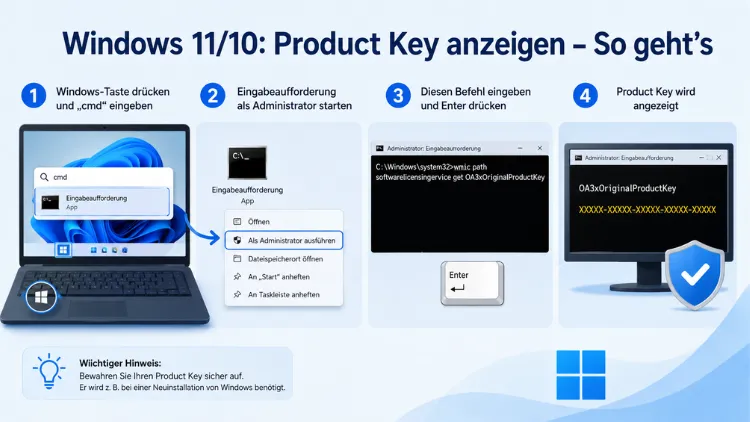
Den Windows Product Key anzeigen lassen sich Nutzer unter Windows 11 und Windows 10 auf mehreren Wegen – ohne technisches Vorwissen.
Ob Sie Ihren Lizenzschlüssel für eine Neuinstallation, einen PC-Wechsel oder zur Sicherung benötigen: Mit der Eingabeaufforderung (CMD), PowerShell, der Registrierungsdatenbank oder einem kostenlosen Tool wie ShowKeyPlus erhalten Sie Ihren 25-stelligen Produktschlüssel in wenigen Schritten.
Was ist ein Windows Product Key – und wofür brauchen Sie ihn?
Bevor Sie den Schlüssel auslesen, lohnt es sich zu verstehen, was er eigentlich ist. Ein Windows Product Key – auch Lizenzschlüssel, Produktschlüssel oder Aktivierungsschlüssel genannt – ist eine 25-stellige alphanumerische Zeichenfolge im Format XXXXX-XXXXX-XXXXX-XXXXX-XXXXX. Dieser Code weist nach, dass Ihre Windows-Installation rechtmäßig lizenziert ist. Außerdem verwendet ihn Microsoft, um das Betriebssystem auf Ihrem Gerät zu aktivieren.
Es gibt jedoch zwei grundlegend verschiedene Arten, wie Windows 10 und Windows 11 heute lizenziert werden:
1. Klassischer Produktschlüssel (25-stelliger Code): Dieser liegt bei Retail-Versionen (Einzelhandel), bei OEM-Installationen (vorinstalliertes Windows auf Markenprodukten von Dell, HP, Lenovo usw.) sowie bei Volume-Lizenzen in Unternehmensumgebungen vor. Bei OEM-Geräten ist der Schlüssel häufig direkt im BIOS/UEFI des Geräts gespeichert. Deshalb ist er auch dann noch abrufbar, wenn Windows komplett neu installiert wird.
2. Digitale Lizenz (Digital Entitlement): Seit Windows 10 verknüpft Microsoft die Aktivierung direkt mit der Hardware-ID des jeweiligen PCs. Bei einem Upgrade von Windows 7 oder 8.1 auf Windows 10 sowie beim kostenlosen Upgrade auf Windows 11 entsteht automatisch eine solche digitale Berechtigung. In diesem Fall wird kein physischer 25-stelliger Key benötigt – die Aktivierung läuft vollautomatisch über Microsofts Server, sobald der PC eine Internetverbindung herstellt.
Zusätzlich gibt es generische Installationsschlüssel: Diese identifizieren lediglich die Windows-Edition (z. B. Home oder Pro), können jedoch nicht zur Aktivierung eines anderen Computers verwendet werden. Deshalb ist es wichtig, diese von persönlichen Lizenzen zu unterscheiden.
Warum brauchen Sie den Key überhaupt? Typische Szenarien sind:
- Neuinstallation von Windows auf demselben Gerät
- Übertragung der Lizenz auf einen neuen PC (nur bei Retail-Lizenzen möglich)
- Sicherheitskopie des Schlüssels vor einem Hardware-Defekt
- Fehlerbehebung bei Aktivierungsproblemen
Zudem gilt: Microsoft beendete den Support für Windows 10 am 14. Oktober 2025. Deshalb empfiehlt es sich 2026, auf Windows 11 umzusteigen und die Lizenz vorher zu sichern.
Aktivierungsstatus zuerst prüfen
Bevor Sie nach dem Product Key suchen, sollten Sie prüfen, ob Windows überhaupt aktiviert ist und welche Art von Lizenz verwendet wird. Das geht so:
Schritt 1: Öffnen Sie die Einstellungen über das Startmenü oder die Tastenkombination Windows + I.
Schritt 2: Navigieren Sie zu System → Aktivierung.
Schritt 3: Lesen Sie den Aktivierungsstatus ab. Steht dort „Windows ist mit einer digitalen Lizenz aktiviert“ oder „Windows ist mit einer digitalen Lizenz aktiviert, die mit Ihrem Microsoft-Konto verknüpft ist“, benötigen Sie in den meisten Fällen keinen separaten 25-stelligen Schlüssel. Die Aktivierung läuft in diesem Fall über Ihr Microsoft-Konto oder die Hardware-ID.
Falls der Status „Windows ist nicht aktiviert“ anzeigt, ist das der erste Hinweis darauf, dass ein Schlüssel oder eine neue Lizenz benötigt wird.
Methode 1: Windows Product Key über die Eingabeaufforderung (CMD) anzeigen
Die Eingabeaufforderung ist die schnellste Methode ohne Zusatzsoftware. Dabei wird der OEM-Schlüssel direkt aus dem BIOS/UEFI ausgelesen. Die Methode funktioniert zuverlässig bei OEM-Geräten (vorinstalliertes Windows), jedoch nicht immer bei digitalen Lizenzen oder Retail-Versionen.
Schritt 1: Drücken Sie Windows + S, geben Sie cmd ein und klicken Sie mit der rechten Maustaste auf Eingabeaufforderung. Wählen Sie dann „Als Administrator ausführen“.
Schritt 2: Geben Sie folgenden Befehl ein und bestätigen Sie mit Enter:
wmic path softwarelicensingservice get OA3xOriginalProductKeySchritt 3: Der Produktschlüssel wird unmittelbar in der nächsten Zeile angezeigt – sofern ein OEM-Schlüssel im BIOS/UEFI hinterlegt ist.
Wichtiger Hinweis: Dieser Befehl zeigt meist nur dann einen Key an, wenn ein OEM-Produktschlüssel im BIOS/UEFI gespeichert ist. Bei einer digitalen Lizenz erscheint häufig kein 25-stelliger Key. Erscheint die Ausgabe leer oder zeigt nur OA3xOriginalProductKey ohne darunterstehenden Code, deutet das auf eine digitale Lizenz hin.
Methode 2: Windows Product Key über PowerShell auslesen
Die PowerShell bietet ebenfalls eine direkte Möglichkeit, den Lizenzschlüssel auszulesen. Außerdem lässt sich damit auf manchen Systemen ein Key anzeigen, der über CMD nicht erscheint.
Schritt 1: Drücken Sie Windows + S, geben Sie PowerShell ein und öffnen Sie Windows PowerShell mit der Option „Als Administrator ausführen“.
Schritt 2: Geben Sie einen der folgenden Befehle ein:
Option A (empfohlen für Windows 11/10):
(Get-CimInstance -ClassName SoftwareLicensingService).OA3xOriginalProductKeyOption B (ältere Variante, ebenfalls funktionsfähig):
(Get-WmiObject -query 'select * from SoftwareLicensingService').OA3xOriginalProductKeySchritt 3: Der Produktschlüssel erscheint direkt nach Ausführung des Befehls.
Zeigt PowerShell keine Ausgabe an, nutzt Ihr System eine digitale Berechtigung statt eines klassischen Product Keys. In diesem Fall ist das kein Fehler, sondern ein Hinweis auf die Art der Lizenzierung.
Methode 3: Windows Product Key über die Registry auslesen
Die Windows-Registrierungsdatenbank (Registry) speichert ebenfalls Informationen zum Lizenzschlüssel. Allerdings ist Vorsicht geboten: Änderungen in der Registry können das System beschädigen. Deshalb sollten Sie nur die nachfolgenden Schritte ausführen und keine anderen Einträge verändern.
Schritt 1: Drücken Sie Windows + R, geben Sie regedit ein und bestätigen Sie mit Enter. Akzeptieren Sie ggf. die UAC-Sicherheitsabfrage.
Schritt 2: Navigieren Sie zum folgenden Pfad:
HKEY_LOCAL_MACHINE\SOFTWARE\Microsoft\Windows NT\CurrentVersion\SoftwareProtectionPlatformSchritt 3: Suchen Sie den Eintrag DigitalProductId. Dieser enthält den verschlüsselten Key in binärer Form. Für Menschen lesbar ist dieser Eintrag jedoch ohne Hilfssoftware kaum auswertbar.
Für einen direkt lesbaren Key empfiehlt sich deshalb der Eintrag BackupProductKeyDefault, der – falls vorhanden – den Schlüssel im Klartext anzeigt.
Hinweis: Diese Methode funktioniert nicht bei allen Windows-Installationen. Bei OEM-Lizenzen kann der Schlüssel anders hinterlegt sein. Außerdem ist die Registry-Methode eher für erfahrene Nutzer geeignet, da das versehentliche Ändern von Werten Probleme verursachen kann.
Methode 4: Windows Product Key mit dem Tool ShowKeyPlus anzeigen (empfohlen)
Wem die Kommandozeilenmethoden zu umständlich sind oder wer einen übersichtlicheren Überblick über seine Lizenzen möchte, dem empfiehlt sich das kostenlose Tool ShowKeyPlus. Dieses Programm liest nicht nur den aktuell installierten Schlüssel aus, sondern zeigt zusätzlich den OEM-Schlüssel aus dem BIOS/UEFI an – und das in einer verständlichen, grafischen Oberfläche.
ShowKeyPlus ist ein kostenloses, schlankes Tool, das speziell für Windows 10 und Windows 11 entwickelt wurde. Es zeigt sowohl den installierten Schlüssel als auch den OEM-Schlüssel aus dem BIOS an.
So verwenden Sie ShowKeyPlus:
Schritt 1: Öffnen Sie den Microsoft Store auf Ihrem Windows-PC (Suche über Start oder Windows + S).
Schritt 2: Suchen Sie nach „ShowKeyPlus“ und installieren Sie die App kostenlos.
Schritt 3: Starten Sie ShowKeyPlus. Das Programm zeigt Ihnen sofort den „Installed Key“ (aktuell aktiver Schlüssel) sowie den „OEM Key“ (im BIOS gespeicherter Herstellerschlüssel) an.
Schritt 4: Klicken Sie auf „Save to file“, um den Schlüssel in einer Textdatei zu speichern und sicher aufzubewahren.
Vorteil: ShowKeyPlus ist sicher, da es direkt aus dem Microsoft Store stammt. Zudem ist die Bedienung sehr einfach. Zusätzlich zeigt das Tool wichtige Systeminformationen wie die BIOS-Version, die installierte Windows-Edition sowie den Aktivierungsstatus an.
ShowKeyPlus kann auch den OEM-Key aus dem BIOS des Rechners bei vorinstallierten Systemen isolieren und den Product Key von Windows-Installationen auslesen, die nach einem Upgrade in den Ordner „Windows.old“ verschoben wurden. Das ist besonders praktisch, wenn Sie kürzlich ein Upgrade durchgeführt haben und den ursprünglichen Schlüssel benötigen.
Methode 5: Lizenzstatus und Key-Typ mit slmgr prüfen
Zusätzlich zu den oben genannten Methoden bietet Windows den Befehl slmgr (Software License Management Tool). Dieser zeigt detaillierte Informationen zur Lizenzierung an und hilft, den Lizenztyp zu identifizieren.
Schritt 1: Öffnen Sie die Eingabeaufforderung als Administrator (siehe Methode 1).
Schritt 2: Geben Sie folgenden Befehl ein:
slmgr /dliDaraufhin öffnet sich ein Dialogfenster mit Informationen zur Lizenz, einschließlich:
- Lizenzstatus (aktiviert, nicht aktiviert usw.)
- Lizenztyp (OEM, Retail, Volume)
- Teil des Produktschlüssels (nur die letzten 5 Zeichen aus Sicherheitsgründen)
Alternativ zeigt folgender Befehl den vollständigen Aktivierungsstatus:
slmgr /xprMit slmgr /dli können Sie auch erkennen, ob Sie eine OEM-Lizenz, Retail-Lizenz oder Volumenlizenz besitzen. Deshalb ist dieser Befehl besonders nützlich, bevor Sie eine Lizenz übertragen möchten.
Windows Lizenz mit Microsoft-Konto verknüpfen – Warum das wichtig ist
Neben dem Auslesen des Product Keys gibt es eine weitere empfohlene Vorgehensweise: die Verknüpfung Ihrer Windows-Lizenz mit Ihrem Microsoft-Konto. Dadurch bleibt Ihre Aktivierung auch dann erhalten, wenn Sie das System neu aufsetzen oder die Hardware wechseln.
Digitale Lizenzen werden durch Verknüpfen eines aktivierten Windows-Systems mit einem Microsoft-Konto erstellt. Das hat den enormen Vorteil, dass bei späterer Einrichtung weiterer PCs kein Key mehr eingegeben werden muss, wenn man sich mit demselben Microsoft-Konto anmeldet.
So verknüpfen Sie Ihre Lizenz mit dem Microsoft-Konto:
Schritt 1: Öffnen Sie Einstellungen → System → Aktivierung.
Schritt 2: Falls die Option „Microsoft-Konto hinzufügen“ erscheint, klicken Sie darauf.
Schritt 3: Melden Sie sich mit Ihrem Microsoft-Konto an oder erstellen Sie ein neues.
Schritt 4: Nach erfolgreicher Verknüpfung zeigt Windows: „Windows ist mit einer digitalen Lizenz aktiviert, die mit Ihrem Microsoft-Konto verknüpft ist.“
Verknüpfen Sie Windows unbedingt mit einem Microsoft-Konto, auch wenn es eigentlich nicht gewünscht ist. Bei Hardware-Defekten oder Systemwechseln erspart das enormen Ärger. Den Product Key sollten Sie dennoch notieren und sicher aufbewahren.
Lizenztypen verstehen: OEM, Retail und Volumenlizenz im Vergleich
Um den ausgelesenen Product Key richtig einzuordnen, ist es hilfreich, die unterschiedlichen Lizenztypen zu kennen:
OEM-Lizenz: Diese Lizenz ist an eine spezifische Hardware gebunden und wird von Herstellern wie Dell, HP oder Lenovo bei Neugeräten vorinstalliert. OEM-Lizenzen, die vom Hersteller vorinstalliert sind, sind an die Hardware gebunden und können nicht auf einen neuen Rechner übertragen werden. Deshalb lässt sich eine OEM-Lizenz zwar auslesen, aber nicht auf einem anderen PC aktivieren.
Retail-Lizenz: Diese Lizenz wird im Einzelhandel oder über den Microsoft Store erworben. Retail-Lizenzen dürfen auf neuer Hardware aktiviert werden, solange sie nicht gleichzeitig auf zwei Geräten genutzt werden. Außerdem sind sie übertragbar, was sie für selbst zusammengestellte PCs und bei Hardware-Upgrades besonders wertvoll macht.
Volumenlizenz/KMS-Aktivierung: In Unternehmensumgebungen wird Windows häufig über einen KMS-Server aktiviert. Dabei ist kein individueller Produktschlüssel hinterlegt. Deshalb werden die oben genannten Befehle in solchen Umgebungen keinen persönlichen Key zurückgeben.
Digitale Berechtigung: Bei vorinstalliertem Windows bzw. bei einem Upgrade von Windows 7/8.1 auf Windows 10 oder Windows 11 wird automatisch eine digitale Berechtigung erstellt, sodass kein physischer Key mehr benötigt wird. Die Aktivierung läuft automatisch über Microsoft-Server.
Was tun, wenn kein Product Key angezeigt wird?
Es kann vorkommen, dass keine der genannten Methoden einen Schlüssel zurückgibt. Dafür gibt es typischerweise folgende Ursachen:
Digitale Lizenz: Das System ist über eine digitale Berechtigung aktiviert. In diesem Fall reicht die Verknüpfung mit dem Microsoft-Konto. Sie benötigen keinen 25-stelligen Key.
KMS-Aktivierung: In Unternehmensumgebungen wird Windows häufig über einen KMS-Server aktiviert. Dabei ist kein individueller Schlüssel hinterlegt.
Nicht aktiviertes Windows: Falls Windows gar nicht aktiviert ist, ist entsprechend auch kein gültiger Schlüssel hinterlegt.
Generischer Schlüssel: Ein PC, der mit Windows 11 vorinstalliert ausgeliefert wurde, kann zwar einen eingebetteten OEM-Schlüssel preisgeben, aber dieser Key aktiviert möglicherweise nur die gleiche Edition auf dem gleichen Gerät. Ein PC, der von Windows 10 auf Windows 11 upgegradet oder über ein Microsoft-Konto aktiviert wurde, gibt womöglich gar keinen einzigartigen verwendbaren Key aus.
Empfohlene Vorgehensweise bei leerem Ergebnis:
- Prüfen Sie zunächst unter Einstellungen → System → Aktivierung, ob Windows aktiviert ist.
- Verknüpfen Sie anschließend Ihr Microsoft-Konto mit der Lizenz.
- Nutzen Sie ergänzend ShowKeyPlus aus dem Microsoft Store für eine detailliertere Analyse.
- Wenden Sie sich bei OEM-Geräten ggf. an den Gerätehersteller, der den ursprünglichen Schlüssel in seinen Unterlagen gespeichert haben kann.
Product Key sicher aufbewahren – So schützen Sie Ihre Lizenz
Sobald Sie Ihren Windows Product Key erfolgreich ausgelesen haben, sollten Sie ihn zuverlässig sichern. Denn ohne Sicherungskopie kann ein verlorener Schlüssel zur kostspieligen Angelegenheit werden.
Folgende empfohlene Vorgehensweisen helfen dabei:
- Textdatei erstellen und verschlüsselt speichern (z. B. in einem Passwort-Manager wie Bitwarden oder KeePass).
- ShowKeyPlus nutzen: Klicken Sie auf „Save to file“, um den Schlüssel automatisch in eine Textdatei exportieren zu lassen.
- Ausdrucken und an einem sicheren Ort aufbewahren – getrennt vom PC.
- Microsoft-Konto verknüpfen, um eine zusätzliche digitale Sicherungskopie zu erstellen.
Das Sichern des Product Keys funktioniert wie ein Ersatzschlüssel – er ist enorm hilfreich, wenn man das System neu aufsetzt, die Lizenz überträgt oder andere betriebssystembezogene Aufgaben erledigt.
Windows Product Key auf einen neuen PC übertragen
Ein häufiger Anwendungsfall ist die Übertragung der Lizenz auf neue Hardware. Jedoch gelten hier unterschiedliche Regeln je nach Lizenztyp.
Bei Retail-Upgrades von Windows 10 auf Windows 11 ist die Lizenz grundsätzlich übertragbar. Sie müssen die Lizenz nicht explizit auf dem alten Gerät „deaktivieren“. Es reicht, wenn auf dem neuen Rechner die gleiche Lizenz aktiviert wird.
So übertragen Sie eine Retail-Lizenz:
Schritt 1: Lesen Sie den Product Key auf dem alten PC aus (Methode 1, 2 oder 4).
Schritt 2: Installieren Sie Windows auf dem neuen PC.
Schritt 3: Geben Sie den Schlüssel während der Installation ein oder nachträglich über Einstellungen → System → Aktivierung → Produktschlüssel ändern.
Schritt 4: Alternativ melden Sie sich auf dem neuen PC mit demselben Microsoft-Konto an, mit dem die Lizenz verknüpft ist. Windows aktiviert sich dann automatisch.
In diesem Fall ist kein separater Schlüssel erforderlich, da die Aktivierung über die digitale Lizenz läuft. Deshalb ist die Verknüpfung mit dem Microsoft-Konto so wichtig.
Häufige Fragen zum Windows Product Key
Warum zeigt CMD keinen Product Key an?
CMD zeigt keinen Schlüssel an, wenn Windows über eine digitale Lizenz aktiviert ist oder der Schlüssel nicht im BIOS/UEFI gespeichert ist. Das betrifft besonders PCs, bei denen Windows als kostenloses Upgrade von einer älteren Version installiert wurde. In diesem Fall läuft die Aktivierung automatisch über Microsofts Server, und ein physischer Key ist nicht erforderlich.
Kann ich meinen Product Key aus der Registry auslesen?
Ja, unter HKEY_LOCAL_MACHINE\SOFTWARE\Microsoft\Windows NT\CurrentVersion\SoftwareProtectionPlatform sind Lizenzinformationen gespeichert. Der Eintrag DigitalProductId enthält den verschlüsselten Key jedoch in binärer Form. Deshalb empfiehlt sich für eine lesbare Ausgabe der Einsatz von ShowKeyPlus oder die Verwendung von CMD/PowerShell-Befehlen.
Ist ShowKeyPlus sicher?
Ja, ShowKeyPlus ist sicher. Das Tool ist kostenlos im Microsoft Store verfügbar, stammt also aus einer verifizierten Quelle. Es überträgt keine Daten ins Internet und arbeitet ausschließlich lokal auf Ihrem Gerät. Außerdem benötigt die portable Version keine Installation.
Was ist der Unterschied zwischen OEM-Key und digitalem Lizenzschlüssel?
Ein OEM-Key ist ein physischer 25-stelliger Code, der im BIOS/UEFI vorinstallierter Geräte gespeichert ist und an die Hardware gebunden bleibt. Eine digitale Lizenz hingegen ist an die Hardware-ID oder ein Microsoft-Konto geknüpft. Deshalb wird für die digitale Aktivierung kein sichtbarer Key benötigt.
Kann ich einen Windows 10 Key für Windows 11 verwenden?
Ja, in den meisten Fällen ist das möglich. Windows 10 Product Keys funktionieren in der Regel auch für Windows 11. Außerdem erstellt das kostenlose Upgrade von Windows 10 auf Windows 11 automatisch eine digitale Berechtigung, sodass kein separater Key eingegeben werden muss.
Warum zeigt Windows einen generischen Schlüssel statt meines persönlichen Keys?
Wenn Sie Windows kostenlos upgegradet haben, erhalten Sie eine einzigartige digitale Berechtigung statt eines Product Keys. Der angezeigte Schlüssel ist in diesem Fall ein generischer Key. Dieser Key dient lediglich der Identifikation der Edition, kann jedoch nicht zur Aktivierung eines anderen Computers genutzt werden.
Wie prüfe ich, welche Art von Windows-Lizenz ich besitze?
Öffnen Sie die Eingabeaufforderung als Administrator und geben Sie slmgr /dli ein. Das sich öffnende Fenster zeigt den Lizenztyp (OEM, Retail, Volume) sowie den aktuellen Aktivierungsstatus an. Alternativ sehen Sie unter Einstellungen → System → Aktivierung, ob eine digitale Lizenz oder ein Produktschlüssel verwendet wird.
Kann eine OEM-Lizenz auf einen neuen PC übertragen werden?
Nein. OEM-Lizenzen, die vom Hersteller vorinstalliert sind, sind an die Hardware gebunden und können nicht auf einen neuen Rechner übertragen werden. Deshalb ist eine Retail-Lizenz empfehlenswert, wenn Sie planen, Ihren PC später aufzurüsten oder die Lizenz auf neuer Hardware zu nutzen.
Was soll ich tun, wenn mein Product Key bereits auf einem anderen PC verwendet wird?
Wenden Sie sich in diesem Fall an den Microsoft-Support. Wenn Sie nachweisen können, dass Sie der rechtmäßige Lizenznehmer sind, kann Microsoft die Aktivierung zurücksetzen. Außerdem hilft die Verknüpfung mit dem Microsoft-Konto dabei, solche Konflikte künftig zu vermeiden.
Wie lässt sich ein neuer Windows-Produktschlüssel eingeben?
Öffnen Sie Einstellungen → System → Aktivierung und klicken Sie auf „Produktschlüssel ändern“. Geben Sie dann den 25-stelligen Code ein und bestätigen Sie. Außerdem lässt sich ein Key über die Eingabeaufforderung eingeben: slmgr /ipk XXXXX-XXXXX-XXXXX-XXXXX-XXXXX (ersetzen Sie die X-Platzhalter durch Ihren tatsächlichen Schlüssel).
Fazit
Den Windows Product Key anzeigen ist mit CMD, PowerShell, der Registry oder ShowKeyPlus schnell erledigt. Empfohlen wird die Kombination aus ShowKeyPlus für die einfachste Darstellung und der Verknüpfung mit dem Microsoft-Konto als digitale Sicherung.
Zusätzlich lohnt sich das Speichern des Schlüssels an einem sicheren Ort – damit Sie bei Neuinstallationen, einem PC-Wechsel oder Aktivierungsproblemen immer vorbereitet sind.
