
Apps als Administrator ausführen unter Windows 11 und 10: Entdecken Sie alle Methoden – per Rechtsklick, Taskmanager, Verknüpfung oder Eingabeaufforderung.
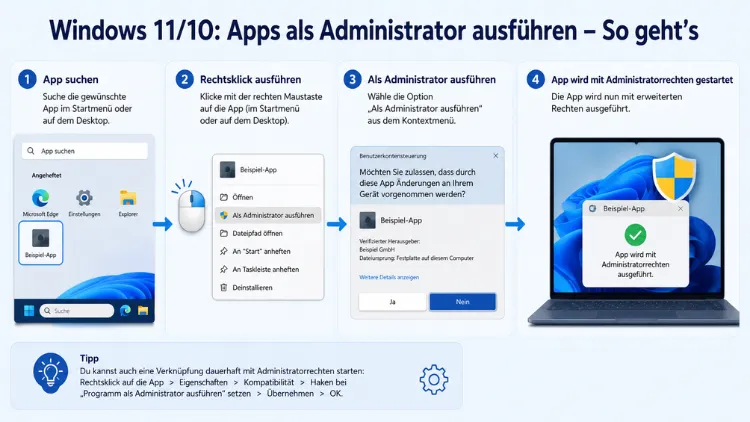
Viele Programme unter Windows 10 und Windows 11 benötigen erhöhte Berechtigungen, um korrekt zu funktionieren. Ob Systemtools, Entwicklungsumgebungen oder spezialisierte Software – ohne Administratorrechte schlägt die Ausführung häufig fehl.
In diesem Artikel erfahren Sie, wie Sie Apps unter Windows 10 und 11 einmalig, dauerhaft oder automatisch beim Start als Administrator ausführen – Schritt für Schritt, mit allen verfügbaren Methoden.
Was bedeutet „Als Administrator ausführen“ unter Windows?
Wenn Sie eine Anwendung unter Windows als Administrator ausführen, gewähren Sie ihr erhöhte Systemrechte. Standardmäßig läuft jede Software im sogenannten Standardbenutzermodus, also mit eingeschränkten Berechtigungen. Bestimmte Aktionen – wie das Ändern von Systemdateien, das Installieren von Treibern oder das Bearbeiten der Registrierungsdatenbank – sind ohne Administratorrechte nicht möglich.
Deshalb ist es wichtig, zu verstehen, welche Mechanismen Windows hierfür bereitstellt. Windows arbeitet seit Vista mit der Benutzerkontensteuerung (UAC – User Account Control), die verhindert, dass Programme oder Befehle ungefragt Systemänderungen vornehmen. Zusätzlich erscheint bei jeder solchen Aktion eine Sicherheitsabfrage, die Sie als Nutzer aktiv bestätigen müssen.
Außerdem sollten Sie wissen: Insbesondere Apps, die auf der Universal Windows Platform (UWP) oder WinRT basieren, bieten die Option „Als Administrator ausführen“ nicht. Hierbei handelt es sich meist um Apps aus dem Microsoft Store. Programme, die Sie über einen Webbrowser heruntergeladen haben, lassen sich hingegen problemlos als Administrator starten.
Methode 1: Rechtsklick-Menü – die schnellste Variante
Die einfachste Methode für einen einmaligen Start mit erhöhten Rechten führt direkt über das Kontextmenü. Dabei spielt es keine Rolle, ob Sie mit Windows 10 oder Windows 11 arbeiten – der Weg ist identisch.
So gehen Sie vor:
- Drücken Sie die Windows-Taste, um das Startmenü zu öffnen.
- Geben Sie den Namen des gewünschten Programms ein, zum Beispiel „Eingabeaufforderung“ oder „Notepad“.
- Klicken Sie mit der rechten Maustaste auf das Suchergebnis.
- Wählen Sie im Kontextmenü den Eintrag „Als Administrator ausführen“.
- Bestätigen Sie die UAC-Abfrage mit „Ja“.
Bei häufig genutzten Admin-Tools wie der Eingabeaufforderung oder PowerShell zeigt Windows 11 diese Option besonders prominent an. Ebenso funktioniert dieser Weg direkt im Datei-Explorer: Suchen Sie die entsprechende Programmdatei heraus, klicken Sie mit der rechten Maustaste darauf, und wählen Sie „Als Administrator ausführen“.
Wichtig: Falls Sie ein Standardbenutzerkonto verwenden, müssen Sie bei der Aufforderung zur Benutzerkontensteuerung ein Kennwort für eines der Administratorkonten auf dem PC angeben.
Methode 2: Tastenkombination Strg + Umschalt + Eingabe
Besonders praktisch für den täglichen Einsatz ist die folgende Tastenkombination, die einen Programm-Start mit Administratorrechten ohne Rechtsklick ermöglicht.
So gehen Sie vor:
- Drücken Sie die Windows-Taste und geben Sie den Programmnamen in die Suchleiste ein.
- Markieren Sie das gefundene Programm in den Suchergebnissen.
- Drücken Sie anschließend Strg + Umschalt + Eingabe (Ctrl + Shift + Enter).
- Bestätigen Sie die UAC-Abfrage mit „Ja“.
Das Programm startet dann einmalig mit Administrator-Rechten. Zudem funktioniert diese Methode auch, wenn Sie ein Programm aus dem Ausführen-Dialog starten möchten: Sie können Programme auch aus dem Ausführen-Fenster öffnen, indem Sie „Strg + Umschalt + Eingabe“ drücken.
Für den täglichen Einsatz empfiehlt sich diese Tastenkombination als schnellste Option. Alternativ funktioniert auch: Drücken Sie „Strg + Umschalt“ auf der Tastatur und klicken Sie auf das Programm, das Sie ausführen möchten, entweder in der Taskleiste oder im Startmenü.
Methode 3: Dauerhaft als Administrator starten – Kompatibilitätseigenschaften
Wenn Sie ein bestimmtes Programm grundsätzlich mit erhöhten Rechten starten möchten, bieten die Kompatibilitätseigenschaften die zuverlässigste Lösung. Diese Einstellung gilt dann für alle zukünftigen Starts des Programms.
So gehen Sie vor:
- Navigieren Sie zum Installationsordner des Programms – typischerweise unter
C:\ProgrammeoderC:\Programme (x86). - Klicken Sie mit der rechten Maustaste auf die .exe-Datei des Programms.
- Wählen Sie „Eigenschaften“.
- Wechseln Sie zum Reiter „Kompatibilität“.
- Aktivieren Sie das Häkchen bei „Programm als Administrator ausführen“.
- Klicken Sie auf „Übernehmen“ und dann auf „OK“.
Dieser Weg wirkt sich auf alle Verknüpfungen und Aufrufe des Programms aus. Deshalb eignet sich diese Methode besonders gut für Entwicklungstools, Systemwerkzeuge oder spezielle Fachanwendungen, die regelmäßig erhöhte Rechte benötigen.
Hinweis: Manchmal setzt Windows diese Einstellungen nach Updates oder beim Verschieben der Datei zurück. Prüfen Sie die Einstellung nach größeren Windows-Updates daher erneut.
Methode 4: Verknüpfungseigenschaften anpassen
Alternativ zur Programmdatei selbst lässt sich die Administrator-Option auch direkt über eine Desktop-Verknüpfung konfigurieren. Dieser Weg beeinflusst jedoch nur den Start über diese spezifische Verknüpfung.
So gehen Sie vor:
- Klicken Sie mit der rechten Maustaste auf die Desktopverknüpfung des Programms.
- Wählen Sie „Eigenschaften“.
- Wechseln Sie zum Reiter „Verknüpfung“.
- Klicken Sie unten rechts auf die Schaltfläche „Erweitert…“.
- Aktivieren Sie unter „Erweiterte Eigenschaften“ die Option „Als Administrator ausführen“.
- Bestätigen Sie mit „OK“ und nochmals mit „OK“.
Außerdem empfiehlt sich diese Methode, wenn Sie das Programm nicht in seinem Installationsordner bearbeiten möchten oder keinen Zugriff auf die .exe-Datei haben. Jedoch gilt: Diese Einstellung greift nur, wenn das Programm über genau diese Verknüpfung gestartet wird.
Methode 5: Windows-Aufgabenplaner – Autostart mit Administratorrechten
Wenn Sie möchten, dass ein Programm beim Windows-Start automatisch mit Administratorrechten geladen wird, ist der Windows-Aufgabenplaner (Task Scheduler) die empfohlene Vorgehensweise. Der Autostart-Ordner und der Task-Manager-Autostart bieten keine direkte Administrator-Option.
So richten Sie den automatischen Start ein:
- Drücken Sie Windows + R, geben Sie
taskschd.mscein, und bestätigen Sie mit Enter. - Öffnen Sie den Aufgabenplaner als Administrator.
- Klicken Sie rechts auf „Einfache Aufgabe erstellen“ und vergeben Sie einen Namen.
- Wählen Sie als Auslöser „Beim Starten“ oder „Bei Anmeldung“.
- Wählen Sie als Aktion „Programm starten“ und geben Sie den vollständigen Pfad zur .exe-Datei an.
- Aktivieren Sie in den Eigenschaften der Aufgabe unter „Allgemein“ die Option „Mit höchsten Privilegien ausführen“.
- Speichern Sie die Aufgabe.
Zudem besteht der Vorteil dieser Methode darin, dass die UAC-Abfrage dabei häufig ausbleibt, was den Startvorgang deutlich beschleunigt. Bei dauerhafter Einstellung über die Kompatibilitätseigenschaften oder den Aufgabenplaner bleiben die Administratorrechte auch nach einem Neustart erhalten.
Methode 6: Task-Manager – laufendes Programm mit erhöhten Rechten neu starten
Gelegentlich möchten Sie ein bereits laufendes Programm mit Administratorrechten neu starten, ohne es komplett zu schließen und manuell neu zu öffnen. Auch hierfür bietet Windows eine direkte Lösung.
So gehen Sie vor:
- Drücken Sie Strg + Umschalt + Esc, um den Task-Manager zu öffnen.
- Klicken Sie im Task-Manager oben auf „Datei“.
- Wählen Sie „Neuen Task ausführen“. Geben Sie im sich öffnenden Fenster den Namen Ihrer Anwendung ein (oder navigieren Sie zu ihr) und aktivieren Sie das Kontrollkästchen „Diesen Task mit Administratorrechten erstellen“.
- Bestätigen Sie mit „OK“.
Deshalb eignet sich diese Methode besonders gut, wenn Sie in einer laufenden Sitzung schnell erhöhte Rechte benötigen, ohne das System neu zu starten.
Methode 7: Über die Windows-Suche im Startmenü
Der bewährteste Weg führt über die Windows-Suche: Suchen Sie über die Suchfunktion von Windows 11 unten am Bildschirmrand nach einer Datei oder einem Programm. Wenn es gefunden wurde, können Sie in den Optionen neben dem Eintrag auf „Als Administrator ausführen“ klicken.
Außerdem gibt es im Startmenü eine weitere Möglichkeit: In der Liste „Alle Anwendungen“ im Startmenü ist diese Option hinter dem Dropdown-Menü „Mehr“ versteckt. Klicken Sie dort auf den entsprechenden Eintrag und wählen Sie anschließend „Als Administrator ausführen“.
Spezialfall: CMD und PowerShell als Administrator starten
Die Eingabeaufforderung (CMD) und PowerShell werden besonders häufig mit Administratorrechten benötigt – etwa für Systemreparaturen, Netzwerkbefehle oder tiefgreifende Konfigurationen. Deshalb verdienen diese Werkzeuge eine eigene Betrachtung.
CMD als Administrator öffnen:
- Drücken Sie die Windows-Taste und geben Sie „cmd“ ein.
- Klicken Sie in den Suchergebnissen rechts auf „Als Administrator ausführen“.
- Bestätigen Sie die UAC-Abfrage mit „Ja“. Die CMD öffnet sich nun mit dem Titel „Administrator: Eingabeaufforderung“.
PowerShell als Administrator öffnen:
- Drücken Sie Windows + X, um das Schnellzugriffsmenü zu öffnen.
- Wählen Sie „Windows PowerShell (Administrator)“ bzw. unter Windows 11 „Terminal (Administrator)“.
- Bestätigen Sie die UAC-Abfrage.
Alternativ navigieren Sie zu C:\Windows\System32\WindowsPowerShell\v1.0, klicken mit der rechten Maustaste auf powershell.exe, wählen „Eigenschaften“ > „Kompatibilität“ und aktivieren Sie „Programm als Administrator ausführen“.
Zudem hat sich seit 2026 das Windows Terminal als Standard-Kommandozeilentool in Windows 11 etabliert: Das Windows Terminal bietet mehrere Vorteile gegenüber der klassischen CMD: Tabs für mehrere CMD- und PowerShell-Sitzungen gleichzeitig, bessere Darstellung mit Unterstützung für Unicode und moderne Schriftarten, Anpassbarkeit durch Themes und individuelle Profile sowie integrierte WSL-Unterstützung.
Unterschied: Standardbenutzerkonto vs. Administratorkonto
Um die verschiedenen Methoden richtig einzuordnen, ist es außerdem sinnvoll, den grundlegenden Unterschied zwischen einem Standardbenutzerkonto und einem Administratorkonto zu kennen.
„Als Administrator ausführen“ erhöht die Rechte eines Programms vorübergehend, während das eingebaute Administratorkonto dauerhaft ohne UAC-Einschränkungen arbeitet. Das eingebaute Konto ist deshalb mächtiger, aber auch deutlich unsicherer für den täglichen Gebrauch.
Deshalb empfehlen erfahrene Systemadministratoren folgende Vorgehensweise: Arbeiten Sie im Alltag grundsätzlich mit einem Standardbenutzerkonto und nutzen Sie die UAC-Abfrage gezielt, wenn ein Programm wirklich erhöhte Rechte benötigt. Auf diese Weise schützen Sie Ihr System zuverlässig vor unbeabsichtigten oder böswilligen Systemänderungen.
Erhöhte Rechte sollten nur bei Bedarf vergeben werden – so schützen Sie Ihr System zuverlässig vor ungewollten Änderungen und Schadsoftware.
Sicherheitshinweise beim Ausführen als Administrator
Das Ausführen von Programmen mit erhöhten Rechten ist ein mächtiges Werkzeug – deshalb sollten Sie dabei einige wichtige Punkte beachten.
Empfohlene Vorgehensweisen:
- Vertrauen Sie nur bekannter Software: Das Ausführen dubioser Apps als Administrator kann Ihr System gefährden oder Malware installieren. Laden Sie Programme ausschließlich von offiziellen Quellen herunter.
- UAC nicht dauerhaft deaktivieren: Die Benutzerkontensteuerung ist eine wichtige Schutzfunktion. Deaktivieren Sie sie nicht pauschal, sondern nutzen Sie stattdessen die gezielten Methoden in diesem Artikel.
- Rechte nach Bedarf vergeben: Wenn Sie Anwendungen nur gelegentlich mit erhöhten Berechtigungen ausführen müssen, ist eine Tastenkombination praktischer als eine dauerhafte Einstellung.
- Systemwiederherstellungspunkt erstellen: Bevor Sie tiefgreifende Systemänderungen mit Administrator-Privilegien vornehmen, empfiehlt sich das Erstellen eines Wiederherstellungspunkts über die Windows-Systemsteuerung.
- Unternehmensumgebungen: In Firmennetzen verwaltet häufig die IT-Abteilung die Administratorrechte per Gruppenrichtlinie. Änderungen an diesen Einstellungen sollten deshalb grundsätzlich mit der zuständigen Stelle abgestimmt werden.
Windows 11 vs. Windows 10: Gibt es Unterschiede?
Grundsätzlich sind alle beschriebenen Methoden auf beiden Plattformen verfügbar. Microsoft hat an den grundlegenden Mechanismen für Administratorrechte keine wesentlichen Änderungen vorgenommen. Lediglich die Benutzeroberfläche einzelner Dialoge wurde in einigen Updates geringfügig angepasst.
Jedoch gibt es einige Besonderheiten bei Windows 11: Unter Windows 11 hat Microsoft die UAC-Dialoge optisch überarbeitet und die Sicherheitsabfragen teilweise verfeinert. Neu ist die verbesserte Integration in das Kontextmenü – ein Rechtsklick bei gehaltener Umschalt-Taste zeigt zusätzliche Optionen an.
Zudem gilt: Mit den neuesten Updates von Windows 11 (24H2 und darüber) hat Microsoft die Benutzerkontensteuerung weiter verfeinert und zusätzliche Sicherheitsmechanismen eingebaut. Die grundlegenden Methoden zum Ausführen von Programmen als Administrator bleiben jedoch bestehen – nur sind sie teilweise noch besser in die moderne Windows-Oberfläche integriert.
Häufige Probleme und Lösungen
„Als Administrator ausführen“ erscheint nicht im Kontextmenü
Dieses Problem tritt häufig bei UWP-Apps aus dem Microsoft Store auf. Diese modernen Apps laufen grundsätzlich in einer Sandbox und können nicht dauerhaft mit Administrator-Rechten konfiguriert werden. Prüfen Sie außerdem, ob Sie eine Verknüpfung statt der eigentlichen .exe-Datei verwenden.
Programm startet trotz Admin-Rechten nicht korrekt
Navigieren Sie direkt zur ausführbaren Datei im Installationsordner und starten Sie diese per Rechtsklick als Administrator. Falls die Option immer noch nicht angezeigt wird, klicken Sie mit der rechten Maustaste und aktivieren Sie „Eigenschaften“ > „Kompatibilität“. Stellen Sie sicher, dass „Dieses Programm als Administrator ausführen“ aktiviert ist.
UAC-Abfrage erscheint zu häufig
Anstatt die UAC vollständig zu deaktivieren, richten Sie für regelmäßig benötigte Programme eine Aufgabe im Aufgabenplaner mit der Option „Mit höchsten Privilegien ausführen“ ein. Dadurch entfällt die ständige Bestätigungsabfrage, ohne die Systemsicherheit grundsätzlich zu kompromittieren.
Wie erkenne ich, ob ein Programm mit Admin-Rechten läuft?
Schauen Sie auf die Titelleiste des Programmfensters. Dort steht „Administrator: „, wenn die Anwendung mit erhöhten Rechten ausgeführt wird.
FAQ: Programme als Administrator unter Windows
Kann ich jede App unter Windows als Administrator ausführen?
Nein, nicht jede App lässt sich als Administrator starten. Apps, die auf der Universal Windows Platform (UWP) oder WinRT basieren, bieten diese Option nicht. Hierbei handelt es sich meist um Apps aus dem Microsoft Store. Klassische Desktop-Programme (.exe-Dateien) lassen sich hingegen grundsätzlich mit erhöhten Rechten starten.
Was passiert, wenn ich die UAC-Abfrage ablehne?
Wenn Sie die UAC-Abfrage mit „Nein“ beantworten, wird das Programm im Standardbenutzermodus gestartet – also ohne erhöhte Rechte. Bestimmte Funktionen des Programms werden dabei möglicherweise nicht korrekt ausgeführt oder es erscheint eine Fehlermeldung.
Wie führe ich ein Programm als Administrator aus, wenn ich kein Administratorkonto habe?
Wenn Sie kein Administratorkonto verwenden, müssen Sie bei der UAC-Abfrage ein Kennwort für eines der Administratorkonten auf dem PC angeben. Ohne dieses Kennwort ist der Start mit erhöhten Rechten nicht möglich. Wenden Sie sich gegebenenfalls an den Systemadministrator.
Ist es sicher, Programme dauerhaft als Administrator auszuführen?
Grundsätzlich sollten Sie erhöhte Rechte nur bei tatsächlichem Bedarf vergeben. Das Ausführen dubioser Apps als Administrator kann Ihr System gefährden oder Malware installieren. Deshalb empfiehlt sich die dauerhafte Einstellung ausschließlich für vertrauenswürdige und bekannte Programme.
Warum startet mein Programm nach Windows-Update nicht mehr als Administrator?
Manchmal setzt Windows diese Einstellungen nach Updates oder beim Verschieben der Datei zurück. Prüfen Sie nach größeren Updates die Kompatibilitätseigenschaften der betroffenen .exe-Datei und aktivieren Sie die Option erneut.
Wie starte ich CMD immer als Administrator?
Navigieren Sie zu C:\Windows\System32, klicken Sie mit der rechten Maustaste auf cmd.exe, wählen Sie „Eigenschaften“ > „Kompatibilität“ und aktivieren Sie „Programm als Administrator ausführen“. Alternativ erstellen Sie im Aufgabenplaner eine Aufgabe mit dem Auslöser „Bei Anmeldung“ und der Option „Mit höchsten Privilegien ausführen“.
Was ist der Unterschied zwischen „Als Administrator ausführen“ und dem eingebauten Administratorkonto?
„Als Administrator ausführen“ erhöht die Rechte eines Programms vorübergehend, während das eingebaute Administratorkonto dauerhaft ohne UAC-Einschränkungen arbeitet. Das eingebaute Konto ist deshalb mächtiger, aber auch deutlich unsicherer für den täglichen Gebrauch.
Funktionieren alle Methoden auch mit Windows 11 24H2?
Ja. Sämtliche beschriebenen Methoden funktionieren auch mit dem Windows 11 Update 24H2 (Stand 2026). Microsoft hat an den grundlegenden Mechanismen für Administratorrechte keine wesentlichen Änderungen vorgenommen. Lediglich die Benutzeroberfläche einzelner Dialoge wurde in einigen Updates geringfügig angepasst.
Wie kann ich im Task-Manager sehen, welche Programme mit Admin-Rechten laufen?
Öffnen Sie den Task-Manager mit Strg + Umschalt + Esc. Klicken Sie auf „Details“ und fügen Sie per Rechtsklick auf eine Spaltenüberschrift die Spalte „Erhöhte Rechte“ hinzu. Dort wird für jeden Prozess angezeigt, ob er mit Administrator-Privilegien ausgeführt wird.
Kann ich den Aufgabenplaner nutzen, um die UAC-Abfrage zu umgehen?
Ja, das ist möglich – jedoch ausschließlich über den Windows-Aufgabenplaner (Task Scheduler). Erstellen Sie dort eine Aufgabe mit höchsten Privilegien ohne UAC-Abfrage. Alternativ können Sie ein spezielles Tool wie Task Scheduler Bypass nutzen, jedoch empfiehlt sich diese Methode nur in gesicherten Umgebungen.
Fazit
Unter Windows 10 und 11 stehen Ihnen mehrere zuverlässige Wege zur Verfügung, um Apps mit erhöhten Rechten zu starten. Für den schnellen Einsatz empfiehlt sich Strg + Umschalt + Eingabe, für dauerhafte Lösungen die Kompatibilitätseigenschaften oder der Aufgabenplaner.
Vergeben Sie Administrator-Privilegien stets bewusst und nur für vertrauenswürdige Software. So nutzen Sie die Flexibilität von Windows optimal, ohne die Sicherheit Ihres Systems unnötig zu gefährden.
