
Windows 11/10 Key auslesen: So finden Sie Ihren Produktschlüssel einfach per CMD, PowerShell, Registry oder Drittanbieter-Tool – jetzt schnell & kostenlos.
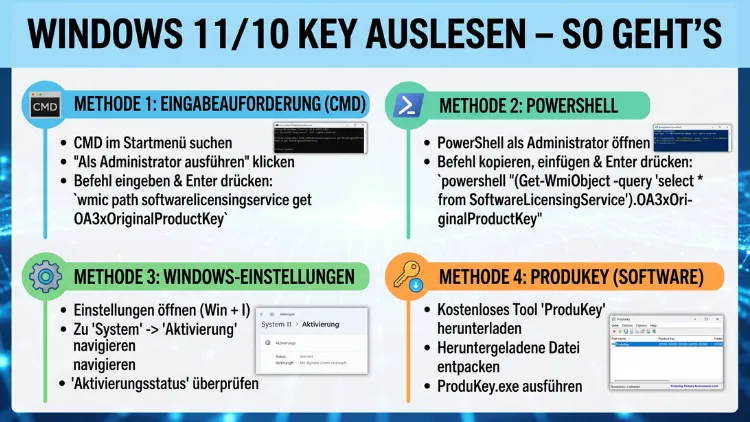
Wer seinen Windows-Produktschlüssel benötigt, steht oft vor einer einfachen Frage: Wo steckt der Key eigentlich? Den Windows 11- oder Windows 10-Lizenzschlüssel können Sie mit Bordmitteln wie PowerShell oder der Eingabeaufforderung in wenigen Sekunden auslesen – ganz ohne kostenpflichtige Software.
Dieser Artikel zeigt Ihnen alle zuverlässigen Methoden, erklärt die Unterschiede zwischen Lizenztypen und hilft Ihnen, Ihren Schlüssel sicher zu sichern.
Was ist ein Windows-Produktschlüssel überhaupt?
Bevor Sie mit dem Auslesen beginnen, lohnt sich ein kurzer Blick auf das Grundprinzip. Ein Produktschlüssel, auch Lizenzschlüssel oder CD-Key genannt, ist eine 25-stellige alphanumerische Zeichenfolge im Format XXXXX-XXXXX-XXXXX-XXXXX-XXXXX. Dieser Schlüssel belegt, dass Ihre Windows-Installation rechtmäßig lizenziert ist, und Microsoft nutzt ihn zur Aktivierung des Betriebssystems.
Ohne einen gültigen Schlüssel zeigt Windows dauerhaft Aktivierungshinweise an. Zudem sind bestimmte Funktionen – darunter Personalisierungsoptionen wie das Ändern des Hintergrundbilds – gesperrt oder ausgegraut. Deshalb ist es sinnvoll, den Key zu kennen und sicher aufzubewahren, bevor Sie Ihr System neu aufsetzen oder auf einen anderen Rechner wechseln.
Welche Lizenztypen gibt es bei Windows 10 und 11?
Nicht jeder Windows-Key funktioniert auf dieselbe Weise. Deshalb sollten Sie zunächst verstehen, welchen Lizenztyp Sie besitzen – denn davon hängt ab, ob und wie sich Ihr Schlüssel auslesen lässt.
OEM-Lizenz
Eine OEM-Lizenz ist fest an das jeweilige Gerät gebunden. Hersteller wie Dell, HP oder Lenovo binden den Schlüssel direkt ins UEFI-BIOS ein. Deshalb ist er nicht übertragbar. Außerdem bedeutet das: Bei einem Defekt des Motherboards erlischt in der Regel auch die Aktivierung. Jedoch lässt sich der OEM-Key bei intakter Hardware zuverlässig per PowerShell oder Eingabeaufforderung auslesen.
Retail-Lizenz
Eine Retail-Lizenz ist dagegen flexibler. Sie können eine Retail-Lizenz auf einem anderen PC aktivieren, sofern Sie sie zuvor deaktiviert haben. Zudem ist diese Variante im Einzelhandel und online erhältlich. Retail-Schlüssel lassen sich in der Regel problemlos auslesen und auf ein neues System übertragen.
Digitale Lizenz
Eine digitale Lizenz ist eine Aktivierungsmethode in Windows 10 und Windows 11, für die Sie keinen Product Key eingeben müssen. Stattdessen verknüpft Microsoft die Lizenz mit Ihrem Microsoft-Konto oder Ihrer Hardware-ID. Das bedeutet: Bei einer Neuinstallation genügt die Anmeldung mit dem verknüpften Microsoft-Konto, um Windows automatisch zu aktivieren. Jedoch gibt es dabei keinen klassischen 25-stelligen Key, der sich auslesen ließe.
Volumenlizenz
Auf Firmenrechnern ist oft kein individueller Retail-Key gespeichert. Stattdessen arbeitet Windows über KMS (Key Management Service) oder MAK. Deshalb liefern die üblichen Auslesemethoden hier oft nur einen generischen Schlüssel – nicht den ursprünglichen Aktivierungskey.
Windows 11/10 Key auslesen: Alle Methoden im Überblick
Es gibt mehrere bewährte Wege, den Produktschlüssel unter Windows 10 und Windows 11 auszulesen. Die folgenden Methoden funktionieren auf beiden Betriebssystemversionen, sofern nicht anders angegeben.
Methode 1: Windows Key per PowerShell auslesen (empfohlen)
Die PowerShell-Methode ist die schnellste Möglichkeit, den Windows-Produktschlüssel direkt auszulesen. Zudem ist sie vollständig kostenlos und erfordert keine zusätzliche Software.
So gehen Sie vor:
- Drücken Sie die Tastenkombination Windows + X.
- Wählen Sie „Windows PowerShell (Administrator)“ oder „Terminal (Administrator)“ aus.
- Bestätigen Sie die Benutzerkontensteuerung mit „Ja“.
- Geben Sie folgenden Befehl ein und drücken Sie Enter:
(Get-WmiObject -query 'select * from SoftwareLicensingService').OA3xOriginalProductKey- Der Produktschlüssel erscheint direkt unter dem eingegebenen Befehl.
Alternativ funktioniert auch dieser modernere Befehl, der unter Windows 11 bevorzugt werden sollte:
(Get-CimInstance -ClassName SoftwareLicensingService).OA3xOriginalProductKeyWichtig: Der Befehl zeigt meist nur dann einen Key an, wenn ein OEM-Produktschlüssel im BIOS/UEFI gespeichert ist. Bei einer digitalen Lizenz erscheint oft kein 25-stelliger Key. Falls die Ausgabe leer bleibt, lesen Sie weiter unten, was das bedeutet und wie Sie in diesem Fall vorgehen.
Methode 2: Windows Key per Eingabeaufforderung (CMD) auslesen
Zusätzlich zur PowerShell können Sie den Schlüssel auch über die klassische Eingabeaufforderung ermitteln. Diese Methode funktioniert ebenfalls unter Windows 10 und Windows 11.
So gehen Sie vor:
- Drücken Sie Windows + R, geben Sie
cmdein und drücken Sie Strg + Umschalt + Enter, um die Eingabeaufforderung als Administrator zu starten. - Geben Sie folgenden Befehl ein und drücken Sie Enter:
wmic path softwarelicensingservice get OA3xOriginalProductKey- Der Produktschlüssel wird daraufhin angezeigt.
Dieser Befehl liest den im UEFI/BIOS eingebetteten OEM-Schlüssel aus. Deshalb funktioniert er besonders gut bei Geräten von Markenherstellern wie Lenovo, HP oder Acer. Jedoch sollten Sie beachten: Der WMIC-Befehl gilt unter Windows 11 als veraltet. Deshalb empfehlen wir, bevorzugt die PowerShell-Variante zu verwenden.
Methode 3: Windows Key über die Registry auslesen
Eine weitere Option ist das Auslesen über den Registrierungseditor. Dabei handelt es sich jedoch um eine etwas weniger verlässliche Methode, da nicht alle Installationen hier den vollständigen Schlüssel hinterlegen.
So gehen Sie vor:
- Drücken Sie Windows + R, geben Sie
regeditein und bestätigen Sie mit Enter. - Navigieren Sie zum folgenden Pfad:
HKEY_LOCAL_MACHINE\SOFTWARE\Microsoft\Windows NT\CurrentVersion\SoftwareProtectionPlatform- Suchen Sie dort nach dem Eintrag „BackupProductKeyDefault“.
- Der dort angezeigte Wert entspricht dem Windows-Produktschlüssel.
Hinweis: Nicht alle Installationen zeigen hier den vollständigen Schlüssel, insbesondere bei vorinstallierten OEM-Versionen. Deshalb sollten Sie diese Methode eher ergänzend einsetzen.
Methode 4: Lizenzstatus per slmgr-Befehl prüfen
Zusätzlich zu den oben genannten Methoden lässt sich der Aktivierungsstatus Ihrer Windows-Lizenz über den Befehl slmgr abrufen. Das ist besonders nützlich, wenn Sie wissen möchten, welche Art von Lizenz Sie besitzen.
So gehen Sie vor:
- Öffnen Sie die Eingabeaufforderung als Administrator (wie in Methode 2 beschrieben).
- Geben Sie folgenden Befehl ein:
slmgr /dli- Es erscheint ein Fenster mit Informationen zur aktuellen Lizenz.
Mit slmgr /dli können Sie auch erkennen, ob Sie eine OEM-Lizenz, Retail-Lizenz oder Volumenlizenz besitzen. Ebenso zeigt der Befehl den Lizenzstatus, die verbleibende Aktivierungsfrist sowie die letzten fünf Stellen des Produktschlüssels an – jedoch nicht den vollständigen Key.
Methode 5: Key-Finder-Tools verwenden
Für Nutzer, die eine bequemere Lösung bevorzugen, empfehlen wir den Einsatz spezieller Produkt-Key-Finder-Tools. Diese Programme lesen den Schlüssel zuverlässig aus und stellen ihn übersichtlich dar. Außerdem zeigen viele Tools zusätzliche Lizenzinformationen an.
Zu den bewährtesten Programmen gehören folgende:
ShowKeyPlus (kostenlos, empfohlen für Einsteiger)
ShowKeyPlus ist ein kostenloses, schlankes Tool, das speziell für Windows 10 und Windows 11 entwickelt wurde. Es zeigt den im UEFI gespeicherten OEM-Key, den aktuell genutzten Produktschlüssel sowie die Windows-Edition übersichtlich an. Sie finden es im Microsoft Store oder auf GitHub.
Installationsanleitung:
- Öffnen Sie den Microsoft Store und suchen Sie nach „ShowKeyPlus“.
- Klicken Sie auf „Installieren“.
- Starten Sie das Programm – der Produktschlüssel wird sofort angezeigt.
- Klicken Sie auf „Save“ bzw. „Speichern“, um die Lizenzinformationen zu exportieren.
ProduKey von NirSoft (kostenlos, portabel)
ProduKey von NirSoft ist ein kleines, portables Tool, das Windows- und Office-Keys anzeigt. Ebenso lässt es sich ohne Installation direkt ausführen – praktisch für schnelle Abfragen. Sie laden es kostenfrei über die offizielle NirSoft-Website herunter.
Anleitung:
- Rufen Sie die offizielle NirSoft-Website auf und laden Sie ProduKey herunter.
- Entpacken Sie das ZIP-Archiv.
- Führen Sie
ProduKey.exeals Administrator aus. - Das Tool zeigt sofort den Windows-Produktschlüssel sowie weitere installierte Software-Lizenzen an.
- Über „Datei → Speichern“ lassen sich alle Informationen als Textdatei exportieren.
Magical Jelly Bean Keyfinder (kostenlos)
Magical Jelly Bean Keyfinder unterstützt Windows-Versionen ab Windows XP und kann Keys sichern. Außerdem liest es auch Keys von Microsoft Office und weiteren installierten Programmen aus. Jedoch sollten Sie beim Download auf die offizielle Website achten – inoffizielle Quellen sind zu meiden.
Belarc Advisor (kostenlos, umfangreich)
Belarc Advisor erstellt einen vollständigen Systembericht inklusive Lizenzinformationen. Zudem enthält der Bericht detaillierte Hardware-Informationen, installierte Software und Sicherheitsstatus. Deshalb eignet sich dieses Tool besonders für IT-Administratoren oder Nutzer, die einen vollständigen Überblick über ihr System benötigen.
Methode 6: Key über das Microsoft-Konto finden
Falls Sie Windows über den Microsoft Store gekauft oder Ihr System nach einem Kauf eines neuen PCs mit einem Microsoft-Konto verknüpft haben, können Sie Ihre Lizenzinformationen auch online einsehen.
So gehen Sie vor:
- Melden Sie sich unter account.microsoft.com mit Ihrem Microsoft-Konto an.
- Rufen Sie den Bereich „Dienste & Abonnements“ auf.
- Suchen Sie dort nach Ihrer Windows-Lizenz.
Microsoft speichert nur dann die Product Keys, wenn Sie Käufe im Microsoft-Onlinestore getätigt haben. Sie können über Ihr Microsoft-Konto herausfinden, ob Sie etwas bei Microsoft gekauft haben, indem Sie unter „Bestellverlauf“ nachsehen.
Methode 7: Aufkleber, Verpackung und Kaufbeleg prüfen
Neben den digitalen Methoden gibt es auch klassische Wege, den Schlüssel zu finden. Der Product Key befindet sich auf einem Etikett oder einer Karte in der Verpackung, in der Windows geliefert wurde. Ebenso ist er bei vorinstallierten Geräten oft auf einem COA-Aufkleber (Certificate of Authenticity) zu finden – häufig an der Unterseite von Laptops oder der Rückseite von Desktop-PCs. Außerdem enthält die Kaufbestätigungs-E-Mail bei einem digitalen Kauf in vielen Fällen den Schlüssel.
Windows Key von einer externen Festplatte oder defektem PC auslesen
Besondere Herausforderungen entstehen, wenn Ihr PC nicht mehr startet. Mit den richtigen Tools ist das Auslesen des Windows Keys von einer externen Festplatte unkompliziert. Dazu bauen Sie die Festplatte des defekten PCs aus und schließen Sie sie per USB-Adapter an einem funktionierenden Rechner an.
Anschließend starten Sie ProduKey als Administrator und wählen unter „Datei → Anderen Registry-Ordner auswählen“ den Pfad zur Windows-Installation auf der externen Festplatte. Konkret wählen Sie den Ordner Windows\System32\config auf der angeschlossenen Festplatte. Danach liest ProduKey die dort gespeicherten Lizenzinformationen automatisch aus.
Alternativ funktioniert auch der Magical Jelly Bean Keyfinder: Starten Sie das Tool, klicken Sie auf „Datei → Anderen Registrierungspfad laden“ und wählen Sie denselben Pfad.
Wichtig: Es ist wichtig, dass Sie den Keyfinder als Administrator starten und den korrekten Pfad zur Windows-Installation angeben.
Unterschiede zwischen Windows 10 und Windows 11 beim Key auslesen
Grundsätzlich funktionieren die beschriebenen Methoden auf beiden Betriebssystemen. Jedoch gibt es einige Besonderheiten, die Sie kennen sollten.
Windows 10:
Bei Windows-10-Geräten, die ab 2015 gekauft wurden, ist der Schlüssel häufig direkt im UEFI-Chip eingebettet. Außerdem: Wer damals kostenlos von Windows 7 oder 8 auf Windows 10 aktualisiert hat, besitzt eine digitale Lizenz – deshalb ist in diesen Fällen oft kein auslesbarer Schlüssel vorhanden. Zudem ist zu beachten: Microsoft beendete den Support für Windows 10 am 14. Oktober 2025. Deshalb empfehlen wir 2026 grundsätzlich, auf Windows 11 umzusteigen und dabei Ihre Lizenz vorher zu sichern.
Windows 11:
Bereits unter Windows 10 eingeführt, setzen die Entwickler bei Windows 11 noch stärker auf die digitale Lizenz. Die Verifizierung der Software ist an von der Seriennummer unabhängige Parameter gebunden: Einmal wäre das der Microsoft-Account, mit dem Sie sich auf Ihrem System angemeldet haben. Ebenso spielt die Hardware-ID eine wichtige Rolle. Deshalb ist es bei Windows 11 besonders wichtig, Ihr Microsoft-Konto zu verknüpfen, um die Lizenz bei einem Hardwarewechsel problemlos wiederherstellen zu können.
Was tun, wenn kein Key angezeigt wird?
Es kann vorkommen, dass keine der genannten Methoden einen Schlüssel zurückgibt. Dafür gibt es mehrere Ursachen:
Digitale Lizenz: Das System ist über eine digitale Berechtigung aktiviert. In diesem Fall reicht die Verknüpfung mit dem Microsoft-Konto. Deshalb ist kein klassischer Produktschlüssel im System hinterlegt – und das ist völlig normal.
OEM-Lizenz ohne UEFI-Eintrag: Manche älteren Geräte speichern den Schlüssel nicht im UEFI. In diesem Fall hilft ein Blick auf das COA-Etikett am Gerät.
Volumenlizenz: Auf Firmenrechnern ist oft kein individueller Retail-Key gespeichert, stattdessen arbeitet Windows über KMS oder MAK. Deshalb wenden Sie sich in solchen Fällen an Ihre IT-Abteilung.
Upgrade-Lizenz: Wer von Windows 7 oder 8 kostenlos auf Windows 10 aktualisiert hat, besitzt eine digitale Berechtigung. Ebenso gilt das für das kostenlose Upgrade von Windows 10 auf Windows 11.
Den Windows-Produktschlüssel sicher aufbewahren
Nachdem Sie Ihren Schlüssel ausgelesen haben, sollten Sie ihn unbedingt sicher speichern. Es ist empfehlenswert, den Produkt-Key zu sichern, insbesondere bei Retail-Lizenzen.
Folgende empfohlene Vorgehensweisen haben sich dabei bewährt:
- Notieren Sie den Key handschriftlich und bewahren Sie ihn an einem sicheren Ort auf.
- Speichern Sie ihn zusätzlich in einer passwortgeschützten Datei oder einem Passwort-Manager wie Bitwarden oder KeePass.
- Exportieren Sie die Lizenzinformation mit ProduKey als Textdatei und legen Sie diese in einer verschlüsselten Cloud-Sicherung ab – zum Beispiel über OneDrive mit persönlichem Tresor.
- Verknüpfen Sie Ihr Windows-System mit einem Microsoft-Konto, damit die digitale Lizenz automatisch gespeichert wird.
Wichtig: Das Auslesen des Windows-Produkt-Keys ist legal, solange Sie den Key für eigene Zwecke verwenden. Vorsicht ist geboten, wenn der Key weitergegeben oder auf mehreren Geräten genutzt wird, da dies gegen die Microsoft-Lizenzbedingungen verstößt.
Aktivierungsprobleme beheben – was tun bei Fehlermeldungen?
Manchmal gelingt das Auslesen des Keys problemlos, jedoch schlägt die anschließende Aktivierung fehl. Folgende Ursachen und Lösungen sind dabei besonders häufig:
„Key ist nicht kompatibel“: Ein Windows 10 oder 11 Home-Key kann nur die Home-Version aktivieren. Wenn Sie versuchen, ihn für die Professional-Version zu verwenden, wird der Key als ungültig erkannt. Deshalb sollten Sie vorab sicherstellen, welche Edition Ihr Key unterstützt.
„Windows ist nicht aktiviert“ nach Hardwarewechsel: Bei OEM-Lizenzen erlischt die Aktivierung nach einem Motherboard-Tausch. Jedoch können Sie in solchen Fällen über die Microsoft-Aktivierungshotline oder den Aktivierungs-Assistenten in den Windows-Einstellungen eine Reaktivierung anfragen.
Digitale Lizenz wiederherstellen: Öffnen Sie dazu die Einstellungen → System → Aktivierung und klicken Sie auf „Problembehandlung„. Melden Sie sich anschließend mit Ihrem Microsoft-Konto an, um die Lizenz automatisch wiederherzustellen.
Windows Key auslesen auf Surface, Dell, HP, Lenovo und anderen Markengeräten
Besitzer von Markengeräten profitieren häufig davon, dass der Schlüssel direkt im UEFI gespeichert ist. Deshalb funktioniert die PowerShell-Methode auf folgenden Geräten besonders zuverlässig:
- Microsoft Surface: OEM-Key ist standardmäßig im UEFI hinterlegt – PowerShell-Methode liefert sofort ein Ergebnis.
- Dell: Bei Geräten von Dell ist der Schlüssel häufig direkt im UEFI-Chip eingebettet. Zusätzlich kann Dell-Support über die Service-Tag-Nummer weiterhelfen.
- HP: Ebenfalls OEM-Key im UEFI – PowerShell oder CMD-Methode liefern zuverlässig den Schlüssel.
- Lenovo: Auch hier ist der OEM-Key im UEFI gespeichert. Außerdem bietet Lenovo Vantage als eigene Systemsoftware zusätzliche Lizenzinformationen an.
- Acer, ASUS, MSI: Dieselbe Vorgehensweise gilt auch für diese Hersteller – OEM-Key per PowerShell oder ProduKey auslesen.
Häufige Fragen zum Windows-Key auslesen
Warum zeigt PowerShell keinen Key an?
Zeigt PowerShell keine Ausgabe an, nutzt Ihr System eine digitale Berechtigung statt eines klassischen Product Keys. Das bedeutet: Ihr Windows ist aktiviert, jedoch über eine hardwaregebundene oder kontogebundene digitale Lizenz – ohne sichtbaren 25-stelligen Schlüssel. Deshalb ist keine weitere Aktion nötig, solange Windows als aktiviert angezeigt wird.
Ist der Product Key bei einem Upgrade von Windows 10 auf Windows 11 derselbe?
Ja, der Product Key bleibt normalerweise derselbe, da das Upgrade Ihre Lizenz behält. Außerdem wird bei einem kostenlosen Upgrade automatisch eine digitale Lizenz ausgestellt, die mit Ihrer Hardware verknüpft ist.
Kann ich den ausgelesenen Key auf einem anderen PC nutzen?
Das hängt vom Lizenztyp ab. Eine Retail-Lizenz kann auf einem anderen PC aktiviert werden, sofern Sie sie zuvor deaktiviert haben. Jedoch ist eine OEM-Lizenz fest an das ursprüngliche Gerät gebunden und deshalb nicht übertragbar.
Wie lese ich den Key aus, wenn Windows nicht mehr startet?
Bauen Sie die Festplatte aus und schließen Sie sie per USB-Adapter an einem anderen PC an. Starten Sie anschließend ProduKey als Administrator, wählen Sie „Anderen Registry-Ordner auswählen“ und navigieren Sie zum Ordner Windows\System32\config auf der externen Festplatte. Das Tool liest den Key daraufhin direkt aus der externen Registry aus.
Wo befindet sich der Key bei einem vorinstallierten Windows?
Der Windows-Produktschlüssel wird bei vielen vorinstallierten Geräten direkt im BIOS oder UEFI des Computers gespeichert, was sicherstellt, dass der Key selbst bei einer Neuinstallation von Windows automatisch erkannt und verwendet werden kann.
Kann ich den Key auch auf einem Mac oder Linux-System auslesen?
Nein, die genannten Methoden mit PowerShell, CMD und Registry funktionieren ausschließlich unter Windows. Jedoch können Sie auf einem Mac oder Linux-Rechner die externe Festplatte mit dem defekten Windows anschließen und dort mithilfe von kompatiblen Tools wie chntpw (Linux) die Registry-Datei analysieren.
Welches Tool empfehlen Sie zum Auslesen des Windows Keys?
Für Einsteiger empfehlen wir ShowKeyPlus aus dem Microsoft Store – kostenlos, sicher und ohne Installation aufwendig. Für Fortgeschrittene ist ProduKey von NirSoft die erste Wahl, da es portabel ist und auch Keys von Office und anderen Programmen anzeigt.
Ist das Auslesen des Windows-Keys legal?
Das Auslesen des Windows-Produkt-Keys ist legal, solange Sie den Key für eigene Zwecke verwenden. Deshalb ist es beispielsweise völlig in Ordnung, den Key zur Sicherung oder Neuinstallation auf demselben Gerät zu verwenden. Jedoch verstößt die Weitergabe oder Nutzung auf mehreren Geräten gegen die Microsoft-Lizenzbedingungen.
Was ist der Unterschied zwischen Produktschlüssel und digitaler Lizenz?
Der Produktschlüssel ist ein 25-stelliger Code. Eine digitale Lizenz ist eine Aktivierungsberechtigung, die an Hardware und/oder Microsoft-Konto gekoppelt ist – oft ohne sichtbaren Key. Beide Varianten aktivieren Windows vollständig, unterscheiden sich jedoch in der Art der Speicherung und Übertragbarkeit.
Wie sichere ich meinen Windows-Key am besten?
Am sichersten ist eine Kombination aus handschriftlicher Notiz an einem sicheren Ort und digitaler Sicherung in einem Passwort-Manager wie Bitwarden oder KeePass. Ebenso empfehlen wir, das Windows-System mit einem Microsoft-Konto zu verknüpfen, damit die digitale Lizenz jederzeit automatisch wiederhergestellt werden kann.
Welche Tools lesen auch Keys von externer Festplatte aus?
Sowohl ProduKey von NirSoft als auch der Magical Jelly Bean Keyfinder unterstützen das Auslesen von Keys aus einer externen Windows-Installation. ProduKey bietet dabei die benutzerfreundlichste Lösung, während Magical Jelly Bean Keyfinder eine gute Alternative darstellt.
Fazit
Den Windows 11- oder Windows 10-Key auslesen gelingt am schnellsten per PowerShell mit dem Befehl (Get-CimInstance -ClassName SoftwareLicensingService).OA3xOriginalProductKey. Alternativ empfehlen wir ShowKeyPlus oder ProduKey von NirSoft für eine grafische Übersicht.
Bleibt die Ausgabe leer, besitzen Sie wahrscheinlich eine digitale Lizenz – verknüpft mit Ihrem Microsoft-Konto. Deshalb gilt: Konto verknüpfen, Key sichern, beruhigt sein.
