
Weltuhr auf Android verwenden: So richten Sie die Weltzeituhr Schritt für Schritt ein, fügen Städte hinzu und behalten alle Zeitzonen weltweit im Blick.
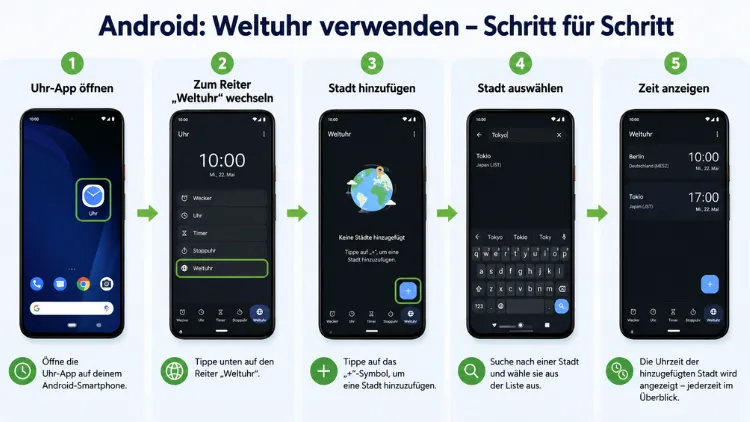
Die Weltuhr-Funktion auf Android ermöglicht es Ihnen, die aktuelle Uhrzeit in beliebig vielen Städten weltweit auf einen Blick zu sehen.
Ob für internationale Meetings, Fernbeziehungen oder Reisen – mit der vorinstallierten Uhr-App von Google behalten Sie alle Zeitzonen im Griff.
Was ist die Weltuhr auf Android?
Die Weltuhr ist eine integrierte Funktion der Google Uhr-App (auch „Clock“-App genannt), die auf nahezu jedem Android-Smartphone vorinstalliert ist. Sie zeigt die aktuelle Ortszeit in anderen Städten und Ländern an und blendet gleichzeitig den Zeitunterschied zur lokalen Uhrzeit ein. Damit wissen Sie sofort, ob New York gerade sechs oder sieben Stunden hinter Ihrer Heimatzeit liegt – abhängig von der Sommerzeit.
Zusätzlich zeigt die Weltuhr an, ob eine hinzugefügte Stadt vorgeht oder nachgeht. Das ist besonders nützlich, wenn Sie mit Kollegen oder Freunden in verschiedenen Ländern kommunizieren. Außerdem berücksichtigt die App automatisch Zeitumstellungen und Sommerzeit, sodass die angezeigten Zeiten stets korrekt sind.
Die Weltuhr auf Android ist dabei nicht mit einem eigenen Widget auf dem Sperrbildschirm zu verwechseln. Vielmehr handelt es sich um einen eigenen Tab innerhalb der Uhr-App, der vollständig konfigurierbar ist.
Welche Android-Geräte unterstützen die Weltuhr?
Die Weltuhr steht grundsätzlich auf allen Android-Smartphones und -Tablets zur Verfügung, die die Google Uhr-App nutzen. Dazu gehören:
- Stock-Android-Geräte wie Google Pixel (Pixel 8, Pixel 8a, Pixel 9, Pixel 9 Pro)
- Samsung Galaxy-Geräte mit One UI (z. B. Galaxy S24, S25, A55, A35)
- Geräte von Xiaomi, Motorola, OnePlus, Sony und anderen Herstellern
Wichtiger Hinweis: Samsung-Geräte mit One UI verwenden in der Regel eine eigene Uhr-App anstelle der Google Uhr-App. Die Weltuhr-Funktion ist jedoch auch dort vorhanden – die Schritte zur Bedienung unterscheiden sich jedoch leicht. In diesem Artikel wird primär die Google Uhr-App beschrieben, die auf den meisten Android-Geräten als Standard gilt. Gerätespezifische Abweichungen werden entsprechend gekennzeichnet.
Weltuhr auf Android öffnen – So geht’s
Bevor Sie Städte hinzufügen können, müssen Sie zunächst die Weltuhr-Funktion aufrufen. Gehen Sie dazu folgendermaßen vor:
Schritt 1: Öffnen Sie die Uhr-App auf Ihrem Android-Smartphone. Das Symbol zeigt in der Regel eine analoge Uhr.
Schritt 2: Tippen Sie unten in der Navigationsleiste auf das Symbol „Weltuhr“ (Globus-Symbol). Alternativ finden Sie den Tab mit der Bezeichnung „Weltzeituhr“ oder „Weltuhr“.
Schritt 3: Sie sehen nun eine Liste aller Städte, die Sie bereits hinzugefügt haben. Beim ersten Start ist diese Liste leer oder enthält nur Ihren aktuellen Standort.
Damit ist die Weltuhr geöffnet und bereit zur Konfiguration. Im nächsten Schritt fügen Sie beliebige Städte hinzu.
Städte zur Weltuhr hinzufügen
Das Hinzufügen von Städten ist denkbar einfach. Folgen Sie dieser Anleitung:
Schritt 1: Tippen Sie in der Weltuhr-Ansicht unten auf das Plus-Symbol (+) oder die Schaltfläche „Hinzufügen“.
Schritt 2: Es öffnet sich eine Suchleiste. Geben Sie dort den Namen einer Stadt oder eines Landes ein – beispielsweise „New York“, „Tokio“ oder „Sydney“.
Schritt 3: Wählen Sie aus den Suchergebnissen die gewünschte Stadt aus. Die App zeigt sofort die aktuelle Uhrzeit und den Zeitunterschied zu Ihrer Heimatzeit an.
Schritt 4: Wiederholen Sie diesen Vorgang für alle weiteren Städte, die Sie beobachten möchten. Es gibt keine festgelegte Höchstzahl – Sie können beliebig viele Orte hinzufügen.
Nach dem Hinzufügen erscheinen alle Städte übersichtlich in einer chronologischen Liste, sortiert nach dem Zeitunterschied. Zudem sehen Sie auf einen Blick, ob es am jeweiligen Ort früher oder später als bei Ihnen ist.
Städte in der Weltuhr sortieren und löschen
Die hinzugefügten Städte lassen sich jederzeit neu anordnen oder entfernen. Das ist besonders praktisch, wenn Sie häufig genutzte Zeitzonen weiter oben in der Liste platzieren möchten.
Städte neu anordnen:
Schritt 1: Halten Sie eine Stadt in der Liste gedrückt (Long Press).
Schritt 2: Ziehen Sie die Stadt an die gewünschte Position in der Liste.
Schritt 3: Lassen Sie los, um die neue Position zu speichern.
Städte löschen:
Schritt 1: Wischen Sie auf dem Eintrag der Stadt nach links oder nach rechts.
Schritt 2: Die Stadt wird sofort aus der Liste entfernt. Alternativ können Sie auf manchen Geräten auch das Bearbeiten-Symbol (Stift) tippen und dann einzelne Städte über ein Häkchen auswählen und löschen.
Ebenso können Sie auf Samsung-Geräten mit One UI in der Uhr-App oben rechts auf „Bearbeiten“ tippen, um mehrere Städte gleichzeitig zu markieren und zu entfernen.
Zeitunterschied verstehen und ablesen
Die Weltuhr zeigt Ihnen zu jeder hinzugefügten Stadt drei wichtige Informationen:
- Die aktuelle Ortszeit am jeweiligen Ort
- Den Zeitunterschied zur Ihrer lokalen Zeit (z. B. +6h oder –3h)
- Den Wochentag – besonders wichtig, wenn Mitternacht überschritten wird
Außerdem erkennen Sie auf einen Blick, ob es in der fremden Stadt Tag oder Nacht ist. Die Google Uhr-App zeigt dies durch einen hellen oder dunklen Hintergrund hinter dem Stadtname an. Damit vermeiden Sie Anrufe zu unpassenden Zeiten.
Wenn beispielsweise in Tokio +8 Stunden angezeigt wird und es bei Ihnen 14:00 Uhr ist, dann ist es in Tokio bereits 22:00 Uhr. Das erleichtert die Planung von internationalen Videokonferenzen erheblich.
Weltuhr-Widget auf dem Startbildschirm einrichten
Zusätzlich zur Weltuhr innerhalb der App können Sie auf Android-Geräten ein praktisches Widget auf dem Startbildschirm platzieren. So sehen Sie Ihre favorisierten Zeitzonen, ohne die App erst öffnen zu müssen.
Schritt 1: Halten Sie eine leere Stelle auf dem Startbildschirm gedrückt.
Schritt 2: Tippen Sie auf „Widgets“ in dem Menü, das sich öffnet.
Schritt 3: Suchen Sie nach „Uhr“ oder „Clock“ in der Widget-Liste.
Schritt 4: Wählen Sie das Weltuhr-Widget aus den verfügbaren Uhr-Widgets aus. Je nach Android-Version stehen Widgets in unterschiedlichen Größen zur Verfügung.
Schritt 5: Halten Sie das Widget gedrückt und ziehen Sie es auf den Startbildschirm an die gewünschte Position.
Schritt 6: Lassen Sie los und passen Sie die Größe des Widgets durch Ziehen an den Eckpunkten an.
Das Widget zeigt anschließend automatisch die Städte an, die Sie in der Weltuhr-Funktion hinzugefügt haben. Zudem aktualisiert es sich in Echtzeit, sodass die Zeiten stets korrekt sind.
Weltuhr auf Samsung-Geräten mit One UI verwenden
Samsung setzt auf eine eigene Uhr-App, die sich in der Bedienung leicht von der Google Uhr-App unterscheidet. Dennoch ist die Weltuhr-Funktion vollständig vorhanden. Gehen Sie folgendermaßen vor:
Schritt 1: Öffnen Sie die Samsung Uhr-App. Sie finden sie auf dem Startbildschirm oder im App-Drawer.
Schritt 2: Tippen Sie unten auf den Tab „Weltuhr“.
Schritt 3: Tippen Sie oben rechts auf das Plus-Symbol (+), um eine neue Stadt hinzuzufügen.
Schritt 4: Suchen Sie nach der gewünschten Stadt und tippen Sie darauf.
Schritt 5: Um Städte zu löschen, tippen Sie oben rechts auf die drei Punkte und wählen Sie „Bearbeiten“. Setzen Sie dann Häkchen bei den zu entfernenden Städten und tippen Sie auf „Löschen“.
Darüber hinaus ermöglicht Samsung eine Kartenansicht, die die hinzugefügten Städte auf einer Weltkarte darstellt. Diese Funktion ist besonders übersichtlich, wenn Sie mehrere Kontinente gleichzeitig verfolgen.
Weltuhr auf Xiaomi-Geräten mit MIUI/HyperOS verwenden
Xiaomi-Geräte mit MIUI oder dem neueren HyperOS bieten ebenfalls eine eigene Uhr-App mit integrierter Weltuhr. Die Vorgehensweise ist wie folgt:
Schritt 1: Öffnen Sie die Uhr-App auf Ihrem Xiaomi-Gerät (z. B. Xiaomi 14, Redmi Note 13).
Schritt 2: Tippen Sie auf den Tab „Weltuhr“ am unteren Bildschirmrand.
Schritt 3: Tippen Sie auf das Plus-Symbol oder auf „Hinzufügen“.
Schritt 4: Geben Sie den Stadtnamen in die Suchleiste ein und wählen Sie den gewünschten Eintrag aus.
Ebenso können Sie bei Xiaomi-Geräten ein Weltuhr-Widget auf dem Startbildschirm einrichten, das die ausgewählten Zeitzonen dauerhaft anzeigt.
Drittanbieter-Apps für die Weltuhr auf Android
Die integrierte Weltuhr-Funktion in der Google Uhr-App reicht für die meisten Anwender vollkommen aus. Wenn Sie jedoch erweiterte Funktionen benötigen, bieten sich folgende Drittanbieter-Apps an:
Weltzeituhr von timeanddate.de:
Diese kostenlose App bietet Zeiten für über 5.000 Städte weltweit, berücksichtigt alle Zeitumstellungen und Sommerzeit-Wechsel und ermöglicht das Erstellen von Alarmen für fremde Zeitzonen. Zudem stehen analoge und digitale Anzeigeformate sowie Widgets zur Verfügung.
- Installation: Öffnen Sie den Google Play Store und suchen Sie nach „Weltzeituhr timeanddate“. Tippen Sie auf „Installieren“.
- Nach der Installation öffnen Sie die App und tippen auf das rote Plus-Symbol, um Städte hinzuzufügen.
- Über die Einstellungen → „Erweitert“ → „Alias & Schreibfehler berücksichtigen“ verbessern Sie die Suche erheblich.
Weltzeituhr & Widget – World Clock:
Diese App konzentriert sich auf die Widget-Funktion und bietet anpassbare Hintergründe, schnelle Ortssuche sowie die Wahl zwischen 12- und 24-Stunden-Format.
- Installation: Suchen Sie im Google Play Store nach „Weltzeituhr Widget“ und installieren Sie die App.
- Anschließend fügen Sie das Widget über den Startbildschirm (Gedrückthalten → Widgets → Weltzeituhr) hinzu.
Zusätzlich gibt es spezialisierte Apps für Geschäftsreisende, die etwa Konferenzplaner für mehrere Zeitzonen gleichzeitig bieten. Dennoch empfiehlt sich für den Alltag die integrierte Google Uhr-App, da sie keine zusätzliche Installation erfordert und zuverlässig aktualisiert wird.
Zeitzone auf Android manuell oder automatisch einstellen
Damit die Weltuhr korrekte Zeiten anzeigt, muss die Zeitzone Ihres Geräts korrekt eingestellt sein. In der Regel geschieht dies automatisch – dennoch kann es vorkommen, dass die Zeitzone falsch ist, zum Beispiel nach einem Auslandsaufenthalt.
Automatische Zeitzone aktivieren:
Schritt 1: Öffnen Sie die Einstellungen Ihres Android-Smartphones.
Schritt 2: Tippen Sie auf „Allgemeine Verwaltung“ (Samsung) oder „System“ (Stock Android).
Schritt 3: Wählen Sie „Datum und Uhrzeit“.
Schritt 4: Aktivieren Sie den Schalter neben „Zeitzone automatisch einstellen“. Stellen Sie zudem sicher, dass der Standort auf Ihrem Gerät aktiviert ist, da Android die Zeitzone anhand des Standorts ermittelt.
Zeitzone manuell einstellen:
Schritt 1: Deaktivieren Sie unter „Datum und Uhrzeit“ die automatische Einstellung.
Schritt 2: Tippen Sie auf „Zeitzone“.
Schritt 3: Wählen Sie Ihre gewünschte Zeitzone aus der Liste, beispielsweise „Europe/Berlin“ für Mitteleuropa.
Häufige Probleme mit der Weltuhr lösen
Gelegentlich können bei der Weltuhr auf Android Anzeigeprobleme auftreten. Hier sind die häufigsten Fehler und ihre Lösungen:
Problem: Falsche Uhrzeit in einer hinzugefügten Stadt
Dieses Problem tritt häufig nach einer Zeitumstellung auf. Ebenso kann ein Synchronisierungsfehler die Ursache sein. Deshalb empfiehlt sich folgende Lösung:
- Wischen Sie die betroffene Stadt nach links oder rechts, um sie zu löschen.
- Fügen Sie die Stadt anschließend erneut hinzu.
- Überprüfen Sie außerdem, ob die automatische Zeitzone auf Ihrem Gerät aktiviert ist.
Problem: Weltuhr-Tab nicht sichtbar
Falls der Tab „Weltuhr“ in der Uhr-App fehlt, könnte die App-Version veraltet sein. Öffnen Sie deshalb den Google Play Store, suchen Sie nach „Uhr“ und prüfen Sie, ob ein Update verfügbar ist.
Problem: Widget zeigt falsche Zeit an
Versuchen Sie, das Widget zu entfernen und neu hinzuzufügen. Außerdem hilft es, den Akkusparmodus zu deaktivieren, da dieser das Hintergrund-Update von Widgets einschränken kann.
Empfohlene Vorgehensweisen für die Weltuhr auf Android
Damit Sie die Weltuhr optimal nutzen, sollten Sie folgende empfohlene Vorgehensweisen beachten:
- Nur relevante Städte hinzufügen: Eine übersichtliche Liste mit fünf bis zehn Städten ist praktischer als eine unübersichtliche Liste mit 30 Einträgen.
- Widget auf dem Startbildschirm nutzen: Für den schnellen Überblick spart das Widget wertvolle Zeit.
- Automatische Zeitzone aktiviert lassen: So sind alle angezeigten Zeiten stets korrekt, auch nach der Sommerzeit-Umstellung.
- Städte sinnvoll sortieren: Platzieren Sie die am häufigsten benötigten Zeitzonen ganz oben in der Liste.
- App regelmäßig aktualisieren: Updates der Uhr-App bringen nicht nur neue Funktionen, sondern auch korrekte Zeitzonendaten.
