
Bluetooth-Kopfhörer spielen nur links oder rechts? So beheben Sie das Problem unter Windows, macOS, Android und iOS – mit Ursachen & Lösungen.
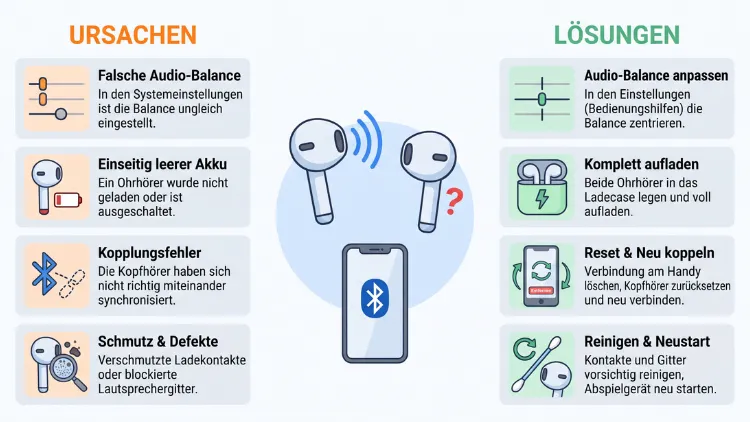
Kommt Bluetooth-Audio nur auf einem Kanal an, steckt meist eine verschobene Audio-Balance, aktiviertes Mono-Audio, das falsche Bluetooth-Profil (Freisprechmodus) oder eine gestörte Kopplung der Earbuds dahinter. Deshalb lässt sich der einseitige Ton fast immer ohne Neukauf beheben.
Im Folgenden finden Sie alle Ursachen sowie Schritt-für-Schritt-Lösungen für Windows 11/10, macOS, iPhone, iPad, Android, Linux und Smart-TVs. Zudem lesen Sie, woran Sie einen echten Hardwaredefekt erkennen.
Was bedeutet „nur ein Kanal“ bei Bluetooth-Audio?
Musik, Filme und Spiele werden in der Regel in Stereo ausgegeben. Das bedeutet: Es gibt einen linken und einen rechten Kanal, die unterschiedliche Signale enthalten. Zum Beispiel liegt eine Gitarre links, während das Schlagzeug rechts zu hören ist.
Hören Sie den Ton dagegen nur auf einer Seite, fehlt einer dieser beiden Kanäle. Je nach Ursache äußert sich das Problem jedoch unterschiedlich:
- Ein Ohrhörer bleibt komplett stumm, obwohl er verbunden scheint.
- Eine Seite ist deutlich leiser als die andere.
- Bestimmte Instrumente oder Stimmen fehlen, weil nur ein Stereokanal ankommt.
- Der Ton klingt dumpf und blechern und kommt nur einseitig oder in Mono an.
- Bei einem Bluetooth-Lautsprecher fehlt ein Teil der Musik, etwa wenn zwei Boxen als Stereopaar verbunden waren.
Deshalb lohnt es sich, das Symptom genau zu beobachten. Denn ein stummer Ohrhörer deutet häufig auf ein Kopplungsproblem, während ein leiser Kanal eher auf eine falsche Balance-Einstellung oder Verschmutzung hinweist.
Die häufigsten Ursachen im Überblick
Bevor Sie Ihre Kopfhörer als defekt einstufen, sollten Sie die typischen Ursachen kennen. Erfahrungsgemäß liegt das Problem nämlich in den meisten Fällen an Software oder Einstellungen.
1. Verschobene Audio-Balance
Die Balance regelt, wie laut der linke und der rechte Kanal jeweils sind. Steht der Regler ganz auf einer Seite, bleibt die andere Seite stumm. Außerdem kann ein System- oder App-Update die Balance unbemerkt verändern.
2. Aktiviertes oder fehlerhaftes Mono-Audio
Mono-Audio führt beide Kanäle zu einem Signal zusammen. Eigentlich ist diese Funktion für Menschen gedacht, die nur einen Ohrhörer tragen. Zusammen mit einer verschobenen Balance kann sie jedoch dazu führen, dass der komplette Ton nur noch auf einer Seite landet.
3. Falsches Bluetooth-Profil (Headset- bzw. Freisprechmodus)
Bluetooth nutzt verschiedene Profile. Für Musik ist A2DP zuständig, das hochwertigen Stereo-Sound überträgt. Für Telefonate kommt dagegen HFP/HSP (Freisprechen) zum Einsatz, das nur Mono in schlechter Qualität liefert.
Vor allem unter Windows schaltet das System automatisch in den Freisprechmodus, sobald eine App auf das Mikrofon zugreift. Zum Beispiel passiert das bei Microsoft Teams, Zoom, Discord oder in Spielen mit Sprachchat. Folglich klingt der Ton dumpf und wirkt oft einseitig.
4. Gestörte Kopplung bei True-Wireless-Earbuds
Bei True-Wireless-Kopfhörern (TWS) wie AirPods, Galaxy Buds oder Sony WF-Modellen verbindet sich das Handy oft zuerst mit einem Ohrhörer. Dieser leitet das Signal anschließend an den zweiten weiter, sofern das Modell kein paralleles Streaming nutzt. Verlieren die beiden Earbuds die Verbindung zueinander, spielt nur noch eine Seite.
5. Leerer Akku oder schlechter Kontakt in der Ladeschale
Ist ein Ohrhörer nicht geladen, schaltet er sich ab. Häufig liegt das an verschmutzten Ladekontakten im Case. Deshalb lädt ein Earbud scheinbar, obwohl er tatsächlich keinen Strom bekommt.
6. Verschmutzung von Lautsprechergitter oder Ohrstöpsel
Ohrenschmalz, Staub und Fussel setzen das feine Gitter vor dem Treiber zu. Dadurch klingt eine Seite deutlich leiser oder dumpfer. Dieses Problem entwickelt sich zudem schleichend und fällt deshalb oft spät auf.
7. Veraltete Firmware oder Treiber
Sowohl Kopfhörer als auch Computer brauchen aktuelle Software. Veraltete Bluetooth-Treiber unter Windows oder eine alte Kopfhörer-Firmware verursachen häufig Kanalfehler, Aussetzer und Verbindungsabbrüche.
8. Codec- und Audioformat-Probleme
Bluetooth überträgt Audio komprimiert mit sogenannten Codecs wie SBC, AAC, aptX oder LDAC. Ebenso spielt die Audio-Engine des Betriebssystems eine Rolle. Ein inkompatibles Format oder ein fehlerhafter Codec kann deshalb dazu führen, dass ein Kanal verloren geht.
9. Stereo-Pairing bei Bluetooth-Lautsprechern
Haben Sie zwei Bluetooth-Boxen als Stereopaar verbunden, gibt jede Box nur einen Kanal aus. Nutzen Sie danach nur noch eine Box, fehlt folglich die Hälfte der Musik. Dieser Effekt ist also kein Fehler, sondern eine falsche Konfiguration.
10. Die Quelle selbst ist einseitig
Manchmal liegt es gar nicht an der Technik. Zum Beispiel sind ältere Musikaufnahmen, einige Podcasts oder fehlerhaft abgemischte Videos nur auf einem Kanal aufgenommen. Testen Sie deshalb immer mehrere Quellen.
11. Hardwaredefekt
Erst wenn alle anderen Ursachen ausgeschlossen sind, sollten Sie von einem defekten Treiber (Lautsprecher), einem gebrochenen Kabel im Kopfbügel oder einem beschädigten Akku ausgehen.
Schnelltest: Liegt es am Kopfhörer oder am Gerät?
Bevor Sie systemspezifische Einstellungen ändern, sollten Sie die Fehlerquelle eingrenzen. Dieser Test dauert nur wenige Minuten und spart deshalb viel Zeit.
- Testen Sie einen Stereo-Testton. Suchen Sie auf YouTube nach „Stereo Test links rechts“ und spielen Sie ein solches Video ab. Dadurch hören Sie sofort, welche Seite fehlt.
- Verbinden Sie die Kopfhörer mit einem zweiten Gerät, zum Beispiel Ihrem Smartphone statt dem Laptop.
- Verbinden Sie andere Kopfhörer mit dem ursprünglichen Gerät.
- Werten Sie das Ergebnis aus:
- Funktioniert der Kopfhörer am zweiten Gerät einwandfrei, liegt das Problem am ursprünglichen Gerät bzw. an dessen Einstellungen.
- Fehlt der Kanal an allen Geräten, liegt das Problem am Kopfhörer selbst.
- Funktionieren andere Kopfhörer am ursprünglichen Gerät ebenfalls nur einseitig, ist eindeutig eine Systemeinstellung schuld.
Sofortmaßnahmen, die fast immer helfen
Einige Lösungen funktionieren unabhängig vom Betriebssystem. Probieren Sie diese Schritte deshalb zuerst aus.
Bluetooth aus- und wieder einschalten
Schalten Sie Bluetooth am Smartphone oder PC aus, warten Sie etwa zehn Sekunden und schalten Sie es anschließend wieder ein. Dadurch baut sich die Verbindung neu auf, und kleinere Störungen verschwinden häufig.
Earbuds in die Ladeschale legen
Legen Sie beide Ohrhörer in das Ladecase und schließen Sie den Deckel. Warten Sie danach mindestens 15 Sekunden. Öffnen Sie das Case anschließend und nehmen Sie beide Earbuds gleichzeitig heraus. Auf diese Weise synchronisieren sich die beiden Ohrhörer erneut.
Akkustand beider Seiten prüfen
Prüfen Sie den Akkustand in der Hersteller-App oder im Bluetooth-Widget Ihres Smartphones. Zeigt ein Ohrhörer 0 % oder gar keinen Wert, lädt er vermutlich nicht richtig.
Neustart aller Geräte
Starten Sie sowohl das Wiedergabegerät als auch die Kopfhörer neu. Zwar klingt dieser Tipp banal, dennoch löst ein Neustart überraschend viele Bluetooth-Probleme.
Windows 11/10: Bluetooth-Ton nur auf einer Seite beheben
Unter Windows tritt das Problem besonders häufig auf. Das liegt vor allem an den getrennten Audioprofilen für Stereo und Freisprechen. Die folgenden Lösungen funktionieren unter Windows 11 und Windows 10, wobei sich die Menüpfade leicht unterscheiden.
Audio-Balance in Windows 11 prüfen
- Drücken Sie Windows-Taste + I, um die Einstellungen zu öffnen.
- Klicken Sie auf System und anschließend auf Sound.
- Wählen Sie unter Ausgabe Ihren Bluetooth-Kopfhörer aus und klicken Sie darauf.
- Unter Ausgabeeinstellungen finden Sie die Regler Linker Kanal und Rechter Kanal.
- Stellen Sie beide Regler auf denselben Wert, zum Beispiel jeweils 100.
Audio-Balance in Windows 10 prüfen
- Öffnen Sie die Einstellungen mit Windows-Taste + I.
- Wählen Sie System und danach Sound.
- Klicken Sie unter Ausgabe auf Geräteeigenschaften.
- Gleichen Sie unter Balance die Regler L und R an.
Wichtig: Bei vielen Bluetooth-Earbuds bewegen sich beide Regler gemeinsam. In diesem Fall unterstützt das Gerät keine getrennte Kanalsteuerung. Dann sollten Sie stattdessen die anderen Lösungen ausprobieren.
Mono-Audio deaktivieren
Windows 11:
- Öffnen Sie Einstellungen > System > Sound.
- Prüfen Sie im Bereich Ausgabe den Schalter Mono-Audio.
- Alternativ finden Sie die Option unter Einstellungen > Barrierefreiheit > Audio.
- Schalten Sie Mono-Audio aus. Ist die Option bereits deaktiviert, schalten Sie sie testweise einmal ein und wieder aus.
Windows 10:
- Öffnen Sie Einstellungen > Erleichterte Bedienung > Audio.
- Deaktivieren Sie Monoaudio aktivieren.
Das richtige Ausgabegerät wählen (Stereo statt Headset)
Viele Bluetooth-Kopfhörer erscheinen in Windows doppelt. Einmal als „Kopfhörer“ (Stereo, A2DP) und einmal als „Headset“ bzw. „Hands-Free“ (Freisprechen, Mono).
- Klicken Sie unten rechts in der Taskleiste auf das Lautsprechersymbol.
- Klicken Sie auf den Pfeil neben dem Lautstärkeregler.
- Wählen Sie den Eintrag ohne „Headset“ oder „Hands-Free“ aus, also zum Beispiel „Kopfhörer (Sony WH-1000XM5 Stereo)“.
Dadurch spielt Windows den Ton wieder in vollem Stereo ab.
Freisprechtelefonie deaktivieren
Wechselt Windows trotzdem immer wieder in den Mono-Modus, können Sie den Freisprechdienst komplett abschalten. Allerdings funktioniert danach das Mikrofon des Kopfhörers am PC nicht mehr. Für Telefonate sollten Sie dann ein separates USB-Mikrofon oder das Laptop-Mikrofon nutzen.
- Drücken Sie Windows-Taste + R, geben Sie control printers ein und bestätigen Sie mit Enter.
- Klicken Sie mit der rechten Maustaste auf Ihren Bluetooth-Kopfhörer und wählen Sie Eigenschaften.
- Öffnen Sie den Reiter Dienste.
- Entfernen Sie den Haken bei Freisprechtelefonie (bzw. „Handsfree Telephony“).
- Klicken Sie auf Übernehmen und anschließend auf OK.
Mikrofon in Kommunikations-Apps umstellen
Möchten Sie das Mikrofon nicht deaktivieren, gibt es einen Mittelweg. Stellen Sie in Teams, Zoom oder Discord einfach das Laptop-Mikrofon als Eingabegerät ein. Dadurch bleibt der Kopfhörer im Stereo-Modus.
Außerdem unterstützen neuere Windows-11-PCs Bluetooth LE Audio. Mit kompatiblen Kopfhörern lassen sich dann Stereo-Ton und Mikrofon gleichzeitig nutzen. Prüfen Sie dies unter Einstellungen > Bluetooth und Geräte > Geräte, ob dort die Option Bluetooth LE Audio verwenden erscheint.
Audioformat anpassen
- Öffnen Sie Einstellungen > System > Sound.
- Klicken Sie auf Ihren Kopfhörer.
- Ändern Sie unter Format den Wert, zum Beispiel von „24 Bit, 48000 Hz“ auf „16 Bit, 44100 Hz“.
- Spielen Sie danach erneut einen Stereo-Testton ab.
Unter Windows 10 finden Sie diese Option unter Geräteeigenschaften > Zusätzliche Geräteeigenschaften > Erweitert.
Audioverbesserungen und räumlichen Sound abschalten
Zusätzliche Effekte wie Windows Sonic, Dolby Atmos oder Herstellertools wie Realtek Audio Console und Nahimic können die Kanalverteilung verfälschen.
- Öffnen Sie Einstellungen > System > Sound und klicken Sie auf Ihren Kopfhörer.
- Setzen Sie Audioverbesserungen auf Aus.
- Stellen Sie Räumlicher Sound auf Aus.
Kopfhörer entfernen und neu koppeln
- Öffnen Sie Einstellungen > Bluetooth und Geräte > Geräte (Windows 10: Geräte > Bluetooth und andere Geräte).
- Klicken Sie bei Ihrem Kopfhörer auf die drei Punkte und wählen Sie Gerät entfernen.
- Starten Sie den PC neu.
- Versetzen Sie den Kopfhörer in den Kopplungsmodus.
- Klicken Sie auf Gerät hinzufügen und anschließend auf Bluetooth.
Bluetooth-Treiber aktualisieren oder neu installieren
- Klicken Sie mit der rechten Maustaste auf Start und wählen Sie Geräte-Manager.
- Erweitern Sie den Bereich Bluetooth.
- Klicken Sie mit der rechten Maustaste auf Ihren Bluetooth-Adapter, zum Beispiel Intel(R) Wireless Bluetooth(R).
- Wählen Sie Treiber aktualisieren und dann Automatisch nach Treibern suchen.
- Hilft das nicht, wählen Sie Gerät deinstallieren und starten Sie den PC neu. Windows installiert den Treiber danach automatisch.
Zudem empfiehlt es sich, aktuelle Treiber direkt beim Hersteller zu laden. Bei Intel-Adaptern nutzen Sie dafür den Intel Driver & Support Assistant, bei Laptops das Support-Tool des Herstellers wie Lenovo Vantage, MyASUS oder HP Support Assistant.
Windows-Problembehandlung ausführen
- Öffnen Sie Einstellungen > System > Problembehandlung > Andere Problembehandlungen.
- Klicken Sie bei Audio auf Ausführen.
- Wiederholen Sie dies für Bluetooth.
In aktuellen Windows-11-Versionen öffnet sich dabei die App Hilfe anfordern, die Sie durch die Diagnose führt.
Kanäle manuell mit Equalizer APO steuern
Lässt sich die Balance in Windows nicht getrennt einstellen, hilft das kostenlose Tool Equalizer APO zusammen mit der Oberfläche Peace.
- Laden Sie Equalizer APO von SourceForge herunter und installieren Sie es.
- Wählen Sie im Configurator Ihren Bluetooth-Kopfhörer aus und starten Sie den PC neu.
- Installieren Sie anschließend Peace Equalizer.
- Passen Sie in Peace die Lautstärke pro Kanal an oder kopieren Sie bei Bedarf einen Kanal auf beide Seiten.
macOS: Einseitigen Bluetooth-Ton am Mac beheben
Auch am Mac kann der Bluetooth-Ton plötzlich nur noch auf einer Seite erscheinen. Die Lösungen sind jedoch meist schnell erledigt.
Balance einstellen
- Klicken Sie auf das Apple-Menü und wählen Sie Systemeinstellungen.
- Öffnen Sie Ton und wechseln Sie zum Reiter Ausgabe.
- Wählen Sie Ihren Bluetooth-Kopfhörer aus.
- Schieben Sie den Regler Balance genau in die Mitte.
Mono-Audio deaktivieren
- Öffnen Sie Systemeinstellungen > Bedienungshilfen > Audio.
- Deaktivieren Sie Stereoaudio als Mono wiedergeben.
Audioformat im Audio-MIDI-Setup prüfen
- Öffnen Sie den Finder und gehen Sie zu Programme > Dienstprogramme > Audio-MIDI-Setup.
- Wählen Sie links Ihren Bluetooth-Kopfhörer aus.
- Prüfen Sie, ob unter Format 2 Kan. (zwei Kanäle) angezeigt wird.
- Klicken Sie zusätzlich auf Lautsprecher konfigurieren und kontrollieren Sie, ob Stereo gewählt ist und links und rechts richtig zugeordnet sind.
Mikrofon-Eingang umstellen
Ähnlich wie unter Windows wechselt auch macOS in einen Modus mit geringerer Qualität, wenn das Kopfhörer-Mikrofon genutzt wird. Deshalb sollten Sie unter Systemeinstellungen > Ton > Eingabe das interne Mikrofon wählen.
Bluetooth-Modul zurücksetzen
- Öffnen Sie Systemeinstellungen > Bluetooth.
- Klicken Sie neben Ihrem Kopfhörer auf das Info-Symbol (i) und wählen Sie Ignorieren.
- Öffnen Sie anschließend das Terminal und geben Sie folgenden Befehl ein: sudo pkill bluetoothd
- Bestätigen Sie mit Ihrem Passwort. Das Bluetooth-Modul startet daraufhin neu.
- Koppeln Sie den Kopfhörer erneut.
iPhone und iPad: Ton nur auf einem AirPod oder Ohrhörer
Auf iPhone und iPad betrifft das Problem häufig AirPods. Allerdings gelten die Lösungen auch für Kopfhörer anderer Hersteller.
Balance und Mono-Audio prüfen
- Öffnen Sie die Einstellungen.
- Tippen Sie auf Bedienungshilfen und dann auf Audio & Visuelles.
- Deaktivieren Sie Mono-Audio.
- Schieben Sie den Balance-Regler zwischen L und R genau in die Mitte. Dort rastet er spürbar ein und zeigt 0,00 an.
Akku der AirPods prüfen
Öffnen Sie das Ladecase in der Nähe des iPhones. Dadurch erscheint automatisch eine Anzeige mit dem Akkustand beider AirPods. Fehlt ein AirPod in der Anzeige, lädt er möglicherweise nicht.
AirPods zurücksetzen
- Öffnen Sie Einstellungen > Bluetooth.
- Tippen Sie neben Ihren AirPods auf das Info-Symbol (i) und wählen Sie Dieses Gerät ignorieren.
- Legen Sie beide AirPods in das Case und schließen Sie den Deckel für 30 Sekunden.
- Öffnen Sie den Deckel und halten Sie die Taste auf der Rückseite (bzw. bei AirPods 4 das Case-Front-Feld doppelt antippen und halten) etwa 15 Sekunden gedrückt, bis die Statusanzeige gelb und dann weiß blinkt.
- Halten Sie das geöffnete Case neben das iPhone und folgen Sie den Anweisungen auf dem Bildschirm.
Einstellungen für AirPods anpassen
Unter Einstellungen > [Name Ihrer AirPods] finden Sie außerdem Optionen wie Automatische Ohrerkennung. Ist ein Sensor verschmutzt, glaubt der AirPod möglicherweise, er sei nicht im Ohr, und pausiert die Wiedergabe. Deaktivieren Sie die Funktion deshalb testweise.
iOS aktualisieren
Öffnen Sie Einstellungen > Allgemein > Softwareupdate und installieren Sie verfügbare Updates. Dadurch erhalten AirPods zudem automatisch neue Firmware, sofern sie im Case liegen, laden und sich in der Nähe des iPhones befinden.
Android: Bluetooth-Kopfhörer spielt nur auf einer Seite
Da Android-Hersteller eigene Oberflächen nutzen, unterscheiden sich die Menüpfade. Grundsätzlich finden Sie die passenden Optionen jedoch immer im Bereich Bedienungshilfen.
Google Pixel und Android ohne Herstelleroberfläche
- Öffnen Sie die Einstellungen.
- Tippen Sie auf Bedienungshilfen und anschließend auf Audio bzw. Audio & Bildschirmtext.
- Deaktivieren Sie Mono-Audio.
- Stellen Sie die Audiobalance genau mittig ein.
Samsung Galaxy (One UI)
- Öffnen Sie Einstellungen > Eingabehilfen > Hörverbesserungen.
- Deaktivieren Sie Mono-Audio.
- Tippen Sie auf Linke/rechte Tonbalance und stellen Sie den Regler für Kopfhörer in die Mitte.
Nutzen Sie Galaxy Buds, öffnen Sie zusätzlich die App Galaxy Wearable. Dort finden Sie unter Ohrhörer-Einstellungen Optionen für Barrierefreiheit sowie die Funktion Zurücksetzen.
Xiaomi, Redmi und Poco (HyperOS)
- Öffnen Sie Einstellungen > Weitere Einstellungen > Bedienungshilfen.
- Tippen Sie auf Hören.
- Deaktivieren Sie Mono-Audio und passen Sie die Audiobalance an.
OnePlus und Oppo (OxygenOS bzw. ColorOS)
- Öffnen Sie Einstellungen > Zusätzliche Einstellungen > Bedienungshilfen.
- Wählen Sie Hören bzw. Audio-Anpassung.
- Deaktivieren Sie Mono-Audio und stellen Sie die Audio-Balance mittig ein.
Bluetooth-Codec in den Entwickleroptionen ändern
Ein inkompatibler Codec führt häufig zu Störungen. Deshalb kann ein Wechsel helfen.
- Öffnen Sie Einstellungen > Telefoninfo (bzw. Über das Telefon > Softwareinformationen).
- Tippen Sie siebenmal auf die Build-Nummer. Dadurch werden die Entwickleroptionen freigeschaltet.
- Öffnen Sie Einstellungen > System > Entwickleroptionen.
- Wählen Sie unter Bluetooth-Audio-Codec testweise SBC oder AAC.
- Prüfen Sie außerdem, ob unter Bluetooth-Audiokanalmodus Stereo eingestellt ist.
Hinweis: Bei verbundenem Kopfhörer werden diese Optionen oft vom Gerät vorgegeben. Ändern Sie die Werte deshalb, während der Kopfhörer verbunden ist, und starten Sie die Wiedergabe anschließend neu.
Bluetooth-Cache leeren
- Öffnen Sie Einstellungen > Apps.
- Tippen Sie auf das Filtersymbol bzw. die drei Punkte und wählen Sie System-Apps anzeigen.
- Suchen Sie Bluetooth und tippen Sie darauf.
- Wählen Sie Speicher und anschließend Cache leeren.
- Starten Sie das Smartphone neu.
Netzwerkeinstellungen zurücksetzen
Als letzter Schritt hilft oft das Zurücksetzen der Verbindungseinstellungen. Allerdings löscht dies auch gespeicherte WLAN-Passwörter und Bluetooth-Kopplungen.
- Pixel: Einstellungen > System > Optionen zum Zurücksetzen > WLAN, mobile Daten & Bluetooth zurücksetzen
- Samsung: Einstellungen > Allgemeine Verwaltung > Zurücksetzen > Netzwerkeinstellungen zurücksetzen
Linux: Stereo-Ausgabe über PipeWire wiederherstellen
Moderne Linux-Distributionen wie Ubuntu, Fedora oder Linux Mint nutzen inzwischen PipeWire als Soundserver. Ähnlich wie bei Windows kann auch hier das falsche Profil aktiv sein.
Profil über die grafische Oberfläche ändern
- Installieren Sie das Programm pavucontrol (PulseAudio-Lautstärkeregler), zum Beispiel unter Ubuntu mit sudo apt install pavucontrol.
- Öffnen Sie das Programm und wechseln Sie zum Reiter Konfiguration.
- Wählen Sie bei Ihrem Kopfhörer das Profil High Fidelity Playback (A2DP Sink) statt Headset Head Unit (HSP/HFP).
Balance unter GNOME und KDE prüfen
- GNOME: Öffnen Sie Einstellungen > Ton und schieben Sie den Regler Balance in die Mitte.
- KDE Plasma: Öffnen Sie Systemeinstellungen > Audio und prüfen Sie dort die Kanalbalance des Ausgabegeräts.
Profil per Terminal setzen
- Geben Sie pactl list cards short ein, um den Namen Ihrer Bluetooth-Karte zu sehen.
- Setzen Sie das Profil anschließend mit pactl set-card-profile [Kartenname] a2dp-sink.
Smart-TV, Spielkonsolen und Auto
Natürlich tritt das Problem auch abseits von Computer und Smartphone auf. Die Ursachen sind jedoch ähnlich.
Smart-TV
Viele Fernseher von Samsung, LG, Sony oder mit Google TV besitzen eigene Balance- und Mono-Optionen.
- Samsung (Tizen): Einstellungen > Allgemein > Barrierefreiheit sowie Einstellungen > Ton > Experteneinstellungen > Balance
- LG (webOS): Einstellungen > Ton > Erweiterte Einstellungen bzw. Barrierefreiheit
- Google TV / Android TV: Einstellungen > System > Bedienungshilfen
Prüfen Sie zudem die Tonausgabe des Senders. Manche Programme senden zum Beispiel einen Zweikanalton, bei dem auf einem Kanal die Originalsprache und auf dem anderen die Audiodeskription liegt.
Spielkonsolen
Die Xbox unterstützt klassisches Bluetooth-Audio für Kopfhörer nicht direkt, die PlayStation 5 ebenfalls nur eingeschränkt. Deshalb nutzen viele einen Bluetooth-Adapter im Controller oder am USB-Port. Einseitiger Ton liegt dann häufig am Adapter. Trennen Sie diesen deshalb, koppeln Sie ihn neu und aktualisieren Sie gegebenenfalls dessen Firmware.
Bei der Nintendo Switch unter Systemeinstellungen > Bluetooth-Audio sowie bei der Steam Deck im Desktop-Modus gelten außerdem ähnliche Regeln wie bei Linux.
Autoradio
Im Auto ist häufig die Fader- oder Balance-Einstellung des Radios verschoben. Prüfen Sie diese deshalb zuerst im Klangmenü. Zusätzlich sollten Sie das Smartphone im Infotainment-System entfernen und neu koppeln.
Bluetooth-Kopfhörer zurücksetzen: Anleitungen nach Hersteller
Ein Werksreset stellt die Synchronisation zwischen beiden Ohrhörern wieder her. Daher ist er bei True-Wireless-Modellen eine der wirksamsten Maßnahmen. Entfernen Sie den Kopfhörer zuvor immer aus der Bluetooth-Liste aller Geräte.
Samsung Galaxy Buds
- Öffnen Sie die App Galaxy Wearable.
- Tippen Sie auf Ohrhörer-Einstellungen.
- Wählen Sie Zurücksetzen und bestätigen Sie.
Sony (WF- und WH-Serie)
- Öffnen Sie die App Sony | Sound Connect (früher Headphones Connect) und löschen Sie die Kopplung.
- Legen Sie die Earbuds in das Case.
- Halten Sie die Touch-Sensoren beider Ohrhörer etwa 20 Sekunden gedrückt, bis die Anzeige blinkt.
Die genaue Methode hängt jedoch vom Modell ab und steht in der Bedienungsanleitung.
Jabra
- Legen Sie die Earbuds in das Ladecase.
- Halten Sie die Tasten beider Ohrhörer etwa 10 Sekunden gedrückt, bis die LED lila blinkt.
Bose
- Legen Sie die Earbuds in das Case und lassen Sie es geöffnet.
- Halten Sie die Bluetooth-Taste am Case etwa 30 Sekunden gedrückt, bis die Anzeige blau blinkt.
Günstige No-Name-Earbuds
Bei vielen preiswerten Modellen gilt folgende Methode:
- Nehmen Sie beide Ohrhörer aus dem Case.
- Tippen Sie fünfmal schnell auf beide Touch-Flächen oder halten Sie sie 10 bis 15 Sekunden gedrückt.
- Legen Sie die Earbuds zurück in das Case und nehmen Sie sie anschließend wieder heraus. Danach koppeln sich beide Seiten automatisch.
Firmware der Kopfhörer aktualisieren
Hersteller beheben Kanalfehler und Verbindungsprobleme regelmäßig per Update. Deshalb sollten Sie die Firmware aktuell halten. Die passende App heißt je nach Marke:
- Apple AirPods: automatisch über iOS, iPadOS oder macOS
- Samsung Galaxy Buds: Galaxy Wearable
- Sony: Sony | Sound Connect
- Bose: Bose (früher Bose Music)
- Jabra: Jabra Sound+
- JBL: JBL Headphones
- Sennheiser: Smart Control
- Anker Soundcore: Soundcore
So aktualisieren Sie die Firmware:
- Laden Sie beide Ohrhörer auf mindestens 50 %.
- Öffnen Sie die Hersteller-App und verbinden Sie den Kopfhörer.
- Suchen Sie im Menü nach Firmware-Update oder Softwareaktualisierung.
- Lassen Sie den Kopfhörer während des Updates in der Nähe des Smartphones.
Prüfen Sie außerdem in der App, ob ein Equalizer, eine Balance-Einstellung oder eine Hörprofil-Anpassung aktiv ist. Zum Beispiel verändern personalisierte Klangprofile bei einseitigen Messungen die Lautstärke einer Seite.
Einstellungen in Musik- und Streaming-Apps prüfen
Auch Apps können den Ton einseitig ausgeben. Deshalb sollten Sie die Wiedergabe-Optionen kontrollieren:
- Spotify: Tippen Sie auf Ihr Profilbild > Einstellungen und Datenschutz > Wiedergabe und deaktivieren Sie Mono-Audio. Prüfen Sie zudem den Equalizer.
- YouTube: Testen Sie ein anderes Video, da einzelne Uploads fehlerhaft abgemischt sind.
- VLC: Klicken Sie auf Audio > Stereomodus und wählen Sie Stereo. Unter Audio > Audiospur finden Sie zudem alternative Tonspuren.
- Apple Music: Prüfen Sie unter Einstellungen > Apps > Musik den EQ und schalten Sie ihn testweise aus.
Bluetooth-Lautsprecher: Nur ein Kanal nach Stereo-Pairing
Haben Sie zwei Lautsprecher als Stereopaar verwendet, ist eine Box für links und die andere für rechts zuständig. Nutzen Sie danach nur einen Lautsprecher, fehlt folglich ein Kanal.
So heben Sie die Kopplung auf:
- JBL: Öffnen Sie die App JBL Portable und wechseln Sie vom Stereo-Modus in den Party-Modus oder trennen Sie die Verbindung. Alternativ drücken Sie die PartyBoost- bzw. Auracast-Taste erneut.
- Ultimate Ears (UE Boom, Wonderboom): Heben Sie den Double-Up- bzw. PartyUp-Modus in der App UE | Boom auf.
- Bose SoundLink: Wechseln Sie in der App Bose vom Stereomodus in den Partymodus.
- Sonos (Roam, Move): Öffnen Sie die Sonos-App, wählen Sie das Stereopaar aus und tippen Sie auf Trennen.
Zusätzlich hilft ein Werksreset des Lautsprechers, falls die Kopplung hängen bleibt. Die Tastenkombination finden Sie in der jeweiligen Bedienungsanleitung.
Kopfhörer richtig reinigen
Klingt eine Seite leiser oder dumpfer, ist häufig Schmutz die Ursache. Reinigen Sie Ihre Earbuds deshalb regelmäßig, jedoch vorsichtig.
Was Sie brauchen:
- eine weiche, trockene Zahnbürste
- Wattestäbchen
- Isopropylalkohol (70 %)
- ein fusselfreies Mikrofasertuch
- optional Reinigungsknete wie Blu Tack
So gehen Sie vor:
- Entfernen Sie die Silikon-Ohrstöpsel und spülen Sie diese separat mit lauwarmem Wasser ab. Lassen Sie sie danach vollständig trocknen.
- Bürsten Sie das Lautsprechergitter sanft mit der trockenen Zahnbürste ab. Halten Sie den Ohrhörer dabei mit der Öffnung nach unten.
- Drücken Sie Reinigungsknete kurz auf das Gitter und ziehen Sie sie wieder ab. Dadurch lösen sich hartnäckige Rückstände.
- Reinigen Sie die Ladekontakte an den Earbuds und im Case mit einem Wattestäbchen und etwas Isopropylalkohol.
- Lassen Sie alles mindestens zehn Minuten trocknen, bevor Sie die Earbuds zurück ins Case legen.
Wichtig: Verwenden Sie niemals spitze Gegenstände, Wasser direkt am Gitter oder Druckluft. Denn dadurch beschädigen Sie die empfindliche Membran.
Wann liegt ein Hardwaredefekt vor?
Haben alle Lösungen nicht geholfen, ist wahrscheinlich die Hardware beschädigt. Typische Anzeichen sind:
- Der Kanal fehlt an allen Geräten, auch nach einem Werksreset.
- Ein Ohrhörer lädt nicht mehr, obwohl die Kontakte sauber sind.
- Beim Bewegen des Kopfbügels knistert der Ton oder setzt aus. Das deutet bei Over-Ear-Modellen auf ein gebrochenes Innenkabel.
- Der Kopfhörer wurde nass, ist heruntergefallen oder hat sichtbare Schäden.
- Der Akku eines Earbuds hält nur noch wenige Minuten.
Was Sie dann tun können
- Garantie prüfen: In Deutschland gilt eine gesetzliche Gewährleistung von zwei Jahren. Zusätzlich bieten viele Hersteller eine eigene Garantie.
- Hersteller-Support kontaktieren: Apple, Samsung, Sony und Bose bieten häufig einen Austausch einzelner Ohrhörer an. Zum Beispiel können Sie bei Apple über die Apple Support-App einen einzelnen AirPod ersetzen lassen.
- Einzelnen Ohrhörer nachkaufen: Für AirPods und Galaxy Buds gibt es Ersatz-Earbuds direkt beim Hersteller.
- Mono-Audio als Übergangslösung nutzen: Funktioniert nur eine Seite, aktivieren Sie bewusst Mono-Audio. Dadurch hören Sie zumindest den vollständigen Inhalt auf einem Ohr.
Vorbeugung: So vermeiden Sie einseitigen Ton dauerhaft
Damit das Problem nicht erneut auftritt, sollten Sie einige Gewohnheiten beachten:
- Laden Sie beide Earbuds gleichmäßig, indem Sie stets beide zusammen ins Case legen.
- Reinigen Sie Ohrstöpsel und Kontakte etwa alle zwei Wochen.
- Halten Sie Firmware und Treiber aktuell, sowohl am Kopfhörer als auch am Wiedergabegerät.
- Nutzen Sie am PC das Laptop-Mikrofon, wenn Sie Musik in Stereo hören und gleichzeitig telefonieren möchten.
- Entfernen Sie alte Kopplungen aus der Bluetooth-Liste, da zu viele gespeicherte Geräte Konflikte verursachen können.
- Vermeiden Sie Funkstörungen, etwa durch WLAN-Router, Mikrowellen oder USB-3.0-Geräte direkt neben dem Bluetooth-Adapter.
- Prüfen Sie nach Systemupdates kurz Balance und Mono-Audio, da Updates diese Einstellungen gelegentlich verändern.
Häufige Fragen zu Bluetooth-Ton auf einer Seite
Warum funktioniert mein Bluetooth-Kopfhörer plötzlich nur noch links oder rechts?
Meistens ist eine verschobene Balance, aktiviertes Mono-Audio oder eine gestörte Synchronisation der Earbuds schuld. Außerdem kann ein leerer Akku auf einer Seite die Ursache sein. Prüfen Sie deshalb zuerst die Systemeinstellungen und legen Sie die Earbuds anschließend kurz in das Ladecase.
Warum klingt mein Bluetooth-Headset am PC plötzlich nur noch mono?
Windows wechselt in den Freisprechmodus (HFP), sobald eine App das Kopfhörer-Mikrofon nutzt. Dieser Modus überträgt jedoch nur Mono-Ton. Wählen Sie deshalb als Ausgabegerät den Eintrag „Kopfhörer“ statt „Headset“ und stellen Sie in Teams, Zoom oder Discord ein anderes Mikrofon ein.
Kann ein Update einseitigen Ton verursachen?
Ja, das kommt durchaus vor. Zum Beispiel setzen System-Updates gelegentlich die Balance zurück oder verändern Bedienungshilfen. Zudem können neue Bluetooth-Treiber Fehler enthalten. Prüfen Sie deshalb nach jedem Update kurz die Audioeinstellungen.
Was ist der Unterschied zwischen Mono-Audio und Balance?
Mono-Audio fasst beide Kanäle zu einem Signal zusammen und gibt es auf beiden Seiten identisch aus. Die Balance verschiebt dagegen nur die Lautstärke zwischen links und rechts. Dabei bleibt der Stereo-Effekt erhalten.
Warum hört man auf einem AirPod nichts?
Häufig ist der betroffene AirPod nicht geladen, weil die Kontakte verschmutzt sind. Ebenso kann eine verschmutzte Ohrerkennung oder eine gestörte Kopplung schuld sein. Reinigen Sie deshalb die Kontakte und setzen Sie die AirPods anschließend zurück.
Kann ich nur einen Ohrhörer verwenden und trotzdem alles hören?
Ja, aktivieren Sie dafür einfach Mono-Audio in den Bedienungshilfen Ihres Geräts. Dadurch hören Sie auch Instrumente und Stimmen, die eigentlich nur auf dem anderen Kanal liegen. Viele Earbuds unterstützen zudem den einseitigen Betrieb.
Warum spielt mein Bluetooth-Lautsprecher nicht die ganze Musik ab?
Vermutlich war die Box zuvor als Teil eines Stereopaars gekoppelt. Deshalb gibt sie weiterhin nur einen Kanal wieder. Heben Sie den Stereo-Modus in der Hersteller-App auf oder setzen Sie den Lautsprecher zurück.
Lohnt sich eine Reparatur von Bluetooth-Kopfhörern?
Bei hochwertigen Over-Ear-Modellen lohnt sich eine Reparatur häufig, besonders bei Kabelbrüchen oder Akkutausch. Bei True-Wireless-Earbuds ist dagegen meist ein Ersatz-Ohrhörer vom Hersteller günstiger. Zudem sollten Sie immer zuerst Ihre Garantie prüfen.
Hilft ein anderer Bluetooth-Codec gegen einseitigen Ton?
In manchen Fällen schon. Zum Beispiel verursachen inkompatible Codecs wie LDAC oder aptX bei manchen Kombinationen Störungen. Wechseln Sie deshalb in den Android-Entwickleroptionen testweise zu SBC oder AAC.
Fazit
Wenn Bluetooth-Audio nur auf einem Kanal ankommt, ist in den meisten Fällen keine Hardware defekt. Stattdessen liegen Balance, Mono-Audio, der Freisprechmodus oder eine gestörte Kopplung dahinter.
Prüfen Sie deshalb zuerst die Systemeinstellungen, setzen Sie die Earbuds anschließend zurück und aktualisieren Sie die Firmware. Hilft das nicht, sollten Sie die Garantie nutzen oder einzelne Ohrhörer ersetzen.
