
OneDrive unter Windows und macOS: So wählen Sie gezielt aus, welche Ordner synchronisiert werden, und sparen Speicherplatz auf Ihrem Gerät.
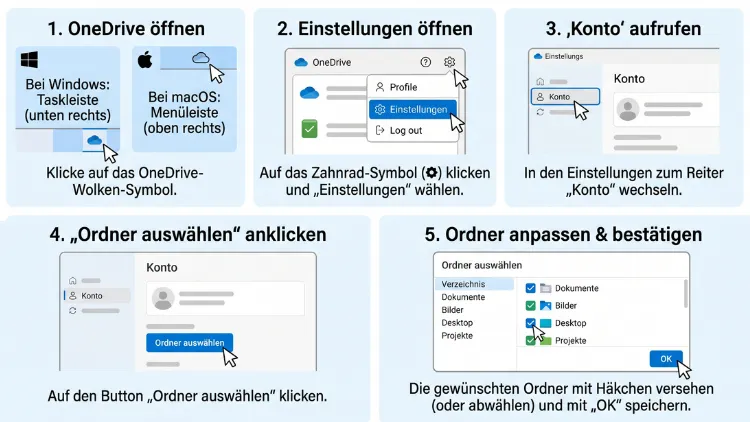
Sie möchten nur bestimmte OneDrive-Ordner synchronisieren und nicht die gesamte Cloud auf Ihren Rechner laden? Dafür nutzen Sie die Funktion „Ordner auswählen“ in der OneDrive-App. Unter Windows 11/10 öffnen Sie dazu die OneDrive-Einstellungen über das Wolkensymbol in der Taskleiste. Auf dem Mac erreichen Sie die gleiche Option über die Menüleiste.
Anschließend entfernen Sie die Haken bei Ordnern, die nicht lokal erscheinen sollen. So sparen Sie außerdem Speicherplatz und Bandbreite.
Was bedeutet selektive Synchronisierung bei OneDrive?
Die selektive Synchronisierung legt fest, welche Ordner aus Ihrem OneDrive auf dem jeweiligen Computer sichtbar sind. Alle anderen Ordner bleiben zwar in der Cloud gespeichert, erscheinen jedoch nicht im Datei-Explorer oder im Finder.
Das ist besonders praktisch, wenn Ihr Laptop nur eine kleine SSD hat. Zudem behalten Sie so den Überblick, weil nur relevante Projekte lokal auftauchen. Ebenso eignet sich die Funktion für Rechner, die Sie mit anderen teilen.
Wichtig ist dabei: Die Auswahl gilt immer nur für das jeweilige Gerät. Microsoft weist deshalb darauf hin, dass die gewählten Synchronisierungseinstellungen je Computer individuell sind, sofern Sie nicht überall alles synchronisieren. Folglich können Sie auf dem Büro-PC andere Ordner auswählen als auf dem privaten MacBook.
Diese Vorteile bietet die Ordnerauswahl
- Weniger belegter Speicherplatz auf dem lokalen Laufwerk
- Geringere Netzwerklast, weil weniger Daten übertragen werden
- Mehr Übersicht im Datei-Explorer oder Finder
- Schnellere Ersteinrichtung auf neuen Geräten
- Mehr Privatsphäre auf gemeinsam genutzten Rechnern
Was die Ordnerauswahl nicht kann
Allerdings hat die Funktion klare Grenzen. Zum Beispiel können Sie damit keine Ordner außerhalb von OneDrive hinzufügen. Microsoft erklärt dazu, dass sich nur Ordner an- oder abwählen lassen, die bereits in Ihrem OneDrive liegen – externe Laufwerke wie USB-Sticks lassen sich nicht einbinden.
Außerdem wirkt sich die Auswahl nur auf die Desktop-App aus. Im Browser und in der Smartphone-App sehen Sie dagegen weiterhin alle Ordner.
Ordnerauswahl oder „Dateien bei Bedarf“ – der wichtige Unterschied
Viele Nutzer verwechseln die Ordnerauswahl mit der Funktion „Dateien bei Bedarf“ (englisch: Files On-Demand). Beide Funktionen sparen Speicherplatz, arbeiten jedoch grundlegend verschieden.
So funktioniert die Ordnerauswahl
Bei der Ordnerauswahl verschwinden abgewählte Ordner komplett von Ihrem Computer. Sie sehen sie also weder im Explorer noch im Finder. Deshalb können Sie auf diese Inhalte lokal auch nicht zugreifen, selbst wenn Sie online sind.
So funktioniert „Dateien bei Bedarf“
Bei „Dateien bei Bedarf“ sehen Sie dagegen alle Dateien und Ordner als Platzhalter. Die eigentlichen Daten lädt OneDrive jedoch erst herunter, wenn Sie eine Datei öffnen. Dadurch belegen Platzhalter praktisch keinen Speicherplatz.
Zur Orientierung nutzt OneDrive verschiedene Statussymbole:
- Blaue Wolke: Die Datei ist nur online verfügbar.
- Weißer Kreis mit grünem Haken: Die Datei wurde geöffnet und ist lokal verfügbar.
- Grüner Kreis mit weißem Haken: Die Datei ist dauerhaft auf dem Gerät gespeichert.
Welche Funktion ist die richtige für Sie?
Grundsätzlich gilt folgende Faustregel:
- Ordnerauswahl nutzen Sie, wenn bestimmte Ordner auf einem Gerät gar nicht auftauchen sollen.
- Dateien bei Bedarf nutzen Sie, wenn Sie alles sehen, aber nur bei Bedarf herunterladen möchten.
- Beide Funktionen kombiniert sind ideal, wenn Sie viele Daten haben und zugleich Ordnung wünschen.
Zum Beispiel blenden Sie alte Archive per Ordnerauswahl aus. Aktuelle Projekte belassen Sie dagegen sichtbar, laden sie aber nur bei Bedarf.
Windows 11/10: OneDrive-Ordner zum Synchronisieren auswählen
Unter Windows 11 und Windows 10 ist OneDrive bereits vorinstalliert. Deshalb benötigen Sie in der Regel keine zusätzliche Software. Die Schritte sind auf beiden Systemen nahezu identisch.
Schritt-für-Schritt-Anleitung für Windows
- Klicken Sie auf das OneDrive-Wolkensymbol im Infobereich der Taskleiste rechts unten.
- Falls das Symbol nicht sichtbar ist, klicken Sie zunächst auf den kleinen Pfeil nach oben („Ausgeblendete Symbole einblenden“).
- Klicken Sie anschließend oben rechts auf das Zahnradsymbol („Hilfe & Einstellungen“).
- Wählen Sie danach „Einstellungen“.
- Wechseln Sie im linken Menü zum Bereich „Konto“.
- Klicken Sie nun auf „Ordner auswählen“.
- Im folgenden Dialog entfernen Sie die Haken bei allen Ordnern, die nicht synchronisiert werden sollen.
- Bestätigen Sie zum Schluss mit „OK“.
Microsoft beschreibt den letzten Schritt ebenso: Im Dialogfeld zur Ordnerauswahl entfernen Sie die Häkchen bei unerwünschten Ordnern und klicken auf OK.
Das passiert nach dem Bestätigen
OneDrive entfernt die abgewählten Ordner danach von Ihrem PC. Die Inhalte bleiben jedoch sicher in der Cloud. Zudem können Sie die Ordner jederzeit wieder auswählen, damit OneDrive sie erneut herunterlädt.
Wichtig: Löschen Sie Ordner niemals einfach im Datei-Explorer, wenn Sie sie nur lokal entfernen möchten. Denn dann löscht OneDrive die Daten auch in der Cloud.
Die Option „Alle Dateien verfügbar machen“
Ganz oben im Dialog finden Sie zusätzlich die Option „Alle Dateien verfügbar machen“. Ist sie aktiviert, synchronisiert OneDrive sämtliche Ordner. Möchten Sie dagegen gezielt auswählen, entfernen Sie zunächst diesen Haken. Anschließend setzen Sie die Haken nur bei den gewünschten Ordnern.
Außerdem gibt es häufig den Eintrag „Dateien, die sich nicht in einem Ordner befinden“. Damit steuern Sie lose Dateien im Hauptverzeichnis von OneDrive.
Unterordner gezielt auswählen
Sie müssen nicht zwingend ganze Hauptordner synchronisieren. Stattdessen klappen Sie einen Ordner über den kleinen Pfeil auf. Danach wählen Sie einzelne Unterordner aus. So synchronisieren Sie zum Beispiel nur „Projekte 2026“, nicht aber „Projekte 2019“.
OneDrive bei der Ersteinrichtung unter Windows konfigurieren
Richten Sie OneDrive auf einem neuen PC ein, können Sie die Ordner bereits während der Einrichtung festlegen. Dadurch vermeiden Sie, dass zunächst alles heruntergeladen wird.
So gehen Sie bei der Einrichtung vor
- Drücken Sie die Windows-Taste und geben Sie „OneDrive“ ein.
- Öffnen Sie die App und melden Sie sich mit Ihrem Microsoft-Konto oder Ihrem Geschäfts-/Schulkonto an.
- Bestätigen Sie den vorgeschlagenen Speicherort des OneDrive-Ordners oder ändern Sie ihn über „Speicherort ändern“.
- Im Schritt zur Ordnerauswahl entfernen Sie die Haken bei unerwünschten Ordnern.
- Klicken Sie anschließend auf „Weiter“ und schließen Sie die Einrichtung ab.
Dieser Weg ist besonders sinnvoll, wenn Sie viele Gigabyte in der Cloud speichern. Zudem schont er Ihre Internetverbindung beim ersten Abgleich.
„Dateien bei Bedarf“ unter Windows aktivieren oder deaktivieren
Zusätzlich zur Ordnerauswahl können Sie unter Windows die Funktion „Dateien bei Bedarf“ steuern. In aktuellen Installationen ist sie standardmäßig eingeschaltet.
Anleitung für Windows 11/10
- Klicken Sie auf das OneDrive-Symbol in der Taskleiste.
- Wählen Sie das Zahnradsymbol und anschließend „Einstellungen“.
- Öffnen Sie den Bereich „Synchronisieren und sichern“.
- Klicken Sie auf „Erweiterte Einstellungen“.
- Unter „Dateien bei Bedarf“ wählen Sie entweder „Speicherplatz freigeben und Dateien bei Verwendung herunterladen“ oder „Alle OneDrive-Dateien herunterladen“.
Die erste Option spart Speicherplatz. Die zweite Option lädt dagegen alles lokal herunter, sodass Sie auch offline vollständig arbeiten können.
Einzelne Dateien dauerhaft offline verfügbar machen
Darüber hinaus steuern Sie den Status einzelner Dateien direkt im Explorer:
- Klicken Sie mit der rechten Maustaste auf eine Datei oder einen Ordner.
- Wählen Sie „Immer auf diesem Gerät beibehalten“, damit die Daten dauerhaft lokal bleiben.
- Alternativ wählen Sie „Speicherplatz freigeben“, damit die Datei wieder nur online verfügbar ist.
Unter Windows 11 finden Sie diese Einträge eventuell erst über „Weitere Optionen anzeigen“ im Kontextmenü.
Speicheroptimierung automatisch nutzen
Zudem kann Windows selten genutzte OneDrive-Dateien automatisch in Platzhalter umwandeln. Dafür nutzen Sie die Speicheroptimierung:
- Öffnen Sie Einstellungen mit Windows + I.
- Gehen Sie zu System > Speicher.
- Klicken Sie auf „Speicheroptimierung“.
- Aktivieren Sie die Funktion und legen Sie unter „Lokal verfügbare Cloudinhalte“ fest, nach wie vielen Tagen ungenutzte Dateien nur online verfügbar werden sollen.
Auf diese Weise bleibt Ihr Laufwerk dauerhaft aufgeräumt, ohne dass Sie manuell eingreifen müssen.
macOS: OneDrive-Ordner zum Synchronisieren auswählen
Auch auf dem Mac können Sie gezielt festlegen, welche Ordner synchronisiert werden. Dafür benötigen Sie jedoch zuerst die OneDrive-App für macOS, da sie anders als unter Windows nicht vorinstalliert ist.
OneDrive auf dem Mac installieren
Sie haben zwei Möglichkeiten:
- Mac App Store: Suchen Sie dort nach „Microsoft OneDrive“ und klicken Sie auf „Laden“.
- Standalone-Version: Laden Sie das Installationspaket direkt von der offiziellen OneDrive-Downloadseite von Microsoft herunter.
Beide Versionen bieten dieselben Funktionen. Allerdings sollten Sie nur eine Version installieren, da zwei parallele Installationen zu Konflikten führen können.
Schritt-für-Schritt-Anleitung für macOS
- Klicken Sie auf das OneDrive-Wolkensymbol in der Menüleiste oben rechts.
- Klicken Sie anschließend auf das Zahnradsymbol („Hilfe & Einstellungen“).
- Wählen Sie „Einstellungen“ (in älteren Versionen heißt der Eintrag „Präferenzen“).
- Wechseln Sie zum Bereich „Konto“.
- Klicken Sie auf „Ordner auswählen“.
- Entfernen Sie die Haken bei allen Ordnern, die nicht auf dem Mac erscheinen sollen.
- Bestätigen Sie mit „OK“.
Microsoft beschreibt den Ablauf auf dem Mac ebenso: Sie öffnen über das Wolkensymbol in der Menüleiste die Einstellungen, wechseln zum Kontobereich und wählen dort die Ordnerauswahl.
Das OneDrive-Symbol fehlt in der Menüleiste
Sehen Sie das Wolkensymbol nicht, läuft OneDrive vermutlich nicht. Deshalb starten Sie die App zunächst neu:
- Drücken Sie Cmd + Leertaste, um Spotlight zu öffnen.
- Geben Sie „OneDrive“ ein und drücken Sie die Eingabetaste.
- Anschließend erscheint das Symbol wieder in der Menüleiste.
Auf MacBooks mit Notch kann das Symbol außerdem hinter der Kameraaussparung verschwinden. In diesem Fall schließen Sie einige andere Menüleisten-Apps oder nutzen ein Tool wie Bartender bzw. Ice, um ausgeblendete Symbole anzuzeigen.
OneDrive auf dem Mac erstmals einrichten
Bei der Ersteinrichtung auf dem Mac legen Sie die Ordner ebenfalls direkt fest. Dadurch sparen Sie Zeit und Speicherplatz.
So läuft die Einrichtung ab
- Öffnen Sie OneDrive aus dem Ordner „Programme“.
- Melden Sie sich mit Ihrem Microsoft-Konto oder Geschäftskonto an.
- Bestätigen Sie den Speicherort oder wählen Sie über „Speicherort ändern“ einen anderen.
- Im Schritt „Dateien aus Ihrem OneDrive synchronisieren“ wählen Sie die gewünschten Ordner aus.
- Klicken Sie danach auf „Weiter“ und folgen Sie den restlichen Anweisungen.
- Erlauben Sie anschließend in den Systemeinstellungen die Finder-Integration, falls macOS danach fragt.
Wo liegt der OneDrive-Ordner auf dem Mac?
Seit der Umstellung auf Apples File-Provider-Technik finden Sie OneDrive im Finder in der Seitenleiste unter „Orte“. Technisch liegt der Ordner zudem unter Benutzer > [Ihr Name] > Library > CloudStorage. Allerdings sollten Sie ihn am besten immer über die Finder-Seitenleiste öffnen.
„Dateien bei Bedarf“ auf dem Mac – was Sie wissen müssen
Auf dem Mac verhält sich „Dateien bei Bedarf“ etwas anders als unter Windows. Seit macOS 12.1 Monterey nutzt OneDrive nämlich Apples eigene Schnittstelle.
Funktion lässt sich nicht mehr abschalten
Auf aktuellen macOS-Versionen ist die Funktion fest integriert. Laut Microsoft gilt nämlich, dass Dateien bei Bedarf für alle Nutzer standardmäßig aktiv ist und sich nicht deaktivieren lässt. Deshalb ist die Ordnerauswahl auf dem Mac umso wichtiger, wenn Sie bestimmte Inhalte komplett ausblenden möchten.
Zudem setzt die Funktion ein bestimmtes Dateisystem voraus. Microsoft nennt hierfür, dass für die Synchronisierung ein mit APFS formatiertes Volume nötig ist. Externe Festplatten im Format exFAT oder HFS+ eignen sich daher nicht als OneDrive-Speicherort.
Dateien auf dem Mac dauerhaft offline behalten
- Öffnen Sie den Finder und navigieren Sie zu Ihrem OneDrive-Ordner.
- Klicken Sie mit der rechten Maustaste (oder Ctrl + Klick) auf eine Datei oder einen Ordner.
- Wählen Sie „Immer auf diesem Gerät behalten“.
- Möchten Sie den Platz wieder freigeben, wählen Sie stattdessen „Speicherplatz freigeben“.
Speicherplatzanzeige verstehen
Gelegentlich zeigt der Finder große Ordnergrößen an, obwohl kaum Daten lokal liegen. Das liegt an den Platzhalterdateien, die ihre logische Größe melden. Folglich hilft ein Blick in Systemeinstellungen > Allgemein > Speicher, um den tatsächlich belegten Platz zu prüfen.
Mehrere OneDrive-Konten: Ordner pro Konto auswählen
Viele Nutzer verwenden sowohl ein privates als auch ein geschäftliches OneDrive-Konto. Sowohl unter Windows als auch unter macOS können Sie beide Konten parallel einbinden.
Zweites Konto hinzufügen
- Öffnen Sie die OneDrive-Einstellungen über das Zahnradsymbol.
- Gehen Sie zum Bereich „Konto“.
- Klicken Sie auf „Konto hinzufügen“.
- Melden Sie sich mit dem zweiten Konto an und folgen Sie der Einrichtung.
Ordnerauswahl für jedes Konto separat
Jedes Konto erhält dabei einen eigenen OneDrive-Ordner und ein eigenes Wolkensymbol. Das persönliche Konto erkennen Sie an der weißen Wolke, das Geschäftskonto dagegen an der blauen Wolke. Deshalb legen Sie die Ordnerauswahl für jedes Konto getrennt fest:
- Klicken Sie auf das Wolkensymbol des gewünschten Kontos.
- Öffnen Sie die Einstellungen und den Bereich „Konto“.
- Klicken Sie auf „Ordner auswählen“ und passen Sie die Auswahl an.
Zusätzlich können Sie so zum Beispiel private Fotos auf dem Firmenlaptop vollständig ausblenden.
Geteilte Ordner und SharePoint-Bibliotheken synchronisieren
Im beruflichen Umfeld arbeiten Sie häufig mit geteilten Ordnern oder SharePoint-Bibliotheken bzw. Microsoft-Teams-Dateien. Diese erscheinen jedoch nicht automatisch in der Ordnerauswahl.
Geteilte Ordner zum eigenen OneDrive hinzufügen
- Öffnen Sie OneDrive im Browser und melden Sie sich an.
- Wechseln Sie zu „Freigegeben“ bzw. „Für mich freigegeben“.
- Klicken Sie mit der rechten Maustaste auf den gewünschten Ordner.
- Wählen Sie „Verknüpfung zu ‚Meine Dateien‘ hinzufügen“.
Anschließend erscheint der Ordner in Ihrer Desktop-App. Zudem können Sie ihn danach über „Ordner auswählen“ an- oder abwählen.
SharePoint- und Teams-Bibliotheken einbinden
- Öffnen Sie die gewünschte SharePoint-Seite oder den Reiter „Dateien“ in Microsoft Teams.
- Klicken Sie auf „Synchronisieren“ oder alternativ auf „Verknüpfung zu OneDrive hinzufügen“.
- Bestätigen Sie die Abfrage, damit die OneDrive-App die Bibliothek übernimmt.
Microsoft empfiehlt inzwischen eher die Verknüpfung statt der klassischen Synchronisierung. Denn Verknüpfungen funktionieren auf allen Geräten und lassen sich ebenso einfach verwalten.
Synchronisierung einer Bibliothek beenden
- Öffnen Sie die OneDrive-Einstellungen.
- Gehen Sie zum Bereich „Konto“.
- Klicken Sie neben der betreffenden Bibliothek auf „Synchronisierung beenden“.
Neue Ordner auf anderen Geräten berücksichtigen
Ein häufig übersehener Punkt betrifft neu erstellte Ordner. Haben Sie die Ordnerauswahl aktiv eingeschränkt, erscheinen neue Ordner von anderen Geräten unter Umständen nicht automatisch.
Microsoft erläutert dazu: Erstellen Sie auf Computer A einen neuen Ordner, den Sie auch auf Computer B nutzen möchten, müssen Sie ihn dort separat auswählen.
So vermeiden Sie fehlende Ordner
- Prüfen Sie nach dem Anlegen wichtiger Ordner die Ordnerauswahl auf allen Geräten.
- Legen Sie neue Projekte am besten in bereits synchronisierten Hauptordnern an.
- Nutzen Sie alternativ die Option „Alle Dateien verfügbar machen“ in Kombination mit „Dateien bei Bedarf“.
Die letzte Variante ist zudem die komfortabelste Lösung für Nutzer mit vielen Geräten.
OneDrive-Speicherort ändern
Manchmal reicht der Platz auf dem Systemlaufwerk trotz Ordnerauswahl nicht aus. In diesem Fall verschieben Sie den gesamten OneDrive-Ordner auf ein anderes Laufwerk.
Speicherort unter Windows ändern
- Öffnen Sie die OneDrive-Einstellungen und gehen Sie zu „Konto“.
- Klicken Sie auf „Verknüpfung dieses PCs aufheben“ und bestätigen Sie.
- Verschieben Sie den OneDrive-Ordner im Explorer an den neuen Ort, zum Beispiel auf Laufwerk D:.
- Melden Sie sich anschließend erneut in OneDrive an.
- Klicken Sie bei der Einrichtung auf „Speicherort ändern“ und wählen Sie den verschobenen Ordner.
- Bestätigen Sie mit „Diesen Speicherort verwenden“, wenn OneDrive vorhandene Dateien erkennt.
- Legen Sie danach die Ordnerauswahl erneut fest.
Wichtig: Das Ziellaufwerk muss mit NTFS formatiert sein. Laufwerke mit FAT32 oder exFAT unterstützt OneDrive nämlich nicht.
Speicherort unter macOS ändern
Auf aktuellen macOS-Versionen ist der Speicherort weitgehend durch Apples File-Provider-Technik vorgegeben. Deshalb ist ein Verschieben auf eine externe Festplatte nur eingeschränkt möglich. Zudem muss das Ziel in jedem Fall APFS-formatiert sein.
Probleme bei der Ordnerauswahl lösen
Gelegentlich funktioniert die Ordnerauswahl nicht wie erwartet. Die folgenden Lösungen helfen Ihnen jedoch in den meisten Fällen weiter.
„Ordner auswählen“ ist ausgegraut oder fehlt
Dafür gibt es mehrere mögliche Ursachen:
- OneDrive ist pausiert: Klicken Sie auf das Wolkensymbol und wählen Sie „Synchronisierung fortsetzen“.
- Gesicherte Systemordner: Ordner wie Desktop, Dokumente oder Bilder, die Sie über die OneDrive-Ordnersicherung schützen, lassen sich nicht abwählen. Beenden Sie zuerst die Sicherung unter „Synchronisieren und sichern“ > „Sicherung verwalten“.
- Richtlinien des Unternehmens: In Firmenumgebungen kann die IT-Abteilung die Ordnerauswahl per Gruppenrichtlinie oder Intune einschränken. In diesem Fall wenden Sie sich an Ihren Administrator.
- Veraltete App-Version: Aktualisieren Sie OneDrive über die Microsoft-Update-Funktion bzw. den Mac App Store.
Abgewählte Ordner erscheinen weiterhin
Manchmal bleiben abgewählte Ordner zunächst sichtbar. Das liegt meist daran, dass OneDrive die Änderung noch verarbeitet. Deshalb warten Sie einige Minuten. Hilft das nicht, starten Sie OneDrive neu:
- Klicken Sie auf das Wolkensymbol und anschließend auf das Zahnrad.
- Wählen Sie „OneDrive beenden“.
- Starten Sie OneDrive danach über das Startmenü bzw. über Spotlight erneut.
OneDrive unter Windows zurücksetzen
Bleibt das Problem bestehen, hilft ein Zurücksetzen. Dabei gehen keine Dateien verloren.
- Drücken Sie Windows + R, um den Ausführen-Dialog zu öffnen.
- Geben Sie %localappdata%\Microsoft\OneDrive\onedrive.exe /reset ein und klicken Sie auf „OK“.
- Erscheint eine Fehlermeldung, versuchen Sie stattdessen C:\Program Files\Microsoft OneDrive\onedrive.exe /reset.
- Starten Sie OneDrive anschließend manuell, falls es nicht nach einigen Minuten selbst startet.
Beachten Sie jedoch: Nach dem Zurücksetzen müssen Sie die Ordnerauswahl erneut festlegen.
OneDrive auf dem Mac zurücksetzen
- Beenden Sie OneDrive über das Wolkensymbol mit „OneDrive beenden“.
- Öffnen Sie den Ordner „Programme“ im Finder.
- Klicken Sie mit der rechten Maustaste auf OneDrive und wählen Sie „Paketinhalt zeigen“.
- Navigieren Sie zu Contents > Resources.
- Führen Sie per Doppelklick die Datei ResetOneDriveAppStandalone.command bzw. ResetOneDriveApp.command (App-Store-Version) aus.
- Starten Sie OneDrive danach neu und richten Sie es erneut ein.
Synchronisierung hängt dauerhaft
Bleibt die Synchronisierung bei „Änderungen werden verarbeitet“ stecken, prüfen Sie zusätzlich folgende Punkte:
- Ungültige Dateinamen: Zeichen wie “ * : < > ? / \ | verursachen unter Windows Probleme.
- Zu lange Pfade: Sehr tief verschachtelte Ordner können Fehler auslösen.
- Volle Cloud: Prüfen Sie im Browser, ob Ihr Cloudspeicher voll ist.
- Volle Festplatte: Geben Sie lokalen Speicher frei oder wählen Sie weitere Ordner ab.
- Geöffnete Dateien: Schließen Sie Programme, die OneDrive-Dateien blockieren.
Tipps für eine sinnvolle Ordnerstruktur
Eine durchdachte Struktur erleichtert die Ordnerauswahl erheblich. Deshalb lohnt es sich, OneDrive einmal gründlich zu organisieren.
Ordner nach Nutzung trennen
- Aktuelles: Laufende Projekte und häufig genutzte Dokumente
- Archiv: Abgeschlossene Projekte und alte Unterlagen
- Medien: Fotos und Videos mit großem Speicherbedarf
- Persönliches: Private Dokumente, die nicht auf den Firmenrechner gehören
Anschließend synchronisieren Sie auf dem Laptop zum Beispiel nur „Aktuelles“. Auf dem Desktop-PC mit großer Festplatte wählen Sie dagegen zusätzlich „Medien“ aus.
Große Ordner identifizieren
Um herauszufinden, welche Ordner besonders viel Platz belegen, gehen Sie so vor:
- Öffnen Sie OneDrive im Browser.
- Klicken Sie unten links auf die Speicheranzeige oder auf das Zahnrad > „Optionen“ > „Speicher verwalten“.
- Hier sehen Sie die größten Dateien und können gezielt entscheiden, was lokal benötigt wird.
Bandbreite begrenzen
Zusätzlich können Sie die Übertragungsrate einschränken. Das ist vor allem bei langsamen Verbindungen hilfreich:
- Öffnen Sie die OneDrive-Einstellungen.
- Wechseln Sie zu „Synchronisieren und sichern“ > „Erweiterte Einstellungen“.
- Legen Sie unter „Upload-Rate begrenzen“ bzw. „Download-Rate begrenzen“ einen Wert fest.
Auf dem Mac finden Sie vergleichbare Optionen in den Einstellungen unter „Netzwerk“.
Häufige Fragen zur OneDrive-Ordnerauswahl
Werden abgewählte Ordner in der Cloud gelöscht?
Nein, abgewählte Ordner bleiben vollständig in der Cloud erhalten. OneDrive entfernt sie lediglich von Ihrem Computer. Zudem können Sie die Ordner jederzeit wieder auswählen. Löschen Sie Ordner dagegen direkt im Explorer oder Finder, entfernt OneDrive sie auch aus der Cloud.
Kann ich einzelne Dateien statt Ordner auswählen?
Über „Ordner auswählen“ steuern Sie grundsätzlich nur Ordner. Lose Dateien im Hauptverzeichnis verwalten Sie über den Eintrag „Dateien, die sich nicht in einem Ordner befinden“. Für einzelne Dateien nutzen Sie stattdessen „Dateien bei Bedarf“ mit den Optionen „Immer auf diesem Gerät beibehalten“ oder „Speicherplatz freigeben“.
Gilt die Ordnerauswahl für alle meine Geräte?
Nein, die Auswahl gilt nur für das jeweilige Gerät. Deshalb können Sie auf jedem Computer eine andere Kombination festlegen. Im Browser und in der Smartphone-App sehen Sie außerdem weiterhin alle Ordner.
Warum kann ich den Desktop-Ordner nicht abwählen?
Vermutlich ist die OneDrive-Ordnersicherung aktiv. Sie schützt Systemordner wie Desktop, Dokumente und Bilder. Beenden Sie die Sicherung zuerst unter „Synchronisieren und sichern“ > „Sicherung verwalten“. Anschließend lässt sich der Ordner abwählen.
Kann ich „Dateien bei Bedarf“ auf dem Mac deaktivieren?
Auf aktuellen macOS-Versionen ist das nicht mehr möglich. Die Funktion ist fest in Apples File-Provider-Technik integriert. Möchten Sie bestimmte Inhalte komplett ausblenden, nutzen Sie deshalb die Ordnerauswahl. Für Offline-Zugriff markieren Sie Ordner zudem mit „Immer auf diesem Gerät behalten“.
Wie synchronisiere ich einen Ordner auf ein externes Laufwerk?
Unter Windows verschieben Sie den gesamten OneDrive-Ordner auf ein NTFS-formatiertes Laufwerk. Einzelne Ordner lassen sich jedoch nicht auf ein anderes Laufwerk auslagern. Auf dem Mac ist das Verschieben nur eingeschränkt möglich, außerdem muss das Laufwerk APFS nutzen.
Warum fehlt ein neuer Ordner auf meinem zweiten Computer?
Haben Sie die Ordnerauswahl eingeschränkt, werden neue Hauptordner unter Umständen nicht automatisch synchronisiert. Öffnen Sie deshalb auf dem zweiten Computer „Ordner auswählen“ und setzen Sie dort den Haken beim neuen Ordner.
Funktioniert die Ordnerauswahl auch mit SharePoint und Teams?
Ja, allerdings müssen Sie die Bibliothek zuerst einbinden. Klicken Sie dazu in SharePoint oder Teams auf „Synchronisieren“ oder „Verknüpfung zu OneDrive hinzufügen“. Anschließend erscheint sie in der OneDrive-App, und Sie können Unterordner ebenso auswählen.
Verliere ich die Ordnerauswahl nach einem Zurücksetzen?
Ja, nach einem Reset setzt OneDrive die Einstellungen zurück. Ihre Dateien bleiben zwar erhalten, jedoch müssen Sie die Ordnerauswahl anschließend erneut festlegen. Notieren Sie sich deshalb vorher die gewünschten Ordner.
Fazit
Mit der Funktion „Ordner auswählen“ bestimmen Sie unter Windows 11/10 und macOS genau, welche OneDrive-Inhalte lokal erscheinen. Dadurch sparen Sie Speicherplatz und behalten zugleich die Übersicht.
Kombinieren Sie die Ordnerauswahl außerdem mit „Dateien bei Bedarf“, erhalten Sie die größte Flexibilität. Prüfen Sie zudem regelmäßig Ihre Auswahl auf allen Geräten, damit keine wichtigen Ordner fehlen.
