
Wichtige Ordner automatisch in der Cloud sichern: So richten Sie die OneDrive-Ordnersicherung unter Windows 11 und 10 ein – Schritt für Schritt.
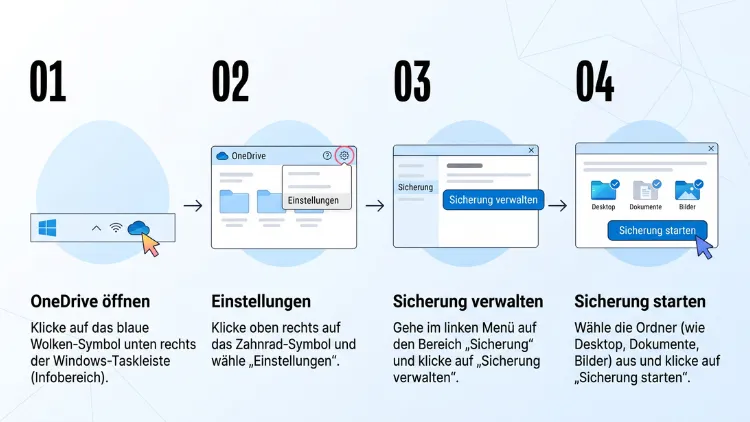
Sie möchten wichtige Ordner unter Windows 11/10 mit OneDrive sichern? Dafür nutzen Sie die integrierte Ordnersicherung. Klicken Sie auf das OneDrive-Symbol in der Taskleiste, öffnen Sie Einstellungen > Synchronisieren und sichern > Sicherung verwalten und aktivieren Sie die gewünschten Ordner.
Anschließend landen Desktop, Dokumente, Bilder, Musik und Videos automatisch in der Cloud. Außerdem lesen Sie hier, wie Sie auch beliebige andere Ordner sichern.
Was bedeutet „Ordner mit OneDrive sichern“?
Microsoft nennt die Funktion OneDrive-Ordnersicherung oder auch PC-Ordnersicherung. Im Fachjargon heißt sie zudem „Known Folder Move“. Dahinter steckt ein einfaches Prinzip.
Windows verschiebt dabei die bekannten Benutzerordner in Ihr OneDrive-Verzeichnis. Statt unter C:\Users\Name\Dokumente liegen Ihre Dateien danach also unter C:\Users\Name\OneDrive\Dokumente. Deshalb synchronisiert OneDrive alle Inhalte automatisch mit der Cloud.
Folgende Ordner unterstützt die Ordnersicherung:
- Desktop
- Dokumente
- Bilder
- Musik
- Videos
Andere Ordner, etwa Downloads oder ein Projektordner auf Laufwerk D:, deckt die Funktion jedoch nicht ab. Trotzdem können Sie auch solche Ordner sichern. Wie das funktioniert, lesen Sie weiter unten.
Welche Vorteile bietet die OneDrive-Sicherung?
Die automatische Sicherung bringt mehrere Vorteile mit sich. Zum Beispiel:
- Schutz vor Datenverlust: Geht Ihr PC kaputt, liegen die Dateien weiterhin in der Cloud.
- Zugriff von überall: Außerdem öffnen Sie Ihre Dateien auf dem Smartphone, Tablet oder im Browser.
- Einfacher PC-Wechsel: Melden Sie sich auf einem neuen Rechner an, sind Ihre Ordner sofort wieder da.
- Versionsverlauf: Zusätzlich stellen Sie ältere Fassungen einer Datei wieder her.
- Keine Zusatzsoftware nötig: OneDrive ist in Windows 11/10 bereits vorinstalliert.
Wichtig: Synchronisierung ist kein klassisches Backup
Allerdings sollten Sie einen Punkt kennen. OneDrive synchronisiert Ihre Dateien. Löschen Sie also eine Datei auf dem PC, verschwindet sie ebenso in der Cloud. Zwar landet sie zunächst im Papierkorb, dennoch ersetzt OneDrive kein vollwertiges Backup auf einer externen Festplatte. Mehr dazu erfahren Sie im Abschnitt zur 3-2-1-Regel.
Voraussetzungen für die OneDrive-Ordnersicherung
Bevor Sie Ihre Ordner mit OneDrive sichern, prüfen Sie kurz die Voraussetzungen. Andernfalls bricht die Einrichtung womöglich ab.
- Microsoft-Konto: Sie benötigen ein kostenloses Microsoft-Konto oder ein Arbeits- bzw. Schulkonto. Mit einem lokalen Windows-Konto funktioniert die Sicherung dagegen nur, wenn Sie sich in der OneDrive-App separat anmelden.
- OneDrive-App: Unter Windows 11 ist die App vorinstalliert. Unter Windows 10 ist sie ebenfalls meist vorhanden. Fehlt sie, laden Sie sie kostenlos von der Microsoft-Webseite herunter.
- Ausreichend Cloud-Speicher: Das kostenlose Konto bietet 5 GB. Für größere Datenmengen benötigen Sie deshalb ein Microsoft-365-Abo.
- Freier Speicher auf dem PC: Zudem muss genug Platz auf dem Laufwerk sein, auf dem der OneDrive-Ordner liegt.
- Internetverbindung: Für den ersten Upload empfiehlt sich außerdem eine stabile Verbindung.
Tipp: Prüfen Sie vorab, wie groß Ihre Ordner sind. Klicken Sie dazu im Explorer mit der rechten Maustaste auf den Ordner und wählen Sie Eigenschaften. Unter Größe sehen Sie anschließend den belegten Speicher.
Windows 11: Ordner mit OneDrive sichern über die OneDrive-App
Der schnellste Weg führt über die OneDrive-App. Diese Methode funktioniert außerdem identisch unter Windows 10.
So gehen Sie vor:
- Klicken Sie rechts unten in der Taskleiste auf das Wolken-Symbol von OneDrive. Ist es nicht sichtbar, klicken Sie zuerst auf den kleinen Pfeil nach oben (ausgeblendete Symbole).
- Klicken Sie oben rechts auf das Zahnrad-Symbol (Hilfe und Einstellungen).
- Wählen Sie Einstellungen.
- Links öffnen Sie anschließend den Bereich Synchronisieren und sichern.
- Klicken Sie auf die Schaltfläche Sicherung verwalten.
- Aktivieren Sie nun die Schalter für die Ordner, die Sie sichern möchten: Desktop, Dokumente, Bilder, Musik und Videos.
- Klicken Sie abschließend auf Sicherung starten bzw. Änderungen speichern.
Danach beginnt OneDrive sofort mit dem Upload. Den Fortschritt sehen Sie, wenn Sie erneut auf das Wolken-Symbol klicken. Je nach Datenmenge dauert der erste Durchlauf jedoch mehrere Stunden.
Hinweis: Auf neu eingerichteten PCs mit Windows 11 Home ist die Ordnersicherung für Desktop, Dokumente und Bilder oft schon aktiv. Deshalb lohnt sich ein Blick in Sicherung verwalten, auch wenn Sie die Funktion nie bewusst eingeschaltet haben.
Windows 11: Ordnersicherung über die Windows-Einstellungen aktivieren
Alternativ richten Sie die Sicherung direkt in den Windows-Einstellungen ein. Dieser Weg eignet sich besonders, wenn Sie ohnehin die Windows-Sicherung konfigurieren.
- Drücken Sie die Tastenkombination Windows + I, um die Einstellungen zu öffnen.
- Klicken Sie links auf Konten.
- Wählen Sie anschließend Windows-Sicherung.
- Klappen Sie den Bereich OneDrive-Ordnersynchronisierung auf.
- Klicken Sie auf Synchronisierungseinstellungen verwalten bzw. Synchronisierung einrichten.
- Im folgenden Fenster aktivieren Sie die gewünschten Ordner.
- Bestätigen Sie mit Sicherung starten.
Zusätzlich finden Sie auf der Seite Windows-Sicherung weitere Optionen. Zum Beispiel speichert Windows dort Ihre App-Liste, Einstellungen und Anmeldeinformationen im Microsoft-Konto. Das erleichtert ebenfalls den Umzug auf einen neuen PC.
Windows 10: Ordner mit OneDrive sichern
Unter Windows 10 haben Sie ebenfalls zwei Möglichkeiten. Allerdings sieht das Menü leicht anders aus.
Wichtig: Windows 10 erhält seit Oktober 2025 keine regulären Sicherheitsupdates mehr. Gerade deshalb ist eine Sicherung Ihrer Dateien sinnvoll, zum Beispiel vor einem Umstieg auf Windows 11.
Methode 1: Über die OneDrive-App
- Klicken Sie im Infobereich der Taskleiste auf das OneDrive-Wolkensymbol.
- Wählen Sie das Zahnrad-Symbol und anschließend Einstellungen.
- Öffnen Sie Synchronisieren und sichern. In älteren Versionen heißt die Registerkarte Sicherung.
- Klicken Sie auf Sicherung verwalten.
- Aktivieren Sie die gewünschten Ordner.
- Klicken Sie zum Schluss auf Sicherung starten.
Methode 2: Über die Windows-10-Einstellungen
- Öffnen Sie die Einstellungen mit Windows + I.
- Klicken Sie auf Update und Sicherheit.
- Wählen Sie links Sicherung.
- Unter Dateien in OneDrive sichern klicken Sie auf Dateien sichern.
- Wählen Sie die Ordner aus und bestätigen Sie mit Sicherung starten.
Danach verhält sich die Sicherung genauso wie unter Windows 11.
Beliebige Ordner mit OneDrive sichern
Die Ordnersicherung beschränkt sich auf fünf Benutzerordner. Viele Nutzer möchten jedoch auch andere Ordner sichern, etwa Downloads, einen Spielstand-Ordner oder Projekte auf Laufwerk D:. Dafür gibt es drei bewährte Wege.
Methode 1: Ordner in den OneDrive-Ordner verschieben
Am einfachsten verschieben Sie den Ordner direkt in Ihr OneDrive-Verzeichnis. Alles, was dort liegt, synchronisiert OneDrive automatisch.
- Öffnen Sie den Datei-Explorer mit Windows + E.
- Navigieren Sie zu dem Ordner, den Sie sichern möchten.
- Markieren Sie ihn und drücken Sie Strg + X (Ausschneiden).
- Klicken Sie links in der Seitenleiste auf OneDrive.
- Fügen Sie den Ordner mit Strg + V ein.
Allerdings hat diese Methode einen Nachteil. Programme, die den alten Pfad erwarten, finden ihre Dateien danach nicht mehr. Deshalb eignet sich die zweite Methode besser für solche Fälle.
Methode 2: Ordner verschieben und Verzeichnisverknüpfung anlegen
Mit einer sogenannten Verzeichnisverknüpfung (Junction) bleibt der alte Pfad erhalten. Die Daten liegen jedoch physisch im OneDrive-Ordner. Dadurch synchronisiert OneDrive sie zuverlässig.
Wichtig: Legen Sie die Verknüpfung nicht im OneDrive-Ordner an, sondern am ursprünglichen Ort. Denn OneDrive folgt keinen Verknüpfungen, die aus dem OneDrive-Ordner herauszeigen.
So geht’s am Beispiel des Ordners D:\Projekte:
- Schließen Sie alle Programme, die auf den Ordner zugreifen.
- Verschieben Sie
D:\Projektewie oben beschrieben nachC:\Users\Name\OneDrive\Projekte. - Klicken Sie auf Start, tippen Sie cmd ein und wählen Sie Als Administrator ausführen.
- Geben Sie folgenden Befehl ein und ersetzen Sie „Name“ durch Ihren Benutzernamen:
mklink /J "D:\Projekte" "C:\Users\Name\OneDrive\Projekte"
- Drücken Sie Enter.
Anschließend erscheint unter D:\ wieder ein Ordner „Projekte“. Programme greifen also weiterhin auf den gewohnten Pfad zu. Gleichzeitig landen alle Dateien in der Cloud.
Methode 3: Ordner automatisch mit FreeFileSync spiegeln
Möchten Sie den Originalordner nicht verschieben, nutzen Sie stattdessen ein Synchronisierungsprogramm. Empfehlenswert ist das kostenlose Tool FreeFileSync. Es kopiert Ihre Dateien regelmäßig in den OneDrive-Ordner.
So richten Sie es ein:
- Laden Sie FreeFileSync von der offiziellen Webseite des Entwicklers herunter und installieren Sie es.
- Starten Sie das Programm.
- Wählen Sie links den Quellordner, zum Beispiel
D:\Projekte. - Wählen Sie rechts als Ziel einen Ordner in OneDrive, etwa
C:\Users\Name\OneDrive\Projekte-Kopie. - Klicken Sie auf das Zahnrad neben „Synchronisieren“ und wählen Sie die Variante Aktualisieren. Diese Variante kopiert neue und geänderte Dateien, löscht im Ziel jedoch nichts.
- Klicken Sie auf Vergleichen und danach auf Synchronisieren.
- Speichern Sie die Einstellung über Datei > Als Batch-Job speichern.
- Öffnen Sie anschließend die Aufgabenplanung von Windows und legen Sie über Einfache Aufgabe erstellen einen täglichen Start des Batch-Jobs an.
Alternativ nutzen Sie das mitgelieferte Tool RealTimeSync. Es überwacht den Ordner und startet die Synchronisierung automatisch bei jeder Änderung.
Vorsicht: Die Variante Spiegeln löscht Dateien im Ziel, wenn sie in der Quelle fehlen. Für eine Sicherung ist Aktualisieren daher meist die bessere Wahl.
Speicherplatz auf dem PC sparen: Dateien bei Bedarf
Viele Nutzer befürchten, dass die OneDrive-Sicherung den PC-Speicher füllt. Dafür gibt es jedoch die Funktion Dateien bei Bedarf (Files On-Demand). Damit liegen Dateien nur in der Cloud, bis Sie sie öffnen.
Dateien bei Bedarf aktivieren
- Klicken Sie auf das OneDrive-Symbol in der Taskleiste.
- Öffnen Sie Zahnrad > Einstellungen.
- Wählen Sie Synchronisieren und sichern und anschließend Erweiterte Einstellungen.
- Unter Dateien bei Bedarf klicken Sie auf Speicherplatz freigeben bzw. Dateien bei Bedarf herunterladen.
Danach ersetzt OneDrive lokale Kopien durch Platzhalter. Zudem bleiben alle Dateien im Explorer sichtbar.
Einzelne Dateien oder Ordner steuern
Zusätzlich legen Sie für jede Datei fest, wo sie liegt:
- Klicken Sie im Explorer mit der rechten Maustaste auf eine Datei oder einen Ordner.
- Wählen Sie Immer auf diesem Gerät beibehalten, wenn die Datei auch offline verfügbar sein soll.
- Wählen Sie dagegen Speicherplatz freigeben, wenn die Datei nur in der Cloud liegen soll.
Speicheroptimierung automatisch nutzen
Außerdem kann Windows nicht genutzte Dateien automatisch in die Cloud auslagern:
- Öffnen Sie Einstellungen > System > Speicher.
- Aktivieren Sie die Speicheroptimierung.
- Klicken Sie auf den Eintrag und wählen Sie unter Lokal verfügbare Clouddateien, nach wie vielen Tagen ungenutzte Dateien nur online verfügbar sein sollen.
OneDrive-Speicherplatz: Diese Tarife gibt es
Die Ordnersicherung nützt wenig, wenn der Cloud-Speicher voll ist. Ist das der Fall, stoppt OneDrive die Synchronisierung. Deshalb sollten Sie Ihren Bedarf kennen.
Im Überblick (Stand 2026):
- OneDrive kostenlos: 5 GB Speicher
- Microsoft 365 Basic: 100 GB Speicher
- Microsoft 365 Single (Personal): 1 TB Speicher
- Microsoft 365 Family: bis zu 6 TB, also 1 TB je Person für bis zu sechs Personen
Wichtig: Seit 2023 zählen auch Outlook.com-Anhänge zum Microsoft-Speicher. Ist Ihr Kontingent knapp, prüfen Sie deshalb auch Ihr Postfach. Die aktuellen Preise finden Sie direkt bei Microsoft, denn diese ändern sich regelmäßig.
Belegten Speicher prüfen
- Klicken Sie auf das OneDrive-Symbol.
- Öffnen Sie Zahnrad > Einstellungen > Konto.
- Dort sehen Sie, wie viel Speicher belegt ist.
Alternativ melden Sie sich im Browser unter onedrive.live.com an. Links unten zeigt OneDrive ebenfalls Ihren Speicherstand.
Sicherungsstatus prüfen: Die OneDrive-Symbole
Ob Ihre Ordner gesichert sind, erkennen Sie an kleinen Symbolen im Explorer. Diese Übersicht hilft Ihnen dabei:
- Blaue Wolke: Die Datei liegt nur online und benötigt keinen lokalen Speicher.
- Grüner Haken (weißer Kreis): Die Datei ist lokal verfügbar und gesichert.
- Grüner Kreis mit weißem Haken: Die Datei bleibt immer auf dem Gerät.
- Zwei blaue Pfeile: Die Synchronisierung läuft gerade.
- Rotes X: Die Datei lässt sich nicht synchronisieren.
- Personen-Symbol: Sie haben die Datei mit anderen geteilt.
Zusätzlich zeigt das Wolkensymbol in der Taskleiste den Gesamtstatus. Erscheint dort ein rotes Symbol oder ein Pausezeichen, sollten Sie nachsehen.
Gelöschte oder alte Dateien wiederherstellen
Ein großer Vorteil der OneDrive-Sicherung ist die einfache Wiederherstellung. Je nach Situation nutzen Sie dafür unterschiedliche Funktionen.
Gelöschte Dateien aus dem OneDrive-Papierkorb holen
- Öffnen Sie
onedrive.live.comim Browser und melden Sie sich an. - Klicken Sie links auf Papierkorb.
- Markieren Sie die gewünschten Dateien.
- Klicken Sie auf Wiederherstellen.
Bei privaten Microsoft-Konten bleiben gelöschte Dateien in der Regel 30 Tage im Papierkorb. Danach entfernt OneDrive sie endgültig.
Ältere Dateiversion zurückholen
- Klicken Sie im Explorer mit der rechten Maustaste auf die Datei.
- Wählen Sie OneDrive > Versionsverlauf. Unter Windows 11 finden Sie den Eintrag gegebenenfalls unter Weitere Optionen anzeigen.
- Wählen Sie die gewünschte Version aus.
- Klicken Sie auf die drei Punkte und anschließend auf Wiederherstellen.
Komplettes OneDrive zurücksetzen
Haben zum Beispiel Schadsoftware oder ein Fehler viele Dateien beschädigt, hilft die Funktion OneDrive wiederherstellen. Diese steht jedoch nur Microsoft-365-Abonnenten zur Verfügung.
- Melden Sie sich im Browser bei OneDrive an.
- Klicken Sie oben rechts auf das Zahnrad und wählen Sie Einstellungen.
- Klicken Sie auf OneDrive wiederherstellen.
- Wählen Sie einen Zeitpunkt innerhalb der letzten 30 Tage.
- Bestätigen Sie mit Wiederherstellen.
Ordnersicherung beenden oder einzelne Ordner entfernen
Möchten Sie einen Ordner nicht mehr sichern, deaktivieren Sie ihn einfach. Dabei sollten Sie jedoch genau lesen, was mit Ihren Dateien passiert.
- Klicken Sie auf das OneDrive-Symbol in der Taskleiste.
- Öffnen Sie Zahnrad > Einstellungen > Synchronisieren und sichern.
- Klicken Sie auf Sicherung verwalten.
- Deaktivieren Sie den Schalter neben dem gewünschten Ordner.
- Wählen Sie im folgenden Dialog, wo die Dateien künftig liegen sollen. Mit Nur auf meinem PC holt Windows die Dateien wieder auf den lokalen Rechner.
- Bestätigen Sie mit Fortsetzen bzw. Sicherung beenden.
Achtung: In älteren OneDrive-Versionen bleiben die Dateien nach dem Beenden in der Cloud. Der lokale Ordner ist dann leer. In diesem Fall öffnen Sie den OneDrive-Ordner im Explorer und verschieben die Dateien manuell zurück an den ursprünglichen Speicherort.
Zudem müssen Sie das Beenden für jeden Ordner einzeln bestätigen. Nach größeren Windows-Updates sollten Sie außerdem prüfen, ob die Sicherung wieder aktiv ist.
Probleme bei der OneDrive-Ordnersicherung lösen
Manchmal startet die Sicherung nicht oder bricht ab. Die häufigsten Ursachen lassen sich jedoch schnell beheben.
Schalter für die Ordnersicherung ist ausgegraut
Bei Firmen- oder Schul-PCs legt oft die IT-Abteilung per Gruppenrichtlinie fest, welche Ordner gesichert werden. In diesem Fall können Sie die Einstellung nicht ändern. Wenden Sie sich deshalb an Ihren Administrator.
Ordner enthält nicht unterstützte Dateien
Einige Dateitypen verhindern die Sicherung. Dazu gehören zum Beispiel:
- Outlook-Datendateien (.pst), die gerade geöffnet sind
- Dateien mit ungültigen Zeichen im Namen:
" * : < > ? / \ | - Reservierte Namen wie CON, PRN, AUX oder desktop.ini in bestimmten Kombinationen
- Dateien größer als 250 GB
Benennen Sie solche Dateien um oder verschieben Sie sie in einen anderen Ordner. Schließen Sie außerdem Outlook, bevor Sie die Sicherung starten.
Pfad ist zu lang
OneDrive erlaubt maximal 400 Zeichen im gesamten Pfad. Tief verschachtelte Ordner verursachen deshalb Fehler. Kürzen Sie in diesem Fall Ordnernamen oder verschieben Sie Unterordner eine Ebene nach oben.
Ordner liegt auf einem anderen Laufwerk oder Netzlaufwerk
Liegt etwa Ihr Dokumente-Ordner auf einem Netzlaufwerk, unterstützt OneDrive die Sicherung nicht. Ebenso gibt es Probleme, wenn sich der Ordner auf einem anderen Laufwerk als der OneDrive-Ordner befindet. Verschieben Sie den Ordner in diesem Fall zurück an den Standardort:
- Klicken Sie im Explorer mit der rechten Maustaste auf den Ordner, zum Beispiel Dokumente.
- Wählen Sie Eigenschaften und anschließend die Registerkarte Pfad.
- Klicken Sie auf Standard wiederherstellen.
- Bestätigen Sie mit OK.
Synchronisierung hängt
Hängt OneDrive dauerhaft, hilft oft ein Neustart der App:
- Klicken Sie auf das OneDrive-Symbol.
- Wählen Sie Zahnrad > OneDrive beenden.
- Starten Sie OneDrive anschließend über das Startmenü neu.
Hilft das nicht, setzen Sie OneDrive zurück. Drücken Sie dafür Windows + R, geben Sie folgenden Befehl ein und bestätigen Sie mit OK:
%localappdata%\Microsoft\OneDrive\onedrive.exe /reset
Startet OneDrive danach nicht automatisch, öffnen Sie die App manuell über das Startmenü. Ihre Dateien bleiben dabei erhalten. Allerdings gleicht OneDrive anschließend alle Inhalte neu ab, was einige Zeit dauert.
Speicher ist voll
Zeigt OneDrive die Meldung „Speicher voll“, haben Sie zwei Optionen. Entweder löschen Sie nicht benötigte Dateien in der Cloud. Oder Sie wechseln auf ein größeres Microsoft-365-Abo. Leeren Sie außerdem den OneDrive-Papierkorb, denn auch dieser belegt Speicherplatz.
Sicherheit und Datenschutz bei der OneDrive-Sicherung
Gerade bei persönlichen Dokumenten spielt Sicherheit eine große Rolle. Deshalb sollten Sie Ihr Microsoft-Konto zusätzlich schützen.
Zweistufige Überprüfung aktivieren
- Melden Sie sich im Browser unter
account.microsoft.coman. - Öffnen Sie Sicherheit.
- Wählen Sie Erweiterte Sicherheitsoptionen bzw. Anmeldung verwalten.
- Aktivieren Sie die Zweistufige Überprüfung.
- Folgen Sie dem Assistenten. Empfehlenswert ist dafür die App Microsoft Authenticator.
Den persönlichen Tresor nutzen
Für besonders sensible Dateien wie Ausweiskopien eignet sich der Persönliche Tresor. Dieser Bereich in OneDrive erfordert eine zusätzliche Bestätigung, etwa per PIN oder Fingerabdruck. Zudem sperrt er sich nach einer gewissen Zeit automatisch.
Allerdings speichern Nutzer ohne Microsoft-365-Abo dort nur drei Dateien. Mit Microsoft 365 Single oder Family gibt es dagegen keine Begrenzung.
Wo liegen die Daten?
Microsoft speichert Daten privater Konten in eigenen Rechenzentren. Die Übertragung erfolgt verschlüsselt. Ebenso sind die Dateien auf den Servern verschlüsselt. Eine echte Ende-zu-Ende-Verschlüsselung bietet OneDrive jedoch nicht. Möchten Sie das, verschlüsseln Sie sensible Dateien vorher selbst, zum Beispiel mit Cryptomator.
Ist OneDrive ein vollwertiges Backup?
Die kurze Antwort lautet: nein. OneDrive schützt zwar vor Hardware-Defekten und Diebstahl. Dennoch bleibt es eine Synchronisierung. Fehler, versehentliches Löschen oder Schadsoftware übertragen sich deshalb unter Umständen auf die Cloud.
Die 3-2-1-Regel
Experten empfehlen daher die 3-2-1-Regel:
- 3 Kopien Ihrer Daten
- auf 2 verschiedenen Speichermedien
- davon 1 Kopie außer Haus, zum Beispiel in der Cloud
OneDrive übernimmt dabei die Rolle der externen Kopie. Zusätzlich sollten Sie jedoch regelmäßig eine Sicherung auf eine externe Festplatte anlegen.
Zusätzliche lokale Sicherung mit dem Dateiversionsverlauf
Windows bringt dafür ein passendes Werkzeug mit: den Dateiversionsverlauf.
- Schließen Sie eine externe Festplatte an.
- Drücken Sie Windows + R, geben Sie control ein und bestätigen Sie mit Enter.
- Öffnen Sie System und Sicherheit > Dateiversionsverlauf.
- Wählen Sie gegebenenfalls über Laufwerk auswählen Ihre externe Festplatte.
- Klicken Sie auf Einschalten.
Der Dateiversionsverlauf funktioniert unter Windows 11 und Windows 10. Allerdings sichert er standardmäßig die Bibliotheken und Benutzerordner. Weitere Ordner fügen Sie unter Windows 10 über Einstellungen > Update und Sicherheit > Sicherung > Weitere Optionen hinzu.
Alternativ eignet sich das kostenlose Programm Veeam Agent for Microsoft Windows Free. Es erstellt komplette Systemabbilder auf einer externen Festplatte. Dadurch stellen Sie im Notfall sogar das ganze System wieder her.
OneDrive-Sicherung bei einem neuen PC nutzen
Besonders praktisch ist die Ordnersicherung beim Wechsel auf einen neuen Rechner. Denn Ihre Dateien folgen Ihnen automatisch.
- Richten Sie den neuen PC ein und melden Sie sich mit demselben Microsoft-Konto an.
- Wählen Sie während der Einrichtung die Option, Ihre Sicherung wiederherzustellen, falls Windows sie anbietet.
- Öffnen Sie nach der Anmeldung die OneDrive-App.
- Aktivieren Sie unter Sicherung verwalten dieselben Ordner wie auf dem alten PC.
Anschließend erscheinen Desktop, Dokumente und Bilder wie gewohnt. Zudem stellt die Windows-Sicherung unter Windows 11 auch App-Liste und Einstellungen wieder her. Dadurch sparen Sie viel Zeit bei der Einrichtung.
Häufige Fragen zur OneDrive-Ordnersicherung
Welche Ordner kann ich mit OneDrive automatisch sichern?
Die integrierte Ordnersicherung unterstützt Desktop, Dokumente, Bilder, Musik und Videos. Andere Ordner wie Downloads sichern Sie dagegen, indem Sie sie in den OneDrive-Ordner verschieben oder eine Verzeichnisverknüpfung anlegen.
Kann ich die Ordnersicherung ohne Microsoft-Konto nutzen?
Nein. Sie benötigen immer ein Microsoft-Konto oder ein Arbeits- bzw. Schulkonto. Allerdings müssen Sie sich nicht zwingend mit diesem Konto bei Windows anmelden. Es genügt, wenn Sie sich in der OneDrive-App anmelden.
Wie viel Speicher bietet OneDrive kostenlos?
Das kostenlose Konto bietet 5 GB. Für die Sicherung mehrerer Ordner reicht das meist nicht aus. Deshalb lohnt sich oft ein Microsoft-365-Abo mit 100 GB oder 1 TB.
Werden Dateien auf dem PC gelöscht, wenn ich die OneDrive-Sicherung aktiviere?
Nein. OneDrive verschiebt die Ordner lediglich in das OneDrive-Verzeichnis. Ist jedoch Dateien bei Bedarf aktiv, liegen manche Dateien nur noch in der Cloud. Mit Immer auf diesem Gerät beibehalten holen Sie sie zurück auf den PC.
Was passiert, wenn ich eine Datei auf dem PC lösche?
OneDrive löscht die Datei ebenfalls in der Cloud. Allerdings landet sie zunächst im OneDrive-Papierkorb. Dort stellen Sie sie bei privaten Konten in der Regel bis zu 30 Tage lang wieder her.
Wie sichere ich den Downloads-Ordner mit OneDrive?
Die Ordnersicherung unterstützt Downloads nicht direkt. Ändern Sie jedoch den Speicherort: Klicken Sie mit der rechten Maustaste auf Downloads, wählen Sie Eigenschaften > Pfad und geben Sie einen Ordner innerhalb von OneDrive an. Bestätigen Sie anschließend mit Verschieben.
Warum lässt sich die Ordnersicherung nicht aktivieren?
Häufige Ursachen sind zu wenig Cloud-Speicher, geöffnete Outlook-Dateien, zu lange Pfade oder Ordner auf einem Netzlaufwerk. Auf Firmen-PCs blockiert zudem oft eine Gruppenrichtlinie die Funktion.
Funktioniert die OneDrive-Ordnersicherung auch auf dem Mac?
Ja, allerdings eingeschränkt. Unter macOS sichert OneDrive die Ordner Schreibtisch und Dokumente. Die Einstellung finden Sie in der OneDrive-App unter Einstellungen > Sicherung.
Kann ich die OneDrive-Sicherung pausieren?
Ja. Klicken Sie auf das OneDrive-Symbol, dann auf das Zahnrad und wählen Sie Synchronisierung anhalten. Anschließend legen Sie fest, ob die Pause 2, 8 oder 24 Stunden dauern soll.
Fazit
Ordner mit OneDrive sichern gelingt unter Windows 11/10 in wenigen Schritten. Über Sicherung verwalten schützen Sie Desktop, Dokumente, Bilder, Musik und Videos automatisch. Andere Ordner sichern Sie zudem per Verschieben, Verzeichnisverknüpfung oder FreeFileSync.
Behalten Sie jedoch im Hinterkopf, dass OneDrive synchronisiert und kein klassisches Backup ersetzt. Ergänzen Sie die Cloud deshalb durch eine regelmäßige Sicherung auf einer externen Festplatte.
