
Haftnotizen sichern und wiederherstellen unter Windows 10 und Windows 11: So schützen Sie Ihre Notizen vor Datenverlust und stellen sie schnell wieder her.
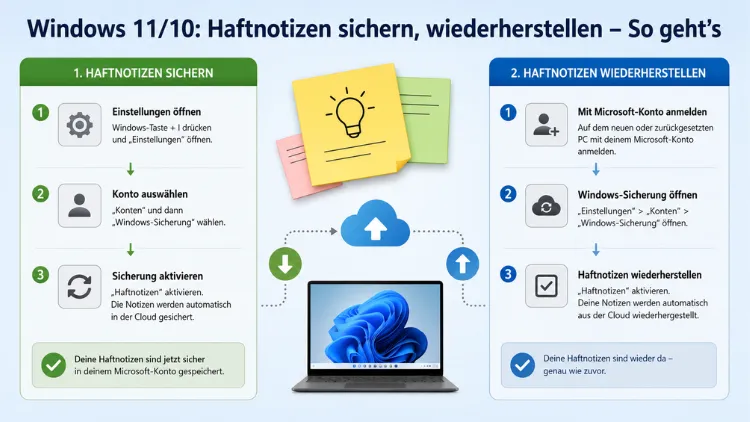
Die Windows-Haftnotizen (Sticky Notes) sind ein praktisches Werkzeug für schnelle Notizen direkt auf dem Desktop.
Wer auf Windows 11 oder Windows 10 ein Backup anlegen möchte, sollte die richtige Methode kennen – denn nach einem Systemwechsel, einer Neuinstallation oder einem versehentlichen Löschen sind alle Notizen ohne Sicherung dauerhaft verloren. Dieser Artikel erklärt Schritt für Schritt, wie Sie Haftnotizen sichern und wiederherstellen.
Was sind Windows-Haftnotizen und wo sind sie gespeichert?
Die Haftnotizen-App (englisch: Sticky Notes) ist seit Windows 7 Bestandteil von Windows und wurde mit Windows 10 grundlegend überarbeitet. Seitdem handelt es sich um eine vollwertige Microsoft-Store-App, die Notizen nicht mehr in einer einfachen Textdatei speichert, sondern in einer SQLite-Datenbank.
Speicherort der Haftnotizen unter Windows 10 und Windows 11
Der Speicherpfad für die Haftnotizen-Datenbank lautet auf beiden Betriebssystemen identisch:
%LocalAppData%\Packages\Microsoft.MicrosoftStickyNotes_8wekyb3d8bbwe\LocalState
Konkret entspricht das dem vollständigen Pfad:
C:\Users\IhrBenutzername\AppData\Local\Packages\Microsoft.MicrosoftStickyNotes_8wekyb3d8bbwe\LocalState
In diesem Ordner finden Sie die zentrale Datenbankdatei plum.sqlite, die sämtliche Inhalte aller Ihrer Haftnotizen enthält. Zusätzlich können dort die Begleitdateien plum.sqlite-shm und plum.sqlite-wal vorhanden sein – diese gehören ebenfalls zur Datenbank und sollten immer zusammen gesichert werden.
Wichtig: Der Ordner AppData ist unter Windows standardmäßig ausgeblendet. Deshalb müssen Sie die Anzeige versteckter Dateien aktivieren, bevor Sie navigieren können. Alternativ tippen Sie den Pfad direkt in die Adressleiste des Datei-Explorers oder in das Ausführen-Dialogfenster (Windows-Taste + R) ein.
Unterschied zu älteren Windows-Versionen
Auf Windows 7, Windows 8 und frühen Windows-10-Versionen (vor Build 1607) wurden die Notizen in einer anderen Datei gespeichert: der StickyNotes.snt. Der damalige Pfad war:
%AppData%\Microsoft\Sticky Notes\
Seitdem Windows 10 Version 1607 die neue Store-App eingeführt hat, gilt ausschließlich das SQLite-Format. Ältere Sicherungsdateien im .snt-Format sind daher mit der modernen App nicht mehr direkt kompatibel.
Methode 1: Haftnotizen manuell sichern (Datei-Backup)
Die manuelle Sicherung ist die zuverlässigste Methode, um Haftnotizen unabhängig von einem Microsoft-Konto oder einer Internetverbindung zu schützen. Zusätzlich eignet sie sich ideal, wenn Sie Notizen auf einen anderen PC übertragen möchten.
Schritt-für-Schritt-Anleitung: Haftnotizen sichern
Schritt 1: Beenden Sie zunächst die Haftnotizen-App vollständig. Klicken Sie dazu mit der rechten Maustaste auf das Haftnotizen-Symbol in der Taskleiste und wählen Sie „Alle Fenster schließen“. Anschließend öffnen Sie den Task-Manager (Strg + Umschalt + Esc), wechseln zur Registerkarte „Details“ und beenden dort den Prozess Microsoft.Notes.exe, sofern er noch läuft.
Schritt 2: Öffnen Sie den Datei-Explorer mit der Tastenkombination Windows-Taste + E. Klicken Sie in die Adressleiste und geben Sie folgenden Pfad ein, dann bestätigen Sie mit der Eingabetaste:
%LocalAppData%\Packages\Microsoft.MicrosoftStickyNotes_8wekyb3d8bbwe\LocalState
Schritt 3: Im geöffneten Ordner sehen Sie die Datei plum.sqlite sowie eventuell die Begleitdateien plum.sqlite-shm und plum.sqlite-wal. Markieren Sie alle drei Dateien (Strg + A) und kopieren Sie diese (Strg + C).
Schritt 4: Wechseln Sie zu einem sicheren Zielort – zum Beispiel einem USB-Stick, einer externen Festplatte oder einem Ordner in Ihrem OneDrive-Laufwerk. Fügen Sie dort die kopierten Dateien ein (Strg + V).
Damit ist das Backup abgeschlossen. Bewahren Sie die gesicherten Dateien an einem sicheren Ort auf und beschriften Sie den Ordner zum Beispiel mit dem aktuellen Datum.
Methode 2: Haftnotizen über Microsoft-Konto synchronisieren (Cloud-Backup)
Eine besonders bequeme und automatische Lösung ist die Synchronisierung über ein Microsoft-Konto. Sobald Sie sich in der Haftnotizen-App mit Ihrem Microsoft-Konto anmelden, werden alle Notizen automatisch in der Cloud gespeichert und geräteübergreifend synchronisiert.
So aktivieren Sie die Synchronisierung
Schritt 1: Öffnen Sie die Haftnotizen-App, indem Sie in der Windows-Suchleiste „Haftnotizen“ eingeben und die App starten.
Schritt 2: Klicken Sie oben rechts auf das Zahnrad-Symbol (Einstellungen).
Schritt 3: Wählen Sie unter „Konto“ die Option „Anmelden“ und melden Sie sich mit Ihrem Microsoft-Konto an.
Schritt 4: Nach der Anmeldung synchronisiert die App Ihre Notizen automatisch im Hintergrund. Sie können dieselben Notizen anschließend auch auf einem anderen Windows-PC, über Outlook.com oder sogar über die OneNote-App abrufen.
Haftnotizen in Outlook einsehen
Ein praktischer Nebeneffekt der Cloud-Synchronisierung: Alle Haftnotizen sind über Outlook abrufbar. Öffnen Sie dazu Outlook (Desktop-App oder outlook.com) und melden Sie sich mit demselben Microsoft-Konto an. Im linken Bereich finden Sie unter „Notizen“ sämtliche synchronisierten Haftnotizen.
Vorteil dieser Methode: Selbst wenn Ihr PC vollständig ausfällt oder neu installiert wird, bleiben alle Notizen in der Cloud erhalten. Deshalb empfehlen wir, die Cloud-Synchronisierung immer zu aktivieren – zusätzlich zu einem manuellen Backup.
Methode 3: Haftnotizen über den Dateiversionsverlauf sichern
Windows 10 und Windows 11 bieten mit dem Dateiversionsverlauf eine integrierte Backup-Funktion, die Dateien automatisch und regelmäßig sichert – sofern sie einmalig eingerichtet wurde.
Dateiversionsverlauf einrichten
Schritt 1: Öffnen Sie die Windows-Einstellungen (Windows-Taste + I) und navigieren Sie zu „Update & Sicherheit“ (Windows 10) bzw. „System“ → „Speicher“ → „Erweiterte Speichereinstellungen“ → „Sicherungsoptionen“ (Windows 11).
Schritt 2: Klicken Sie unter „Dateiversionsverlauf“ auf „Laufwerk hinzufügen“ und wählen Sie ein externes Laufwerk oder ein Netzlaufwerk aus.
Schritt 3: Aktivieren Sie den Schalter „Meine Dateien automatisch sichern“. Windows sichert nun regelmäßig alle Dateien im Benutzerprofil, einschließlich des AppData-Ordners mit den Haftnotizen.
Haftnotizen aus dem Dateiversionsverlauf wiederherstellen
Schritt 1: Navigieren Sie im Datei-Explorer zum Ordner %LocalAppData%\Packages\Microsoft.MicrosoftStickyNotes_8wekyb3d8bbwe\LocalState.
Schritt 2: Klicken Sie in der oberen Leiste auf „Start“ und wählen Sie „Verlauf“ aus, um frühere Versionen des Ordners zu durchsuchen.
Schritt 3: Wählen Sie die gewünschte frühere Version aus und klicken Sie auf „Wiederherstellen“.
Haftnotizen wiederherstellen – alle Methoden im Überblick
Nachfolgend erklären wir, wie Sie Haftnotizen in verschiedenen Szenarien wiederherstellen können.
Szenario 1: Wiederherstellung aus manuellem Backup
Wenn Sie ein manuelles Backup der Datei plum.sqlite angelegt haben, gehen Sie wie folgt vor:
Schritt 1: Schließen Sie die Haftnotizen-App vollständig und beenden Sie den Prozess Microsoft.Notes.exe im Task-Manager.
Schritt 2: Navigieren Sie zum Speicherort:%LocalAppData%\Packages\Microsoft.MicrosoftStickyNotes_8wekyb3d8bbwe\LocalState
Schritt 3: Ersetzen Sie die vorhandene Datei plum.sqlite (und eventuell vorhandene .shm- und .wal-Dateien) durch die gesicherten Dateien aus Ihrem Backup. Bestätigen Sie den Ersetzungsvorgang mit „Datei im Ziel ersetzen“.
Schritt 4: Starten Sie anschließend die Haftnotizen-App neu. Alle gesicherten Notizen erscheinen nun wieder vollständig.
Szenario 2: Wiederherstellung nach Neuinstallation von Windows
Nach einer Neuinstallation von Windows 10 oder Windows 11 ist zunächst auch die Haftnotizen-App neu – ohne Ihre alten Notizen. Deshalb gehen Sie so vor:
Schritt 1: Installieren Sie die Sticky Notes-App über den Microsoft Store neu, falls sie noch nicht installiert ist.
Schritt 2: Starten Sie die App einmal kurz, damit sie den Datenbankordner automatisch anlegt.
Schritt 3: Schließen Sie die App sofort wieder vollständig und beenden Sie den Prozess im Task-Manager.
Schritt 4: Kopieren Sie Ihre gesicherte plum.sqlite-Datei in den Ordner:%LocalAppData%\Packages\Microsoft.MicrosoftStickyNotes_8wekyb3d8bbwe\LocalState
Schritt 5: Starten Sie die App erneut – Ihre Notizen sind wiederhergestellt.
Szenario 3: Versehentlich gelöschte Haftnotizen aus dem Papierkorb wiederherstellen
Falls Sie eine Haftnotiz versehentlich gelöscht haben, öffnen Sie zunächst den Windows-Papierkorb auf dem Desktop. Allerdings: Die Haftnotizen-App legt gelöschte Notizen nicht direkt im Windows-Papierkorb ab, sondern verwaltet einen eigenen internen Löschvorgang.
Daher empfehlen wir in diesem Fall das folgende Vorgehen:
Schritt 1: Öffnen Sie die Haftnotizen-App und klicken Sie oben rechts auf das Listen-Symbol (Notizenübersicht).
Schritt 2: Überprüfen Sie, ob die gelöschte Notiz noch in der Liste angezeigt wird. Manchmal erscheint eine geschlossene Notiz nur nicht mehr auf dem Desktop, ist jedoch noch vorhanden.
Schritt 3: Falls die Notiz endgültig gelöscht wurde und ein Microsoft-Konto verbunden ist, öffnen Sie Outlook und prüfen Sie den Ordner „Gelöschte Elemente“. Dort verbleiben gelöschte Haftnotizen für eine gewisse Zeit, bevor sie dauerhaft entfernt werden. Klicken Sie dort mit der rechten Maustaste auf die Notiz und wählen Sie „Wiederherstellen“.
Szenario 4: Haftnotizen per Systemwiederherstellung zurückholen
Wenn weder ein manuelles Backup noch eine Cloud-Synchronisierung vorhanden ist, bietet sich die Windows-Systemwiederherstellung als letzte Option an – sofern Wiederherstellungspunkte aktiviert waren.
Schritt 1: Öffnen Sie die Systemsteuerung und navigieren Sie zu „System und Sicherheit“ → „System“ → „Systemschutz“.
Schritt 2: Klicken Sie auf „Systemwiederherstellung“ und wählen Sie einen Wiederherstellungspunkt, der zeitlich vor dem Verlust der Haftnotizen liegt.
Schritt 3: Folgen Sie dem Assistenten und bestätigen Sie die Wiederherstellung. Beachten Sie dabei, dass dieser Vorgang andere Systemänderungen ebenfalls rückgängig macht.
Haftnotizen auf einen neuen PC übertragen
Ein häufiger Anwendungsfall ist der Umzug auf ein neues Windows-Gerät. Auch hierfür eignet sich das manuelle Datei-Backup ideal.
Schritt 1: Sichern Sie auf dem alten PC die Dateien aus dem Ordner LocalState (insbesondere plum.sqlite) auf einem USB-Stick oder in der Cloud.
Schritt 2: Installieren Sie auf dem neuen PC die Sticky Notes-App aus dem Microsoft Store und starten Sie sie einmalig, damit der Ordner angelegt wird.
Schritt 3: Schließen Sie die App wieder vollständig.
Schritt 4: Kopieren Sie die gesicherte plum.sqlite in den entsprechenden LocalState-Ordner auf dem neuen PC.
Schritt 5: Starten Sie die Haftnotizen-App – alle Notizen vom alten PC erscheinen nun auf dem neuen Gerät.
Alternativ dazu empfiehlt sich die Microsoft-Konto-Synchronisierung: Melden Sie sich einfach auf dem neuen PC mit demselben Microsoft-Konto in der Haftnotizen-App an – die Notizen werden automatisch aus der Cloud geladen.
Haftnotizen und OneNote: Zusammenspiel nutzen
Die Haftnotizen-App ist eng mit Microsoft OneNote verknüpft. Wenn Sie in der Haftnotizen-App mit einem Microsoft-Konto angemeldet sind, erscheinen alle Notizen auch im OneNote-Notizbuch unter dem Abschnitt „Schnellnotizen“ oder direkt unter „Sticky Notes“.
Dies bietet einen zusätzlichen Sicherheitsvorteil: Da OneNote ebenfalls automatisch in der Cloud synchronisiert wird, sind Ihre Haftnotizen doppelt gesichert – einmal in Outlook und einmal in OneNote. Zudem können Sie dort Notizen komfortabler bearbeiten, formatieren und organisieren.
Empfohlene Vorgehensweisen zum Schutz Ihrer Haftnotizen
Um den dauerhaften Verlust von Haftnotizen zu verhindern, sollten Sie diese empfohlenen Vorgehensweisen regelmäßig anwenden:
- Microsoft-Konto verbinden: Aktivieren Sie die Synchronisierung in der Haftnotizen-App, um automatisch ein Cloud-Backup zu erstellen. Diese Methode schützt Ihre Notizen auch bei einem Totalausfall des PCs.
- Regelmäßige manuelle Backups: Kopieren Sie die Datei plum.sqlite mindestens einmal pro Woche auf ein externes Laufwerk oder in einen Cloud-Ordner wie OneDrive oder Google Drive.
- Dateiversionsverlauf aktivieren: Richten Sie den Windows-Dateiversionsverlauf auf einem externen Laufwerk ein, um automatische Versionssicherungen zu erhalten.
- App aktuell halten: Überprüfen Sie regelmäßig im Microsoft Store, ob Updates für die Sticky Notes-App verfügbar sind. Neuere Versionen bieten häufig verbesserte Synchronisierungs- und Wiederherstellungsfunktionen.
- Vor Systemänderungen sichern: Erstellen Sie stets ein frisches Backup der Haftnotizen, bevor Sie Windows neu installieren, ein Systemupgrade durchführen oder größere Änderungen vornehmen.
