
So erstellen Sie unter Windows 11 und Windows 10 ein System-Wiederherstellungsabbild – Schritt für Schritt erklärt, inklusive hilfreicher Tipps.
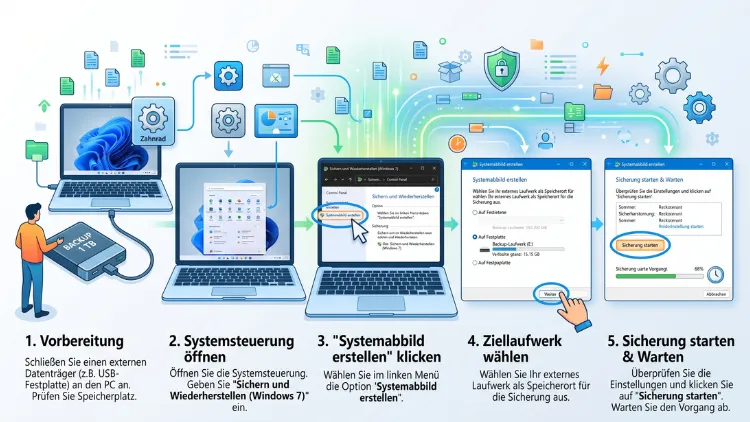
Ein Wiederherstellungsabbild erstellen Sie in Windows 11/10 am schnellsten über die Systemsteuerung. Öffnen Sie dazu „Sichern und Wiederherstellen (Windows 7)“ und klicken Sie links auf „Systemabbild erstellen“. Anschließend wählen Sie eine externe Festplatte als Ziel und starten die Sicherung.
Zusätzlich sollten Sie ein Wiederherstellungslaufwerk auf einem USB-Stick anlegen. Damit starten Sie den PC im Notfall und spielen das komplette System zurück.
Was ist ein Wiederherstellungsabbild überhaupt?
Ein Wiederherstellungsabbild ist eine vollständige Kopie Ihres Systems zu einem bestimmten Zeitpunkt. Es enthält also nicht nur Ihre Dateien. Vielmehr sichert es Windows selbst, alle installierten Programme, Treiber, Einstellungen und die für den Start nötigen Partitionen.
Im Alltag verwenden viele Menschen dafür unterschiedliche Begriffe. Deshalb lohnt sich ein kurzer Überblick, denn Windows kennt mehrere Arten der Wiederherstellung:
- Systemabbild (System Image): eine 1:1-Kopie der gesamten Systemfestplatte. Damit stellen Sie den PC komplett wieder her, zum Beispiel nach einem Festplattendefekt.
- Wiederherstellungslaufwerk: ein bootfähiger USB-Stick. Er startet die Windows-Wiederherstellungsumgebung und kann Windows außerdem neu installieren.
- Systemreparaturdatenträger: eine bootfähige CD oder DVD. Sie dient ebenfalls zum Starten der Reparaturumgebung.
- Wiederherstellungspunkt: ein Schnappschuss von Systemdateien und Registrierung. Er schützt jedoch nicht vor einem Festplattenausfall.
- Point-in-time Restore: eine neue Funktion in Windows 11, die den kompletten Systemzustand der letzten Tage zurückholt.
Wenn Sie also „Wiederherstellungsabbild erstellen“ suchen, meinen Sie meistens das Systemabbild. Trotzdem gehört das Wiederherstellungslaufwerk fast immer dazu. Denn ohne bootfähiges Medium kommen Sie an ein Abbild oft nicht heran, wenn Windows nicht mehr startet.
Unterschied zwischen Systemabbild und normaler Datensicherung
Eine normale Datensicherung kopiert nur ausgewählte Ordner, etwa Dokumente, Bilder oder Desktop. Nach einem Totalausfall müssen Sie Windows daher neu installieren. Außerdem richten Sie jedes Programm von Hand wieder ein.
Ein Systemabbild erspart Ihnen genau diese Arbeit. Stattdessen spielen Sie den kompletten Zustand zurück, und der PC läuft danach wie zum Zeitpunkt der Sicherung. Allerdings gehen dabei alle Änderungen verloren, die Sie nach der Sicherung gemacht haben. Deshalb ergänzen sich beide Arten der Sicherung ideal.
Voraussetzungen: Das brauchen Sie vorab
Bevor Sie ein Systemabbild unter Windows 11 oder Windows 10 erstellen, sollten Sie einige Punkte prüfen. Dadurch vermeiden Sie die häufigsten Fehler.
- Externe Festplatte oder SSD: Sie sollte mindestens so groß sein wie der belegte Platz auf Laufwerk C:. Besser planen Sie jedoch das Doppelte ein, damit mehrere Sicherungen Platz finden.
- Dateisystem NTFS: Die Windows-Sicherung akzeptiert als Ziel nur NTFS-formatierte Laufwerke. exFAT oder FAT32 funktionieren dagegen nicht.
- USB-Stick mit mindestens 32 GB: Diesen brauchen Sie für das Wiederherstellungslaufwerk. Beachten Sie zudem, dass alle Daten auf dem Stick gelöscht werden.
- Administratorrechte: Ohne Adminkonto lässt sich keine Systemsicherung starten.
- Genug Zeit: Je nach Datenmenge dauert die Sicherung zwischen 20 Minuten und mehreren Stunden.
- BitLocker-Wiederherstellungsschlüssel: Wenn Ihr Laufwerk verschlüsselt ist, notieren Sie den Schlüssel vorher. Sie finden ihn zum Beispiel in Ihrem Microsoft-Konto.
So prüfen Sie, wie viel Platz Sie benötigen
Öffnen Sie den Explorer mit der Tastenkombination Windows + E. Klicken Sie anschließend auf „Dieser PC“. Dort sehen Sie beim Laufwerk C:, wie viel Speicher belegt ist.
Zusätzlich lohnt sich vor der Sicherung ein Aufräumen. Geben Sie dazu im Startmenü „Datenträgerbereinigung“ ein und wählen Sie Laufwerk C:. Klicken Sie danach auf „Systemdateien bereinigen“. So wird das Abbild kleiner, und die Sicherung läuft außerdem schneller.
Externe Festplatte als NTFS formatieren
Falls Ihre Festplatte nicht in NTFS formatiert ist, gehen Sie so vor. Achtung: Dabei werden alle Daten auf dem Laufwerk gelöscht.
- Schließen Sie die externe Festplatte an.
- Öffnen Sie den Explorer und klicken Sie mit der rechten Maustaste auf das Laufwerk.
- Wählen Sie „Formatieren“.
- Stellen Sie bei „Dateisystem“ NTFS ein.
- Klicken Sie auf „Starten“ und bestätigen Sie die Warnung.
Methode 1: Systemabbild über „Sichern und Wiederherstellen (Windows 7)“ erstellen
Diese Methode ist in Windows 11 und Windows 10 gleichermaßen enthalten. Zwar trägt sie noch den Namen „Windows 7“ im Titel, dennoch funktioniert sie auf aktuellen Systemen zuverlässig. Microsoft führt die Funktion bereits seit Windows 10 Version 1709 als veraltet, sie steht jedoch bis heute nicht auf der Liste der tatsächlich entfernten Funktionen und wird in Windows 11 24H2 und 25H2 weiterhin ausgeliefert.
Schritt-für-Schritt-Anleitung
- Drücken Sie die Windows-Taste, tippen Sie „Systemsteuerung“ ein und öffnen Sie sie.
- Stellen Sie oben rechts bei „Anzeige“ auf „Große Symbole“ um.
- Klicken Sie auf „Sichern und Wiederherstellen (Windows 7)“.
- Wählen Sie in der linken Spalte „Systemabbild erstellen“.
- Windows sucht nun nach geeigneten Speicherorten. Wählen Sie „Auf einer Festplatte“ und anschließend Ihre externe Festplatte.
- Klicken Sie auf „Weiter“.
- Die Systempartitionen sind bereits automatisch markiert. Zusätzlich können Sie weitere Laufwerke auswählen, etwa eine zweite Datenpartition.
- Prüfen Sie die Zusammenfassung und klicken Sie auf „Sicherung starten“.
- Warten Sie, bis der Vorgang abgeschlossen ist.
- Am Ende fragt Windows, ob Sie einen Systemreparaturdatenträger erstellen möchten. Wenn Sie kein DVD-Laufwerk haben, klicken Sie auf „Nein“ und legen stattdessen ein Wiederherstellungslaufwerk an (siehe Methode 3).
Wo landet das Systemabbild?
Windows speichert die Sicherung im Ordner „WindowsImageBackup“ im Stammverzeichnis des Ziellaufwerks. Darin befinden sich unter anderem VHDX-Dateien, also virtuelle Festplatten.
Deshalb gilt: Benennen Sie diesen Ordner nicht um und verschieben Sie ihn nicht. Andernfalls findet die Wiederherstellungsumgebung das Abbild später nicht mehr.
Sicherung auf einem Netzlaufwerk speichern
Alternativ können Sie das Systemabbild auch auf einem NAS oder einem freigegebenen Ordner im Netzwerk speichern. Wählen Sie dazu in Schritt 5 „An einem Netzwerkspeicherort“. Anschließend geben Sie den Pfad ein, zum Beispiel \NAS\Backup, sowie Benutzername und Passwort.
Allerdings hat diese Variante einen Nachteil: Windows behält im Netzwerk immer nur ein einziges Abbild. Jede neue Sicherung überschreibt also die alte. Deshalb eignet sich eine externe Festplatte meist besser.
Automatische Sicherung einrichten
Zusätzlich bietet dasselbe Werkzeug eine geplante Sicherung. Dadurch müssen Sie nicht jedes Mal daran denken.
- Öffnen Sie erneut „Sichern und Wiederherstellen (Windows 7)“.
- Klicken Sie auf „Sicherung einrichten“.
- Wählen Sie Ihre externe Festplatte als Ziel.
- Entscheiden Sie sich für „Auswahl durch Windows“ oder „Auswahl durch Benutzer“.
- Achten Sie bei der manuellen Auswahl darauf, dass „Systemabbild von Laufwerken einschließen“ aktiviert ist.
- Klicken Sie auf „Zeitplan ändern“ und legen Sie zum Beispiel eine wöchentliche Sicherung fest.
- Speichern Sie die Einstellungen mit „Einstellungen speichern und Sicherung ausführen“.
Wichtig ist jedoch: Die externe Festplatte muss zum geplanten Zeitpunkt angeschlossen sein.
Methode 2: Systemabbild per Befehl mit wbAdmin erstellen
Wer lieber mit der Kommandozeile arbeitet, nutzt das Werkzeug wbAdmin. Es steckt hinter der grafischen Oberfläche und bietet zudem mehr Kontrolle. Außerdem eignet es sich gut für Skripte und die Aufgabenplanung.
So gehen Sie vor
- Drücken Sie die Windows-Taste und tippen Sie „cmd“ ein.
- Klicken Sie mit der rechten Maustaste auf „Eingabeaufforderung“ und wählen Sie „Als Administrator ausführen“. Alternativ nutzen Sie das Terminal (Administrator) über Windows + X.
- Geben Sie folgenden Befehl ein und ersetzen Sie E: durch den Buchstaben Ihrer externen Festplatte:
wbadmin start backup -backupTarget:E: -include:C: -allCritical -quiet
- Drücken Sie die Eingabetaste.
- Warten Sie, bis die Meldung erscheint, dass der Sicherungsvorgang erfolgreich abgeschlossen wurde.
Was bedeuten die Parameter?
- -backupTarget:E: legt das Ziellaufwerk fest.
- -include:C: bestimmt, welches Laufwerk gesichert wird. Mehrere Laufwerke trennen Sie mit Komma, zum Beispiel -include:C:,D:.
- -allCritical nimmt zusätzlich alle startrelevanten Partitionen auf, etwa die EFI-Partition.
- -quiet startet die Sicherung ohne Rückfrage.
Vorhandene Sicherungen anzeigen
Mit dem folgenden Befehl sehen Sie außerdem, welche Sicherungen auf einem Laufwerk liegen:
wbadmin get versions -backupTarget:E:
So prüfen Sie schnell, ob die Sicherung tatsächlich vorhanden ist.
Methode 3: Wiederherstellungslaufwerk auf USB-Stick erstellen
Ein Systemabbild allein hilft wenig, wenn Windows nicht mehr startet. Deshalb brauchen Sie zusätzlich ein bootfähiges Wiederherstellungslaufwerk. Damit starten Sie den PC von USB und greifen anschließend auf Ihr Abbild zu.
Schritt-für-Schritt-Anleitung
- Stecken Sie einen USB-Stick mit mindestens 32 GB ein.
- Drücken Sie die Windows-Taste und tippen Sie „Wiederherstellungslaufwerk“ ein. Alternativ drücken Sie Windows + R und geben RecoveryDrive.exe ein.
- Bestätigen Sie die Abfrage der Benutzerkontensteuerung mit „Ja“.
- Setzen Sie ein Häkchen bei „Sichert Systemdateien auf dem Wiederherstellungslaufwerk“. Dadurch können Sie Windows später sogar neu installieren.
- Klicken Sie auf „Weiter“.
- Wählen Sie Ihren USB-Stick aus und klicken Sie wieder auf „Weiter“.
- Klicken Sie auf „Erstellen“. Der Vorgang dauert oft 30 bis 60 Minuten.
- Klicken Sie am Ende auf „Fertig stellen“.
Wichtige Hinweise zum Wiederherstellungslaufwerk
- Das Laufwerk ist an die Windows-Version gebunden. Ein Stick von Windows 10 eignet sich daher nicht für Windows 11.
- Nach größeren Funktionsupdates sollten Sie das Laufwerk neu erstellen, zum Beispiel nach einem Wechsel auf Windows 11 25H2 oder 26H2.
- Beschriften Sie den Stick eindeutig, etwa mit „Recovery Windows 11 – Laptop“.
- Nutzen Sie den Stick für nichts anderes. Sonst überschreiben Sie aus Versehen die Wiederherstellungsdaten.
Alternative: Installationsmedium mit dem Media Creation Tool
Falls die Erstellung des Wiederherstellungslaufwerks scheitert, gibt es eine gute Alternative. Laden Sie das Media Creation Tool von der offiziellen Microsoft-Seite herunter. Suchen Sie dazu im Browser nach „Windows 11 herunterladen Microsoft“ beziehungsweise „Windows 10 herunterladen Microsoft“.
- Starten Sie das Tool und akzeptieren Sie die Lizenzbedingungen.
- Wählen Sie Sprache und Edition.
- Entscheiden Sie sich für „USB-Speicherstick“.
- Wählen Sie den Stick aus und warten Sie, bis der Vorgang abgeschlossen ist.
Auch von diesem Stick gelangen Sie zur Systemimage-Wiederherstellung. Klicken Sie dazu nach dem Start auf „Weiter“ und anschließend unten links auf „Computerreparaturoptionen“.
Methode 4: Systemreparaturdatenträger auf CD oder DVD
Besitzt Ihr PC noch ein DVD-Brennlaufwerk, können Sie ebenso einen Systemreparaturdatenträger anlegen. Diese Variante ist heute seltener, funktioniert jedoch weiterhin.
- Öffnen Sie die Systemsteuerung und dann „Sichern und Wiederherstellen (Windows 7)“.
- Klicken Sie links auf „Systemreparaturdatenträger erstellen“.
- Legen Sie einen leeren Rohling ein.
- Wählen Sie das Laufwerk und klicken Sie auf „Datenträger erstellen“.
Im Gegensatz zum Wiederherstellungslaufwerk enthält die DVD allerdings keine Systemdateien zur Neuinstallation. Sie startet lediglich die Reparaturumgebung.
Methode 5: Wiederherstellungsabbild mit kostenlosen Programmen erstellen
Da Microsoft die eingebaute Systemabbildsicherung als veraltet einstuft, empfiehlt der Hersteller selbst Software von Drittanbietern. Solche Programme bieten zudem Vorteile: inkrementelle Sicherungen, Komprimierung, Verschlüsselung und die Wiederherstellung auf andere Hardware.
Übrigens war früher Macrium Reflect Free sehr beliebt. Die kostenlose Version wird jedoch nicht mehr weiterentwickelt. Deshalb empfehlen sich heute andere Programme.
Empfehlung 1: Veeam Agent for Microsoft Windows FREE
Das Programm ist kostenlos, werbefrei und stammt aus dem professionellen Umfeld. Außerdem unterstützt es Windows 11 und Windows 10.
So erstellen Sie ein Abbild:
- Suchen Sie im Browser nach „Veeam Agent for Microsoft Windows FREE“ und laden Sie das Programm von der offiziellen Veeam-Seite herunter. Dafür ist eine kostenlose Registrierung nötig.
- Installieren Sie das Programm. Während der Installation können Sie die Einrichtung der Sicherung zunächst überspringen.
- Öffnen Sie Veeam Agent und klicken Sie oben links auf das Menü. Wählen Sie „Configure Backup“.
- Wählen Sie „Entire computer“, um das komplette System zu sichern.
- Wählen Sie als Ziel „Local storage“ und anschließend Ihre externe Festplatte.
- Legen Sie fest, wie viele Sicherungen erhalten bleiben sollen.
- Stellen Sie im nächsten Schritt einen Zeitplan ein, zum Beispiel täglich oder bei Anschluss der Festplatte.
- Klicken Sie auf „Apply“ und anschließend auf „Finish“.
Rettungsmedium erstellen: Öffnen Sie zusätzlich über das Startmenü „Create Recovery Media“. Wählen Sie Ihren USB-Stick und folgen Sie dem Assistenten. Mit diesem Stick starten Sie den PC später und spielen die Sicherung zurück.
Empfehlung 2: Hasleo Backup Suite Free
Dieses Programm ist ebenfalls kostenlos und besonders übersichtlich. Deshalb eignet es sich gut für Einsteiger.
- Suchen Sie nach „Hasleo Backup Suite Free“ und laden Sie das Programm von der Herstellerseite herunter.
- Installieren und öffnen Sie es.
- Klicken Sie auf „Backup“ und anschließend auf „System Backup“.
- Die Systempartitionen sind bereits ausgewählt. Wählen Sie unten das Ziel auf Ihrer externen Festplatte.
- Über „Options“ können Sie zusätzlich Komprimierung und Zeitplan festlegen.
- Klicken Sie auf „Proceed“, um die Sicherung zu starten.
- Erstellen Sie außerdem über „Tools“ und „Emergency Disk“ einen bootfähigen Notfall-Stick.
Empfehlung 3: AOMEI Backupper Standard
Auch AOMEI Backupper Standard ist kostenlos und bietet eine Systemsicherung mit wenigen Klicks. Allerdings blendet die Gratisversion regelmäßig Hinweise auf die Bezahlversion ein.
- Laden Sie AOMEI Backupper Standard von der Herstellerseite herunter und installieren Sie es.
- Klicken Sie links auf „Backup“ und dann auf „Systemsicherung“.
- Wählen Sie als Ziel Ihre externe Festplatte.
- Klicken Sie auf „Starten“.
- Erstellen Sie zusätzlich unter „Werkzeuge“ ein „Bootfähiges Medium“.
Welche Lösung passt zu Ihnen?
- Einmalige Sicherung vor einem Update: Die Windows-Bordmittel aus Methode 1 reichen völlig aus.
- Regelmäßige, automatische Sicherungen: Nutzen Sie dagegen Veeam Agent, da er inkrementell sichert und dadurch Platz spart.
- Einfache Bedienung ohne Fachbegriffe: Hier ist Hasleo Backup Suite Free eine gute Wahl.
- Wiederherstellung auf neuer Hardware: Greifen Sie in diesem Fall zu einem Drittanbieterprogramm, weil die Windows-Sicherung dabei oft Probleme macht.
Systemabbild wiederherstellen: So spielen Sie die Sicherung zurück
Ein Wiederherstellungsabbild erfüllt erst dann seinen Zweck, wenn Sie es auch zurückspielen können. Deshalb sollten Sie den Ablauf kennen, bevor der Ernstfall eintritt.
Wichtig vorab: Bei der Wiederherstellung werden alle Daten auf dem Ziellaufwerk überschrieben. Sichern Sie daher neuere Dateien vorher separat, sofern das noch möglich ist.
Variante A: Windows startet noch
Unter Windows 11:
- Öffnen Sie die Einstellungen mit Windows + I.
- Gehen Sie zu „System“ und dann zu „Wiederherstellung“.
- Klicken Sie bei „Erweiterter Start“ auf „Jetzt neu starten“.
Unter Windows 10:
- Öffnen Sie die Einstellungen mit Windows + I.
- Gehen Sie zu „Update und Sicherheit“ und dann zu „Wiederherstellung“.
- Klicken Sie unter „Erweiterter Start“ auf „Jetzt neu starten“.
Danach bei beiden Versionen:
- Wählen Sie „Problembehandlung“.
- Klicken Sie auf „Erweiterte Optionen“.
- Unter Windows 11 wählen Sie zusätzlich „Weitere Wiederherstellungsoptionen anzeigen“.
- Klicken Sie auf „Systemimage-Wiederherstellung“.
- Schließen Sie die externe Festplatte an, falls noch nicht geschehen.
- Wählen Sie „Neuestes verfügbares Systemabbild verwenden“ oder ein älteres Abbild.
- Folgen Sie dem Assistenten und bestätigen Sie mit „Fertig stellen“.
Variante B: Windows startet nicht mehr
- Stecken Sie das Wiederherstellungslaufwerk ein.
- Starten Sie den PC und öffnen Sie das Bootmenü. Je nach Hersteller drücken Sie dafür F12, F11, F8 oder Esc.
- Wählen Sie den USB-Stick als Startlaufwerk.
- Wählen Sie das Tastaturlayout „Deutsch“.
- Gehen Sie anschließend zu „Problembehandlung“ und dann zu „Systemimage-Wiederherstellung“.
- Folgen Sie den Schritten wie in Variante A.
Übrigens startet Windows nach mehreren fehlgeschlagenen Bootversuchen die Wiederherstellungsumgebung meist automatisch. Dann benötigen Sie den Stick nicht zwingend.
Einzelne Dateien aus dem Abbild holen
Manchmal brauchen Sie nur eine einzelne Datei aus der Sicherung. Dafür müssen Sie nicht das ganze System zurückspielen.
- Öffnen Sie auf der externen Festplatte den Ordner WindowsImageBackup.
- Navigieren Sie in den Unterordner mit dem PC-Namen und dann zum Ordner „Backup“ mit Datum.
- Klicken Sie doppelt auf die größte VHDX-Datei.
- Windows bindet sie als eigenes Laufwerk ein. Anschließend kopieren Sie die gewünschten Dateien heraus.
- Klicken Sie danach im Explorer mit rechts auf das Laufwerk und wählen Sie „Auswerfen“.
Neue Wiederherstellungsfunktionen in Windows 11
Neben dem klassischen Systemabbild hat Microsoft die Wiederherstellung in Windows 11 zuletzt deutlich ausgebaut. Diese Funktionen ersetzen ein Abbild zwar nicht, ergänzen es jedoch sinnvoll.
Point-in-time Restore
Microsoft hat Point-in-time Restore für Windows 11 allgemein verfügbar gemacht. Damit lassen sich PCs nach fehlerhaften Updates, Treiberproblemen oder beschädigten Apps zurückrollen; die Funktion ist für Windows 11 ab Version 24H2 in den Editionen Home, Pro und Enterprise verfügbar. Dabei kann sie den vollständigen Systemzustand der letzten 72 Stunden wiederherstellen.
So aktivieren Sie Point-in-time Restore:
- Öffnen Sie die Einstellungen mit Windows + I.
- Gehen Sie zu „System“ und dann zu „Wiederherstellung“.
- Klicken Sie auf „Point-in-time Restore“ bzw. „Zeitpunktwiederherstellung“ (die Bezeichnung kann je nach Build variieren).
- Stellen Sie den Schalter auf „Ein“.
- Legen Sie über die Auswahlmenüs Häufigkeit und Aufbewahrungsdauer fest.
Allerdings speichert Windows diese Zustände auf demselben Gerät. Fällt die Festplatte aus, sind sie daher ebenfalls verloren. Deshalb bleibt ein Systemabbild auf einer externen Festplatte unverzichtbar.
Quick Machine Recovery
Diese Funktion greift, wenn Windows 11 wegen eines verbreiteten Fehlers gar nicht mehr startet. Sie erkennt, diagnostiziert und behebt startkritische Probleme automatisch aus der Wiederherstellungsumgebung heraus und ist auf Windows Home standardmäßig aktiviert. Sie finden die Einstellung ebenfalls unter „System“ und „Wiederherstellung“.
Klassische Wiederherstellungspunkte
Außerdem gibt es weiterhin die bekannten Wiederherstellungspunkte, und zwar in Windows 11 und Windows 10. Sie sichern Systemdateien und Registrierung, jedoch keine persönlichen Dateien.
- Drücken Sie die Windows-Taste und tippen Sie „Wiederherstellungspunkt erstellen“ ein.
- Wählen Sie im Reiter „Computerschutz“ Laufwerk C: aus.
- Klicken Sie auf „Konfigurieren“ und aktivieren Sie „Computerschutz aktivieren“.
- Bestätigen Sie mit „OK“.
- Klicken Sie anschließend auf „Erstellen“, geben Sie einen Namen ein und bestätigen Sie.
Hinweis für Nutzer von Windows 10
Windows 10 erhält seit dem 14. Oktober 2025 keinen regulären Support mehr. Privatnutzer konnten zwar über das Extended-Security-Updates-Programm (ESU) noch ein Jahr lang Sicherheitsupdates beziehen. Dieses Programm endet jedoch im Oktober 2026.
Deshalb ist jetzt ein guter Zeitpunkt für ein aktuelles Systemabbild. Planen Sie etwa den Umstieg auf Windows 11, sichern Sie vorher unbedingt Ihr Windows-10-System. Falls beim Upgrade etwas schiefgeht, kehren Sie dadurch problemlos zum alten Zustand zurück.
Häufige Fehler beim Erstellen und ihre Lösung
Leider läuft die Windows-Sicherung nicht immer reibungslos. Die folgenden Probleme treten besonders häufig auf.
Fehler 0x807800C5
Dieser Fehler erscheint oft, wenn auf dem Ziellaufwerk bereits eine alte oder beschädigte Sicherung liegt.
- Benennen Sie den vorhandenen Ordner WindowsImageBackup auf der externen Festplatte um, zum Beispiel in WindowsImageBackup_alt.
- Starten Sie die Sicherung anschließend erneut.
- Prüfen Sie außerdem das Laufwerk: Rechtsklick im Explorer, dann „Eigenschaften“, „Tools“ und „Prüfen“.
Fehler 0x80780119
Hier fehlt meist Platz auf einer kleinen Systempartition, zum Beispiel der Wiederherstellungspartition. Zudem können zu große Schattenkopien die Ursache sein.
- Öffnen Sie die Eingabeaufforderung als Administrator.
- Geben Sie vssadmin list shadowstorage ein, um den belegten Platz zu sehen.
- Löschen Sie alte Wiederherstellungspunkte über „Wiederherstellungspunkt erstellen“, dann „Konfigurieren“ und „Löschen“.
- Starten Sie die Sicherung danach erneut.
Sicherung bleibt bei 97 Prozent stehen
Dieses Problem kennen viele Nutzer. Häufig liegt es an einem wackeligen USB-Anschluss oder an Fehlern im Dateisystem.
- Schließen Sie die Festplatte an einen anderen USB-Anschluss an, idealerweise direkt am PC statt an einem Hub.
- Führen Sie in der Eingabeaufforderung als Administrator chkdsk C: /f aus und starten Sie den PC neu.
- Führen Sie zusätzlich sfc /scannow aus, um Systemdateien zu reparieren.
- Hilft das nicht, verwenden Sie stattdessen ein Drittanbieterprogramm wie Veeam Agent.
USB-Stick wird nicht als Ziel angezeigt
Die Windows-Sicherung akzeptiert viele USB-Sticks nicht als Speicherort für ein Systemabbild. Das liegt häufig am Dateisystem oder daran, dass Windows sie als Wechseldatenträger erkennt. Nutzen Sie daher besser eine externe Festplatte oder SSD.
Ziellaufwerk ist Teil der Sicherung
Windows kann nicht auf ein Laufwerk sichern, das selbst gesichert wird. Deshalb dürfen Sie zum Beispiel nicht Laufwerk D: auswählen, wenn D: auch Ziel ist. Wählen Sie also ein separates Laufwerk.
Fremdprogramm meldet Fehler nach einem Windows-Update
Gelegentlich verursachen Windows-Updates Probleme mit Backup-Programmen. In solchen Fällen aktualisieren Sie das Programm zuerst auf die neueste Version. Zusätzlich hilft oft ein Blick in die Ereignisanzeige unter „Windows-Protokolle“ und „Anwendung“.
Tipps für eine zuverlässige Sicherungsstrategie
Ein einzelnes Abbild ist gut, eine durchdachte Strategie ist jedoch besser. Beachten Sie deshalb folgende Punkte:
- Die 3-2-1-Regel: Halten Sie drei Kopien Ihrer Daten auf zwei verschiedenen Medien, davon eine außer Haus. Zum Beispiel: PC, externe Festplatte und eine zweite Festplatte bei Verwandten.
- Regelmäßig sichern: Erstellen Sie mindestens einmal im Monat ein neues Abbild. Außerdem sollten Sie vor jedem großen Update eine Sicherung anlegen.
- Festplatte danach trennen: Ziehen Sie die externe Festplatte nach der Sicherung ab. Dadurch schützen Sie das Abbild vor Ransomware und Überspannung.
- Wiederherstellung testen: Prüfen Sie ab und zu, ob Sie das Abbild öffnen können. Zum Beispiel binden Sie die VHDX-Datei ein und öffnen einige Dateien.
- Mehrere Versionen behalten: Bewahren Sie nicht nur die neueste Sicherung auf. Denn manchmal bemerken Sie einen Fehler erst Wochen später.
- Persönliche Dateien zusätzlich sichern: Nutzen Sie zum Beispiel die App „Windows-Sicherung“ in Windows 11 oder den Dateiversionsverlauf in Windows 10. Den Dateiversionsverlauf finden Sie in der Systemsteuerung unter „Dateiversionsverlauf“.
- Sicherung schützen: Die Windows-Sicherung verschlüsselt das Abbild nicht automatisch. Bewahren Sie die Festplatte deshalb sicher auf oder verschlüsseln Sie sie mit BitLocker To Go (Rechtsklick auf das Laufwerk, dann „BitLocker aktivieren“, verfügbar in Windows Pro).
Den richtigen Zeitpunkt wählen
Ein Wiederherstellungsabbild ist besonders dann sinnvoll, wenn Ihr System frisch und sauber eingerichtet ist. Deshalb empfiehlt sich eine Sicherung direkt nach:
- einer Neuinstallation mit allen Treibern und Programmen,
- einem erfolgreichen Funktionsupdate,
- dem Kauf eines neuen PCs nach der Einrichtung,
- einer größeren Änderung an der Hardware.
Zusätzlich lohnt sich eine Sicherung vor riskanten Schritten. Dazu zählen etwa BIOS-Updates, Partitionsänderungen oder der Umstieg auf eine neue Windows-Version.
Häufige Fragen zum Wiederherstellungsabbild
Wie lange dauert es, ein Systemabbild zu erstellen?
Das hängt vor allem von der Datenmenge und der Geschwindigkeit der Festplatte ab. Bei 100 GB und einer externen SSD über USB 3 dauert es oft nur 15 bis 30 Minuten. Mit einer älteren USB-2-Festplatte kann es dagegen mehrere Stunden dauern.
Wie groß wird ein Wiederherstellungsabbild?
Die Windows-Sicherung sichert nur den belegten Speicher, nicht die gesamte Laufwerksgröße. Sind also 120 GB auf C: belegt, wird das Abbild etwa genauso groß. Drittanbieterprogramme komprimieren zusätzlich und sparen dadurch oft 30 bis 50 Prozent.
Kann ich ein Systemabbild auf einem anderen PC wiederherstellen?
Mit der Windows-Bordfunktion klappt das meist nur auf gleicher oder sehr ähnlicher Hardware. Bei abweichender Hardware fehlen nämlich oft Treiber. Programme wie AOMEI Backupper bieten dafür jedoch eine eigene Funktion für abweichende Hardware, allerdings meist nur in der Bezahlversion.
Funktioniert „Sichern und Wiederherstellen (Windows 7)“ noch in Windows 11?
Ja, die Funktion ist weiterhin in Windows 11 enthalten und erstellt vollständige Systemabbilder. Allerdings stuft Microsoft sie als veraltet ein. Deshalb kann sie in einer künftigen Version wegfallen. Ein zusätzliches Drittanbieterprogramm ist daher sinnvoll.
Kann ich das Systemabbild auf einer kleineren Festplatte wiederherstellen?
Mit der Windows-Sicherung ist das in der Regel nicht möglich. Die Zielfestplatte muss mindestens so groß sein wie das ursprüngliche Laufwerk. Veeam Agent oder Hasleo Backup Suite können jedoch oft auf kleinere Datenträger zurückspielen, sofern der belegte Platz passt.
Brauche ich ein Wiederherstellungslaufwerk, wenn ich schon ein Systemabbild habe?
Ja, unbedingt. Das Abbild enthält zwar Ihr System, aber Sie brauchen ein startfähiges Medium, um es zurückzuspielen. Startet Windows nicht mehr, ist der USB-Stick oft der einzige Weg zur Wiederherstellung.
Werden beim Wiederherstellen meine aktuellen Dateien gelöscht?
Ja. Die Wiederherstellung überschreibt das komplette Laufwerk mit dem Stand der Sicherung. Dateien, die Sie danach erstellt haben, gehen somit verloren. Sichern Sie diese deshalb vorher separat, etwa auf einen USB-Stick oder in OneDrive.
Ist Point-in-time Restore ein Ersatz für ein Systemabbild?
Nein. Point-in-time Restore speichert Zustände nur für kurze Zeit und zudem auf demselben Gerät. Bei einem Festplattendefekt oder Diebstahl hilft es daher nicht. Ein Systemabbild auf einem externen Laufwerk bleibt deshalb weiterhin wichtig.
Wie oft sollte ich ein neues Wiederherstellungsabbild erstellen?
Für die meisten Privatnutzer reicht eine Sicherung einmal im Monat. Außerdem sollten Sie vor großen Updates oder Systemänderungen zusätzlich sichern. Wer beruflich mit dem PC arbeitet, richtet am besten eine automatische, tägliche Sicherung ein.
Fazit
Ein Wiederherstellungsabbild in Windows 11/10 ist schnell erstellt und kann Ihnen im Ernstfall Stunden an Arbeit ersparen. Nutzen Sie dafür die Systemsteuerung, wbAdmin oder ein kostenloses Programm wie Veeam Agent.
Legen Sie außerdem immer ein Wiederherstellungslaufwerk an und sichern Sie regelmäßig. So stellen Sie Ihr komplettes System jederzeit wieder her, selbst nach einem Festplattenausfall.
