
Windows 11/10, Windows Server: Wake Timer für den Ruhezustand über die Energieoptionen oder Registry aktivieren oder deaktivieren – Schritt-für-Schritt-Anleitung.
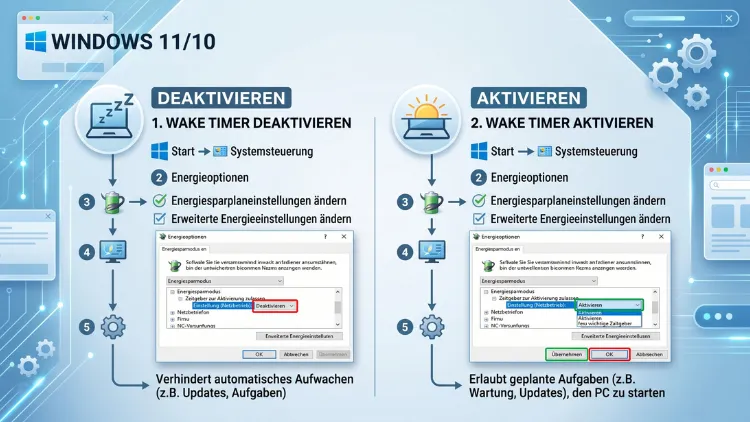
Einen Wake Timer unter Windows 11/10 aktivieren oder deaktivieren Sie am schnellsten über die Energieoptionen. Öffnen Sie dazu „Erweiterte Energieeinstellungen ändern“, klappen Sie „Energie sparen“ auf und wählen Sie bei „Zeitgeber zur Aktivierung zulassen“ die passende Option. Alternativ klappt das per powercfg-Befehl.
Zusätzlich finden Sie hier Lösungen, falls die Option fehlt, und Tipps, wie Sie herausfinden, was Ihren PC nachts aufweckt.
Was ist ein Wake Timer unter Windows?
Ein Wake Timer (deutsch: Reaktivierungszeitgeber oder Aktivierungszeitgeber) ist ein geplantes Ereignis. Es holt den Computer zu einer festen Uhrzeit aus dem Energiesparmodus oder dem Ruhezustand. Dadurch kann Windows Aufgaben erledigen, während Sie nicht am Gerät sitzen.
Wake Timer stammen nicht von einer einzigen Stelle. Vielmehr können Windows selbst, einzelne Programme und geplante Aufgaben solche Zeitgeber anlegen. Die Einstellung in den Energieoptionen entscheidet jedoch, ob diese Zeitgeber den PC tatsächlich wecken dürfen.
Typische Auslöser für Wake Timer
Häufig stecken folgende Dinge hinter einem nächtlichen Aufwachen:
- Windows Update, etwa für einen nötigen Neustart nach Updates
- Automatische Wartung (Defragmentierung, Scans, Diagnose)
- Geplante Aufgaben in der Aufgabenplanung
- Backup-Programme wie Macrium Reflect, Acronis True Image oder die Windows-Dateiversionsverlauf-Sicherung
- Virenscanner mit zeitgesteuerten Scans
- Mediacenter- und Aufnahme-Software (zum Beispiel TV-Aufnahmen)
- Update-Dienste von Herstellern wie Google, Adobe oder dem PC-Hersteller
Außerdem gibt es Weckquellen, die keine Wake Timer sind. Dazu zählen zum Beispiel Maus, Tastatur oder Netzwerkkarte. Deshalb hilft das Deaktivieren der Zeitgeber nicht in jedem Fall. Weiter unten finden Sie dazu passende Lösungen.
Die drei Optionen im Überblick
In den Energieoptionen stehen für „Zeitgeber zur Aktivierung zulassen“ drei Werte zur Wahl:
| Option | Wirkung |
|---|---|
| Aktivieren | Alle Wake Timer dürfen den PC wecken. |
| Deaktivieren | Kein Wake Timer darf den PC wecken. |
| Nur wichtige Reaktivierungszeitgeber | Nur systemkritische Zeitgeber von Windows dürfen wecken, etwa für einen nötigen Neustart nach Updates. |
Zudem können Sie jede Option getrennt für „Auf Akku“ und „Netzbetrieb“ festlegen. Das ist besonders bei Laptops praktisch.
Wake Timer aktivieren oder deaktivieren: Was ist sinnvoll?
Ob Sie die Funktion einschalten oder abschalten sollten, hängt von Ihrer Nutzung ab. Grundsätzlich gibt es für beide Varianten gute Gründe.
Deaktivieren ist sinnvoll, wenn:
- Ihr PC nachts von selbst angeht und Sie stört
- Ihr Laptop in der Tasche aufwacht und heiß wird
- der Akku über Nacht leer ist
- Sie Strom sparen möchten
- der Rechner im Schlafzimmer steht und Lüfter oder Bildschirm stören
Aktivieren ist dagegen sinnvoll, wenn:
- nächtliche Backups zuverlässig laufen sollen
- Sie TV-Aufnahmen oder Downloads zeitgesteuert starten
- Updates außerhalb Ihrer Arbeitszeit installiert werden sollen
- Sie den PC zu einer bestimmten Uhrzeit automatisch aufwecken möchten
Als Kompromiss empfiehlt sich häufig „Nur wichtige Reaktivierungszeitgeber“. Dadurch bleiben Windows-Updates funktionsfähig, während Programme den PC nicht mehr wecken dürfen. Zum Beispiel lässt sich bei einem Laptop „Auf Akku: Deaktivieren“ und „Netzbetrieb: Nur wichtige Reaktivierungszeitgeber“ kombinieren.
Methode 1: Wake Timer über die Energieoptionen ändern
Diese Methode funktioniert unter Windows 11 und Windows 10 nahezu identisch. Zudem ist sie der einfachste Weg, weil Sie keine Befehle eingeben müssen.
Wichtig vorab: Die Einstellungen-App von Windows 11 zeigt nur Zeitlimits für Bildschirm, Energiesparmodus und Ruhezustand. Die versteckte Option für Aktivierungszeitgeber taucht dort in der Regel nicht auf, deshalb führt der Weg über den klassischen Dialog der erweiterten Energieeinstellungen.
Schritt-für-Schritt-Anleitung
- Drücken Sie Windows-Taste + R, um den Dialog „Ausführen“ zu öffnen.
- Geben Sie powercfg.cpl ein und bestätigen Sie mit Enter. Daraufhin öffnen sich die Energieoptionen.
- Klicken Sie neben dem aktiven Energiesparplan (meist „Ausbalanciert“) auf „Energiesparplaneinstellungen ändern“.
- Wählen Sie anschließend „Erweiterte Energieeinstellungen ändern“.
- Klappen Sie im neuen Fenster den Eintrag „Energie sparen“ auf.
- Öffnen Sie danach „Zeitgeber zur Aktivierung zulassen“.
- Wählen Sie bei „Auf Akku“ und „Netzbetrieb“ jeweils Aktivieren, Deaktivieren oder Nur wichtige Reaktivierungszeitgeber.
- Klicken Sie abschließend auf „Übernehmen“ und „OK“.
Die Änderung gilt sofort. Ein Neustart ist deshalb nicht nötig.
Alternativer Weg über die Systemsteuerung
Falls Sie lieber klicken, gelangen Sie ebenso über die Systemsteuerung ans Ziel:
- Öffnen Sie das Startmenü und tippen Sie Systemsteuerung ein.
- Wählen Sie „Hardware und Sound“.
- Klicken Sie auf „Energieoptionen“.
- Folgen Sie danach den Schritten 3 bis 8 aus der Anleitung oben.
Unter Windows 10 führt außerdem ein Weg über die Einstellungen: Einstellungen > System > Netzbetrieb und Energiesparen > Zusätzliche Energieeinstellungen. Unter Windows 11 fehlt dieser Link je nach Version. Deshalb ist powercfg.cpl dort der schnellste Weg.
Einstellung für alle Energiesparpläne setzen
Die Option gilt immer nur für den ausgewählten Energiesparplan. Wenn Sie also zwischen „Ausbalanciert“, „Höchstleistung“ oder einem Herstellerplan wechseln, müssen Sie die Einstellung für jeden Plan separat anpassen.
So gehen Sie vor:
- Öffnen Sie die erweiterten Energieeinstellungen wie oben beschrieben.
- Wählen Sie oben im Dropdown-Menü einen anderen Energiesparplan aus.
- Passen Sie „Zeitgeber zur Aktivierung zulassen“ erneut an.
- Wiederholen Sie das für alle Pläne und klicken Sie auf „Übernehmen“.
Methode 2: Wake Timer per powercfg-Befehl steuern
Mit dem Kommandozeilen-Tool powercfg ändern Sie die Einstellung besonders schnell. Außerdem eignet sich diese Methode für Skripte oder mehrere PCs. Zudem funktioniert sie auch dann, wenn die Option in der Oberfläche ausgeblendet ist.
Intern trägt die Einstellung die GUID bd3b718a-0680-4d9d-8ab2-e1d2b4ac806d mit dem Kurznamen RTCWAKE; der Wert 000 steht für Deaktivieren, 001 für Aktivieren und 002 für nur wichtige Zeitgeber.
Eingabeaufforderung oder Terminal als Administrator öffnen
- Klicken Sie mit der rechten Maustaste auf den Start-Button.
- Wählen Sie unter Windows 11 „Terminal (Administrator)“. Unter Windows 10 wählen Sie „Windows PowerShell (Administrator)“ oder „Eingabeaufforderung (Administrator)“.
- Bestätigen Sie die Abfrage der Benutzerkontensteuerung mit „Ja“.
Wake Timer deaktivieren
Geben Sie die folgenden Befehle nacheinander ein:
powercfg /SETACVALUEINDEX SCHEME_CURRENT SUB_SLEEP RTCWAKE 0
powercfg /SETDCVALUEINDEX SCHEME_CURRENT SUB_SLEEP RTCWAKE 0
powercfg /SETACTIVE SCHEME_CURRENT
Dabei steht SETACVALUEINDEX für den Netzbetrieb und SETDCVALUEINDEX für den Akkubetrieb. Der letzte Befehl aktiviert den geänderten Plan, damit die Änderung sofort greift.
Wake Timer aktivieren
Ersetzen Sie einfach den Wert 0 durch 1:
powercfg /SETACVALUEINDEX SCHEME_CURRENT SUB_SLEEP RTCWAKE 1
powercfg /SETDCVALUEINDEX SCHEME_CURRENT SUB_SLEEP RTCWAKE 1
powercfg /SETACTIVE SCHEME_CURRENT
Nur wichtige Reaktivierungszeitgeber zulassen
Für den Kompromiss verwenden Sie den Wert 2:
powercfg /SETACVALUEINDEX SCHEME_CURRENT SUB_SLEEP RTCWAKE 2
powercfg /SETDCVALUEINDEX SCHEME_CURRENT SUB_SLEEP RTCWAKE 2
powercfg /SETACTIVE SCHEME_CURRENT
Unterschiedliche Werte für Akku und Netzbetrieb
Natürlich können Sie die Werte auch mischen. Zum Beispiel deaktiviert diese Kombination die Wake Timer im Akkubetrieb und lässt im Netzbetrieb nur wichtige Zeitgeber zu:
powercfg /SETACVALUEINDEX SCHEME_CURRENT SUB_SLEEP RTCWAKE 2
powercfg /SETDCVALUEINDEX SCHEME_CURRENT SUB_SLEEP RTCWAKE 0
powercfg /SETACTIVE SCHEME_CURRENT
Aktuellen Wert prüfen
Um zu kontrollieren, ob die Änderung geklappt hat, nutzen Sie diesen Befehl:
powercfg /QUERY SCHEME_CURRENT SUB_SLEEP RTCWAKE
In der Ausgabe sehen Sie anschließend „Index der aktuellen Wechselstromeinstellung“ (Netzbetrieb) und „Index der aktuellen Gleichstromeinstellung“ (Akku). Die Werte sind hexadezimal angegeben, also zum Beispiel 0x00000000 für „Deaktivieren“.
Methode 3: Option fehlt – „Zeitgeber zur Aktivierung zulassen“ einblenden
Manchmal fehlt der Eintrag in den erweiterten Energieeinstellungen komplett. Das betrifft vor allem moderne Laptops, Tablets und Surface-Geräte. Der Grund ist meist der sogenannte Modern Standby (auch S0 Low Power Idle genannt).
Standbymodus Ihres PCs prüfen
Zunächst sollten Sie herausfinden, welche Standbyzustände Ihr Gerät unterstützt:
- Öffnen Sie die Eingabeaufforderung oder das Terminal.
- Geben Sie powercfg /a ein und drücken Sie Enter.
- Steht dort „Standby (S0 Niedriger Energiestatus im Leerlauf)“, nutzt Ihr Gerät Modern Standby.
- Steht dort dagegen „Standby (S3)“, verwendet Ihr PC den klassischen Energiesparmodus.
Bei Modern Standby verhalten sich Wake Timer anders. Dort bleibt das System teilweise aktiv, zum Beispiel für Netzwerkverbindungen. Deshalb blendet Windows die Option häufig aus.
Option per Befehl sichtbar machen
Mit folgendem Befehl blenden Sie die Einstellung wieder ein:
powercfg -attributes SUB_SLEEP BD3B718A-0680-4d9d-8ab2-e1d2b4ac806d -ATTRIB_HIDE
Öffnen Sie danach die erweiterten Energieeinstellungen erneut. Nun sollte „Zeitgeber zur Aktivierung zulassen“ unter „Energie sparen“ erscheinen.
Möchten Sie die Option später wieder verstecken, verwenden Sie diesen Befehl:
powercfg -attributes SUB_SLEEP BD3B718A-0680-4d9d-8ab2-e1d2b4ac806d +ATTRIB_HIDE
Option über die Registry einblenden
Alternativ gelingt das Einblenden über den Registrierungs-Editor. Legen Sie jedoch vorher eine Sicherung an, da Fehler in der Registry Probleme verursachen können.
- Drücken Sie Windows-Taste + R, geben Sie regedit ein und bestätigen Sie mit Enter.
- Navigieren Sie zu folgendem Pfad:
HKEY_LOCAL_MACHINE\SYSTEM\CurrentControlSet\Control\Power\PowerSettings\238C9FA8-0AAD-41ED-83F4-97BE242C8F20\BD3B718A-0680-4d9d-8ab2-e1d2b4ac806d - Doppelklicken Sie rechts auf den Wert „Attributes“.
- Setzen Sie den Wert auf 2, um die Option anzuzeigen. Der Wert 1 blendet sie dagegen aus.
- Klicken Sie auf „OK“ und öffnen Sie die Energieoptionen neu.
Falls der Wert „Attributes“ nicht existiert, erstellen Sie ihn über Rechtsklick > Neu > DWORD-Wert (32-Bit).
Aktive Wake Timer anzeigen und Ursachen finden
Bevor Sie Wake Timer pauschal abschalten, lohnt sich ein Blick auf die Ursache. Dadurch können Sie gezielt nur den Störenfried abstellen. Windows bringt dafür mehrere Werkzeuge mit.
Aktive Wake Timer auflisten
Öffnen Sie das Terminal als Administrator und geben Sie Folgendes ein:
powercfg /waketimers
Daraufhin zeigt Windows alle aktuell gesetzten Reaktivierungszeitgeber. Zudem sehen Sie, welches Programm oder welche Aufgabe den Zeitgeber erstellt hat und wann er auslöst. Häufig erscheinen hier Einträge wie „UpdateOrchestrator“ oder Aufgaben von Backup-Programmen.
Steht dort „Es gibt keine aktiven Zeitgeber zur Reaktivierung im System“, liegt die Ursache woanders. In diesem Fall kommen eher Geräte oder das Netzwerk infrage.
Letzte Weckquelle ermitteln
Mit diesem Befehl sehen Sie, was den PC zuletzt geweckt hat:
powercfg /lastwake
Die Ausgabe nennt zum Beispiel ein Gerät wie „HID-konforme Maus“, eine Netzwerkkarte oder einen Zeitgeber. Allerdings bleibt die Ausgabe manchmal leer. In diesem Fall hilft die Ereignisanzeige weiter.
Ereignisanzeige prüfen
Die Ereignisanzeige protokolliert jedes Aufwachen detailliert:
- Drücken Sie Windows-Taste + X und wählen Sie „Ereignisanzeige“.
- Öffnen Sie „Windows-Protokolle“ > „System“.
- Klicken Sie rechts auf „Aktuelles Protokoll filtern“.
- Wählen Sie bei „Ereignisquellen“ den Eintrag „Power-Troubleshooter“.
- Klicken Sie auf „OK“.
Nun sehen Sie alle Aufwachvorgänge mit Uhrzeit. Unter „Reaktivierungsquelle“ steht außerdem, was den PC geweckt hat. Steht dort „Zeitgeber“, war tatsächlich ein Wake Timer verantwortlich. Häufig nennt Windows sogar den Namen der auslösenden Aufgabe.
Aktive Energieanforderungen anzeigen
Manchmal verhindert ein Programm den Energiesparmodus, statt den PC zu wecken. Das prüfen Sie mit:
powercfg /requests
Die Ausgabe zeigt zum Beispiel Mediaplayer, Browser mit laufendem Video oder Treiber, die den Schlafmodus blockieren.
Wake Timer für einzelne Aufgaben in der Aufgabenplanung abschalten
Oft möchten Sie nicht alle Wake Timer abschalten, sondern nur eine bestimmte Aufgabe. Dafür ist die Aufgabenplanung das richtige Werkzeug. Aufgaben mit der Bedingung zum Reaktivieren können einen schlafenden PC nämlich aufwecken, deshalb lohnt sich nach dem Ändern der Energieoptionen ein Blick auf diese Einstellung und ein erneuter Aufruf von powercfg -waketimers.
Einzelne Aufgabe bearbeiten
- Drücken Sie Windows-Taste + R, geben Sie taskschd.msc ein und drücken Sie Enter.
- Öffnen Sie links die „Aufgabenplanungsbibliothek“.
- Suchen Sie die Aufgabe, die powercfg /waketimers oder die Ereignisanzeige genannt hat.
- Klicken Sie mit der rechten Maustaste darauf und wählen Sie „Eigenschaften“.
- Wechseln Sie zum Reiter „Bedingungen“.
- Entfernen Sie das Häkchen bei „Computer zum Ausführen der Aufgabe reaktivieren“.
- Bestätigen Sie mit „OK“.
Bei Systemaufgaben unter Microsoft > Windows verlangt Windows jedoch manchmal Administratorrechte. Zudem setzt Windows manche Aufgaben, etwa vom UpdateOrchestrator, nach Updates wieder zurück. Deshalb ist die Einstellung „Nur wichtige Reaktivierungszeitgeber“ oder „Deaktivieren“ in den Energieoptionen oft die zuverlässigere Lösung.
Alle Aufgaben mit Weckfunktion finden
Mit PowerShell listen Sie alle Aufgaben auf, die den PC wecken dürfen. Öffnen Sie dazu Windows PowerShell und geben Sie ein:
Get-ScheduledTask | Where-Object {$_.Settings.WakeToRun -eq $true} | Select-Object TaskName, TaskPath
Anschließend sehen Sie eine übersichtliche Liste. Somit können Sie gezielt entscheiden, welche Aufgaben Sie anpassen möchten.
Automatische Wartung am Aufwecken hindern
Windows führt regelmäßig eine automatische Wartung aus. Standardmäßig startet sie um 2:00 Uhr nachts und darf den PC dafür wecken. Das ist einer der häufigsten Gründe, warum der PC nachts von allein angeht.
So schalten Sie das ab:
- Öffnen Sie die Systemsteuerung.
- Wählen Sie „System und Sicherheit“ und danach „Sicherheit und Wartung“.
- Klappen Sie den Bereich „Wartung“ auf.
- Klicken Sie unter „Automatische Wartung“ auf „Wartungseinstellungen ändern“.
- Entfernen Sie das Häkchen bei „Geplante Wartung darf Computer zur geplanten Zeit reaktivieren“.
- Klicken Sie auf „OK“.
Zusätzlich können Sie hier die Uhrzeit der Wartung ändern. Wählen Sie zum Beispiel eine Zeit, zu der Ihr PC ohnehin läuft. Dadurch erledigt Windows die Wartung, ohne Sie nachts zu stören.
Windows Update: Neustarts und Weckvorgänge steuern
Windows Update ist ein häufiger Grund für Wake Timer. Denn Windows plant nach Updates oft einen Neustart außerhalb der Nutzungszeit. Genau dafür existiert die Option „Nur wichtige Reaktivierungszeitgeber“.
Nutzungszeit unter Windows 11 festlegen
- Öffnen Sie Einstellungen mit Windows-Taste + I.
- Klicken Sie auf „Windows Update“ und danach auf „Erweiterte Optionen“.
- Öffnen Sie „Nutzungszeit“.
- Stellen Sie „Nutzungszeit anpassen“ auf „Manuell“ und wählen Sie Ihre Zeiten.
Nutzungszeit unter Windows 10 festlegen
- Öffnen Sie Einstellungen > Update und Sicherheit > Windows Update.
- Klicken Sie auf „Nutzungszeit ändern“.
- Legen Sie Ihre typischen Arbeitszeiten fest.
Außerdem können Sie unter Windows 11 in den erweiterten Optionen einstellen, dass Windows vor einem Neustart benachrichtigt. Dadurch behalten Sie mehr Kontrolle über den Zeitpunkt.
Geräte als Weckquelle: Maus, Tastatur und Netzwerkkarte
Wacht Ihr PC trotz deaktivierter Wake Timer auf, liegt es oft an einem Gerät. Eine empfindliche Maus, ein vibrierender Schreibtisch oder Netzwerkpakete reichen dafür schon aus.
Geräte mit Weckberechtigung anzeigen
Mit diesem Befehl sehen Sie alle Geräte, die den PC wecken dürfen:
powercfg /devicequery wake_armed
Weckfunktion per Befehl entfernen
Kopieren Sie den genauen Gerätenamen aus der Liste und verwenden Sie ihn in Anführungszeichen:
powercfg /devicedisablewake "HID-konforme Maus"
Umgekehrt aktivieren Sie die Weckfunktion wieder mit:
powercfg /deviceenablewake "HID-konforme Maus"
Weckfunktion im Geräte-Manager abschalten
Alternativ geht das auch per Mausklick:
- Drücken Sie Windows-Taste + X und wählen Sie „Geräte-Manager“.
- Klappen Sie zum Beispiel „Mäuse und andere Zeigegeräte“ oder „Netzwerkadapter“ auf.
- Klicken Sie mit der rechten Maustaste auf das Gerät und wählen Sie „Eigenschaften“.
- Öffnen Sie den Reiter „Energieverwaltung“.
- Entfernen Sie das Häkchen bei „Gerät kann den Computer aus dem Standbymodus aktivieren“.
- Bestätigen Sie mit „OK“.
Bei Netzwerkadaptern gibt es zusätzlich die Option „Nur Magic Packet kann Computer aus dem Standbymodus aktivieren“. Aktivieren Sie diese, wenn Sie Wake-on-LAN weiterhin nutzen möchten. Dadurch wecken nur noch gezielte Weckpakete den PC, nicht aber normaler Netzwerkverkehr.
Beachten Sie jedoch: Wenn Sie die Weckfunktion bei Maus und Tastatur komplett abschalten, müssen Sie den PC künftig über den Einschaltknopf aufwecken.
Wake Timer im BIOS/UEFI
Einige Mainboards haben eigene Weckfunktionen im BIOS oder UEFI. Diese arbeiten unabhängig von Windows. Deshalb können sie den PC sogar aus dem ausgeschalteten Zustand starten.
Typische Bezeichnungen sind:
- „RTC Alarm“ oder „Resume by RTC Alarm“
- „Wake on RTC“ oder „Power On by RTC“
- „Wake on LAN“ oder „Power On by PCI-E“
- „ErP Ready“ (schaltet bei Aktivierung viele Weckfunktionen ab)
So prüfen Sie die Einstellungen:
- Starten Sie den PC neu und drücken Sie beim Start je nach Hersteller Entf, F2, F10 oder F12.
- Suchen Sie im Bereich „Power Management“, „APM“ oder „Advanced“ nach den genannten Optionen.
- Deaktivieren Sie unerwünschte Weckfunktionen.
- Speichern Sie mit F10 und starten Sie neu.
Unter Windows 11 und Windows 10 gelangen Sie außerdem über Einstellungen > System > Wiederherstellung > Erweiterter Start > Jetzt neu starten und danach Problembehandlung > Erweiterte Optionen > UEFI-Firmwareeinstellungen ins UEFI. Unter Windows 10 finden Sie den erweiterten Start unter Update und Sicherheit > Wiederherstellung.
PC zu einer bestimmten Uhrzeit automatisch aufwecken
Wake Timer sind nicht nur lästig, sondern auch nützlich. Zum Beispiel können Sie Ihren PC jeden Morgen automatisch aufwecken lassen. Dadurch ist er startbereit, wenn Sie an den Schreibtisch kommen.
Voraussetzungen
- „Zeitgeber zur Aktivierung zulassen“ muss auf „Aktivieren“ stehen.
- Der PC muss sich im Energiesparmodus oder Ruhezustand befinden, nicht im ausgeschalteten Zustand.
- Laptops sollten am besten am Netzteil hängen.
Weckaufgabe in der Aufgabenplanung erstellen
- Öffnen Sie die Aufgabenplanung mit taskschd.msc.
- Klicken Sie rechts auf „Aufgabe erstellen“ (nicht „Einfache Aufgabe erstellen“).
- Vergeben Sie im Reiter „Allgemein“ einen Namen, etwa „PC aufwecken“.
- Aktivieren Sie außerdem „Unabhängig von der Benutzeranmeldung ausführen“.
- Klicken Sie im Reiter „Trigger“ auf „Neu“ und legen Sie Uhrzeit und Wiederholung fest, zum Beispiel täglich um 7:00 Uhr.
- Wählen Sie im Reiter „Aktionen“ „Neu“ und tragen Sie als Programm zum Beispiel cmd.exe mit dem Argument /c exit ein. Diese Aktion macht nichts, weckt aber den PC.
- Setzen Sie im Reiter „Bedingungen“ das Häkchen bei „Computer zum Ausführen der Aufgabe reaktivieren“.
- Bestätigen Sie mit „OK“ und geben Sie Ihr Kennwort ein.
Testen Sie die Aufgabe anschließend: Stellen Sie die Weckzeit auf wenige Minuten in der Zukunft und schicken Sie den PC in den Energiesparmodus.
Übrigens bleibt nach dem Aufwachen oft der Bildschirm aus. Windows schickt den PC außerdem nach kurzer Zeit wieder schlafen, wenn keine Eingabe erfolgt. Das ist normal und dient dem Stromsparen.
Energiesparmodus-Einstellungen in Windows 11 und Windows 10
Wake Timer wirken nur, wenn der PC tatsächlich schläft. Deshalb lohnt sich ein Blick auf die grundlegenden Zeitlimits.
Windows 11
- Öffnen Sie Einstellungen mit Windows-Taste + I.
- Wählen Sie „System“ und danach „Netzbetrieb und Akku“ (bei Desktop-PCs nur „Netzbetrieb“).
- Klappen Sie „Bildschirm-, Standby- und Ruhezustandstimeouts“ auf. In älteren Versionen heißt der Bereich „Bildschirm und Standbymodus“.
- Legen Sie fest, wann Bildschirm und PC in den Energiesparmodus wechseln.
Windows 10
- Öffnen Sie Einstellungen > System > Netzbetrieb und Energiesparen.
- Wählen Sie unter „Bildschirm“ und „Energie sparen“ die gewünschten Zeiten.
Problembehebung: PC wacht trotz deaktiviertem Wake Timer auf
Manchmal wacht der Rechner trotz aller Einstellungen auf. In diesem Fall gehen Sie am besten systematisch vor.
Checkliste zur Fehlersuche
- Richtigen Energiesparplan geprüft? Die Einstellung gilt nur für den ausgewählten Plan.
- Beide Spalten angepasst? Prüfen Sie sowohl „Auf Akku“ als auch „Netzbetrieb“.
- Automatische Wartung deaktiviert? Sie weckt den PC unabhängig von Programmen.
- Geräte geprüft? Maus, Tastatur, Netzwerkkarte und USB-Hubs sind häufige Ursachen.
- Ereignisanzeige ausgewertet? Der Eintrag „Power-Troubleshooter“ nennt die tatsächliche Quelle.
- BIOS-Einstellungen kontrolliert? RTC Alarm und Wake on LAN arbeiten unabhängig von Windows.
- Hersteller-Software geprüft? Tools von Lenovo, HP, Dell oder ASUS setzen teils eigene Zeitgeber.
Einstellungen nach Updates zurückgesetzt
Größere Funktionsupdates von Windows 11 und Windows 10 setzen Energiesparpläne gelegentlich zurück. Deshalb sollten Sie nach einem großen Update die Einstellung kurz kontrollieren. Alternativ speichern Sie die powercfg-Befehle in einer Batch-Datei. Dadurch stellen Sie Ihre Wunschwerte per Doppelklick wieder her.
So erstellen Sie die Datei:
- Öffnen Sie den Editor (Notepad).
- Fügen Sie die gewünschten powercfg-Befehle ein.
- Speichern Sie die Datei als wake-timer-aus.bat.
- Führen Sie sie per Rechtsklick > Als Administrator ausführen aus.
Energiesparpläne auf Standard zurücksetzen
Falls die Energieoptionen fehlerhaft wirken, setzen Sie alle Pläne zurück:
powercfg -restoredefaultschemes
Beachten Sie jedoch, dass dabei alle eigenen Energiesparpläne gelöscht werden. Anschließend müssen Sie Ihre Einstellungen neu vornehmen.
Modern Standby als Ursache
Bei Geräten mit Modern Standby bleibt das System im Standby teilweise aktiv. Dadurch empfangen Laptops E-Mails oder Benachrichtigungen, obwohl der Deckel zu ist. Wenn Sie das nicht möchten, nutzen Sie stattdessen den Ruhezustand. Dieser speichert alles auf der Festplatte und schaltet den PC fast vollständig ab.
So aktivieren Sie den Ruhezustand im Startmenü:
- Öffnen Sie die Energieoptionen mit powercfg.cpl.
- Klicken Sie links auf „Auswählen, was beim Drücken von Netzschaltern geschehen soll“.
- Wählen Sie „Einige Einstellungen sind momentan nicht verfügbar“.
- Setzen Sie ein Häkchen bei „Ruhezustand“.
- Klicken Sie auf „Änderungen speichern“.
Falls die Option fehlt, aktivieren Sie den Ruhezustand zunächst im Terminal als Administrator mit powercfg /hibernate on.
Häufige Fragen zu Wake Timern unter Windows
Was bedeutet „Zeitgeber zur Aktivierung zulassen“?
Diese Option legt fest, ob geplante Ereignisse den PC aus dem Energiesparmodus oder Ruhezustand wecken dürfen. Sie finden sie in den erweiterten Energieeinstellungen unter „Energie sparen“. Zudem können Sie zwischen Aktivieren, Deaktivieren und nur wichtigen Zeitgebern wählen.
Ist es sicher, Wake Timer zu deaktivieren?
Ja, das Deaktivieren ist unbedenklich. Allerdings laufen geplante Backups, Wartungen und Update-Neustarts dann erst, wenn Sie den PC selbst einschalten. Deshalb ist „Nur wichtige Reaktivierungszeitgeber“ für viele Nutzer der beste Kompromiss.
Warum finde ich die Option für Wake Timer nicht?
Meist nutzt Ihr Gerät Modern Standby, weshalb Windows die Option ausblendet. Mit dem Befehl powercfg -attributes SUB_SLEEP BD3B718A-0680-4d9d-8ab2-e1d2b4ac806d -ATTRIB_HIDE machen Sie sie wieder sichtbar. Alternativ setzen Sie die Einstellung direkt per powercfg.
Können Wake Timer einen ausgeschalteten PC starten?
Nein, Windows-Wake-Timer wecken nur aus dem Energiesparmodus oder Ruhezustand. Ein komplett heruntergefahrener PC startet dagegen nur über BIOS/UEFI-Funktionen wie RTC Alarm oder Wake on LAN.
Wie finde ich heraus, welcher Wake Timer meinen PC weckt?
Öffnen Sie das Terminal als Administrator und geben Sie powercfg /waketimers ein. Zusätzlich zeigt powercfg /lastwake die letzte Weckquelle. Außerdem liefert die Ereignisanzeige unter der Quelle „Power-Troubleshooter“ detaillierte Informationen.
Gilt die Einstellung für alle Energiesparpläne?
Nein, die Einstellung gilt nur für den jeweils ausgewählten Plan. Deshalb sollten Sie sie in jedem Plan anpassen, den Sie verwenden. Der powercfg-Befehl mit SCHEME_CURRENT ändert ebenfalls nur den aktiven Plan.
Warum wacht mein Laptop in der Tasche auf?
Häufig stecken Wake Timer, die automatische Wartung oder Modern Standby dahinter. Setzen Sie deshalb „Auf Akku“ auf Deaktivieren und schalten Sie die Weckfunktion der Wartung ab. Zudem hilft es, den Laptop vor dem Transport in den Ruhezustand zu versetzen.
Beeinflussen Wake Timer den Stromverbrauch?
Ja, denn jeder Weckvorgang verbraucht Energie. Bei Desktop-PCs fällt das kaum ins Gewicht. Bei Laptops kann ein häufiges Aufwachen den Akku dagegen über Nacht spürbar leeren.
Werden Windows-Updates blockiert, wenn ich Wake Timer deaktiviere?
Nein, Updates werden trotzdem installiert. Allerdings erfolgt der nötige Neustart dann erst, wenn Sie den PC wieder nutzen. Wählen Sie deshalb „Nur wichtige Reaktivierungszeitgeber“, wenn Updates nachts abgeschlossen werden sollen.
Fazit
Wake Timer unter Windows 11/10 steuern Sie am einfachsten über die Energieoptionen oder per powercfg. Für die meisten Nutzer ist „Nur wichtige Reaktivierungszeitgeber“ die beste Wahl, da Updates dann weiterhin funktionieren.
Wacht der PC trotzdem auf, prüfen Sie zusätzlich automatische Wartung, Geräte und BIOS. Mit powercfg /waketimers und der Ereignisanzeige finden Sie die Ursache schnell.
