
Windows 11/10: Ruhezustand im Energiemenü ergänzen – Schritt-für-Schritt-Anleitung zum Aktivieren der Energieoption in den Systemeinstellungen.
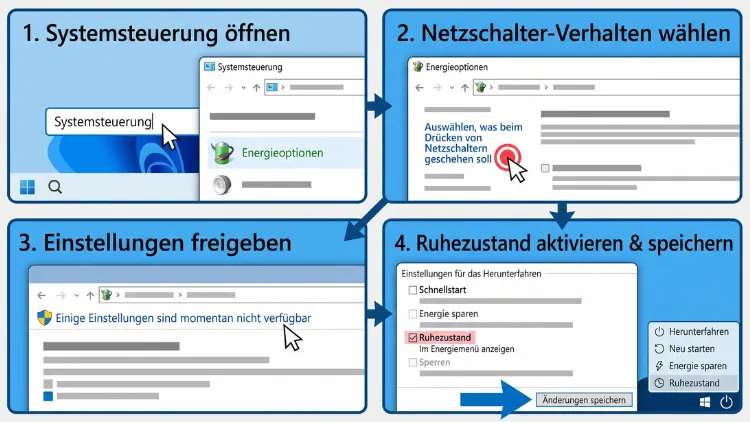
Der Ruhezustand fehlt unter Windows 11/10 standardmäßig im Energiemenü. Sie fügen ihn jedoch in wenigen Schritten hinzu: Öffnen Sie die Systemsteuerung, wählen Sie Energieoptionen und danach „Auswählen, was beim Drücken von Netzschaltern geschehen soll“. Klicken Sie anschließend auf „Einige Einstellungen sind momentan nicht verfügbar“, setzen Sie das Häkchen bei „Ruhezustand“ und speichern Sie.
Danach erscheint der Eintrag sofort im Startmenü. Fehlt das Kontrollkästchen, hilft außerdem der Befehl powercfg /hibernate on.
Was der Ruhezustand ist und wie er sich von „Energie sparen“ unterscheidet
Der Ruhezustand ist ein eigener Energiemodus von Windows. Dabei schreibt das System den gesamten Inhalt des Arbeitsspeichers auf die Festplatte oder SSD. Anschließend schaltet sich der Rechner vollständig aus.
Beim nächsten Start lädt Windows diesen Speicherinhalt wieder. Dadurch finden Sie alle Programme, Dokumente und Browser-Tabs genau so vor, wie Sie sie verlassen haben. Zudem verbraucht das Gerät in der Zwischenzeit praktisch keinen Strom.
Der Modus „Energie sparen“ arbeitet dagegen anders. Hier bleibt der Arbeitsspeicher weiter mit Strom versorgt. Deshalb wacht der PC zwar schneller auf, er benötigt jedoch dauerhaft etwas Energie.
Die Energiemodi im direkten Vergleich
| Modus | Sitzung bleibt erhalten | Stromverbrauch | Aufwachzeit | Daten bei Stromausfall |
|---|---|---|---|---|
| Energie sparen | Ja, im Arbeitsspeicher | Gering, aber dauerhaft | Sehr kurz | Gehen verloren |
| Ruhezustand | Ja, auf dem Datenträger | Praktisch null | Mittel | Bleiben erhalten |
| Hybrider Standbymodus | Ja, doppelt gesichert | Gering | Sehr kurz | Bleiben erhalten |
| Herunterfahren | Nein | Praktisch null | Länger | Nicht relevant |
Der Ruhezustand verbindet also zwei Vorteile. Einerseits sparen Sie Strom wie beim Herunterfahren. Andererseits arbeiten Sie danach ohne Unterbrechung weiter.
Verwirrende Begriffe in Windows 11
In der deutschen Fassung von Windows 11 sorgt die Übersetzung allerdings für Verwirrung. In der App Einstellungen steht an mehreren Stellen „Ruhezustand“, obwohl dort eigentlich der Modus „Energie sparen“ gemeint ist. Das betrifft zum Beispiel die Zeiten unter „Bildschirm und Energiesparmodus“.
Im Energiemenü des Startmenüs gilt hingegen die klassische Benennung:
- „Energie sparen“ steht für den Standby im Arbeitsspeicher.
- „Ruhezustand“ steht für die Sicherung auf dem Datenträger.
Achten Sie deshalb genau darauf, an welcher Stelle Sie eine Einstellung ändern. In der klassischen Systemsteuerung sind die Begriffe zudem durchgehend eindeutig.
Warum der Ruhezustand im Energiemenü fehlt
Ein Klick auf den Ein/Aus-Schalter im Startmenü zeigt den Ruhezustand ab Werk nicht an. Dafür gibt es mehrere Gründe, die sich außerdem überschneiden können.
- Voreinstellung von Microsoft: Der Eintrag ist ausgeblendet, obwohl die Funktion oft schon aktiv ist. Folglich genügt meist ein einziges Häkchen.
- Funktion deaktiviert: Auf Desktop-PCs ist der Ruhezustand unter Windows 11 häufig abgeschaltet. Dann fehlt sogar das Kontrollkästchen.
- Verkleinerte Ruhezustandsdatei: Manche Systeme nutzen nur eine reduzierte Datei für den Schnellstart. Damit funktioniert der vollständige Ruhezustand jedoch nicht.
- Zu wenig Speicherplatz: Auf kleinen Systemlaufwerken schalten Hersteller die Funktion mitunter ab.
- Richtlinien: Auf Firmengeräten blendet die IT-Abteilung den Eintrag oft bewusst aus.
- Treiber oder Firmware: Ein veralteter Grafiktreiber oder eine BIOS-Einstellung kann den Modus zudem blockieren.
Die gute Nachricht lautet daher: In fast allen Fällen lässt sich der Eintrag in wenigen Minuten nachrüsten.
Voraussetzungen prüfen: Unterstützt Ihr PC den Ruhezustand?
Bevor Sie Einstellungen ändern, lohnt sich zunächst ein kurzer Test. Windows verrät nämlich mit einem Befehl, welche Energiezustände verfügbar sind.
- Klicken Sie mit der rechten Maustaste auf die Start-Schaltfläche.
- Wählen Sie unter Windows 11 „Terminal (Administrator)“. Unter Windows 10 heißt der Eintrag dagegen „Windows PowerShell (Administrator)“.
- Bestätigen Sie anschließend die Abfrage der Benutzerkontensteuerung mit „Ja“.
- Geben Sie danach powercfg /a ein und drücken Sie die Eingabetaste.
Windows listet nun zwei Bereiche auf. Oben stehen die verfügbaren Zustände, darunter die nicht verfügbaren samt Begründung.
So deuten Sie die Ausgabe:
- „Ruhezustand“ steht bei den verfügbaren Zuständen: Die Funktion ist aktiv. Somit fehlt nur der Eintrag im Menü.
- „Der Ruhezustand wurde nicht aktiviert“: Die Funktion ist abgeschaltet. Sie aktivieren sie jedoch per Befehl, wie weiter unten beschrieben.
- „Die Systemfirmware unterstützt den Ruhezustand nicht“: Hier hilft eventuell ein BIOS-/UEFI-Update oder eine geänderte Firmware-Einstellung.
- Hinweis auf einen Treiber: In diesem Fall installieren Sie zuerst den aktuellen Grafiktreiber des Herstellers.
Außerdem benötigen Sie für alle folgenden Methoden ein Administratorkonto. Mit einem Standardkonto lassen sich die Optionen nämlich nicht speichern.
Methode 1: Ruhezustand über die Systemsteuerung zum Energiemenü hinzufügen
Dieser Weg ist der einfachste und funktioniert unter Windows 11 und Windows 10 gleich. Zudem benötigen Sie dafür keine Zusatzprogramme.
Schritt-für-Schritt-Anleitung für Windows 11
- Drücken Sie die Tastenkombination Windows-Taste + R.
- Tippen Sie powercfg.cpl ein und bestätigen Sie mit „OK“. Dadurch öffnen sich direkt die Energieoptionen.
- Klicken Sie anschließend links auf „Auswählen, was beim Drücken von Netzschaltern geschehen soll“.
- Klicken Sie danach oben auf „Einige Einstellungen sind momentan nicht verfügbar“. Erst dadurch werden die unteren Optionen bearbeitbar.
- Setzen Sie nun im Bereich „Einstellungen für das Herunterfahren“ ein Häkchen bei „Ruhezustand“. Darunter steht der Hinweis „Im Energiemenü anzeigen“.
- Klicken Sie abschließend auf „Änderungen speichern“.
Alternativ erreichen Sie das Fenster auch über die Suche. Geben Sie dazu im Startmenü „Systemsteuerung“ ein und öffnen Sie den Treffer. Wählen Sie danach „Hardware und Sound“ und anschließend „Energieoptionen“.
Schritt-für-Schritt-Anleitung für Windows 10
Unter Windows 10 führt außerdem ein zweiter Weg zum Ziel:
- Klicken Sie mit der rechten Maustaste auf die Start-Schaltfläche.
- Wählen Sie „Energieoptionen“. Daraufhin öffnet sich die Seite „Netzbetrieb und Energiesparen“.
- Klicken Sie rechts oder weiter unten auf „Zusätzliche Energieeinstellungen“.
- Wählen Sie danach links „Auswählen, was beim Drücken von Netzschaltern geschehen soll“.
- Klicken Sie anschließend auf „Einige Einstellungen sind momentan nicht verfügbar“.
- Aktivieren Sie das Kontrollkästchen „Ruhezustand“ und klicken Sie auf „Änderungen speichern“.
Der Befehl powercfg.cpl aus der Windows-11-Anleitung funktioniert ebenso unter Windows 10. Beide Wege führen deshalb zum selben Fenster.
Ergebnis kontrollieren
Öffnen Sie nun das Startmenü und klicken Sie auf das Ein/Aus-Symbol. Dort stehen jetzt in der Regel vier Einträge: „Energie sparen“, „Ruhezustand“, „Herunterfahren“ und „Neu starten“.
Ein Neustart ist dafür nicht nötig. Der Eintrag erscheint vielmehr sofort. Zusätzlich taucht er im Menü der Tastenkombination Windows-Taste + X und auf dem Sperrbildschirm auf.
Methode 2: Ruhezustand per Befehl aktivieren, wenn das Kontrollkästchen fehlt
Manchmal zeigt das Fenster nur „Schnellstart“, „Energie sparen“ und „Sperren“ an. Dann ist der Ruhezustand systemweit abgeschaltet. Sie schalten ihn jedoch mit einem einzigen Befehl wieder ein.
- Klicken Sie mit der rechten Maustaste auf die Start-Schaltfläche.
- Öffnen Sie „Terminal (Administrator)“ unter Windows 11 beziehungsweise „Windows PowerShell (Administrator)“ unter Windows 10.
- Geben Sie anschließend powercfg /hibernate on ein und drücken Sie die Eingabetaste.
- Windows gibt bei Erfolg keine Meldung aus. Prüfen Sie das Ergebnis daher mit powercfg /a.
- Schließen Sie danach das Fenster der Energieoptionen und öffnen Sie es erneut.
- Setzen Sie nun wie in Methode 1 das Häkchen bei „Ruhezustand“.
Die Kurzform powercfg -h on bewirkt übrigens dasselbe. Beide Schreibweisen sind somit gleichwertig.
Wenn der Befehl allein nicht reicht
Bleibt das Kontrollkästchen trotzdem verschwunden, nutzt Windows vermutlich eine reduzierte Ruhezustandsdatei. Diese unterstützt zwar den Schnellstart, jedoch nicht den vollen Ruhezustand.
Stellen Sie die Datei deshalb auf den vollständigen Typ um:
- Öffnen Sie erneut das Terminal als Administrator.
- Geben Sie powercfg /h /type full ein und bestätigen Sie.
- Führen Sie anschließend noch einmal powercfg /hibernate on aus.
- Öffnen Sie danach die Energieoptionen und setzen Sie das Häkchen.
Auf dem Systemlaufwerk muss dafür allerdings genügend Platz frei sein. Als Faustregel gilt: Rechnen Sie mit etwa 40 Prozent Ihres Arbeitsspeichers, bei 16 GB RAM also mit rund 6,4 GB.
Methode 3: Ruhezustand über die Registry einblenden
Dieser Weg eignet sich vor allem, wenn die Systemsteuerung die Einstellung nicht übernimmt. Außerdem lässt er sich gut für Skripte nutzen.
Wichtig: Legen Sie vorher eine Sicherung an. Klicken Sie dazu im Registrierungs-Editor auf „Datei“ und danach auf „Exportieren“. Dadurch können Sie den alten Stand jederzeit wiederherstellen.
- Drücken Sie Windows-Taste + R, tippen Sie regedit ein und bestätigen Sie mit „OK“.
- Navigieren Sie anschließend zu HKEY_LOCAL_MACHINE\SYSTEM\CurrentControlSet\Control\Power.
- Doppelklicken Sie rechts auf HibernateEnabled und setzen Sie den Wert auf 1. Damit ist die Funktion grundsätzlich aktiv.
- Wechseln Sie danach zu HKEY_LOCAL_MACHINE\SOFTWARE\Microsoft\Windows\CurrentVersion\Explorer\FlyoutMenuSettings.
- Fehlt der Schlüssel FlyoutMenuSettings, klicken Sie mit der rechten Maustaste auf Explorer. Wählen Sie dann „Neu“ und „Schlüssel“.
- Erstellen Sie darin über „Neu“ und „DWORD-Wert (32-Bit)“ einen Eintrag namens ShowHibernateOption.
- Doppelklicken Sie auf den neuen Eintrag und tragen Sie den Wert 1 ein.
- Melden Sie sich abschließend ab und wieder an oder starten Sie den PC neu.
Der Wert 0 blendet den Eintrag hingegen wieder aus. So machen Sie die Änderung bei Bedarf rückgängig.
Methode 4: Ruhezustand per Gruppenrichtlinie anzeigen
Der Editor für lokale Gruppenrichtlinien steht nur in den Editionen Pro, Enterprise und Education bereit. In der Home-Edition fehlt er dagegen. Nutzen Sie dort stattdessen Methode 1 oder Methode 3.
- Drücken Sie Windows-Taste + R, geben Sie gpedit.msc ein und bestätigen Sie.
- Öffnen Sie links „Computerkonfiguration“, danach „Administrative Vorlagen“ und anschließend „Windows-Komponenten“.
- Klicken Sie nun auf „Datei-Explorer“.
- Doppelklicken Sie rechts auf die Richtlinie, die den Ruhezustand im Menü „Energieoptionen“ anzeigt.
- Wählen Sie „Aktiviert“ und klicken Sie auf „OK“.
- Öffnen Sie danach das Terminal als Administrator und geben Sie gpupdate /force ein.
Die Richtlinie hat Vorrang vor der Systemsteuerung. Deshalb bleibt der Eintrag auch dann sichtbar, wenn ein Benutzer das Häkchen entfernt. Umgekehrt gilt außerdem: Steht die Richtlinie auf „Deaktiviert“, ist das Kontrollkästchen ausgegraut.
Ruhezustand nutzen: Alle Wege im Überblick
Nach der Einrichtung stehen Ihnen mehrere Wege offen. Dadurch finden Sie für jede Arbeitsweise die passende Variante.
- Startmenü: Klicken Sie auf Start, danach auf das Ein/Aus-Symbol und schließlich auf „Ruhezustand“.
- Schnellmenü: Drücken Sie Windows-Taste + X, wählen Sie „Herunterfahren oder abmelden“ und anschließend „Ruhezustand“.
- Klassischer Dialog: Klicken Sie zuerst auf eine freie Stelle des Desktops. Drücken Sie dann Alt + F4 und wählen Sie in der Liste „Ruhezustand“.
- Sicherheitsbildschirm: Drücken Sie Strg + Alt + Entf und klicken Sie danach unten rechts auf das Ein/Aus-Symbol.
- Befehl: Geben Sie im Dialog „Ausführen“ oder im Terminal shutdown /h ein.
Desktop-Verknüpfung für den Ruhezustand anlegen
Zusätzlich können Sie den Ruhezustand mit einem Doppelklick auslösen. Dafür erstellen Sie eine eigene Verknüpfung:
- Klicken Sie mit der rechten Maustaste auf eine freie Stelle des Desktops.
- Wählen Sie „Neu“ und danach „Verknüpfung“.
- Tragen Sie als Speicherort shutdown.exe /h ein und klicken Sie auf „Weiter“.
- Vergeben Sie anschließend einen Namen, zum Beispiel „Ruhezustand“, und klicken Sie auf „Fertig stellen“.
Darüber hinaus lässt sich eine eigene Tastenkombination festlegen. Klicken Sie dazu mit der rechten Maustaste auf die Verknüpfung und wählen Sie „Eigenschaften“. Klicken Sie dann in das Feld „Tastenkombination“ und drücken Sie etwa die Taste H. Windows macht daraus automatisch Strg + Alt + H.
Netzschalter und Laptop-Deckel mit dem Ruhezustand belegen
Noch bequemer wird es, wenn eine Taste den Ruhezustand auslöst. Dafür nutzen Sie dasselbe Fenster wie in Methode 1.
- Öffnen Sie mit Windows-Taste + R und powercfg.cpl die Energieoptionen.
- Klicken Sie links auf „Auswählen, was beim Drücken von Netzschaltern geschehen soll“.
- Wählen Sie anschließend neben „Beim Drücken des Netzschalters“ den Eintrag „Ruhezustand“.
- Auf Laptops stellen Sie außerdem „Beim Zuklappen“ auf „Ruhezustand“.
- Legen Sie die Auswahl getrennt für „Akku“ und „Netzbetrieb“ fest.
- Klicken Sie danach auf „Änderungen speichern“.
In aktuellen Versionen von Windows 11 finden Sie diese Auswahl zusätzlich in der App Einstellungen. Öffnen Sie dazu „System“ und danach den Bereich für Strom und Akku. Dort gibt es einen Abschnitt für Deckel und Netzschalter. Die Bezeichnungen weichen je nach Version allerdings leicht ab.
Hinweis: Diese Seite der Einstellungen legt nur das Verhalten der Tasten fest. Das Häkchen für das Energiemenü setzen Sie hingegen weiterhin in der Systemsteuerung.
Automatischen Ruhezustand nach Zeit oder bei niedrigem Akkustand einrichten
Windows kann außerdem selbstständig in den Ruhezustand wechseln. Das ist besonders für Laptops nützlich, die lange ungenutzt bleiben.
Ruhezustand nach einer festen Zeit
- Öffnen Sie die Energieoptionen mit powercfg.cpl.
- Klicken Sie neben Ihrem aktiven Plan auf „Energiesparplaneinstellungen ändern“.
- Wählen Sie danach „Erweiterte Energieeinstellungen ändern“.
- Klappen Sie anschließend den Zweig „Energie sparen“ auf.
- Öffnen Sie darunter „Ruhezustand nach“.
- Tragen Sie die gewünschte Zeit in Minuten ein, zum Beispiel 180 für drei Stunden.
- Bestätigen Sie abschließend mit „Übernehmen“ und „OK“.
Der PC wechselt dann zuerst in den Modus „Energie sparen“. Nach Ablauf der Zeit folgt schließlich der Ruhezustand. Somit verlieren Sie selbst bei leerem Akku keine Daten.
Ruhezustand bei kritischem Akkustand
- Öffnen Sie erneut die erweiterten Energieeinstellungen.
- Klappen Sie den Zweig „Akku“ auf.
- Öffnen Sie danach „Aktion bei kritischer Akkukapazität“.
- Wählen Sie für „Auf Akku“ den Eintrag „Ruhezustand“.
- Legen Sie zudem unter „Kritische Akkukapazität“ einen Wert von etwa 5 bis 7 Prozent fest.
Dadurch sichert Windows Ihre Sitzung, bevor der Akku vollständig leer ist. Ungespeicherte Dokumente bleiben deshalb erhalten.
Hybriden Standbymodus verstehen
Im selben Zweig finden Sie außerdem „Hybriden Standbymodus zulassen“. Dieser Modus kombiniert beide Verfahren. Windows schreibt die Sitzung auf den Datenträger und hält sie zusätzlich im Arbeitsspeicher.
Für Desktop-PCs ist das eine sinnvolle Absicherung gegen Stromausfälle. Auf Laptops ist die Option dagegen meist abgeschaltet, weil dort der Akku als Puffer dient.
Die Datei hiberfil.sys: Speicherplatz und Größe anpassen
Der Ruhezustand speichert die Sitzung in der Datei hiberfil.sys. Sie liegt im Hauptverzeichnis des Systemlaufwerks und ist standardmäßig versteckt. Zudem lässt sie sich weder verschieben noch von Hand löschen.
Die Größe richtet sich nach dem Arbeitsspeicher. Beim vollständigen Typ sind es üblicherweise rund 40 Prozent des RAM. Der reduzierte Typ belegt dagegen nur etwa 20 Prozent.
Größe der Ruhezustandsdatei ändern
Bei sehr voller Speicherbelegung reicht die Standardgröße gelegentlich nicht aus. Dann schlägt der Ruhezustand fehl. Vergrößern Sie die Datei in diesem Fall:
- Öffnen Sie das Terminal als Administrator.
- Geben Sie powercfg /h /size 60 ein. Die Zahl steht dabei für den Prozentsatz des Arbeitsspeichers.
- Bestätigen Sie mit der Eingabetaste.
Werte unter 40 akzeptiert Windows beim vollständigen Typ jedoch nicht. Der Höchstwert liegt außerdem bei 100.
Speicherplatz zurückgewinnen
Benötigen Sie den Platz dringender als die Funktion, schalten Sie den Ruhezustand ab. Geben Sie dazu im Terminal als Administrator powercfg /hibernate off ein. Daraufhin löscht Windows die Datei sofort.
Bedenken Sie allerdings die Folge: Damit entfällt auch der Schnellstart. Wer nur den Schnellstart behalten möchte, nutzt stattdessen powercfg /h /type reduced. Der Eintrag „Ruhezustand“ verschwindet dann aber ebenfalls aus dem Energiemenü.
Probleme lösen: Ruhezustand fehlt, ist ausgegraut oder funktioniert nicht
Nicht immer klappt die Einrichtung auf Anhieb. Die folgenden Lösungen decken jedoch die häufigsten Fehlerbilder ab.
Das Kontrollkästchen „Ruhezustand“ fehlt weiterhin
- Führen Sie zunächst powercfg /h /type full und danach powercfg /hibernate on aus.
- Prüfen Sie außerdem den freien Speicher auf Laufwerk C:. Öffnen Sie dazu Einstellungen, dann „System“ und anschließend „Speicher“.
- Kontrollieren Sie zusätzlich mit powercfg /a, welche Ursache Windows nennt.
Die Optionen sind ausgegraut
- Klicken Sie zuerst auf „Einige Einstellungen sind momentan nicht verfügbar“. Ohne diesen Klick bleiben die Felder gesperrt.
- Melden Sie sich ferner mit einem Administratorkonto an.
- Auf Firmengeräten steuert meist eine Richtlinie die Einstellung. Wenden Sie sich in diesem Fall an Ihre IT-Abteilung.
Der Eintrag verschwindet nach einem Update
Größere Funktionsupdates setzen Energieeinstellungen gelegentlich zurück. Wiederholen Sie dann einfach Methode 1. Dauerhafter wirkt hingegen der Registry-Wert ShowHibernateOption aus Methode 3.
Der PC startet neu, statt die Sitzung wiederherzustellen
- Installieren Sie zunächst aktuelle Treiber für Grafikkarte und Chipsatz von der Herstellerseite.
- Aktualisieren Sie außerdem das BIOS/UEFI nach der Anleitung des Herstellers.
- Deaktivieren Sie testweise den Schnellstart. Entfernen Sie dazu im Fenster aus Methode 1 das Häkchen bei „Schnellstart aktivieren (empfohlen)“.
- Vergrößern Sie zusätzlich die Datei mit powercfg /h /size 100.
Systemdateien reparieren
Bleibt der Fehler bestehen, prüfen Sie die Systemdateien. Öffnen Sie dazu das Terminal als Administrator und geben Sie sfc /scannow ein. Führen Sie danach DISM /Online /Cleanup-Image /RestoreHealth aus und starten Sie den PC neu.
Ruhezustand in virtuellen Maschinen
In virtuellen Maschinen steht der Modus oft nicht bereit. Dort übernimmt stattdessen die Virtualisierungssoftware das Pausieren und Speichern. Das ist folglich kein Fehler, sondern gewollt.
Ruhezustand und Schnellstart: So hängen beide zusammen
Der Schnellstart nutzt dieselbe Technik wie der Ruhezustand. Beim Herunterfahren schließt Windows zwar alle Programme. Den Systemkern speichert es jedoch in der Ruhezustandsdatei.
Dadurch startet der PC anschließend schneller. Allerdings handelt es sich streng genommen nicht um einen vollständigen Neubeginn. Manche Treiberprobleme bleiben deshalb über mehrere Starts bestehen.
Daraus ergeben sich drei praktische Regeln:
- „Neu starten“ lädt das System immer komplett neu. Nutzen Sie diesen Eintrag daher nach Updates und bei Fehlern.
- „Herunterfahren“ mit Schnellstart ist dagegen eine Mischform.
- „Ruhezustand“ sichert zusätzlich alle offenen Programme und Dokumente.
Wer ein zweites Betriebssystem parallel installiert hat, sollte außerdem vorsichtig sein. Greifen Sie nicht von dem anderen System auf das Windows-Laufwerk zu, solange Windows im Ruhezustand ist. Andernfalls drohen Datenverluste.
Sicherheit: Was beim Ruhezustand zu beachten ist
Die Ruhezustandsdatei enthält ein Abbild des Arbeitsspeichers. Darin können somit auch sensible Daten liegen. Ohne Verschlüsselung ließe sich die Datei von einem ausgebauten Datenträger auslesen.
Schützen Sie sich deshalb mit zwei Maßnahmen:
- Laufwerk verschlüsseln: Öffnen Sie in Windows 11 die Einstellungen, dann „Datenschutz und Sicherheit“ und anschließend „Geräteverschlüsselung“. Unter Windows 10 finden Sie die Option dagegen unter „Update und Sicherheit“. In den Pro-Editionen nutzen Sie alternativ BitLocker über die Systemsteuerung.
- Anmeldung beim Aufwachen verlangen: Öffnen Sie die Einstellungen, danach „Konten“ und dann „Anmeldeoptionen“. Stellen Sie dort ein, dass Windows nach einer Abwesenheit die Anmeldung verlangt.
Mit aktiver Verschlüsselung gilt der Ruhezustand sogar als sicherer als der Modus „Energie sparen“. Schließlich ist der Rechner dabei vollständig ausgeschaltet.
Für wen sich der Ruhezustand lohnt
Der Modus passt nicht zu jeder Situation gleich gut. Die folgende Übersicht hilft daher bei der Entscheidung.
Der Ruhezustand ist sinnvoll, wenn …
- Sie einen Laptop über Nacht oder mehrere Tage nicht nutzen.
- viele Programme und Dokumente geöffnet bleiben sollen.
- der Akku während der Pause nicht entladen werden darf.
- Sie das Gerät außerdem in der Tasche transportieren.
- ein Desktop-PC an einer schaltbaren Steckdosenleiste hängt.
„Energie sparen“ ist dagegen besser, wenn …
- Sie nur für eine kurze Pause weggehen.
- der PC in wenigen Sekunden wieder bereit sein soll.
„Herunterfahren“ oder „Neu starten“ empfiehlt sich hingegen, wenn …
- Updates installiert werden sollen.
- das System träge reagiert oder Fehler zeigt.
- Sie Hardware ein- oder ausbauen möchten.
Schadet der Ruhezustand der SSD?
Diese Sorge stammt aus der Frühzeit der SSDs. Jeder Ruhezustand schreibt zwar einige Gigabyte auf den Datenträger. Moderne SSDs vertragen jedoch enorme Schreibmengen. Im normalen Alltag spielt die zusätzliche Belastung daher keine Rolle.
Wie oft sollte der PC neu starten?
Nutzen Sie über Wochen nur den Ruhezustand, sammeln sich kleine Fehler an. Starten Sie den PC deshalb etwa einmal pro Woche neu. Dadurch installiert Windows zudem ausstehende Updates.
Hinweise zu den aktuellen Windows-Versionen im Jahr 2026
Die beschriebenen Schritte gelten für alle gängigen Ausgaben von Windows 11, also auch für die Versionen 24H2 und 25H2. Microsoft hat zwar viele Optionen in die App „Einstellungen“ verlagert. Das Häkchen für das Energiemenü befindet sich allerdings weiterhin in der klassischen Systemsteuerung.
Unter Windows 10 ist der Ablauf ebenfalls unverändert. Der reguläre Support für Windows 10 endete jedoch am 14. Oktober 2025, und kostenlose Sicherheitsupdates gibt es über das ESU-Programm nun bis zum 12. Oktober 2027. Melden Sie Ihr Gerät deshalb für das Programm an, falls Sie Windows 10 weiter nutzen.
Die Anmeldung finden Sie unter Windows 10 in den Einstellungen unter „Update und Sicherheit“ und „Windows Update“. Erfüllt Ihr PC die Bedingungen, erscheint dort ein entsprechender Link.
Ruhezustand wieder aus dem Energiemenü entfernen
Möchten Sie den Eintrag später nicht mehr sehen, machen Sie die Änderung einfach rückgängig. Dafür gibt es wiederum zwei Stufen.
Nur den Eintrag ausblenden:
- Öffnen Sie mit powercfg.cpl die Energieoptionen.
- Klicken Sie auf „Auswählen, was beim Drücken von Netzschaltern geschehen soll“.
- Klicken Sie anschließend auf „Einige Einstellungen sind momentan nicht verfügbar“.
- Entfernen Sie das Häkchen bei „Ruhezustand“ und speichern Sie.
Die Funktion bleibt dabei aktiv. Deshalb funktionieren Schnellstart und der Befehl shutdown /h weiterhin.
Die Funktion komplett abschalten:
Geben Sie im Terminal als Administrator powercfg /hibernate off ein. Dadurch verschwinden der Eintrag, die Datei hiberfil.sys und außerdem der Schnellstart.
Häufige Fragen zum Ruhezustand im Energiemenü
Warum zeigt Windows 11/10 den Ruhezustand nicht von Anfang an im Energiemenü an?
Microsoft blendet den Eintrag ab Werk aus. Der Modus „Energie sparen“ gilt nämlich als schnellere Lösung für den Alltag. Zudem belegt der Ruhezustand Speicherplatz. Sie können den Eintrag jedoch jederzeit über die Energieoptionen der Systemsteuerung einblenden.
Was tun, wenn das Kontrollkästchen „Ruhezustand“ in den Energieoptionen fehlt?
Dann ist die Funktion deaktiviert. Öffnen Sie deshalb das Terminal als Administrator und geben Sie powercfg /hibernate on ein. Hilft das nicht, führen Sie zusätzlich powercfg /h /type full aus. Öffnen Sie danach die Energieoptionen erneut.
Ist ein Neustart nötig, damit der Ruhezustand im Startmenü erscheint?
Nein. Nach dem Klick auf „Änderungen speichern“ erscheint der Eintrag sofort. Lediglich bei der Registry-Methode sollten Sie sich einmal ab- und wieder anmelden. Bei der Gruppenrichtlinie genügt außerdem der Befehl gpupdate /force.
Verbraucht der PC im Ruhezustand noch Strom?
Der Verbrauch entspricht dem eines ausgeschalteten Rechners. Ein Netzteil zieht allerdings auch dann minimal Strom, solange es am Netz hängt. Wer das vermeiden möchte, nutzt daher eine schaltbare Steckdosenleiste.
Wie lange kann ein PC im Ruhezustand bleiben?
Dafür gibt es keine feste Grenze. Die Sitzung liegt schließlich als Datei auf dem Datenträger. Deshalb bleibt sie auch nach Wochen erhalten. Starten Sie den PC trotzdem regelmäßig neu, damit Updates installiert werden.
Wie wecke ich den PC aus dem Ruhezustand auf?
Drücken Sie den Netzschalter des Geräts. Auf Laptops genügt häufig auch das Öffnen des Deckels. Maus und Tastatur wecken den PC dagegen meist nicht, weil der Rechner komplett ausgeschaltet ist.
Funktioniert die Anleitung auch in der Home-Edition?
Ja. Die Systemsteuerung, der Befehl powercfg und die Registry stehen in allen Editionen bereit. Lediglich der Gruppenrichtlinien-Editor fehlt in der Home-Edition. Nutzen Sie dort also Methode 1, 2 oder 3.
Kann ich die Datei hiberfil.sys auf ein anderes Laufwerk verschieben?
Nein. Windows benötigt die Datei bereits sehr früh beim Start. Deshalb muss sie auf dem Systemlaufwerk liegen. Sie können jedoch die Größe mit powercfg /h /size anpassen oder die Funktion abschalten.
Gehen ungespeicherte Dokumente im Ruhezustand verloren?
Normalerweise nicht. Windows stellt die Sitzung samt ungespeicherter Inhalte wieder her. Dennoch kann die Wiederherstellung in seltenen Fällen scheitern. Speichern Sie wichtige Dokumente deshalb vorher mit Strg + S.
Was ist der Unterschied zwischen dem Befehl shutdown /h und dem Menüeintrag?
Beide lösen denselben Ruhezustand aus. Der Befehl funktioniert jedoch auch dann, wenn der Eintrag im Energiemenü ausgeblendet ist. Voraussetzung ist lediglich, dass die Funktion selbst aktiv ist.
Fazit
Der Ruhezustand lässt sich unter Windows 11/10 in wenigen Minuten zum Energiemenü hinzufügen. Meist genügt dafür das Häkchen in den Energieoptionen der Systemsteuerung. Fehlt es, hilft zudem der Befehl powercfg /hibernate on.
Danach sichern Sie Ihre Sitzung stromlos und arbeiten später nahtlos weiter. Besonders auf Laptops schont das außerdem den Akku. Starten Sie den PC dennoch regelmäßig neu.
