
Ruhezustandsdatei hiberfil.sys in Windows 11 und 10 aktivieren: So schalten Sie den Ruhezustand per Eingabeaufforderung mit powercfg wieder ein.
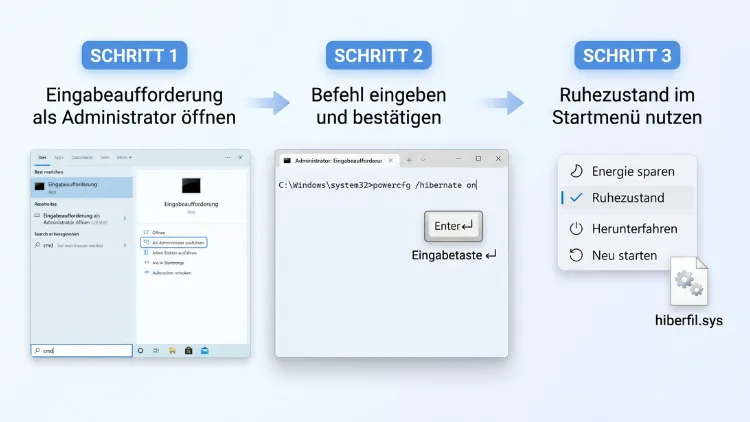
Am schnellsten aktivieren Sie die Ruhezustandsdatei in Windows 11/10 mit einem einzigen Befehl. Öffnen Sie dazu die Eingabeaufforderung als Administrator und geben Sie powercfg /hibernate on ein. Danach legt Windows die Datei hiberfil.sys auf Laufwerk C: wieder an.
Anschließend blenden Sie den Ruhezustand über die Energieoptionen im Ein/Aus-Menü ein. Außerdem erfahren Sie hier, wie Sie die Dateigröße anpassen und Fehler beheben.
Das Wichtigste in Kürze
- Befehl zum Aktivieren:
powercfg /hibernate onoder kurzpowercfg /h onin einer Konsole mit Administratorrechten. - Vollständige Datei erzwingen:
powercfg /h /type full. Nur damit steht der klassische Ruhezustand wirklich zur Verfügung. - Verfügbarkeit prüfen:
powercfg /azeigt, welche Energiesparzustände Ihr PC unterstützt. - Im Startmenü anzeigen: Systemsteuerung → Energieoptionen → „Auswählen, was beim Drücken von Netzschaltern geschehen soll“ → Haken bei Ruhezustand setzen.
- Speicherbedarf: Die Datei belegt standardmäßig etwa 40 Prozent des Arbeitsspeichers auf dem Systemlaufwerk.
- Neustart: In der Regel ist er nicht nötig. Die Änderung greift sofort.
Was ist die Ruhezustandsdatei hiberfil.sys?
Die Ruhezustandsdatei heißt hiberfil.sys und liegt direkt im Stammverzeichnis von **C:**. Allerdings sehen Sie sie nur, wenn im Datei-Explorer geschützte Systemdateien eingeblendet sind.
Wenn Sie den Ruhezustand wählen, schreibt Windows den kompletten Inhalt des Arbeitsspeichers in diese Datei. Dazu gehören zum Beispiel geöffnete Programme, Dokumente und Browser-Tabs. Anschließend schaltet sich der Computer vollständig aus.
Beim nächsten Einschalten liest Windows die Datei wieder ein. Deshalb finden Sie Ihre Arbeit exakt so vor, wie Sie sie verlassen haben. Zudem verbraucht der PC währenddessen keinen Strom, im Gegensatz zum Energiesparmodus.
Außerdem nutzt Windows die hiberfil.sys für zwei weitere Funktionen:
- Schnellstart (Fast Startup): Beim Herunterfahren speichert Windows den Systemkern und geladene Treiber in der Datei. Dadurch startet der PC spürbar schneller.
- Hybrider Standbymodus: Hier hält Windows die Daten im RAM und sichert sie zusätzlich auf der Festplatte. Bei einem Stromausfall gehen die Daten deshalb nicht verloren.
Folglich gilt: Ohne aktive Ruhezustandsdatei funktionieren weder der Ruhezustand noch der Schnellstart.
Ruhezustand, Energie sparen und Herunterfahren im Vergleich
Viele Nutzer verwechseln die Energiesparzustände. Deshalb hilft ein kurzer Überblick:
| Modus | Wo werden Daten gespeichert? | Stromverbrauch | Aufwachzeit |
|---|---|---|---|
| Energie sparen (Standby) | Arbeitsspeicher (RAM) | gering | wenige Sekunden |
| Ruhezustand | hiberfil.sys auf SSD/HDD | keiner | etwas länger |
| Hybrider Standbymodus | RAM und hiberfil.sys | gering | wenige Sekunden |
| Herunterfahren mit Schnellstart | nur Systemkern in hiberfil.sys | keiner | schnell |
| Herunterfahren ohne Schnellstart | nichts | keiner | normal |
Der Ruhezustand eignet sich daher besonders für Laptops, die Sie über Nacht oder mehrere Tage nicht nutzen. Ebenso lohnt er sich am Desktop-PC, wenn Sie viele Fenster offen lassen möchten.
Full oder Reduced: die zwei Dateitypen
Windows kennt zwei Varianten der Ruhezustandsdatei. Dieser Unterschied ist wichtig, denn er entscheidet, ob der Ruhezustand überhaupt auswählbar ist.
- Full (vollständig): Unterstützt Ruhezustand, hybriden Standbymodus und Schnellstart. Die Datei ist standardmäßig etwa 40 Prozent so groß wie Ihr Arbeitsspeicher.
- Reduced (reduziert): Unterstützt nur den Schnellstart. Die Datei ist rund 20 Prozent so groß wie der RAM. Zudem verschwindet der Ruhezustand aus dem Ein/Aus-Menü.
Wenn Sie also den Ruhezustand nutzen möchten, brauchen Sie zwingend den Typ Full.
Vorab prüfen: Ist der Ruhezustand auf Ihrem PC verfügbar?
Bevor Sie die Ruhezustandsdatei aktivieren, sollten Sie den aktuellen Status prüfen. So sehen Sie sofort, ob die Funktion nur ausgeschaltet ist oder ob die Hardware sie gar nicht unterstützt.
So gehen Sie vor:
- Drücken Sie Windows-Taste + X.
- Wählen Sie „Terminal (Administrator)“ in Windows 11 oder „Windows PowerShell (Administrator)“ in Windows 10.
- Bestätigen Sie die Benutzerkontensteuerung mit „Ja“.
- Geben Sie folgenden Befehl ein und drücken Sie Enter:
powercfg /a
Anschließend zeigt Windows zwei Abschnitte an:
- „Die folgenden Standbymodusfunktionen sind auf diesem System verfügbar“: Steht hier „Ruhezustand“, ist alles aktiv.
- „Die folgenden Standbymodusfunktionen sind auf diesem System nicht verfügbar“: Steht der Ruhezustand hier, liefert Windows meist den Grund gleich mit.
Typische Meldungen sind zum Beispiel:
- „Der Ruhezustand wurde nicht aktiviert.“ → Sie können ihn mit den folgenden Methoden einschalten.
- „Der Ruhezustandsdateityp ist reduziert.“ → Sie müssen auf den Typ Full umstellen.
- „Die Systemfirmware unterstützt diesen Standbyzustand nicht.“ → Das Problem liegt am BIOS/UEFI.
- „Der Hypervisor unterstützt diesen Standbyzustand nicht.“ → Virtualisierung (zum Beispiel Hyper-V) blockiert die Funktion.
Methode 1: Ruhezustandsdatei per Eingabeaufforderung aktivieren
Die Eingabeaufforderung ist der klassische und zuverlässigste Weg. Außerdem funktioniert er in Windows 11 und Windows 10 identisch.
Schritt für Schritt
- Klicken Sie auf Start und tippen Sie cmd ein.
- Klicken Sie mit der rechten Maustaste auf „Eingabeaufforderung“.
- Wählen Sie „Als Administrator ausführen“.
- Bestätigen Sie die Abfrage mit „Ja“.
- Geben Sie diesen Befehl ein und drücken Sie Enter:
powercfg /hibernate on
Alternativ funktioniert auch die Kurzform:
powercfg -h on
Windows bestätigt den Erfolg übrigens nicht mit einer Meldung. Erscheint keine Fehlermeldung, hat alles geklappt.
Vollständigen Dateityp sicherstellen
War zuvor der reduzierte Typ eingestellt, bleibt der Ruhezustand trotzdem unsichtbar. Deshalb sollten Sie zusätzlich diesen Befehl ausführen:
powercfg /h /type full
Anschließend prüfen Sie mit powercfg /a erneut, ob der Ruhezustand jetzt unter den verfügbaren Funktionen steht.
Ruhezustandsdatei wieder deaktivieren
Falls Sie die Funktion später nicht mehr brauchen, schalten Sie sie ebenso schnell wieder aus:
powercfg /h off
Dadurch löscht Windows die hiberfil.sys automatisch und gibt den Speicherplatz frei. Allerdings verschwindet damit auch der Schnellstart.
Methode 2: Ruhezustand per PowerShell oder Windows-Terminal aktivieren
In Windows 11 ist das Windows-Terminal der Standard. Zudem nutzen viele Anwender unter Windows 10 lieber die PowerShell. Die Befehle sind jedoch dieselben.
- Drücken Sie Windows-Taste + X.
- Wählen Sie in Windows 11 „Terminal (Administrator)“.
- Unter Windows 10 wählen Sie „Windows PowerShell (Administrator)“.
- Bestätigen Sie die Benutzerkontensteuerung.
- Geben Sie ein:
powercfg /hibernate on
- Führen Sie zur Sicherheit zusätzlich aus:
powercfg /h /type full
Tipp: Wenn das Terminal ohne Administratorrechte läuft, erscheint die Meldung, dass Sie nicht über die erforderlichen Berechtigungen verfügen. In diesem Fall schließen Sie das Fenster und starten es erneut als Administrator.
Methode 3: Ruhezustand über die Registry aktivieren
Falls die Konsole nicht funktioniert, können Sie den Ruhezustand ebenso über die Registrierungs-Editor einschalten. Allerdings sollten Sie vorher eine Sicherung der Registry oder einen Wiederherstellungspunkt anlegen.
Wiederherstellungspunkt erstellen
- Drücken Sie Windows-Taste + R.
- Geben Sie sysdm.cpl ein und drücken Sie Enter.
- Wechseln Sie zum Reiter „Computerschutz“.
- Klicken Sie auf „Erstellen“ und vergeben Sie einen Namen.
Registry-Wert ändern
- Drücken Sie Windows-Taste + R.
- Geben Sie regedit ein und bestätigen Sie mit Enter.
- Navigieren Sie zu folgendem Pfad:
HKEY_LOCAL_MACHINE\SYSTEM\CurrentControlSet\Control\Power
- Doppelklicken Sie rechts auf den Eintrag HibernateEnabled.
- Setzen Sie den Wert auf 1.
- Prüfen Sie zusätzlich den Eintrag HibernateEnabledDefault und setzen Sie ihn ebenfalls auf 1, sofern vorhanden.
- Klicken Sie auf OK und starten Sie den PC neu.
Fehlt der Eintrag HibernateEnabled, legen Sie ihn selbst an. Klicken Sie dazu mit der rechten Maustaste in den freien Bereich und wählen Sie „Neu“ → „DWORD-Wert (32-Bit)“.
Nach dem Neustart legt Windows die Ruhezustandsdatei automatisch an. Trotzdem empfiehlt es sich, den Typ anschließend per powercfg /h /type full auf „Full“ zu setzen.
Ruhezustand im Ein/Aus-Menü anzeigen
Nach dem Aktivieren erscheint der Ruhezustand oft noch nicht im Startmenü. Windows blendet ihn nämlich standardmäßig aus. Deshalb müssen Sie die Option zusätzlich in den Energieoptionen einschalten.
Windows 11
- Drücken Sie Windows-Taste + R.
- Geben Sie powercfg.cpl ein und drücken Sie Enter.
- Klicken Sie links auf „Auswählen, was beim Drücken von Netzschaltern geschehen soll“.
- Klicken Sie oben auf „Einige Einstellungen sind momentan nicht verfügbar“.
- Setzen Sie unter „Einstellungen für das Herunterfahren“ einen Haken bei „Ruhezustand“.
- Klicken Sie auf „Änderungen speichern“.
Anschließend finden Sie den Ruhezustand unter Start → Ein/Aus-Symbol.
Windows 10
Unter Windows 10 ist der Weg nahezu gleich. Zusätzlich erreichen Sie die Energieoptionen jedoch auch über die Einstellungen:
- Öffnen Sie die Einstellungen mit Windows-Taste + I.
- Klicken Sie auf „System“ und danach auf „Netzbetrieb und Energiesparen“.
- Wählen Sie rechts „Zusätzliche Energieeinstellungen“.
- Klicken Sie links auf „Auswählen, was beim Drücken von Netzschaltern geschehen soll“.
- Klicken Sie auf „Einige Einstellungen sind momentan nicht verfügbar“.
- Aktivieren Sie das Kästchen „Ruhezustand“.
- Speichern Sie die Änderungen.
Hinweis: Fehlt das Kästchen „Ruhezustand“ komplett, ist die Ruhezustandsdatei noch nicht aktiv oder auf „Reduced“ gestellt. In diesem Fall führen Sie zuerst powercfg /h on und powercfg /h /type full aus.
Per Gruppenrichtlinie (nur Pro, Enterprise und Education)
In Firmenumgebungen kann eine Gruppenrichtlinie den Eintrag ausblenden. Deshalb sollten Sie diese ebenfalls prüfen:
- Drücken Sie Windows-Taste + R und geben Sie gpedit.msc ein.
- Navigieren Sie zu Computerkonfiguration → Administrative Vorlagen → Windows-Komponenten → Datei-Explorer.
- Doppelklicken Sie auf „Ruhezustand im Menü „Energieoptionen“ anzeigen“.
- Wählen Sie „Aktiviert“ oder „Nicht konfiguriert“.
- Klicken Sie auf OK.
In der Home-Edition gibt es den Gruppenrichtlinien-Editor jedoch nicht. Dort reichen die Energieoptionen aus.
Größe der Ruhezustandsdatei anpassen
Die hiberfil.sys kann bei viel Arbeitsspeicher mehrere Gigabyte belegen. Bei 32 GB RAM sind es beispielsweise rund 13 GB. Deshalb lohnt sich ein Blick auf die Größe, besonders bei kleinen SSDs.
Größe in Prozent festlegen
Mit folgendem Befehl legen Sie die Größe als Prozentwert des Arbeitsspeichers fest:
powercfg /h /size 50
Die Zahl steht dabei für den Prozentsatz. Werte unter 40 akzeptiert Windows für die vollständige Datei jedoch nicht. Deshalb ist 40 praktisch das Minimum, 100 das Maximum.
Größe zurücksetzen
Falls Windows bei einer Änderung einen Parameterfehler meldet, setzen Sie die Größenverwaltung zunächst zurück:
powercfg /h /size 0
Danach verwaltet Windows die Größe wieder automatisch. Anschließend können Sie den Typ erneut festlegen.
Wann eine größere Datei sinnvoll ist
Zu kleine Dateien können in seltenen Fällen dazu führen, dass der Ruhezustand fehlschlägt. Das passiert vor allem, wenn sehr viele Programme mit großem Speicherbedarf geöffnet sind. In diesem Fall erhöhen Sie den Wert zum Beispiel auf 75 oder 100.
Aktuelle Größe prüfen
So sehen Sie, wie viel Platz die Datei tatsächlich belegt:
- Öffnen Sie den Datei-Explorer mit Windows-Taste + E.
- Klicken Sie in Windows 11 auf „Anzeigen“ → „Optionen“. Unter Windows 10 wählen Sie „Ansicht“ → „Optionen“.
- Wechseln Sie zum Reiter „Ansicht“.
- Entfernen Sie den Haken bei „Geschützte Systemdateien ausblenden (empfohlen)“.
- Aktivieren Sie außerdem „Ausgeblendete Dateien, Ordner und Laufwerke anzeigen“.
- Öffnen Sie Laufwerk C: und suchen Sie die Datei hiberfil.sys.
Danach sollten Sie die Optionen wieder zurücksetzen, damit Systemdateien geschützt bleiben.
Automatischen Ruhezustand einstellen
Nach dem Aktivieren können Sie festlegen, dass Windows nach einer bestimmten Leerlaufzeit automatisch in den Ruhezustand wechselt. Das ist besonders für Laptops im Akkubetrieb praktisch.
In den Windows-11-Einstellungen
- Öffnen Sie die Einstellungen mit Windows-Taste + I.
- Klicken Sie auf „System“ und anschließend auf „Strom & Akku“ bzw. „Netzbetrieb und Akku“. Die Bezeichnung hängt von der Windows-Version ab.
- Öffnen Sie den Bereich „Timeouts für Bildschirm, Standbymodus und Ruhezustand“.
- Legen Sie die Zeit für den Ruhezustand jeweils für Netzbetrieb und Akkubetrieb fest.
In älteren Windows-11-Versionen fehlt diese Option in den Einstellungen allerdings. Dann nutzen Sie die erweiterten Energieoptionen.
Über die erweiterten Energieoptionen (Windows 11/10)
- Drücken Sie Windows-Taste + R und geben Sie powercfg.cpl ein.
- Klicken Sie beim aktiven Energiesparplan auf „Energiesparplaneinstellungen ändern“.
- Wählen Sie „Erweiterte Energieeinstellungen ändern“.
- Klappen Sie „Energie sparen“ auf.
- Öffnen Sie „Ruhezustand nach“.
- Tragen Sie die gewünschte Zeit in Minuten ein, zum Beispiel 60 für Netzbetrieb und 30 für Akku.
- Klicken Sie auf „Übernehmen“ und „OK“.
Per Befehl
Ebenso schnell geht es in der Konsole mit Administratorrechten:
powercfg /change hibernate-timeout-ac 60
powercfg /change hibernate-timeout-dc 30
Dabei steht ac für den Netzbetrieb und dc für den Akkubetrieb. Der Wert 0 bedeutet „Nie“.
Wichtig: Der Ruhezustand-Timeout sollte größer sein als der Timeout für den Energiesparmodus. Andernfalls überspringt Windows den Standby oder verhält sich je nach Gerät unvorhersehbar.
Ruhezustand schnell starten: Verknüpfung, Tasten und Deckel
Sobald die Ruhezustandsdatei aktiv ist, können Sie den Modus auf mehreren Wegen auslösen. Zusätzlich zum Startmenü bieten sich folgende Varianten an.
Über das Startmenü
- Klicken Sie auf Start.
- Klicken Sie auf das Ein/Aus-Symbol.
- Wählen Sie „Ruhezustand“.
Über das Schnellmenü
- Drücken Sie Windows-Taste + X.
- Fahren Sie mit der Maus auf „Herunterfahren oder abmelden“.
- Klicken Sie auf „Ruhezustand“.
Mit Alt + F4 auf dem Desktop
- Minimieren Sie alle Fenster mit Windows-Taste + D.
- Drücken Sie Alt + F4.
- Wählen Sie im Auswahlfeld „Ruhezustand“ und klicken Sie auf OK.
Desktop-Verknüpfung erstellen
Für einen Klick-Zugriff legen Sie zudem eine eigene Verknüpfung an:
- Klicken Sie mit der rechten Maustaste auf den Desktop.
- Wählen Sie „Neu“ → „Verknüpfung“.
- Geben Sie als Speicherort ein:
shutdown.exe /h
- Klicken Sie auf „Weiter“ und vergeben Sie einen Namen, zum Beispiel „Ruhezustand“.
- Klicken Sie auf „Fertig stellen“.
Außerdem können Sie der Verknüpfung über Eigenschaften → Tastenkombination ein eigenes Tastenkürzel zuweisen.
Netzschalter und Laptop-Deckel belegen
Ebenso praktisch ist es, den Ruhezustand auf den Netzschalter oder das Zuklappen zu legen:
- Öffnen Sie powercfg.cpl.
- Klicken Sie auf „Auswählen, was beim Drücken von Netzschaltern geschehen soll“ bzw. „Auswählen, was beim Zuklappen des Computers geschehen soll“.
- Wählen Sie bei „Beim Drücken des Netzschalters“ oder „Beim Zuklappen“ die Option „Ruhezustand“.
- Legen Sie das getrennt für Akkubetrieb und Netzbetrieb fest.
- Klicken Sie auf „Änderungen speichern“.
Ruhezustandsdatei lässt sich nicht aktivieren – Lösungen
Manchmal verweigert Windows die Aktivierung oder der Ruhezustand bleibt unsichtbar. Die folgenden Lösungen helfen in den meisten Fällen weiter.
Fehlende Administratorrechte
Die häufigste Ursache ist eine Konsole ohne Administratorrechte. Deshalb starten Sie Eingabeaufforderung oder Terminal immer per Rechtsklick über „Als Administrator ausführen“.
Dateityp steht auf „Reduced“
Zeigt powercfg /a den Hinweis auf einen reduzierten Dateityp, führen Sie aus:
powercfg /h /size 0
powercfg /h /type full
Modern Standby blockiert den Ruhezustand
Viele aktuelle Laptops nutzen Modern Standby (Standby S0, Netzwerk verbunden). Auf solchen Geräten ist der Ruhezustand standardmäßig oft nicht verfügbar. Trotzdem lässt er sich meist mit powercfg /h on nachträglich einschalten. Anschließend aktivieren Sie ihn wie beschrieben im Ein/Aus-Menü.
Hyper-V oder Virtualisierung aktiv
Meldet Windows, dass der Hypervisor den Standbyzustand nicht unterstützt, blockiert die Virtualisierung die Funktion. So prüfen Sie das:
- Drücken Sie Windows-Taste + R und geben Sie optionalfeatures ein.
- Prüfen Sie, ob Hyper-V, Windows-Hypervisorplattform oder VM-Plattform aktiviert sind.
- Deaktivieren Sie testweise nicht benötigte Funktionen und starten Sie neu.
Beachten Sie jedoch, dass Programme wie WSL 2, Docker Desktop oder Android-Emulatoren diese Funktionen benötigen. Außerdem ist der Ruhezustand in virtuellen Maschinen häufig gar nicht verfügbar.
Firmware oder BIOS unterstützt den Ruhezustand nicht
Meldet powercfg, dass die Systemfirmware den Zustand nicht unterstützt, hilft oft ein BIOS/UEFI-Update. Laden Sie dieses ausschließlich von der Webseite Ihres Mainboard- oder Laptop-Herstellers herunter. Prüfen Sie zudem im BIOS, ob Optionen wie „ACPI S4“ oder „Hibernate Support“ aktiviert sind.
Veralteter Grafiktreiber
Ein fehlender oder veralteter Grafiktreiber kann den Ruhezustand ebenfalls blockieren. Deshalb aktualisieren Sie ihn:
- Drücken Sie Windows-Taste + X und wählen Sie „Geräte-Manager“.
- Klappen Sie „Grafikkarten“ auf.
- Klicken Sie mit der rechten Maustaste auf Ihre Grafikkarte und wählen Sie „Treiber aktualisieren“.
Zuverlässiger sind jedoch die Herstellerprogramme, zum Beispiel NVIDIA App, AMD Software: Adrenalin Edition oder der Intel Driver & Support Assistant.
Zu wenig Speicherplatz auf Laufwerk C:
Die hiberfil.sys braucht ausreichend freien Platz. Fehlt dieser, schlägt die Aktivierung fehl. Deshalb schaffen Sie zuerst Platz:
- Öffnen Sie Einstellungen → System → Speicher.
- Klicken Sie auf „Bereinigungsempfehlungen“ oder „Temporäre Dateien“.
- Entfernen Sie nicht benötigte Daten.
Alternativ nutzen Sie die Datenträgerbereinigung über cleanmgr im Ausführen-Dialog.
Beschädigte Systemdateien reparieren
Bleiben alle Versuche erfolglos, sind möglicherweise Systemdateien beschädigt. Führen Sie dann in einer Admin-Konsole nacheinander aus:
DISM /Online /Cleanup-Image /RestoreHealth
sfc /scannow
Anschließend starten Sie den PC neu und versuchen die Aktivierung erneut.
Energiesparpläne zurücksetzen
Zusätzlich hilft es oft, alle Energiesparpläne auf die Standardwerte zu setzen:
powercfg -restoredefaultschemes
Danach aktivieren Sie den Ruhezustand noch einmal mit powercfg /h on.
Vor- und Nachteile der aktivierten Ruhezustandsdatei
Ob sich die Funktion für Sie lohnt, hängt vom Nutzungsverhalten ab. Deshalb hier ein ehrlicher Überblick.
Vorteile:
- Kein Stromverbrauch, trotzdem bleiben alle Programme geöffnet.
- Kein Datenverlust bei leerem Akku oder Stromausfall.
- Schnellstart beschleunigt das normale Hochfahren.
- Ideal für Laptops, die mehrere Tage ungenutzt bleiben.
Nachteile:
- Die Datei belegt mehrere Gigabyte auf dem Systemlaufwerk.
- Das Aufwachen dauert etwas länger als beim Energiesparmodus.
- Bei manchen Treibern oder Geräten kommt es nach dem Aufwachen zu Problemen, zum Beispiel mit WLAN oder USB-Geräten.
- Mit Schnellstart werden Updates manchmal erst nach einem echten Neustart vollständig installiert.
Die Sorge, der Ruhezustand würde SSDs stark abnutzen, ist bei modernen Laufwerken hingegen weitgehend unbegründet. Die Schreibmengen sind im Alltag vergleichsweise gering.
Übrigens erhält Windows 10 seit Oktober 2025 keine regulären Sicherheitsupdates mehr. Die beschriebenen Befehle funktionieren dort trotzdem unverändert. Dennoch empfiehlt sich mittelfristig ein Umstieg auf Windows 11.
Häufige Fragen zur Ruhezustandsdatei
Wo befindet sich die Ruhezustandsdatei?
Die Datei hiberfil.sys liegt im Stammverzeichnis von **C:**. Allerdings ist sie standardmäßig unsichtbar. Sie sehen sie erst, wenn Sie im Datei-Explorer geschützte Systemdateien einblenden.
Muss ich nach dem Aktivieren neu starten?
In der Regel nicht. Der Befehl powercfg /h on wirkt sofort. Nur bei der Methode über die Registry ist ein Neustart nötig.
Warum erscheint der Ruhezustand trotz Aktivierung nicht im Startmenü?
Windows blendet ihn standardmäßig aus. Deshalb müssen Sie in powercfg.cpl unter „Auswählen, was beim Drücken von Netzschaltern geschehen soll“ zusätzlich den Haken bei „Ruhezustand“ setzen. Außerdem muss der Dateityp auf Full stehen.
Kann ich die hiberfil.sys einfach löschen?
Nein, zumindest nicht direkt. Windows schützt die Datei. Stattdessen entfernen Sie sie sauber mit powercfg /h off. Dadurch verschwinden jedoch auch der Ruhezustand und der Schnellstart.
Wie groß ist die Ruhezustandsdatei?
Standardmäßig belegt sie etwa 40 Prozent des Arbeitsspeichers. Bei 16 GB RAM sind das also rund 6,4 GB. Mit powercfg /h /size passen Sie die Größe zwischen 40 und 100 Prozent an.
Was ist der Unterschied zwischen Ruhezustand und Energie sparen?
Beim Energiesparmodus bleiben die Daten im RAM, und der PC verbraucht weiterhin etwas Strom. Beim Ruhezustand speichert Windows hingegen alles auf der Festplatte und schaltet sich komplett aus.
Funktioniert der Ruhezustand auch auf Desktop-PCs?
Ja. Zwar ist er vor allem für Laptops gedacht, dennoch funktioniert er auf Desktop-PCs genauso. Voraussetzung ist lediglich, dass Mainboard und Treiber den Zustand unterstützen.
Ist die Ruhezustandsdatei mit BitLocker verschlüsselt?
Ja. Wenn Sie BitLocker auf dem Systemlaufwerk nutzen, ist auch die hiberfil.sys verschlüsselt. Ihre gespeicherten Arbeitsdaten sind deshalb ebenfalls geschützt.
Was tun, wenn der PC nicht aus dem Ruhezustand aufwacht?
Halten Sie den Netzschalter einige Sekunden gedrückt und starten Sie neu. Anschließend aktualisieren Sie Grafik- und Chipsatztreiber sowie das BIOS. Zusätzlich hilft es oft, den Schnellstart testweise zu deaktivieren.
Brauche ich die Ruhezustandsdatei für den Schnellstart?
Ja. Der Schnellstart funktioniert nur mit aktiver hiberfil.sys. Dafür genügt jedoch auch der kleinere Typ Reduced.
Fazit
Die Ruhezustandsdatei aktivieren Sie in Windows 11/10 am einfachsten mit powercfg /h on in einer Admin-Konsole. Zusätzlich sorgt powercfg /h /type full dafür, dass der Ruhezustand tatsächlich verfügbar ist.
Anschließend blenden Sie ihn in den Energieoptionen im Ein/Aus-Menü ein. Treten dennoch Probleme auf, helfen meist powercfg /a, aktuelle Treiber oder ein BIOS-Update weiter.
