
Mit AnyDesk steuern Sie einen anderen Computer per Fernzugriff – unter Windows, macOS, Linux, Android und iOS. So stellen Sie die Verbindung her.
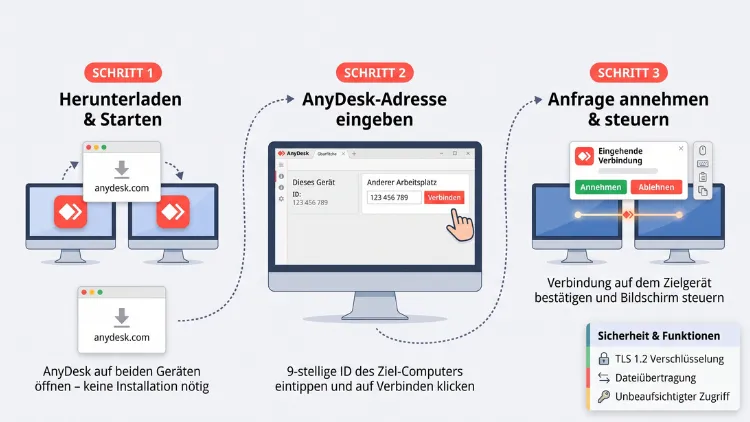
Mit AnyDesk steuern Sie einen anderen Computer in wenigen Minuten fern. Dafür installieren oder starten Sie das kostenlose Programm auf beiden Geräten, geben die AnyDesk-Adresse des Zielrechners ein und klicken auf „Verbinden“. Anschließend bestätigt die Gegenseite die Anfrage. Außerdem können Sie mit dem unbeaufsichtigten Zugriff dauerhaft per Passwort zugreifen.
Die Fernwartung funktioniert unter Windows, macOS, Linux, Android, iOS und ChromeOS. Im Folgenden finden Sie alle Schritte, Einstellungen und Sicherheitstipps im Detail.
Was ist AnyDesk und wofür eignet sich die Fernsteuerung?
AnyDesk ist eine Fernwartungssoftware des deutschen Herstellers AnyDesk Software GmbH aus Stuttgart. Mit dem Programm sehen Sie den Bildschirm eines anderen Geräts in Echtzeit. Zudem bedienen Sie den entfernten Rechner mit Ihrer eigenen Maus und Tastatur, als säßen Sie direkt davor.
Die Software ist besonders schlank. Deshalb startet sie schnell und läuft sogar ohne Installation als portable Version. Außerdem überträgt AnyDesk das Bild mit hoher Bildrate und geringer Verzögerung, selbst bei langsamen Internetverbindungen.
Typische Einsatzzwecke sind zum Beispiel:
- Hilfe für Familie und Freunde: Sie lösen PC-Probleme bei den Eltern, ohne hinzufahren.
- Zugriff auf den eigenen PC: Sie greifen von unterwegs auf Ihren Rechner zu Hause zu.
- Dateien holen: Sie kopieren vergessene Dokumente vom Heim-PC auf den Laptop.
- Fernwartung im Unternehmen: IT-Abteilungen betreuen Mitarbeiter im Homeoffice (mit kostenpflichtiger Lizenz).
- Präsentationen und Zusammenarbeit: Sie zeigen anderen Ihren Bildschirm.
Darüber hinaus verschlüsselt AnyDesk alle Verbindungen mit TLS 1.2 und RSA-2048-Schlüsselaustausch. Deshalb gilt die Übertragung als sicher, solange Sie die Zugangsdaten nur vertrauenswürdigen Personen geben.
Voraussetzungen: Das brauchen Sie für die Fernsteuerung
Bevor Sie einen anderen Computer fernsteuern, sollten einige Grundlagen erfüllt sein. Glücklicherweise sind die Anforderungen gering.
Unterstützte Betriebssysteme
AnyDesk läuft auf nahezu allen gängigen Plattformen. Allerdings unterscheiden sich die Funktionen je nach System:
- Windows 11/10: Volle Unterstützung, aktiver und passiver Zugriff. Unter Windows läuft aktuell die Versionsreihe 9.x (Stand: November 2026).
- macOS: Volle Unterstützung, jedoch müssen Sie mehrere Systemberechtigungen freigeben.
- Linux: Unterstützt unter anderem Ubuntu, Debian, Fedora, openSUSE und Linux Mint.
- Android: Sie können andere Geräte steuern und sich selbst steuern lassen.
- iOS und iPadOS: Sie können andere Rechner steuern. Ein iPhone selbst lässt sich jedoch nur ansehen, nicht bedienen.
- ChromeOS: Über die Android-App nutzbar.
- Raspberry Pi und FreeBSD: Ebenfalls unterstützt.
Außerdem können Sie plattformübergreifend arbeiten. Zum Beispiel steuern Sie einen Windows-PC von einem Mac oder einem Android-Smartphone aus.
Internetverbindung und Netzwerk
Beide Geräte benötigen eine aktive Internetverbindung. Eine schnelle Leitung ist dabei nicht zwingend nötig. Für flüssiges Arbeiten genügen bereits wenige Mbit/s.
AnyDesk nutzt normalerweise die Ports 80, 443 und 6568 (TCP). Für Direktverbindungen im lokalen Netz kommt zudem Port 7070 zum Einsatz. Deshalb müssen Sie in den meisten Heimnetzen keine Portweiterleitung einrichten.
Kostenlos oder kostenpflichtig?
Für private Zwecke ist AnyDesk kostenlos. Wenn Sie also Ihren Eltern helfen oder auf Ihren eigenen Rechner zugreifen, zahlen Sie nichts.
Für die berufliche Nutzung benötigen Sie hingegen eine Lizenz. AnyDesk bietet dafür die Tarife Solo, Standard und Advanced sowie Unternehmenslösungen an. Die Preise hat der Hersteller in den vergangenen Jahren deutlich erhöht. Deshalb lohnt sich vor dem Kauf ein Blick auf die aktuelle Preisseite.
Wichtig: AnyDesk erkennt auffällige Nutzungsmuster automatisch. Erscheint die Meldung „Kommerzielle Nutzung erkannt“, kann das Programm Sitzungen verkürzen oder blockieren. Wie Sie in diesem Fall vorgehen, lesen Sie weiter unten im Abschnitt zur Fehlerbehebung.
AnyDesk herunterladen und installieren
Laden Sie AnyDesk ausschließlich von der offiziellen Website anydesk.com herunter. Gefälschte Downloadseiten verbreiten nämlich immer wieder manipulierte Versionen mit Schadsoftware.
AnyDesk unter Windows 11/10 installieren
So richten Sie AnyDesk unter Windows ein:
- Öffnen Sie im Browser die Seite anydesk.com und klicken Sie auf „Jetzt herunterladen“.
- Starten Sie anschließend die Datei „AnyDesk.exe“ aus dem Download-Ordner.
- Das Programm öffnet sich sofort als portable Version. Sie können es also direkt nutzen.
- Für eine dauerhafte Installation klicken Sie im Hauptfenster auf „AnyDesk installieren“ bzw. das Installationssymbol.
- Wählen Sie den Installationspfad und setzen Sie bei Bedarf Häkchen für Startmenü-Eintrag und Desktop-Verknüpfung.
- Klicken Sie danach auf „Akzeptieren & Installieren“ und bestätigen Sie die Benutzerkontensteuerung mit „Ja“.
Die installierte Version hat einen entscheidenden Vorteil: Sie startet automatisch mit Windows. Dadurch bleibt der Rechner auch nach einem Neustart erreichbar. Außerdem funktionieren der Anmeldebildschirm und Admin-Dialoge (UAC) zuverlässiger.
AnyDesk unter macOS einrichten
Auf dem Mac ist die Installation ebenfalls einfach. Allerdings verlangt macOS zusätzliche Freigaben, damit die Fernsteuerung klappt:
- Laden Sie die Datei „AnyDesk.dmg“ von der offiziellen Website herunter.
- Öffnen Sie die DMG-Datei per Doppelklick.
- Ziehen Sie das AnyDesk-Symbol in den Ordner „Programme“.
- Starten Sie AnyDesk aus dem Programme-Ordner und bestätigen Sie die Sicherheitsabfrage mit „Öffnen“.
Anschließend müssen Sie die Berechtigungen erteilen. Gehen Sie dafür so vor:
- Öffnen Sie das Apple-Menü und wählen Sie „Systemeinstellungen“.
- Klicken Sie auf „Datenschutz & Sicherheit“.
- Aktivieren Sie AnyDesk unter „Bedienungshilfen“. Ohne diese Freigabe funktionieren Maus und Tastatur nicht.
- Aktivieren Sie AnyDesk zudem unter „Bildschirm- & Systemaudioaufnahme“. Andernfalls sieht die Gegenseite nur einen schwarzen oder leeren Bildschirm.
- Für den Dateizugriff schalten Sie AnyDesk außerdem unter „Festplattenvollzugriff“ frei.
- Starten Sie AnyDesk danach neu.
AnyDesk unter Linux installieren
Für Linux stellt AnyDesk Pakete für Debian/Ubuntu (DEB) und für Fedora, RHEL oder openSUSE (RPM) bereit. Unter Ubuntu installieren Sie das DEB-Paket zum Beispiel per Doppelklick oder im Terminal mit dem Befehl sudo apt install ./anydesk_*.deb.
Beachten Sie jedoch: Unter dem Grafikserver Wayland funktionieren manche Funktionen nur eingeschränkt. Treten Probleme auf, wählen Sie auf dem Anmeldebildschirm über das Zahnrad eine Xorg-Sitzung (zum Beispiel „Ubuntu on Xorg“). Danach klappt die Fernsteuerung meist problemlos.
AnyDesk auf Android, iPhone und iPad installieren
Auf Mobilgeräten installieren Sie die App aus dem jeweiligen Store:
- Android: Öffnen Sie den Google Play Store, suchen Sie nach „AnyDesk Remote Desktop“ und tippen Sie auf „Installieren“.
- iPhone und iPad: Öffnen Sie den App Store, suchen Sie nach „AnyDesk Remote Desktop“ und tippen Sie auf „Laden“.
Beim ersten Start fragt die App nach Berechtigungen. Erlauben Sie diese, damit alle Funktionen verfügbar sind.
Anderen Computer mit AnyDesk fernsteuern: Schritt-für-Schritt-Anleitung
Nun kommt der wichtigste Teil. Im Beispiel nennen wir den Rechner, vor dem Sie sitzen, den lokalen PC. Das Gerät, das Sie steuern möchten, ist der entfernte PC oder Zielrechner.
Schritt 1: AnyDesk-Adresse auf dem entfernten PC ablesen
Zuerst starten Sie AnyDesk auf dem Zielrechner. Ist dort niemand anwesend, muss das bereits vorher eingerichtet sein (siehe unbeaufsichtigter Zugriff).
- Öffnen Sie AnyDesk auf dem entfernten PC.
- Im Hauptfenster sehen Sie oben bzw. links die eigene Adresse dieses Geräts. Das ist entweder eine neunstellige Zahl (zum Beispiel 123 456 789) oder ein Alias wie name@ad.
- Die Person am Zielrechner teilt Ihnen diese Adresse mit, etwa per Telefon oder Messenger.
Tipp: Mit einem Klick auf das Kopiersymbol neben der Adresse landet die Nummer direkt in der Zwischenablage. Dadurch vermeiden Sie Tippfehler.
Schritt 2: Verbindung vom lokalen PC aufbauen
Danach wechseln Sie an Ihren eigenen Rechner:
- Starten Sie AnyDesk auf dem lokalen PC.
- Klicken Sie in das Eingabefeld für die Remote-Adresse (je nach Version „Entfernter Arbeitsplatz“ oder „Remote-Adresse eingeben“).
- Tippen Sie die AnyDesk-Adresse des Zielrechners ein.
- Drücken Sie die Eingabetaste oder klicken Sie auf „Verbinden“.
AnyDesk schickt nun eine Verbindungsanfrage an den entfernten PC. Gleichzeitig erscheint bei Ihnen ein Hinweis, dass auf die Annahme gewartet wird.
Schritt 3: Anfrage auf dem entfernten PC annehmen
Auf dem Zielrechner öffnet sich jetzt das Annahmefenster. Dort sieht die Person, wer sich verbinden möchte. Zudem kann sie festlegen, was Sie dürfen.
Im Annahmefenster stehen unter anderem folgende Berechtigungen zur Auswahl:
- Tastatur und Maus steuern
- Zwischenablage synchronisieren
- Ton übertragen
- Dateimanager nutzen
- Gerät neu starten
- Privatsphäre-Modus aktivieren
- Eingaben des Nutzers sperren
Anschließend klickt die Person auf „Annehmen“. Will sie die Verbindung ablehnen, klickt sie stattdessen auf „Ablehnen“.
Schritt 4: Den entfernten Computer steuern
Sobald die Anfrage angenommen ist, sehen Sie den Desktop des entfernten PCs in einem eigenen Fenster. Ab jetzt bewegen Sie dort die Maus, öffnen Programme und tippen Texte, als säßen Sie davor.
Die Werkzeugleiste am oberen Fensterrand bündelt dabei alle wichtigen Funktionen. Außerdem sehen Sie dort die Sitzungs-Tabs, falls Sie mehrere Rechner gleichzeitig steuern.
Um die Sitzung zu beenden, schließen Sie einfach den Tab bzw. das Fenster. Alternativ klickt die Person am Zielrechner im Annahmefenster auf „Trennen“. Dadurch behält sie jederzeit die Kontrolle.
Die wichtigsten Funktionen während der Sitzung
AnyDesk bietet deutlich mehr als nur Bild und Maus. Deshalb lohnt sich ein genauer Blick auf die Werkzeugleiste.
Dateien übertragen
Sie möchten Dokumente zwischen den Rechnern austauschen? Dann haben Sie zwei Möglichkeiten:
- Kopieren und Einfügen: Markieren Sie eine Datei auf Ihrem PC, drücken Sie Strg + C und fügen Sie sie auf dem entfernten Desktop mit Strg + V ein. Voraussetzung ist die freigegebene Zwischenablage.
- Dateimanager: Klicken Sie in der Werkzeugleiste auf das Ordnersymbol bzw. „Dateiübertragung“. Daraufhin öffnet sich eine zweigeteilte Ansicht. Links sehen Sie Ihre Dateien, rechts die des entfernten PCs. Mit „Hochladen“ und „Herunterladen“ verschieben Sie Dateien bequem.
Der Dateimanager eignet sich vor allem für große Dateien und ganze Ordner. Zudem zeigt er den Fortschritt der Übertragung an.
Tastenkombinationen senden
Manche Tastenkombinationen fängt Ihr eigenes System ab. Zum Beispiel öffnet Strg + Alt + Entf immer das Menü auf Ihrem lokalen PC. Deshalb senden Sie diese Kombination über das Tastatursymbol bzw. das Aktionsmenü in der Werkzeugleiste an den entfernten Rechner.
Ebenso können Sie dort Systemaufrufe wie den Task-Manager oder die Bildschirmsperre auslösen. Außerdem stellen Sie hier das Tastaturlayout um, falls Sonderzeichen falsch erscheinen.
Mehrere Bildschirme wechseln
Hat der Zielrechner zwei oder mehr Monitore, klicken Sie in der Werkzeugleiste auf das Monitorsymbol. Anschließend wählen Sie den gewünschten Bildschirm aus oder lassen sich alle gleichzeitig anzeigen.
Bildqualität und Darstellung anpassen
Über die Anzeigeeinstellungen in der Werkzeugleiste passen Sie die Übertragung an Ihre Verbindung an:
- Beste Qualität: Ideal bei schnellem Internet und für Grafikarbeiten.
- Ausgewogen: Der Standard für die meisten Situationen.
- Optimiert für Reaktionszeit: Empfehlenswert bei langsamer Leitung.
Zusätzlich wählen Sie zwischen originaler Größe und an Fenster anpassen. Mit F11 bzw. über das Menü wechseln Sie außerdem in den Vollbildmodus.
Chat, Whiteboard und Ton
Über das Chat-Symbol schreiben Sie der Person am anderen Rechner Nachrichten. Das ist praktisch, wenn kein Telefon zur Hand ist. Ebenso hilft das Whiteboard, um Bereiche auf dem Bildschirm einzukreisen oder Pfeile zu zeichnen.
Zudem überträgt AnyDesk auf Wunsch den Ton des entfernten PCs. Dadurch hören Sie zum Beispiel Fehlermeldungen oder Videos mit.
Privatsphäre-Modus nutzen
Der Privatsphäre-Modus schaltet den Monitor des entfernten Rechners schwarz. Dadurch kann niemand vor Ort sehen, was Sie gerade tun. Das ist besonders nützlich, wenn Sie auf Ihren Büro- oder Heim-PC zugreifen, während andere Personen im Raum sind.
Sie aktivieren die Funktion über das Schloss- bzw. Aktionssymbol in der Werkzeugleiste. Allerdings muss AnyDesk auf dem Zielrechner dafür installiert sein. Zudem muss die Berechtigung freigegeben sein.
Entfernten PC neu starten
Nach einer Treiberinstallation ist oft ein Neustart nötig. Über das Aktionsmenü wählen Sie deshalb „Neustart“. Danach verbindet sich AnyDesk automatisch erneut, sofern der unbeaufsichtigte Zugriff eingerichtet ist.
Sitzung aufzeichnen
Zudem können Sie Sitzungen aufzeichnen. Das hilft, wenn Sie einen Ablauf später erneut ansehen möchten. Die Aufnahme starten Sie über das entsprechende Symbol in der Werkzeugleiste. Anschließend finden Sie die Datei in der Aufzeichnungen-Übersicht von AnyDesk.
Unbeaufsichtigter Zugriff: Eigenen PC jederzeit fernsteuern
Bisher musste jemand am Zielrechner die Anfrage annehmen. Möchten Sie jedoch auf Ihren eigenen PC zu Hause zugreifen, sitzt dort niemand. Für diesen Fall gibt es den unbeaufsichtigten Zugriff (englisch: Unattended Access).
Unbeaufsichtigten Zugriff einrichten (Windows und macOS)
Die Einrichtung erfolgt direkt am Zielrechner. Gehen Sie so vor:
- Öffnen Sie AnyDesk auf dem Rechner, den Sie später fernsteuern möchten.
- Klicken Sie auf das Menüsymbol (drei Striche) und wählen Sie „Einstellungen“.
- Wechseln Sie in den Bereich „Zugriff“.
- Klicken Sie unter „Unbeaufsichtigter Zugriff“ auf „Passwort festlegen“. Bei Bedarf entsperren Sie die Einstellungen vorher mit Administratorrechten.
- Vergeben Sie ein starkes, einzigartiges Passwort und bestätigen Sie es.
- Klicken Sie anschließend auf „Übernehmen“.
In älteren Versionen finden Sie die Option dagegen unter Einstellungen > Sicherheit > Berechtigungsprofile > Unbeaufsichtigter Zugriff.
Auch die portable Version unterstützt den unbeaufsichtigten Zugriff. Trotzdem empfiehlt sich die Installation, weil AnyDesk sonst nach einem Neustart oder einer Abmeldung nicht mehr erreichbar ist.
Mit Passwort verbinden
Sobald das Passwort gesetzt ist, verbinden Sie sich wie gewohnt:
- Geben Sie auf Ihrem lokalen Gerät die AnyDesk-Adresse des Zielrechners ein.
- Klicken Sie auf „Verbinden“.
- Statt auf eine Annahme zu warten, erscheint nun ein Passwortfeld.
- Tippen Sie das Passwort ein. Setzen Sie bei Bedarf das Häkchen bei „Automatisch anmelden“, damit Sie es künftig nicht erneut eingeben müssen.
- Klicken Sie auf „OK“.
Danach steuern Sie Ihren Rechner sofort, ohne dass jemand vor Ort eingreifen muss.
Zwei-Faktor-Authentifizierung aktivieren
Für mehr Sicherheit sollten Sie zusätzlich die Zwei-Faktor-Authentifizierung (2FA) einschalten. Dann reicht das Passwort allein nicht mehr aus. So richten Sie die Funktion ein:
- Öffnen Sie auf dem Zielrechner Einstellungen > Zugriff bzw. Sicherheit.
- Aktivieren Sie die Option „Zwei-Faktor-Authentifizierung“.
- Scannen Sie den angezeigten QR-Code mit einer Authenticator-App wie Google Authenticator, Microsoft Authenticator oder Authy.
- Bestätigen Sie die Einrichtung mit dem sechsstelligen Code aus der App.
Künftig fragt AnyDesk bei jeder unbeaufsichtigten Verbindung zusätzlich nach dem aktuellen Code. Dadurch sind Sie selbst dann geschützt, wenn Ihr Passwort in falsche Hände gerät.
Energieoptionen anpassen und Wake-on-LAN nutzen
Ein Rechner im Ruhezustand ist nicht erreichbar. Deshalb sollten Sie die Energieeinstellungen anpassen:
- Windows 11/10: Öffnen Sie Einstellungen > System > Netzbetrieb und Akku (bzw. „Energie und Akku“) und stellen Sie den Standbymodus bei Netzbetrieb auf „Nie“.
- macOS: Öffnen Sie Systemeinstellungen > Energie sparen bzw. Batterie > Optionen und aktivieren Sie „Ruhezustand verhindern“ sowie „Für Netzwerkzugriff aufwachen“.
Alternativ nutzen Sie Wake-on-LAN. Dabei weckt ein anderes AnyDesk-Gerät im selben Netzwerk den schlafenden Rechner auf. Voraussetzung ist, dass Wake-on-LAN im BIOS/UEFI und in den Netzwerkadapter-Einstellungen aktiviert ist. Zudem müssen Sie die Funktion in den AnyDesk-Einstellungen einschalten.
Unbeaufsichtigten Zugriff auf Android einrichten
Auch ein Android-Gerät können Sie unbeaufsichtigt erreichbar machen:
- Öffnen Sie die AnyDesk-App auf dem Android-Gerät.
- Tippen Sie auf das Menü und wählen Sie „Einstellungen“.
- Öffnen Sie den Bereich „Sicherheit“ bzw. „Zugriff“.
- Aktivieren Sie „Unbeaufsichtigten Zugriff“ und legen Sie ein Passwort fest.
Beachten Sie allerdings: Ab Android 10 muss die Bildschirmaufnahme je nach Gerät beim ersten Verbindungsaufbau manuell bestätigt werden. Ein vollständig unbeaufsichtigter Zugriff ist daher nicht auf jedem Smartphone möglich.
Vom Smartphone oder Tablet einen Computer fernsteuern
Sie sind unterwegs und brauchen schnell eine Datei vom PC? Dann steuern Sie Ihren Computer einfach mit dem Handy oder Tablet.
So verbinden Sie sich vom Smartphone
- Öffnen Sie die AnyDesk-App auf Ihrem Android-Smartphone, iPhone oder iPad.
- Tippen Sie in das Feld „Remote-Adresse“.
- Geben Sie die AnyDesk-Adresse des Computers ein.
- Tippen Sie auf „Verbinden“ bzw. den Pfeil.
- Geben Sie das Passwort ein oder warten Sie, bis die Gegenseite die Anfrage annimmt.
Danach erscheint der Desktop des PCs auf Ihrem Display.
Bedienung per Touch
Auf dem Touchscreen gelten eigene Gesten. Die wichtigsten sind:
- Einmal tippen: Linksklick
- Lange tippen: Rechtsklick
- Mit zwei Fingern ziehen: Scrollen
- Zwei Finger spreizen: Zoomen
- Tastatursymbol: Bildschirmtastatur einblenden
Zudem bietet die App einen Touchpad-Modus. Dabei bewegen Sie einen Mauszeiger wie auf einem Laptop-Touchpad. Das ist bei kleinen Bildschirmen oft präziser. Sie wechseln den Modus über das Aktionsmenü am Bildschirmrand.
Tipp: Auf dem Tablet arbeiten Sie deutlich komfortabler. Außerdem können Sie eine Bluetooth-Tastatur und eine Maus koppeln.
Ein Smartphone mit AnyDesk fernsteuern
Umgekehrt funktioniert die Fernsteuerung ebenfalls. So können Sie zum Beispiel das Android-Handy Ihrer Eltern vom PC aus einrichten. Allerdings gibt es zwischen Android und iOS große Unterschiede.
Android-Gerät fernsteuern
Android lässt sich mit AnyDesk vollständig fernsteuern. Dafür sind jedoch zusätzliche Freigaben nötig:
- Installieren Sie AnyDesk auf dem Android-Gerät und öffnen Sie die App.
- Je nach Hersteller fordert die App Sie auf, ein Steuerungs-Plug-in (AD1-Plug-in) zu installieren oder den AnyDesk-Bedienungshilfendienst zu aktivieren. Folgen Sie dem Hinweis.
- Öffnen Sie bei Bedarf Einstellungen > Bedienungshilfen > Installierte Apps (oder ähnlich) und schalten Sie AnyDesk ein.
- Teilen Sie die AnyDesk-Adresse des Handys mit der Person, die helfen soll.
- Bei der Verbindungsanfrage tippen Sie auf „Annehmen“ und bestätigen die Bildschirmaufnahme mit „Jetzt starten“.
Anschließend sieht und bedient die Gegenseite das Smartphone per Maus.
iPhone und iPad: nur Bildschirm teilen
Apple erlaubt keine Fernsteuerung durch Drittanbieter-Apps. Deshalb kann niemand ein iPhone oder iPad über AnyDesk bedienen. Allerdings ist das Teilen des Bildschirms möglich:
- Öffnen Sie das Kontrollzentrum auf dem iPhone.
- Halten Sie das Symbol für Bildschirmaufnahme gedrückt.
- Wählen Sie „AnyDesk“ aus der Liste.
- Tippen Sie auf „Übertragung starten“.
Die helfende Person sieht nun Ihren Bildschirm. Folglich kann sie Ihnen Schritt für Schritt erklären, wohin Sie tippen sollen.
Sicherheit: So schützen Sie sich bei der Fernwartung
Fernwartungssoftware ist ein mächtiges Werkzeug. Leider nutzen Betrüger AnyDesk häufig, um Zugriff auf fremde Computer zu erlangen. Deshalb sollten Sie einige Regeln unbedingt beachten.
Vorsicht vor Telefonbetrug
Eine verbreitete Masche: Angebliche Mitarbeiter von Microsoft, Ihrer Bank, Ihrem Internetanbieter oder der Polizei rufen an. Sie behaupten, Ihr PC sei infiziert oder Ihr Konto gefährdet. Anschließend fordern sie Sie auf, AnyDesk zu installieren und die Adresse durchzugeben.
Merken Sie sich deshalb:
- Seriöse Unternehmen rufen nie unaufgefordert an, um Ihren Computer zu reparieren.
- Geben Sie Ihre AnyDesk-Adresse niemals Fremden weiter.
- Öffnen Sie während einer Fernsitzung kein Onlinebanking.
- Beenden Sie die Verbindung sofort, wenn Ihnen etwas merkwürdig vorkommt. Klicken Sie dazu im Annahmefenster auf „Trennen“ oder trennen Sie notfalls die Internetverbindung.
Haben Sie Betrügern bereits Zugriff gewährt, handeln Sie schnell. Trennen Sie den PC vom Internet, deinstallieren Sie AnyDesk und informieren Sie Ihre Bank. Zudem sollten Sie Ihre Passwörter von einem anderen Gerät aus ändern und Anzeige bei der Polizei erstatten.
AnyDesk sicher konfigurieren
Darüber hinaus erhöhen Sie die Sicherheit mit diesen Einstellungen:
- Starkes Passwort: Verwenden Sie mindestens 12 Zeichen mit Groß- und Kleinbuchstaben, Zahlen und Sonderzeichen. Ein Passwortmanager wie Bitwarden oder KeePassXC erzeugt solche Passwörter automatisch.
- Zwei-Faktor-Authentifizierung: Aktivieren Sie 2FA für den unbeaufsichtigten Zugriff, wie oben beschrieben.
- Zugriffskontrollliste: Unter Einstellungen > Zugriff bzw. Sicherheit legen Sie eine Whitelist an. Dann dürfen sich nur bestimmte AnyDesk-Adressen verbinden. Tragen Sie dort Ihre eigenen Geräte ein.
- Berechtigungen einschränken: Legen Sie fest, welche Rechte Verbindungen standardmäßig erhalten. Deaktivieren Sie zum Beispiel den Dateizugriff, wenn Sie ihn nicht brauchen.
- Updates installieren: Halten Sie AnyDesk stets aktuell. Der Hersteller schließt regelmäßig Sicherheitslücken. Nach einem Sicherheitsvorfall Anfang 2024 hat AnyDesk zudem seine Zertifikate erneuert. Sehr alte Versionen sollten Sie deshalb nicht mehr nutzen.
- Unbeaufsichtigten Zugriff deaktivieren, wenn Sie ihn nicht mehr benötigen.
Außerdem zeigt AnyDesk während einer Sitzung immer ein Annahmefenster bzw. ein Symbol auf dem Zielrechner an. Dadurch erkennen Sie jederzeit, ob jemand verbunden ist.
Verbindungsprobleme lösen
Manchmal klappt die Fernsteuerung nicht auf Anhieb. Die häufigsten Probleme lassen sich jedoch schnell beheben.
„Warten auf Bild“ oder keine Verbindung
Bleibt die Verbindung hängen, prüfen Sie folgende Punkte:
- Läuft AnyDesk auf beiden Geräten und sind beide online?
- Ist die AnyDesk-Adresse korrekt eingegeben?
- Blockiert eine Firewall oder ein Virenschutz das Programm? Erlauben Sie AnyDesk in der Windows-Sicherheit unter Firewall- & Netzwerkschutz > Zugriff von App durch Firewall zulassen.
- Sind im Firmennetz die Ports 80, 443 und 6568 freigegeben?
- Ist die AnyDesk-Version veraltet? Installieren Sie in diesem Fall auf beiden Seiten die neueste Version.
Schwarzer Bildschirm
Sehen Sie nur ein schwarzes Bild, liegt das meist an fehlenden Berechtigungen. Auf dem Mac prüfen Sie deshalb die Freigabe für „Bildschirm- & Systemaudioaufnahme“. Unter Linux wechseln Sie gegebenenfalls von Wayland zu einer Xorg-Sitzung.
Unter Windows hilft es außerdem oft, den Grafiktreiber zu aktualisieren. Ebenso kann ein schwarzer Bildschirm auftreten, wenn am Zielrechner kein Monitor angeschlossen ist. Ein günstiger HDMI-Dummy-Stecker löst dieses Problem.
Maus und Tastatur reagieren nicht
Können Sie zwar sehen, aber nicht steuern, fehlt die Steuerungsberechtigung. Auf dem Mac aktivieren Sie AnyDesk dafür unter „Bedienungshilfen“. Auf Android installieren Sie das Steuerungs-Plug-in bzw. aktivieren den Bedienungshilfendienst.
Zudem sollte die Person am Zielrechner im Annahmefenster prüfen, ob „Tastatur und Maus steuern“ erlaubt ist.
Administratorfenster lassen sich nicht bedienen
Unter Windows blockiert die Benutzerkontensteuerung (UAC) manchmal Eingaben in Admin-Dialogen. Das passiert vor allem bei der portablen Version. Deshalb sollten Sie AnyDesk auf dem Zielrechner installieren. Danach funktionieren auch UAC-Abfragen und der Anmeldebildschirm.
Meldung „Kommerzielle Nutzung erkannt“
Erscheint diese Warnung, obwohl Sie AnyDesk nur privat nutzen, wurde Ihr Nutzungsverhalten als beruflich eingestuft. Das passiert zum Beispiel bei sehr vielen Verbindungen zu unterschiedlichen Geräten.
In diesem Fall gehen Sie so vor:
- Öffnen Sie auf der AnyDesk-Website die Seite zur kommerziellen Nutzung („Commercial Use“).
- Füllen Sie dort das Formular für die Überprüfung bzw. Whitelist-Anfrage aus.
- Geben Sie Ihre AnyDesk-Adresse an und erklären Sie Ihre private Nutzung.
- Warten Sie auf die Rückmeldung des Herstellers.
Nutzen Sie AnyDesk dagegen tatsächlich beruflich, benötigen Sie eine kostenpflichtige Lizenz.
Verbindung ist langsam oder ruckelt
Ruckelt das Bild, stellen Sie die Anzeigequalität auf „Optimiert für Reaktionszeit“. Außerdem hilft es, auf dem Zielrechner Hintergrundbilder und Animationen auszublenden. Zusätzlich verbessert ein LAN-Kabel statt WLAN die Stabilität deutlich.
Alternativen zu AnyDesk
AnyDesk ist nicht die einzige Lösung. Je nach Bedarf eignen sich auch andere Programme:
- TeamViewer: Der bekannteste Konkurrent mit ähnlichem Funktionsumfang. Für Privatnutzer ebenfalls kostenlos, allerdings auch mit Erkennung kommerzieller Nutzung.
- RustDesk: Eine Open-Source-Alternative. Zudem können Sie einen eigenen Server betreiben und behalten so die volle Kontrolle über Ihre Daten.
- Chrome Remote Desktop: Kostenlos und browserbasiert. Sie benötigen lediglich ein Google-Konto und den Chrome-Browser. Allerdings bietet das Tool weniger Funktionen.
- Windows-Schnellhilfe (Quick Assist): Bereits in Windows 11/10 enthalten. Sie öffnen das Tool über die Suche mit dem Begriff „Schnellhilfe“. Es eignet sich für spontane Hilfe zwischen zwei Windows-PCs, setzt auf der helfenden Seite jedoch ein Microsoft-Konto voraus.
- Windows-Remotedesktop (RDP): In Windows 11/10 Pro integriert. Allerdings lässt sich nur die Pro-, Enterprise- oder Education-Edition als Zielrechner nutzen. Zudem ist die Einrichtung über das Internet aufwendiger.
Für die meisten privaten Nutzer bleibt AnyDesk dennoch eine gute Wahl. Schließlich ist das Programm schnell eingerichtet, plattformübergreifend und kostenlos.
Häufige Fragen zur Fernsteuerung mit AnyDesk
Ist AnyDesk kostenlos?
Ja, für die private Nutzung ist AnyDesk kostenlos. Für berufliche Zwecke benötigen Sie hingegen eine kostenpflichtige Lizenz. Die Tarife heißen aktuell Solo, Standard und Advanced.
Muss AnyDesk auf beiden Computern installiert sein?
AnyDesk muss auf beiden Geräten laufen, aber nicht zwingend installiert sein. Die portable Version genügt für spontane Sitzungen. Für den unbeaufsichtigten Zugriff sollten Sie das Programm auf dem Zielrechner jedoch installieren.
Kann ich einen Computer ohne Bestätigung fernsteuern?
Ja, allerdings nur mit unbeaufsichtigtem Zugriff. Dafür legen Sie auf dem Zielrechner unter Einstellungen > Zugriff ein Passwort fest. Anschließend verbinden Sie sich mit diesem Passwort, ohne dass jemand die Anfrage annehmen muss.
Wo finde ich meine AnyDesk-Adresse?
Die Adresse steht im Hauptfenster von AnyDesk, meist oben links bzw. im Bereich „Ihre Adresse“. Es handelt sich um eine neunstellige Nummer oder einen Alias. Auf dem Mac finden Sie sie zusätzlich über das AnyDesk-Symbol in der Menüleiste.
Sieht die andere Person, was ich auf ihrem PC mache?
Ja, normalerweise sieht die Person am Zielrechner alle Aktionen live. Zudem zeigt AnyDesk dort ein Annahmefenster an. Nur wenn Sie den Privatsphäre-Modus aktivieren, bleibt der Monitor vor Ort schwarz.
Kann ich mit AnyDesk ein iPhone fernsteuern?
Nein, ein iPhone oder iPad lässt sich nicht bedienen. Apple erlaubt das nicht. Allerdings können Sie den Bildschirm über die Bildschirmaufnahme im Kontrollzentrum teilen. Vom iPhone aus können Sie dagegen problemlos einen Computer steuern.
Ist AnyDesk sicher?
Grundsätzlich ja. AnyDesk verschlüsselt alle Verbindungen mit TLS 1.2. Das größte Risiko sind jedoch Betrüger, die Sie zur Herausgabe Ihrer Adresse überreden. Geben Sie diese deshalb nie Fremden weiter und aktivieren Sie zusätzlich die Zwei-Faktor-Authentifizierung.
Funktioniert AnyDesk auch zwischen Windows und Mac?
Ja, AnyDesk arbeitet plattformübergreifend. Sie steuern also einen Windows-PC vom Mac aus oder umgekehrt. Ebenso funktionieren Verbindungen zwischen Linux, Android, iOS und ChromeOS.
Wie beende ich eine AnyDesk-Sitzung?
Schließen Sie auf Ihrem Rechner einfach den Sitzungs-Tab bzw. das Fenster. Alternativ klickt die Person am Zielrechner im Annahmefenster auf „Trennen“. Beide Seiten können die Verbindung also jederzeit beenden.
Warum funktioniert AnyDesk nach einem Neustart nicht mehr?
Meist läuft auf dem Zielrechner nur die portable Version. Diese startet nach einem Neustart nicht automatisch. Installieren Sie AnyDesk deshalb dauerhaft. Danach startet das Programm als Dienst mit Windows bzw. macOS und bleibt erreichbar.
Fazit
Mit AnyDesk steuern Sie einen anderen Computer schnell und unkompliziert fern. Sie starten das Programm auf beiden Geräten, geben die Adresse ein und lassen die Verbindung bestätigen. Für den eigenen PC richten Sie zusätzlich den unbeaufsichtigten Zugriff ein.
Achten Sie jedoch stets auf Sicherheit. Nutzen Sie deshalb starke Passwörter und Zwei-Faktor-Authentifizierung. Außerdem sollten Sie Ihre AnyDesk-Adresse niemals an unbekannte Anrufer weitergeben.
