
Unbeaufsichtigten Zugriff in AnyDesk unter Windows, macOS und Linux einrichten: Passwort festlegen und jederzeit ohne Bestätigung aufs Gerät zugreifen.
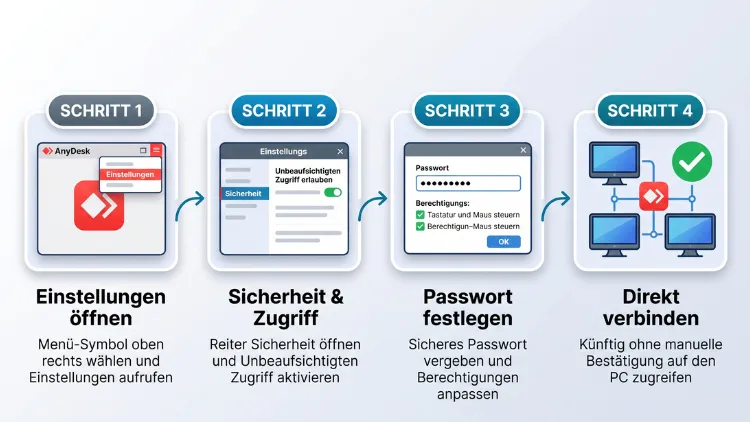
Sie möchten per AnyDesk auf einen PC zugreifen, ohne dass jemand die Verbindung annehmen muss? Dafür richten Sie auf dem Zielgerät den unbeaufsichtigten Zugriff ein. Öffnen Sie dazu Einstellungen > Zugriff, klicken Sie unter „Unbeaufsichtigter Zugriff“ auf Passwort festlegen und bestätigen Sie mit Anwenden.
Anschließend verbinden Sie sich nur noch mit ID und Passwort. Diese Anleitung zeigt außerdem alle Schritte für Windows, macOS, Linux und Android.
Was bedeutet „Zugriff ohne Bestätigung“ bei AnyDesk?
Normalerweise erscheint bei jeder eingehenden AnyDesk-Verbindung ein Annahmefenster auf dem Zielgerät. Jemand muss dort also auf „Annehmen“ klicken. Das ist zwar sicher, jedoch unpraktisch, wenn niemand vor dem Rechner sitzt.
Genau hier setzt der unbeaufsichtigte Zugriff (englisch: Unattended Access) an. Dabei hinterlegen Sie auf dem entfernten Gerät ein festes Passwort. Wer die AnyDesk-ID und dieses Passwort kennt, verbindet sich deshalb direkt – ganz ohne Bestätigung vor Ort.
Typische Einsatzzwecke sind zum Beispiel:
- Zugriff auf den eigenen PC von unterwegs oder aus dem Homeoffice
- Fernwartung bei Eltern, Verwandten oder Bekannten
- IT-Support für Server, Kassensysteme oder Bürorechner
- Zugriff auf Rechner ohne Monitor, etwa einen Medienserver oder Raspberry Pi
- Dateiübertragung zwischen eigenen Geräten, ohne dass jemand zustimmen muss
Zusätzlich lässt sich der Zugriff so konfigurieren, dass AnyDesk sich das Passwort merkt. Dadurch klappt die Verbindung später sogar mit einem einzigen Klick.
Voraussetzungen für den unbeaufsichtigten Zugriff
Bevor Sie loslegen, sollten einige Punkte erfüllt sein. Andernfalls funktioniert die Verbindung ohne Bestätigung möglicherweise nicht zuverlässig.
- AnyDesk auf beiden Geräten: Sowohl auf dem Zielgerät als auch auf dem Gerät, von dem aus Sie zugreifen, muss AnyDesk laufen.
- Installation statt portabler Version: Grundsätzlich funktioniert auch die portable Version. Die Installation hilft jedoch dabei, nach einem Neustart oder einer Abmeldung wieder eine Verbindung herzustellen.
- Administratorrechte: Ist AnyDesk installiert, sind Administratorrechte nötig, um die Sicherheitseinstellungen zu ändern.
- Aktuelle Version: Nutzen Sie möglichst die neueste AnyDesk-Version. Ältere Versionen haben teils andere Menüs.
- Zielgerät eingeschaltet und online: Der Rechner darf zudem nicht im Ruhezustand sein, sofern Sie kein Wake-on-LAN nutzen.
- Starkes Passwort: Überlegen Sie sich vorab ein sicheres Passwort, das Sie nirgendwo anders verwenden.
Wichtig: Den unbeaufsichtigten Zugriff richten Sie immer auf dem Gerät ein, auf das Sie zugreifen möchten. Auf dem Gerät, von dem aus Sie sich verbinden, ist dagegen keine besondere Einstellung nötig.
Windows 11/10: Zugriff ohne Bestätigung einrichten
Unter Windows ist die Einrichtung in wenigen Minuten erledigt. Die folgenden Schritte gelten für aktuelle AnyDesk-Versionen ab Version 7 aufwärts.
Schritt 1: AnyDesk installieren
- Laden Sie AnyDesk von der offiziellen Herstellerseite anydesk.com herunter.
- Starten Sie die heruntergeladene Datei.
- Klicken Sie im Startfenster auf AnyDesk installieren beziehungsweise auf das Installationssymbol.
- Bestätigen Sie anschließend die Installation mit Akzeptieren & Installieren.
- Erlauben Sie die Abfrage der Benutzerkontensteuerung mit „Ja“.
Laden Sie AnyDesk außerdem nur von der offiziellen Seite. Fälschungen auf Drittseiten enthalten nämlich häufig Schadsoftware.
Schritt 2: Einstellungen öffnen
- Öffnen Sie AnyDesk auf dem Zielgerät.
- Klicken Sie oben rechts auf das Menüsymbol (drei Striche oder Zahnrad, je nach Version).
- Wählen Sie Einstellungen.
- Wechseln Sie danach in den Bereich Zugriff beziehungsweise Sicherheit > Zugriff.
In älteren Versionen müssen Sie zusätzlich auf Sicherheitseinstellungen entsperren klicken. Dabei fragt Windows nach Administratorrechten.
Schritt 3: Passwort für den unbeaufsichtigten Zugriff festlegen
- Suchen Sie den Abschnitt Unbeaufsichtigter Zugriff.
- Klicken Sie auf Passwort festlegen.
- Geben Sie ein sicheres Passwort ein und wiederholen Sie es.
- Klicken Sie zum Schluss auf Anwenden beziehungsweise OK.
Das Passwort muss mindestens 8 Zeichen lang sein, sollte keine einfachen oder sich wiederholenden Muster enthalten und aus Buchstaben, Ziffern und Sonderzeichen bestehen. Empfohlen werden mehr als 12 Zeichen.
Schritt 4: Berechtigungsprofil prüfen
Seit AnyDesk 7 arbeitet die Software mit sogenannten Berechtigungsprofilen. Diese legen fest, was ein Verbindungspartner auf Ihrem Gerät darf. Zu den Standardprofilen gehören unter anderem Standard, Vollzugriff, Bildschirmfreigabe und Unbeaufsichtigter Zugriff.
So passen Sie das Profil an:
- Öffnen Sie in den Einstellungen den Bereich Berechtigungen beziehungsweise Berechtigungsprofile.
- Wählen Sie im Auswahlmenü das Profil Unbeaufsichtigter Zugriff.
- Aktivieren Sie dort die Option Unbeaufsichtigten Zugriff aktivieren, falls sie noch ausgeschaltet ist.
- Legen Sie anschließend fest, welche Rechte gelten sollen.
Wichtige Berechtigungen sind zum Beispiel:
- Tastatur und Maus steuern
- Zwischenablage nutzen
- Dateimanager verwenden
- Ton des Geräts hören
- Gerät neu starten
- Benutzeroberfläche sperren beim Sitzungsende
- Privatsphäre-Modus (Bildschirm am Zielgerät schwarz schalten)
Aktivieren Sie jedoch nur die Rechte, die Sie wirklich brauchen. Dadurch sinkt das Risiko bei einem Missbrauch deutlich.
Schritt 5: AnyDesk mit Windows starten lassen
Damit der Zugriff auch nach einem Neustart klappt, muss der AnyDesk-Dienst automatisch starten. Bei der installierten Version ist das in der Regel bereits der Fall.
Zur Kontrolle gehen Sie so vor:
- Drücken Sie Windows-Taste + R.
- Geben Sie services.msc ein und bestätigen Sie mit Enter.
- Suchen Sie den Eintrag AnyDesk Service.
- Prüfen Sie, ob der Starttyp auf Automatisch steht.
- Falls nicht, klicken Sie doppelt auf den Eintrag und ändern Sie den Starttyp.
Zusätzlich sollten Sie in den Windows-Energieoptionen den Ruhezustand deaktivieren oder verlängern. Andernfalls ist der PC zwar eingeschaltet, jedoch nicht erreichbar.
macOS: Unbeaufsichtigten Zugriff auf dem Mac einrichten
Auf dem Mac ähnelt die Einrichtung der Windows-Variante. Allerdings verlangt macOS zusätzliche Systemfreigaben. Ohne diese sehen Sie zwar den Bildschirm nicht oder können ihn nicht steuern.
AnyDesk installieren und Passwort festlegen
- Laden Sie die macOS-Version von AnyDesk herunter.
- Öffnen Sie die DMG-Datei und ziehen Sie AnyDesk in den Ordner Programme.
- Starten Sie AnyDesk aus dem Programme-Ordner.
- Klicken Sie oben rechts auf das Menüsymbol und wählen Sie Einstellungen.
- Öffnen Sie den Bereich Zugriff.
- Klicken Sie unter Unbeaufsichtigter Zugriff auf Passwort festlegen.
- Vergeben Sie ein sicheres Passwort und bestätigen Sie mit Anwenden.
Eventuell fragt macOS dabei nach Ihrem Administratorpasswort. Geben Sie es deshalb bereit.
Systemberechtigungen in macOS erteilen
Damit die Fernsteuerung ohne Bestätigung funktioniert, braucht AnyDesk drei Freigaben. Öffnen Sie dazu Systemeinstellungen > Datenschutz & Sicherheit.
- Bedienungshilfen: Erlaubt die Steuerung von Maus und Tastatur. Schalten Sie hier den Schalter neben AnyDesk ein.
- Bildschirm- & Systemaudioaufnahme: Erlaubt die Übertragung des Bildschirms. Aktivieren Sie ebenso AnyDesk.
- Festplattenvollzugriff: Nötig, wenn Sie über den Dateimanager auf alle Ordner zugreifen möchten.
Starten Sie AnyDesk nach den Änderungen neu. Erst danach greifen die Freigaben zuverlässig.
Tipp: Aktivieren Sie zudem unter Systemeinstellungen > Benutzer & Gruppen bei Bedarf die automatische Anmeldung. Andernfalls landen Sie nach einem Neustart eventuell nur im Anmeldebildschirm.
Linux: Zugriff ohne Bestätigung über Oberfläche oder Terminal
Unter Linux haben Sie zwei Möglichkeiten. Entweder nutzen Sie die grafische Oberfläche, oder Sie setzen das Passwort direkt im Terminal.
Über die Oberfläche
- Installieren Sie AnyDesk über das offizielle Repository oder das DEB- beziehungsweise RPM-Paket.
- Starten Sie AnyDesk.
- Öffnen Sie Einstellungen > Zugriff beziehungsweise Sicherheit.
- Entsperren Sie die Einstellungen gegebenenfalls mit Ihrem Root-Passwort.
- Klicken Sie unter Unbeaufsichtigter Zugriff auf Passwort festlegen.
- Bestätigen Sie mit Anwenden.
Über das Terminal
Gerade bei Servern ohne Monitor ist das Terminal praktischer. Mit dem Befehl „echo <Passwort> | anydesk –set-password“ legen Sie das Passwort für den unbeaufsichtigten Zugriff fest; der Befehl muss als Root ausgeführt werden.
So geht’s:
- Öffnen Sie ein Terminal.
- Geben Sie folgenden Befehl ein und ersetzen Sie „MeinSicheresPasswort“:
echo MeinSicheresPasswort | sudo anydesk --set-password
- Bestätigen Sie mit Ihrem sudo-Passwort.
- Lassen Sie sich danach die AnyDesk-ID anzeigen:
anydesk --get-id
Wichtig: Ein zu schwaches Passwort lehnt AnyDesk unter Umständen ab. Nutzen Sie daher eine Kombination aus Groß- und Kleinbuchstaben, Ziffern und Sonderzeichen.
Zusätzlich gilt: Unter Wayland funktioniert die Fernsteuerung je nach Distribution nur eingeschränkt. Wechseln Sie deshalb bei Problemen auf dem Anmeldebildschirm zu einer X11-Sitzung (bei Ubuntu zum Beispiel „Ubuntu on Xorg“).
Android: Unbeaufsichtigten Zugriff auf Smartphone und Tablet
Auch Android-Geräte lassen sich per AnyDesk ohne Bestätigung erreichen. Allerdings gibt es hier wichtige Einschränkungen.
Einrichtung unter Android
- Installieren Sie AnyDesk aus dem Google Play Store.
- Öffnen Sie die App und tippen Sie auf das Einstellungssymbol.
- Gehen Sie zu Einstellungen > Berechtigungen > Berechtigungsprofile.
- Wählen Sie das Profil Unbeaufsichtigter Zugriff.
- Tippen Sie auf Unbeaufsichtigten Zugriff aktivieren.
- Legen Sie ein sicheres Passwort fest und tippen Sie auf OK.
Steuerungs-Plug-in installieren
Für die Fernsteuerung per Maus und Tastatur braucht Android häufig ein zusätzliches Plug-in. Beim ersten Start fordert AnyDesk Sie automatisch auf, das passende Plug-in für Ihr Gerätemodell zu installieren. Suchen oder installieren Sie dabei kein Plug-in manuell. Das universelle Plug-in heißt AD1 und kommt aus dem Play Store.
Einschränkung ab Android 10
Ab Android 10 muss während der Sitzung jemand am Gerät eine Abfrage zur Bildschirmaufnahme bestätigen – selbst wenn der unbeaufsichtigte Zugriff eingerichtet ist. Ein komplett bestätigungsfreier Bildschirmzugriff ist daher auf modernen Android-Geräten meist nicht möglich.
Immerhin: Unbeaufsichtigte Dateiübertragungen funktionieren auf allen Android-Versionen, da sie kein Steuerungs-Plug-in benötigen.
iPhone und iPad: Was ist möglich?
Auf iPhone und iPad ist ein Zugriff ohne Bestätigung nicht möglich. Apple erlaubt Fremd-Apps grundsätzlich keine Fernsteuerung des Geräts.
Stattdessen gilt Folgendes:
- Vom iPhone oder iPad aus können Sie sich problemlos per unbeaufsichtigtem Zugriff mit einem Windows-PC, Mac oder Linux-Rechner verbinden.
- Auf das iPhone oder iPad können Sie nur per Bildschirmfreigabe zugreifen. Diese muss die Person am Gerät jedes Mal manuell starten.
- Eine Steuerung von Maus oder Touch-Eingaben ist bei iOS-Geräten ebenfalls ausgeschlossen.
Das iPhone eignet sich deshalb hervorragend als Fernbedienung für Ihren PC, jedoch nicht als Zielgerät.
Per Kommandozeile einrichten: Windows und macOS
Gerade Administratoren richten den unbeaufsichtigten Zugriff gern per Skript ein. Das spart Zeit, wenn Sie mehrere Rechner verwalten.
Windows
- Öffnen Sie die Eingabeaufforderung als Administrator (Rechtsklick auf Start > „Terminal (Administrator)“).
- Geben Sie folgenden Befehl ein:
echo MeinSicheresPasswort | "C:\Program Files (x86)\AnyDesk\AnyDesk.exe" --set-password
- Lesen Sie danach die ID aus:
"C:\Program Files (x86)\AnyDesk\AnyDesk.exe" --get-id
Prüfen Sie jedoch vorher den Installationspfad. Je nach Version liegt AnyDesk auch unter „C:\Program Files\AnyDesk“.
macOS
- Öffnen Sie das Terminal.
- Geben Sie folgenden Befehl ein:
echo MeinSicheresPasswort | sudo /Applications/AnyDesk.app/Contents/MacOS/AnyDesk --set-password
- Bestätigen Sie mit Ihrem Administratorpasswort.
Beachten Sie außerdem, dass ein Passwort im Klartext in Skripten ein Sicherheitsrisiko darstellt. Löschen Sie deshalb solche Skripte nach der Einrichtung oder schützen Sie sie entsprechend.
So verbinden Sie sich ohne Bestätigung mit dem Zielgerät
Sobald der unbeaufsichtigte Zugriff eingerichtet ist, verbinden Sie sich ganz einfach.
- Notieren Sie sich vorab die AnyDesk-ID oder den Alias des Zielgeräts. Sie steht im Hauptfenster unter „Dieser Arbeitsplatz“ beziehungsweise neben „Ihre Adresse“.
- Öffnen Sie AnyDesk auf Ihrem eigenen Gerät.
- Geben Sie die ID in das Feld Entfernte Adresse ein.
- Drücken Sie Enter oder klicken Sie auf den Verbindungspfeil.
- Geben Sie das Passwort für den unbeaufsichtigten Zugriff ein.
- Haben Sie die Zwei-Faktor-Authentifizierung aktiviert, geben Sie zusätzlich den 6-stelligen Code aus Ihrer Authenticator-App ein.
Die Sitzung startet danach sofort. Auf dem Zielgerät muss niemand mehr etwas bestätigen.
Tipp: Fügen Sie das Gerät außerdem Ihrem Adressbuch beziehungsweise den Favoriten hinzu. So finden Sie es beim nächsten Mal schneller.
Passwort speichern: Automatisch anmelden
Wer sich häufig mit demselben Gerät verbindet, möchte das Passwort nicht jedes Mal eintippen. Deshalb bietet AnyDesk eine Funktion zur automatischen Anmeldung.
Auf dem Zielgerät freischalten
- Öffnen Sie auf dem Zielgerät Einstellungen > Zugriff.
- Gehen Sie zum Abschnitt Unbeaufsichtigter Zugriff.
- Setzen Sie einen Haken bei Anderen Computern erlauben, Anmeldeinformationen für diesen Computer zu speichern.
Auf dem eigenen Gerät nutzen
- Verbinden Sie sich wie gewohnt.
- Geben Sie das Passwort ein.
- Setzen Sie im Passwortdialog einen Haken bei Ab jetzt automatisch anmelden.
AnyDesk speichert dabei nicht das Passwort selbst, sondern ein gerätespezifisches Token. Um Tokens zu widerrufen, wählen Sie „Alle Tokens löschen“ oder ändern das Passwort – eine Passwortänderung macht sämtliche Tokens ungültig.
Beachten Sie jedoch: Wer Zugang zu Ihrem eigenen Gerät hat, kann sich damit ebenfalls ohne Passwort verbinden. Nutzen Sie die Funktion deshalb nur auf gut geschützten Rechnern.
Nur noch unbeaufsichtigte Verbindungen zulassen
Möchten Sie verhindern, dass Fremde überhaupt Verbindungsanfragen stellen können? Dann deaktivieren Sie den interaktiven Zugriff.
- Öffnen Sie auf dem Zielgerät Einstellungen > Sicherheit.
- Gehen Sie zum Bereich Interaktiver Zugriff.
- Wählen Sie Eingehende Sitzungsanfragen nie anzeigen.
Danach sind nur noch Verbindungen mit dem Passwort für den unbeaufsichtigten Zugriff erlaubt. Das schützt zugleich vor Betrügern, die per Telefon zur Annahme einer Verbindung drängen.
Sicherheit: So schützen Sie den Zugriff ohne Bestätigung
Ein unbeaufsichtigter Zugang ist praktisch, jedoch auch ein potenzielles Einfallstor. Wer ID und Passwort kennt, kann schließlich auf Ihr Gerät zugreifen. Deshalb sollten Sie zusätzliche Schutzmaßnahmen ergreifen.
Zwei-Faktor-Authentifizierung aktivieren
Die Zwei-Faktor-Authentifizierung (2FA) ist der wirksamste Schutz. Selbst wenn jemand Ihr Passwort kennt, fehlt ihm dann der zweite Code.
- Installieren Sie eine Authenticator-App, zum Beispiel Google Authenticator, Microsoft Authenticator oder FreeOTP.
- Öffnen Sie auf dem Zielgerät Einstellungen > Zugriff > Unbeaufsichtigter Zugriff.
- Aktivieren Sie Zwei-Faktor-Authentifizierung aktivieren.
- Scannen Sie den angezeigten QR-Code mit der App.
- Geben Sie den Code aus der App ein und klicken Sie auf Autorisierung aktivieren.
Bleibt die Schaltfläche ausgegraut, prüfen Sie die Uhrzeit. Die Uhren von Authenticator und AnyDesk-Gerät müssen synchron laufen.
Zugriffskontrollliste nutzen
Mit der Zugriffskontrollliste (Access Control List) erlauben Sie nur bestimmten AnyDesk-IDs den Zugang.
- Öffnen Sie Einstellungen > Sicherheit.
- Suchen Sie den Bereich Zugriffskontrollliste.
- Aktivieren Sie die Liste.
- Klicken Sie auf Hinzufügen und tragen Sie die ID Ihres eigenen Geräts ein.
Alle anderen IDs werden danach automatisch abgewiesen. Das ist deshalb eine der stärksten Schutzmaßnahmen überhaupt.
Weitere wichtige Schutzmaßnahmen
- Einzigartiges Passwort: Verwenden Sie das Passwort nirgendwo sonst. Ein Passwortmanager wie KeePassXC oder Bitwarden hilft beim Erstellen und Speichern.
- Vollzugriff vermeiden: Nutzen Sie lieber ein eingeschränktes Profil statt „Vollzugriff“.
- Regelmäßige Updates: Halten Sie AnyDesk aktuell. Sicherheitslücken werden nämlich laufend geschlossen.
- Tokens regelmäßig löschen: Entfernen Sie gespeicherte Anmeldungen, wenn Sie ein Gerät nicht mehr nutzen.
- Sitzungsprotokoll prüfen: Kontrollieren Sie gelegentlich, wer sich verbunden hat.
- Benutzeroberfläche sperren: Aktivieren Sie die Option, dass Windows nach Sitzungsende gesperrt wird.
- Niemals ID und Passwort weitergeben: Echte Banken, Behörden oder Microsoft-Mitarbeiter fragen nie danach.
Achtung vor Betrug: Kriminelle geben sich häufig als Support-Mitarbeiter aus. Sie bitten dann darum, AnyDesk zu installieren und den Zugriff freizugeben. Richten Sie den unbeaufsichtigten Zugriff deshalb ausschließlich für Personen ein, denen Sie vollständig vertrauen.
Wenn der Zugriff ohne Bestätigung nicht funktioniert
Manchmal erscheint trotz Einrichtung weiterhin das Annahmefenster. Oder die Verbindung kommt gar nicht zustande. Die häufigsten Ursachen lassen sich jedoch schnell beheben.
Das Annahmefenster erscheint weiterhin
- Falsches Profil: Prüfen Sie, ob im Profil „Unbeaufsichtigter Zugriff“ die Option Unbeaufsichtigten Zugriff aktivieren eingeschaltet ist.
- Passwort nicht gespeichert: Klicken Sie nach dem Festlegen unbedingt auf Anwenden.
- Falscher Rechner: Das Passwort muss auf dem Zielgerät gesetzt sein, nicht auf Ihrem eigenen.
- Profil deaktiviert: Ist der Schalter Profil aktiviert aus, gilt auch das Passwort nicht mehr.
Die Verbindung bricht nach einem Neustart ab
- Portable Version: Installieren Sie AnyDesk vollständig. Nur dann startet der Dienst automatisch.
- Dienst deaktiviert: Prüfen Sie in services.msc, ob der AnyDesk-Dienst auf „Automatisch“ steht.
- Ruhezustand: Deaktivieren Sie den Energiesparmodus oder nutzen Sie Wake-on-LAN in den AnyDesk-Einstellungen.
Schwarzer Bildschirm oder keine Steuerung
- macOS: Prüfen Sie die Freigaben für Bedienungshilfen und Bildschirmaufnahme.
- Linux: Wechseln Sie gegebenenfalls von Wayland zu X11.
- Kein Monitor angeschlossen: Manche Grafikkarten liefern dann kein Bild. Ein HDMI-Dummy-Stecker schafft hier Abhilfe.
- Android: Bestätigen Sie die Bildschirmaufnahme am Gerät, sofern Android 10 oder neuer läuft.
Passwort wird nicht akzeptiert
- Tastaturlayout: Prüfen Sie Sonderzeichen wie „@“ oder „z“ und „y“.
- Groß- und Kleinschreibung: Achten Sie auf die Feststelltaste.
- Zu viele Fehlversuche: AnyDesk sperrt nach mehreren falschen Eingaben vorübergehend. Warten Sie deshalb einige Minuten.
- Passwort zurücksetzen: Legen Sie es auf dem Zielgerät neu fest, falls Sie es vergessen haben.
Hinweis zur kostenlosen Version
Die kostenlose Version ist ausschließlich für den privaten Gebrauch gedacht. Erkennt AnyDesk eine mutmaßlich gewerbliche Nutzung, begrenzt es Sitzungen unter Umständen zeitlich. Für den Einsatz im Unternehmen benötigen Sie deshalb eine passende Lizenz.
Unbeaufsichtigten Zugriff wieder deaktivieren
Brauchen Sie den Zugang nicht mehr, sollten Sie ihn konsequent abschalten. So schließen Sie eine mögliche Sicherheitslücke.
- Öffnen Sie auf dem Zielgerät Einstellungen > Zugriff.
- Klicken Sie im Bereich Unbeaufsichtigter Zugriff auf Alle Tokens löschen.
- Entfernen Sie anschließend das Passwort oder deaktivieren Sie die Option Unbeaufsichtigten Zugriff aktivieren im Berechtigungsprofil.
- Klicken Sie auf Anwenden.
Zusätzlich können Sie den interaktiven Zugriff wieder auf Immer anzeigen stellen. Danach muss jede Verbindung erneut vor Ort bestätigt werden.
Häufige Fragen zum AnyDesk-Zugriff ohne Bestätigung
Ist der unbeaufsichtigte Zugriff in AnyDesk kostenlos?
Ja, für den privaten Gebrauch ist die Funktion kostenlos nutzbar. Gewerbliche Nutzer benötigen hingegen eine kostenpflichtige Lizenz. Zudem kann AnyDesk bei vermuteter kommerzieller Nutzung Sitzungen einschränken.
Wo finde ich die Einstellung für den Zugriff ohne Bestätigung?
Die Option liegt unter Einstellungen > Zugriff im Abschnitt Unbeaufsichtigter Zugriff. In älteren Versionen finden Sie sie dagegen unter Einstellungen > Sicherheit. Bei Android heißt der Pfad Einstellungen > Berechtigungen > Berechtigungsprofile.
Muss ich den unbeaufsichtigten Zugriff auf beiden Geräten einrichten?
Nein. Sie richten die Funktion nur auf dem Gerät ein, auf das Sie zugreifen möchten. Auf Ihrem eigenen Gerät genügt dagegen eine normale AnyDesk-Installation.
Funktioniert der Zugriff auch nach einem Neustart?
Ja, sofern AnyDesk installiert ist und der Dienst automatisch startet. Mit der portablen Version klappt das hingegen nicht zuverlässig. Zusätzlich darf der PC nicht im Ruhezustand sein.
Kann ich ohne Bestätigung auf ein iPhone zugreifen?
Nein, iOS erlaubt das nicht. Sie können jedoch vom iPhone aus einen PC oder Mac per unbeaufsichtigtem Zugriff steuern. Umgekehrt ist nur eine manuell gestartete Bildschirmfreigabe möglich.
Warum muss ich auf Android trotzdem etwas bestätigen?
Ab Android 10 verlangt das System bei jeder Sitzung eine Freigabe der Bildschirmaufnahme. Diese Vorgabe stammt von Google und lässt sich nicht umgehen. Dateiübertragungen funktionieren allerdings ohne Bestätigung.
Wie sicher ist der Zugriff ohne Bestätigung?
Mit einem starken Passwort, Zwei-Faktor-Authentifizierung und einer Zugriffskontrollliste ist der Zugang sehr gut geschützt. Ohne diese Maßnahmen besteht dagegen ein erhöhtes Risiko. Geben Sie ID und Passwort außerdem niemals an Unbekannte weiter.
Wie ändere ich das Passwort für den unbeaufsichtigten Zugriff?
Öffnen Sie auf dem Zielgerät Einstellungen > Zugriff und klicken Sie erneut auf Passwort festlegen. Vergeben Sie dann ein neues Passwort und bestätigen Sie mit Anwenden. Dabei werden zugleich alle gespeicherten Anmeldetokens ungültig.
Kann ich festlegen, wer sich verbinden darf?
Ja, und zwar über die Zugriffskontrollliste unter Einstellungen > Sicherheit. Tragen Sie dort nur die IDs vertrauenswürdiger Geräte ein. Alle anderen Verbindungsversuche blockiert AnyDesk danach automatisch.
Fazit
Den Zugriff ohne Bestätigung richten Sie in AnyDesk schnell ein: Passwort für den unbeaufsichtigten Zugriff festlegen, Berechtigungsprofil prüfen und anschließend nur noch per ID verbinden. Unter macOS und Linux sind zudem Systemfreigaben wichtig.
Achten Sie jedoch unbedingt auf die Sicherheit. Ein starkes Passwort, Zwei-Faktor-Authentifizierung und eine Zugriffskontrollliste schützen Ihren Rechner zuverlässig vor unerwünschten Zugriffen.
