
GarageBand gibt es nicht für Chromebooks. Mit BandLab, Soundtrap oder LMMS unter Linux produzieren Sie trotzdem Musik direkt unter ChromeOS.
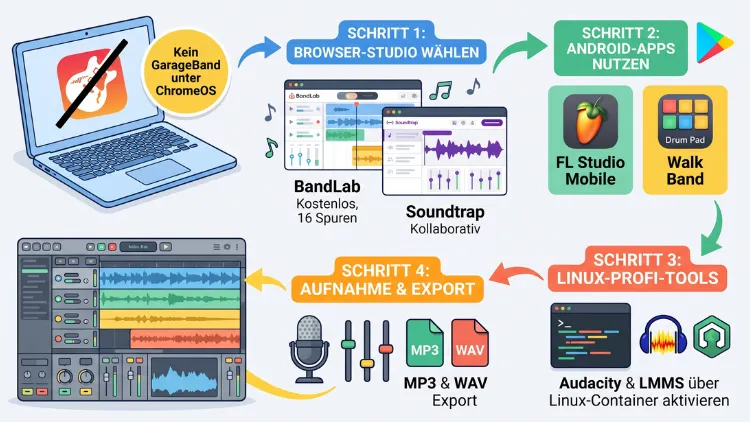
GarageBand gibt es nicht für das Chromebook. Apple bietet die Musik-App nur für Mac, iPhone und iPad an. Trotzdem können Sie auf ChromeOS problemlos Musik produzieren. Die besten GarageBand-Alternativen auf dem Chromebook sind BandLab und Soundtrap im Browser, FL Studio Mobile als Android-App sowie LMMS oder Reaper über Linux.
In dieser Anleitung erfahren Sie, welche Musik-App zu Ihnen passt und wie Sie sie Schritt für Schritt einrichten.
Warum GarageBand nicht auf dem Chromebook läuft
GarageBand ist eine exklusive Apple-App. Sie läuft deshalb nur auf macOS und iPadOS bzw. iOS. Eine Web-Version gibt es nicht. Ebenso fehlt eine Android-Version im Google Play Store.
Zudem lässt sich GarageBand nicht über Linux auf dem Chromebook installieren. Auch Emulatoren oder Tricks mit macOS-Images funktionieren nicht zuverlässig. Außerdem verstoßen solche Umwege gegen Apples Lizenzbedingungen.
Die gute Nachricht lautet jedoch: Sie brauchen GarageBand gar nicht. Für ChromeOS gibt es inzwischen zahlreiche Musikprogramme und DAWs (Digital Audio Workstations), die GarageBand in vielen Punkten ebenbürtig sind. Manche bieten sogar mehr Funktionen.
Die drei Wege zur Musikproduktion auf ChromeOS
Grundsätzlich haben Sie auf dem Chromebook drei Möglichkeiten:
- Web-DAWs im Browser: Sie öffnen das Musikstudio einfach in Chrome. Eine Installation ist nicht nötig.
- Android-Apps aus dem Play Store: Sie installieren Musik-Apps wie auf einem Smartphone oder Tablet.
- Linux-Programme: Sie aktivieren die Linux-Entwicklungsumgebung und installieren dort vollwertige Desktop-DAWs.
Für die meisten Nutzer ist der Browser-Weg die beste Wahl. Er ist nämlich kostenlos, einfach und läuft auf fast jedem Chromebook. Android-Apps eignen sich dagegen besonders für unterwegs und für Offline-Arbeit. Linux-Programme lohnen sich hingegen vor allem für Fortgeschrittene mit leistungsstarken Geräten.
Die beste GarageBand-Alternative für die meisten: BandLab
BandLab kommt GarageBand am nächsten. Die Oberfläche wirkt ähnlich aufgeräumt, und die Bedienung ist genauso einsteigerfreundlich. Zudem ist BandLab komplett kostenlos nutzbar.
Das bietet BandLab
- Unbegrenzte Projekte und unbegrenzter Cloud-Speicher
- Mehrspur-Aufnahme mit Mikrofon, Gitarre oder Audio-Interface
- MIDI-Editor und Unterstützung für USB-MIDI-Keyboards
- Über 200 virtuelle Instrumente und Effekte
- Tausende Loops und Samples in vielen Genres
- Kostenloses Mastering per KI
- Echtzeit-Zusammenarbeit über geteilte Projektlinks
- Apps für Android und iOS, sodass Sie Projekte auf dem Smartphone weiterbearbeiten
Allerdings gibt es auch Grenzen. BandLab unterstützt zum Beispiel keine VST-Plug-ins. Außerdem lassen sich die eingebauten Synthesizer nur eingeschränkt bearbeiten. Für Einsteiger und Hobbymusiker spielt das jedoch kaum eine Rolle.
So nutzen Sie BandLab auf dem Chromebook
- Öffnen Sie Chrome auf Ihrem Chromebook.
- Rufen Sie die Adresse bandlab.com auf.
- Klicken Sie auf „Registrieren“ und erstellen Sie ein kostenloses Konto. Alternativ melden Sie sich mit Ihrem Google-Konto an.
- Klicken Sie anschließend oben auf „Erstellen“ bzw. „Create“.
- Wählen Sie „Neues Projekt“ und danach eine Vorlage oder ein leeres Projekt.
- Fügen Sie über „Spur hinzufügen“ ein Instrument, eine Sprachaufnahme oder Loops hinzu.
- Erlauben Sie Chrome den Zugriff auf das Mikrofon, wenn Sie etwas aufnehmen möchten.
- Speichern Sie Ihr Projekt. BandLab sichert es außerdem automatisch in der Cloud.
Tipp: Installieren Sie BandLab zusätzlich als Web-App. Klicken Sie dazu in Chrome rechts oben auf das Drei-Punkte-Menü und wählen Sie „Streamen, speichern und teilen“ → „Seite als App installieren“ bzw. „BandLab installieren“. Danach starten Sie BandLab wie ein normales Programm aus dem Launcher.
Für wen eignet sich BandLab?
BandLab passt ideal zu Ihnen, wenn Sie:
- von GarageBand umsteigen und eine ähnliche Bedienung suchen,
- kostenlos Musik machen wollen,
- Songs, Beats oder Podcasts aufnehmen möchten,
- gemeinsam mit Freunden oder Bandmitgliedern arbeiten.
Soundtrap: Ideal für Schule, Podcasts und Zusammenarbeit
Soundtrap ist ebenfalls ein Online-Musikstudio im Browser. Die Plattform gehört zu Spotify und ist vor allem in Schulen verbreitet. Deshalb nutzen viele Schüler auf ihren Schul-Chromebooks genau diese Lösung.
Die wichtigsten Funktionen von Soundtrap
- Mehrspur-Editor mit Audio- und MIDI-Spuren
- Virtuelle Instrumente, Drum-Machine und Patterns-Beatmaker
- Umfangreiche Loop-Bibliothek
- Automation für Lautstärke und Effekte
- Echtzeit-Zusammenarbeit mit Chat
- Eigener Podcast-Bereich mit Transkription
- In den Bezahlversionen zusätzlich Antares Auto-Tune
Allerdings ist die kostenlose Version eingeschränkter als bei BandLab. Für mehr Loops, Instrumente und Funktionen benötigen Sie ein Abo. Die Preise liegen im Bereich weniger Euro pro Monat. Aktuelle Tarife sehen Sie direkt auf der Soundtrap-Website. Außerdem gibt es meist eine kostenlose Testphase.
So starten Sie mit Soundtrap
- Öffnen Sie in Chrome die Adresse soundtrap.com.
- Klicken Sie auf „Registrieren“ bzw. „Sign up“.
- Melden Sie sich mit Google, Microsoft oder E-Mail an.
- Klicken Sie danach auf „Studio betreten“ bzw. „Enter studio“.
- Wählen Sie eine Vorlage oder ein leeres Projekt.
- Fügen Sie Instrumente, Loops oder eine Aufnahmespur hinzu.
- Laden Sie über „Zusammenarbeiten“ andere Personen zu Ihrem Projekt ein.
Für wen eignet sich Soundtrap?
Soundtrap empfiehlt sich vor allem für Schüler und Lehrkräfte. Zudem eignet es sich gut für Podcaster, da Aufnahme und Schnitt besonders einfach sind. Wenn Ihre Schule Soundtrap bereits lizenziert hat, nutzen Sie es außerdem ohne Zusatzkosten.
Weitere Browser-DAWs als GarageBand-Ersatz
Neben BandLab und Soundtrap gibt es noch weitere gute Online-Musikstudios. Sie laufen ebenfalls direkt in Chrome und benötigen keine Installation.
Soundation: stark für Beats und elektronische Musik
Soundation richtet sich vor allem an Beatmaker und Produzenten elektronischer Musik. Die Oberfläche erinnert eher an eine klassische DAW. Zudem bietet Soundation viele Synthesizer, Sampler und Effekte.
- Kostenlose Basisversion verfügbar
- Erweiterte Funktionen im Abo
- Gute Loop- und Sample-Bibliothek
- Unterstützung für MIDI-Controller
So nutzen Sie es: Öffnen Sie soundation.com, erstellen Sie ein Konto und klicken Sie auf „Studio öffnen“.
Audiotool: kostenloses Studio mit Synthesizern
Audiotool simuliert ein komplettes Hardware-Studio mit Drum-Machines, Synthesizern und Effektgeräten. Sie verbinden die Geräte dabei virtuell mit Kabeln. Dadurch macht das Experimentieren besonders viel Spaß.
- Kostenlos nutzbar
- Ideal für Elektro, Techno und Hip-Hop
- Große Community mit geteilten Presets
Allerdings ist der Einstieg etwas schwieriger als bei BandLab. Für Gesangs- und Gitarrenaufnahmen eignet sich Audiotool zudem weniger.
Amped Studio: DAW mit Hum-to-MIDI
Amped Studio ist eine weitere Browser-DAW mit klassischer Spuransicht. Eine Besonderheit ist zum Beispiel die Funktion, eine gesummte Melodie in MIDI-Noten umzuwandeln. Zudem gibt es eine kostenlose Version mit Grundfunktionen.
Chrome Music Lab: spielerischer Einstieg
Chrome Music Lab stammt direkt von Google. Es ist keine echte DAW. Stattdessen bietet es spielerische Musik-Experimente wie den Song Maker. Deshalb eignet es sich besonders für Kinder und absolute Anfänger. Sie öffnen es einfach unter musiclab.chromeexperiments.com.
Android-Apps: Musik machen auf dem Chromebook – auch offline
Die meisten aktuellen Chromebooks unterstützen Android-Apps aus dem Google Play Store. Dadurch stehen Ihnen viele mobile Musik-Apps zur Verfügung. Ein großer Vorteil: Viele dieser Apps arbeiten ohne Internetverbindung.
Play Store auf dem Chromebook aktivieren
Falls der Play Store noch nicht aktiv ist, gehen Sie so vor:
- Klicken Sie unten rechts auf die Uhrzeit.
- Öffnen Sie die Einstellungen über das Zahnrad.
- Wählen Sie „Apps“.
- Klicken Sie bei „Google Play Store“ auf „Aktivieren“.
- Akzeptieren Sie die Nutzungsbedingungen.
Hinweis: Bei Schul- oder Firmen-Chromebooks kann der Administrator den Play Store gesperrt haben. In diesem Fall bleiben Ihnen jedoch die Browser-Lösungen.
FL Studio Mobile: die beste Android-DAW für Beats
FL Studio Mobile ist die mobile Version des bekannten FL Studio von Image-Line. Die App kostet einmalig rund 15 Euro. Ein Abo ist nicht nötig.
Das bietet FL Studio Mobile:
- Step-Sequencer für schnelle Beats
- Mehrspur-Arrangement
- Mixer mit Effekten pro Spur
- Integrierte Synthesizer, Sampler und Drumkits
- Projekte lassen sich in die Desktop-Version von FL Studio übertragen
- Funktioniert vollständig offline
So installieren Sie die App:
- Öffnen Sie den Google Play Store.
- Suchen Sie nach „FL Studio Mobile“.
- Klicken Sie auf den Preis-Button und schließen Sie den Kauf ab.
- Starten Sie die App anschließend aus dem Launcher.
- Erlauben Sie den Mikrofonzugriff, falls Sie aufnehmen möchten.
Tipp: Für flüssiges Arbeiten mit vielen Spuren empfehlen sich 8 GB Arbeitsspeicher. Zudem laufen Android-Apps auf Chromebooks mit Intel- oder AMD-Prozessor oft stabiler als auf günstigen ARM-Modellen.
Cubasis 3: klassisches Tonstudio für Fortgeschrittene
Cubasis 3 stammt von Steinberg, dem Hersteller von Cubase. Die App bietet eine lineare Spuransicht wie in einer klassischen Desktop-DAW. Deshalb eignet sie sich besonders gut für Aufnahmen von Gesang und Instrumenten.
- Einmalpreis von rund 50 Euro
- Professionelle Aufnahme- und Mischfunktionen
- MIDI-Editor, Effekte und virtuelle Instrumente
Allerdings stellt Cubasis höhere Anforderungen an die Hardware. Auf schwachen Einsteiger-Chromebooks kann die App deshalb ruckeln.
Weitere Android-Musik-Apps im Überblick
Zusätzlich lohnen sich diese Apps aus dem Play Store:
- BandLab (Android-App): Gleiche Funktionen wie im Browser, ideal für Tablets und Convertibles
- n-Track Studio: Mehrspur-Recorder mit Effekten, kostenlose Basisversion
- Caustic 3: Rack mit Synthesizern und Drum-Machines, ideal für Elektro
- Walk Band: Virtuelle Instrumente wie Klavier, Gitarre und Schlagzeug, gut für Einsteiger
- Groovepad: Beats mit vorgefertigten Pads erstellen, ähnlich wie die Live Loops in GarageBand
- Remixlive: Loop-basierte App für DJs und Remixe
Linux-DAWs: Profi-Software auf dem Chromebook
Wer mehr Kontrolle möchte, nutzt Linux-Programme. Viele Chromebooks unterstützen nämlich die Linux-Entwicklungsumgebung (früher „Crostini“). Damit installieren Sie vollwertige Desktop-DAWs.
Allerdings ist dieser Weg eher experimentell. Die Audio-Latenz kann je nach Gerät hoch sein. Deshalb eignet er sich weniger für Live-Aufnahmen und eher für das Arrangieren und Mischen.
Linux auf dem Chromebook aktivieren
- Öffnen Sie die Einstellungen.
- Wählen Sie „Info zu ChromeOS“.
- Klicken Sie auf „Linux-Entwicklungsumgebung“ und danach auf „Einrichten“.
- Legen Sie die Speichergröße fest. Für Musikproduktion sollten Sie mindestens 20 GB einplanen.
- Warten Sie, bis die Installation abgeschlossen ist. Anschließend öffnet sich das Terminal.
- Aktivieren Sie zusätzlich in den Linux-Einstellungen die Option „Linux Zugriff auf das Mikrofon erlauben“.
Aktualisieren Sie danach das System im Terminal mit diesem Befehl:
sudo apt update && sudo apt upgrade -y
LMMS: kostenlose DAW mit Synthesizern
LMMS ist eine kostenlose Open-Source-DAW. Sie bietet einen Pattern-Editor, Piano-Roll, Synthesizer und Effekte. Deshalb eignet sie sich gut für elektronische Musik und Beats.
So installieren Sie LMMS:
- Öffnen Sie das Terminal.
- Geben Sie folgenden Befehl ein:
sudo apt install lmms -y
- Bestätigen Sie mit Enter.
- Starten Sie LMMS danach über den Ordner „Linux-Apps“ im Launcher.
Reaper: professionelle DAW zum fairen Preis
Reaper ist eine vollwertige Profi-DAW. Sie können sie kostenlos testen. Eine private Lizenz kostet danach rund 60 US-Dollar. Zudem gibt es Reaper auch für Linux.
Reaper installieren Sie am einfachsten über Flatpak:
- Installieren Sie zunächst Flatpak:
sudo apt install flatpak -y
- Fügen Sie danach die Flathub-Quelle hinzu:
flatpak remote-add --if-not-exists flathub https://flathub.org/repo/flathub.flatpakrepo
- Installieren Sie anschließend Reaper:
flatpak install flathub fm.reaper.www -y
- Starten Sie Reaper mit:
flatpak run fm.reaper.www
Ardour und Hydrogen
Zusätzlich stehen weitere Linux-Programme bereit:
- Ardour: Profi-DAW für Aufnahme und Mischung. Installation mit
sudo apt install ardour -y - Hydrogen: Spezialisierte Drum-Machine für Schlagzeug-Patterns. Installation mit
sudo apt install hydrogen -y - Audacity: Kein Musikstudio, aber ideal zum Schneiden von Audiodateien. Installation mit
sudo apt install audacity -y
Googlebook: Was ändert sich 2026 für Musiker?
Im Jahr 2026 hat Google mit Googlebook OS eine neue Plattform gestartet. Sie vereint ChromeOS und Android. Die ersten Googlebooks von Acer, Asus, Dell, HP und Lenovo sind bereits erhältlich.
Für die Musikproduktion bedeutet das Folgendes:
- Android-Apps laufen nativ statt in einer Kompatibilitätsschicht. Dadurch dürften Apps wie FL Studio Mobile oder Cubasis künftig stabiler laufen.
- Browser-DAWs wie BandLab und Soundtrap funktionieren weiterhin im vollwertigen Chrome-Browser.
- Linux-Apps lassen sich auf Googlebooks bisher jedoch nur über ein Terminal installieren. Grafische Linux-Programme stehen derzeit nicht im Mittelpunkt. Deshalb sind DAWs wie LMMS oder Reaper dort momentan umständlicher.
Bestehende Chromebooks bleiben außerdem weiterhin auf ChromeOS. Dort funktioniert die gewohnte Linux-Umgebung wie bisher. Alle Anleitungen in diesem Artikel gelten deshalb für Ihr aktuelles Chromebook.
Vergleich: Welche GarageBand-Alternative passt zu Ihnen?
Damit Sie schnell die richtige Wahl treffen, hilft dieser Überblick:
| App | Plattform | Preis | Ideal für |
|---|---|---|---|
| BandLab | Browser, Android | kostenlos | Einsteiger, GarageBand-Umsteiger |
| Soundtrap | Browser | kostenlos/Abo | Schule, Podcasts, Teamarbeit |
| Soundation | Browser | kostenlos/Abo | Beats, Elektro |
| Audiotool | Browser | kostenlos | Synthesizer, Experimente |
| FL Studio Mobile | Android | ca. 15 € einmalig | Beats, offline arbeiten |
| Cubasis 3 | Android | ca. 50 € einmalig | Aufnahmen, Fortgeschrittene |
| LMMS | Linux | kostenlos | Elektro, Pattern-Musik |
| Reaper | Linux | ca. 60 US-Dollar | Profis, komplexe Projekte |
Empfehlungen nach Einsatzzweck
- Sie kommen von GarageBand: Nutzen Sie BandLab. Die Bedienung ist sehr ähnlich, und es kostet nichts.
- Sie machen Beats oder Hip-Hop: Greifen Sie zu FL Studio Mobile oder Soundation.
- Sie nehmen Gesang oder Gitarre auf: Verwenden Sie BandLab oder Cubasis 3.
- Sie nutzen ein Schul-Chromebook: Fragen Sie nach Soundtrap oder BandLab for Education.
- Sie möchten Podcasts aufnehmen: Wählen Sie Soundtrap oder BandLab.
- Sie sind Profi: Testen Sie Reaper über Linux, sofern Ihr Gerät leistungsstark genug ist.
Instrumente, Mikrofon und MIDI-Keyboard anschließen
Ein großer Vorteil von GarageBand ist das einfache Anschließen von Instrumenten. Glücklicherweise klappt das auf dem Chromebook ebenfalls gut.
USB-Mikrofon und Audio-Interface verbinden
Die meisten USB-Mikrofone und klassenkonformen Audio-Interfaces funktionieren auf ChromeOS ohne Treiber. Nutzer berichten zum Beispiel von guten Erfahrungen mit Geräten von Focusrite, PreSonus und MOTU.
So gehen Sie vor:
- Schließen Sie das Gerät per USB an. Nutzen Sie gegebenenfalls einen USB-C-Adapter.
- Klicken Sie unten rechts auf die Uhrzeit.
- Klicken Sie neben dem Lautstärkeregler auf den Pfeil für die Audioeinstellungen.
- Wählen Sie unter „Eingang“ Ihr Mikrofon oder Interface aus.
- Wählen Sie unter „Ausgang“ Kopfhörer oder Interface aus.
- Öffnen Sie danach Ihre DAW und wählen Sie dort ebenfalls das Eingabegerät.
Wichtig: ChromeOS unterstützt per USB in der Regel nur zwei Eingänge und zwei Ausgänge. Mehrkanal-Aufnahmen, etwa für ein komplettes Schlagzeug, sind deshalb eingeschränkt.
MIDI-Keyboard anschließen
USB-MIDI-Keyboards funktionieren in den meisten Fällen sofort. Chrome unterstützt nämlich die Web-MIDI-Schnittstelle.
- Verbinden Sie das Keyboard per USB mit dem Chromebook.
- Öffnen Sie BandLab, Soundtrap oder eine andere DAW.
- Erlauben Sie den MIDI-Zugriff, wenn Chrome danach fragt.
- Wählen Sie eine Instrumentenspur aus und spielen Sie los.
Bluetooth-Kopfhörer vermeiden
Bluetooth-Kopfhörer haben eine hohe Verzögerung (Latenz). Dadurch hören Sie Ihre Aufnahme zeitversetzt. Für das Einspielen von Instrumenten ist das störend. Verwenden Sie deshalb kabelgebundene Kopfhörer – entweder per Klinke, USB oder über das Audio-Interface.
Tipps für die beste Leistung beim Musikmachen
Gerade bei günstigen Chromebooks lohnt sich etwas Optimierung. Mit diesen Tipps läuft Ihre Musiksoftware flüssiger:
- Schließen Sie unnötige Tabs und Apps. Jeder offene Tab belegt Arbeitsspeicher.
- Nutzen Sie das Netzteil. Im Akkubetrieb drosseln manche Chromebooks die Leistung.
- Halten Sie ChromeOS aktuell. Öffnen Sie dazu Einstellungen → Info zu ChromeOS → Nach Updates suchen.
- Achten Sie auf eine stabile Internetverbindung. Browser-DAWs laden Samples und Instrumente aus der Cloud.
- Exportieren Sie Spuren regelmäßig als Audiodatei. Dadurch reduzieren Sie die Last bei großen Projekten.
- Wählen Sie bei einem Neukauf ein Chromebook Plus mit mindestens 8 GB RAM. Diese Geräte bieten zudem mehr Rechenleistung.
Projekte zwischen GarageBand und Chromebook austauschen
Vielleicht haben Sie bereits Projekte in GarageBand erstellt. Leider lassen sich GarageBand-Projektdateien (.band) nicht direkt in andere DAWs öffnen. Sie können jedoch folgenden Umweg nutzen:
- Öffnen Sie das Projekt in GarageBand auf Mac oder iPad.
- Exportieren Sie jede Spur einzeln als WAV- oder AIFF-Datei. Alternativ exportieren Sie MIDI-Spuren als MIDI-Datei.
- Speichern Sie die Dateien zum Beispiel in Google Drive.
- Öffnen Sie anschließend BandLab oder eine andere DAW auf dem Chromebook.
- Importieren Sie die Dateien per Drag-and-drop in ein neues Projekt.
Danach bearbeiten Sie Ihren Song einfach auf dem Chromebook weiter.
GarageBand-Alternativen für Windows, Android und iPhone
Vielleicht nutzen Sie neben dem Chromebook auch andere Geräte. Deshalb lohnt sich ein kurzer Blick auf plattformübergreifende Lösungen:
- Windows 11/10: BandLab läuft im Browser. Zusätzlich gibt es Cakewalk by BandLab-Nachfolger, Reaper, LMMS und FL Studio.
- Android-Smartphone und Tablet: BandLab, FL Studio Mobile, Cubasis und n-Track Studio sind im Play Store verfügbar.
- iPhone und iPad: Hier nutzen Sie GarageBand selbst. Zudem gibt es BandLab für iOS.
- Mac: GarageBand ist vorinstalliert oder kostenlos im App Store erhältlich.
Besonders praktisch ist deshalb BandLab. Es läuft nämlich auf allen Plattformen. Dadurch beginnen Sie einen Song auf dem Chromebook und bearbeiten ihn später auf dem Smartphone weiter.
Häufige Fragen zu GarageBand-Alternativen auf dem Chromebook
Kann man GarageBand auf dem Chromebook installieren?
Nein. GarageBand gibt es nur für Mac, iPhone und iPad. Eine Web-, Android- oder Linux-Version existiert nicht. Deshalb nutzen Sie auf dem Chromebook eine Alternative wie BandLab oder Soundtrap.
Welche kostenlose GarageBand-Alternative ist die beste für Chromebooks?
BandLab ist die beste kostenlose Alternative. Es bietet unbegrenzte Projekte, viele Instrumente, Loops und Mehrspur-Aufnahme. Zudem ähnelt die Bedienung stark GarageBand.
Funktioniert BandLab auch ohne Internet?
Im Browser benötigt BandLab eine Internetverbindung. Die Android-App bietet jedoch eingeschränkte Offline-Funktionen. Für vollständiges Offline-Arbeiten eignet sich hingegen FL Studio Mobile besser.
Kann ich auf dem Schul-Chromebook Musik machen?
Ja, in den meisten Fällen. Browser-DAWs wie Soundtrap und BandLab funktionieren in der Regel auch auf verwalteten Geräten. Allerdings kann die Schule einzelne Webseiten oder den Play Store sperren. Fragen Sie im Zweifel den Administrator.
Gibt es Live Loops wie in GarageBand auch auf dem Chromebook?
Ja, ähnliche Funktionen gibt es. BandLab bietet zum Beispiel Loop-Pakete und einen Beat-Maker. Zudem ermöglichen Android-Apps wie Groovepad und Remixlive das Spielen von Loops über Pads.
Kann ich Gitarre direkt am Chromebook aufnehmen?
Ja. Sie benötigen dafür ein USB-Audio-Interface oder einen USB-Gitarrenadapter. Schließen Sie das Gerät an und wählen Sie es danach in den Audioeinstellungen sowie in der DAW als Eingang aus. BandLab bietet zudem virtuelle Gitarrenverstärker.
Welche Chromebook-Hardware brauche ich für Musikproduktion?
Für Browser-DAWs reicht ein einfaches Chromebook mit 4 GB RAM. Für Android-DAWs und viele Spuren empfehlen sich jedoch 8 GB RAM. Linux-DAWs laufen dagegen am besten auf einem Chromebook Plus mit Intel- oder AMD-Prozessor.
Unterstützen Chromebook-DAWs VST-Plug-ins?
Browser-DAWs wie BandLab und Soundtrap unterstützen keine VST-Plug-ins. Linux-DAWs wie Reaper und Ardour können hingegen Linux-kompatible Plug-ins (LV2 oder Linux-VST) nutzen. Windows-Plug-ins funktionieren jedoch nicht.
Was ist mit Googlebooks – laufen dort die gleichen Musik-Apps?
Ja, weitgehend. Browser-DAWs und Android-Apps laufen auf Googlebooks problemlos. Android-Apps arbeiten dort sogar nativ. Linux-DAWs lassen sich derzeit jedoch nur umständlich über das Terminal installieren.
Fazit
GarageBand läuft zwar nicht auf dem Chromebook, dennoch müssen Sie auf Musikproduktion nicht verzichten. BandLab ist dabei der beste kostenlose Ersatz und kommt GarageBand am nächsten. Für Schule und Podcasts eignet sich zudem Soundtrap.
Wer offline Beats bauen möchte, greift außerdem zu FL Studio Mobile. Fortgeschrittene nutzen hingegen Reaper oder LMMS über Linux. Probieren Sie deshalb zuerst BandLab aus – es kostet nichts und ist in wenigen Minuten startklar.
