
AnyDesk unter Windows 11 und 10 herunterladen, installieren und einrichten: So greifen Sie per Fernwartung einfach und sicher auf andere PCs zu.
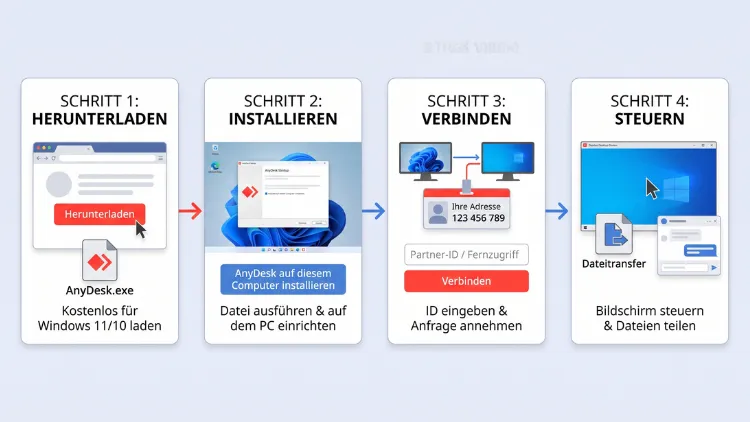
Möchten Sie AnyDesk unter Windows 11 oder Windows 10 installieren und nutzen, laden Sie die kostenlose Software zunächst von der offiziellen Herstellerseite herunter. Anschließend starten Sie die Datei „AnyDesk.exe“ und klicken auf „AnyDesk installieren“. Danach teilen Sie Ihre neunstellige AnyDesk-Adresse oder geben die ID des Zielrechners ein. So steuern Sie fremde PCs bequem aus der Ferne.
Zusätzlich zeigt diese Anleitung, wie Sie AnyDesk sicher einrichten und typische Probleme schnell lösen.
Was ist AnyDesk überhaupt?
AnyDesk ist eine Fernwartungssoftware des deutschen Herstellers AnyDesk Software GmbH aus Stuttgart. Mit dem Programm greifen Sie über das Internet auf einen anderen Computer zu. Dabei sehen Sie den Bildschirm des entfernten Geräts und steuern es mit Ihrer eigenen Maus und Tastatur.
Besonders beliebt ist AnyDesk deshalb bei der Fernhilfe für Familie und Freunde. Zum Beispiel richten Sie den Drucker der Eltern ein, ohne dafür quer durch die Stadt zu fahren. Außerdem nutzen viele Anwender AnyDesk, um vom Laptop aus auf den eigenen Desktop-PC zu Hause zuzugreifen.
Technisch basiert AnyDesk auf dem eigenen Videocodec DeskRT. Dieser überträgt Bildinhalte sehr effizient. Deshalb läuft eine Remote-Desktop-Verbindung auch bei langsamerem Internet meist flüssig und mit geringer Verzögerung.
Auf welchen Systemen läuft AnyDesk?
AnyDesk ist plattformübergreifend verfügbar. Folglich verbinden Sie einen Windows-PC problemlos mit anderen Systemen. Die Software gibt es aktuell für:
- Windows 11 und Windows 10 (außerdem ältere Versionen wie Windows 8.1 mit eingeschränktem Support)
- macOS
- Linux (zum Beispiel Ubuntu, Debian, Fedora)
- Android und iOS/iPadOS
- ChromeOS, Raspberry Pi und FreeBSD
Im Jahr 2026 ist für Windows die Versionsreihe 9 aktuell. Der Hersteller liefert dabei regelmäßig kleinere Updates mit Fehlerkorrekturen und neuen Funktionen aus. Deshalb lohnt es sich, die automatische Aktualisierung eingeschaltet zu lassen.
AnyDesk kostenlos oder kostenpflichtig?
Für die private Nutzung ist AnyDesk kostenlos. Allerdings gilt die Gratis-Version ausschließlich für nicht-kommerzielle Zwecke. Helfen Sie also Ihrer Schwester am Laptop, ist das erlaubt. Greifen Sie dagegen auf einen Arbeitsrechner zu oder betreuen Kunden, benötigen Sie eine kostenpflichtige Lizenz.
Erkennt AnyDesk eine gewerbliche Nutzung, erscheint zudem der Hinweis auf eine kommerzielle Nutzung. Anschließend kann die Software Verbindungen einschränken oder zeitlich begrenzen. Mit der kostenlosen Lizenz ist außerdem nur eine gleichzeitige ausgehende Verbindung möglich.
Für Unternehmen bietet AnyDesk daher mehrere Tarife an:
- Solo: für einzelne Selbstständige mit einer Verbindung gleichzeitig
- Standard: für kleine Teams, zusätzliche Verbindungen sind buchbar
- Advanced: für größere Teams mit zwei gleichzeitigen Verbindungen ab Werk
- Ultimate: individuelle Lösung, unter anderem mit On-Premises-Betrieb
Die kostenpflichtigen Lizenzen werden in der Regel jährlich im Voraus abgerechnet. Die genauen Preise ändern sich jedoch gelegentlich. Prüfen Sie diese deshalb direkt auf der Preisseite des Herstellers.
Systemvoraussetzungen für AnyDesk unter Windows 11/10
AnyDesk ist sehr schlank. Deshalb läuft das Programm selbst auf älteren Rechnern ohne Probleme. Die Installationsdatei ist nur wenige Megabyte groß.
Für einen reibungslosen Betrieb sollten Sie Folgendes beachten:
- Betriebssystem: Windows 11 oder Windows 10 (64 Bit empfohlen)
- Arbeitsspeicher: bereits 2 GB reichen aus, mehr ist jedoch komfortabler
- Internetverbindung: stabil, idealerweise ab 5 Mbit/s für flüssige Bildübertragung
- Benutzerrechte: für die feste Installation sind Administratorrechte nötig
Für den reinen Portable-Modus benötigen Sie dagegen keine Administratorrechte. Allerdings stehen dann nicht alle Funktionen zur Verfügung, etwa der unbeaufsichtigte Zugriff nach einem Neustart.
AnyDesk herunterladen: So finden Sie die sichere Version
Laden Sie AnyDesk ausschließlich von der offiziellen Website des Herstellers herunter. Betrüger verbreiten nämlich immer wieder manipulierte Versionen über gefälschte Download-Seiten. Solche Dateien enthalten häufig Schadsoftware.
So laden Sie AnyDesk sicher herunter:
- Öffnen Sie Ihren Browser, zum Beispiel Microsoft Edge, Google Chrome oder Mozilla Firefox.
- Rufen Sie die offizielle Website von AnyDesk auf. Achten Sie dabei genau auf die korrekte Adresse in der Adressleiste.
- Klicken Sie auf „Jetzt herunterladen“ beziehungsweise wählen Sie im Downloadbereich „Windows“ aus.
- Speichern Sie die Datei „AnyDesk.exe“ im Ordner „Downloads“.
Prüfen Sie anschließend die digitale Signatur der Datei. Klicken Sie dazu mit der rechten Maustaste auf „AnyDesk.exe“ und wählen Sie „Eigenschaften“. Im Reiter „Digitale Signaturen“ sollte als Signaturgeber „AnyDesk Software GmbH“ stehen. Fehlt dieser Reiter, löschen Sie die Datei sicherheitshalber.
Alternative: AnyDesk per winget installieren
Nutzen Sie gern die Kommandozeile, installieren Sie AnyDesk zudem bequem mit dem Windows-Paketmanager winget. Dieser ist in Windows 11 und aktuellen Versionen von Windows 10 bereits enthalten.
So gehen Sie vor:
- Drücken Sie Windows-Taste + X.
- Wählen Sie „Terminal (Administrator)“ unter Windows 11 beziehungsweise „Windows PowerShell (Administrator)“ unter Windows 10.
- Geben Sie folgenden Befehl ein und bestätigen Sie mit der Eingabetaste:
winget install AnyDesk.AnyDesk
- Bestätigen Sie gegebenenfalls die Lizenzbedingungen mit „Y“.
Der Vorteil: Mit dem Befehl winget upgrade AnyDesk.AnyDesk aktualisieren Sie das Programm später ebenso schnell.
AnyDesk installieren unter Windows 11/10 – Schritt für Schritt
Nach dem Download starten Sie AnyDesk zunächst im Portable-Modus. Das bedeutet, dass das Programm sofort läuft, ohne installiert zu sein. Für die dauerhafte Nutzung empfiehlt sich jedoch eine feste Installation.
So installieren Sie AnyDesk unter Windows 11 und Windows 10:
- Öffnen Sie den Datei-Explorer mit Windows-Taste + E.
- Wechseln Sie in den Ordner „Downloads“.
- Doppelklicken Sie auf „AnyDesk.exe“.
- Bestätigen Sie die Abfrage der Benutzerkontensteuerung gegebenenfalls mit „Ja“.
- AnyDesk startet nun im Portable-Modus. Klicken Sie im Hauptfenster auf „AnyDesk installieren“ beziehungsweise auf das entsprechende Installationssymbol in der Seitenleiste.
- Legen Sie im folgenden Dialog den Installationspfad fest. Den Standardpfad können Sie in der Regel übernehmen.
- Wählen Sie die gewünschten Optionen aus, etwa „Startmenüeintrag erstellen“, „Desktop-Verknüpfung erstellen“ und „Automatische Updates“.
- Klicken Sie abschließend auf „Akzeptieren & Installieren“.
Danach öffnet sich AnyDesk automatisch als installierte Version. Außerdem startet das Programm künftig zusammen mit Windows im Hintergrund. Dadurch sind Sie jederzeit erreichbar, sofern Sie das möchten.
Portable-Modus oder Installation – was ist besser?
Beide Varianten haben Vor- und Nachteile. Deshalb hängt die Wahl von Ihrem Einsatzzweck ab.
Der Portable-Modus eignet sich, wenn:
- Sie nur einmalig Hilfe erhalten möchten
- Sie keine Administratorrechte besitzen
- Sie keine Software dauerhaft installieren wollen
Die Installation eignet sich dagegen, wenn:
- Sie regelmäßig auf einen Rechner zugreifen möchten
- Sie den unbeaufsichtigten Zugriff nutzen wollen
- Die Verbindung auch nach einem Neustart bestehen bleiben soll
- Sie Funktionen wie den AnyDesk-Druckertreiber benötigen
Beispielsweise reicht für die schnelle Hilfe bei Oma der Portable-Modus völlig aus. Für den Zugriff auf den eigenen PC im Arbeitszimmer ist die Installation hingegen klar die bessere Wahl.
Die AnyDesk-Oberfläche verstehen
Nach dem Start sehen Sie das Hauptfenster von AnyDesk. Die Oberfläche ist übersichtlich aufgebaut. Trotzdem lohnt sich ein kurzer Blick auf die wichtigsten Bereiche.
- Ihre Adresse: Hier steht Ihre persönliche AnyDesk-ID, eine meist neunstellige Zahl. Diese geben Sie weiter, wenn jemand auf Ihren PC zugreifen soll.
- Eingabefeld für die entfernte Adresse: Hier tragen Sie die ID des Rechners ein, auf den Sie zugreifen möchten.
- Letzte Sitzungen: Hier finden Sie zuletzt verbundene Geräte. Dadurch bauen Sie wiederkehrende Verbindungen schneller auf.
- Menü (drei Striche oder Zahnrad): Hierüber öffnen Sie die Einstellungen, etwa zu Sicherheit, Darstellung und Audio.
Zusätzlich besitzt AnyDesk eine Adressbuch-Funktion. Diese ist allerdings vor allem in den kostenpflichtigen Lizenzen vollständig nutzbar.
AnyDesk nutzen: Verbindung zu einem anderen PC herstellen
Das Herzstück von AnyDesk ist die Fernsteuerung. Dafür brauchen beide Seiten AnyDesk. Auf dem Zielrechner genügt dabei bereits der Portable-Modus.
Sie möchten auf einen anderen PC zugreifen
So bauen Sie eine AnyDesk-Verbindung zu einem entfernten Rechner auf:
- Bitten Sie die Person am Zielrechner, AnyDesk zu starten.
- Lassen Sie sich deren AnyDesk-Adresse nennen, zum Beispiel per Telefon.
- Tragen Sie die Adresse in Ihr Eingabefeld für die entfernte Adresse ein.
- Klicken Sie auf „Verbinden“ oder drücken Sie die Eingabetaste.
- Warten Sie, bis die Gegenseite die Anfrage annimmt.
Sobald die Verbindung steht, sehen Sie den Desktop des anderen Rechners in einem neuen Fenster beziehungsweise Tab. Anschließend steuern Sie diesen ganz normal mit Maus und Tastatur.
Jemand möchte auf Ihren PC zugreifen
Möchten Sie dagegen Hilfe erhalten, gehen Sie so vor:
- Starten Sie AnyDesk auf Ihrem Windows-PC.
- Nennen Sie Ihre AnyDesk-Adresse einer vertrauenswürdigen Person.
- Warten Sie auf die eingehende Verbindungsanfrage.
- Prüfen Sie im Annahmefenster genau, wer sich verbinden möchte.
- Legen Sie die gewünschten Berechtigungen fest.
- Klicken Sie auf „Annehmen“.
Im Annahmefenster erlauben oder verbieten Sie zudem einzelne Rechte. Dazu gehören beispielsweise:
- Tastatur und Maus steuern
- Zugriff auf die Zwischenablage
- Ton des Computers übertragen
- Dateimanager verwenden
- Neustart des Geräts ausführen
- Bildschirm sperren nach Sitzungsende
Möchten Sie die Sitzung später beenden, klicken Sie im kleinen AnyDesk-Fenster einfach auf „Trennen“. Dadurch endet der Zugriff sofort.
Wichtige Funktionen während einer AnyDesk-Sitzung
Während einer laufenden Sitzung blendet AnyDesk am oberen Fensterrand eine Werkzeugleiste ein. Über diese erreichen Sie zahlreiche praktische Funktionen.
Dateien übertragen
Mit AnyDesk tauschen Sie Dateien unkompliziert zwischen beiden Rechnern aus. Dafür gibt es zwei Wege:
Variante 1 – Zwischenablage:
- Kopieren Sie eine Datei auf Ihrem PC mit Strg + C.
- Klicken Sie in das AnyDesk-Fenster.
- Fügen Sie die Datei auf dem entfernten Desktop mit Strg + V ein.
Variante 2 – Dateimanager:
- Klicken Sie in der Werkzeugleiste auf das Symbol für den Dateimanager beziehungsweise die Dateiübertragung.
- Links sehen Sie Ihre lokalen Dateien, rechts die Dateien des entfernten Rechners.
- Markieren Sie die gewünschte Datei und klicken Sie auf „Hochladen“ oder „Herunterladen“.
Der Dateimanager eignet sich vor allem für größere Dateien. Außerdem behalten Sie dabei den Überblick über den Fortschritt.
Tastenkombinationen wie Strg + Alt + Entf senden
Drücken Sie Strg + Alt + Entf direkt auf Ihrer Tastatur, reagiert zunächst Ihr eigener PC. Deshalb bietet AnyDesk dafür eine eigene Schaltfläche.
So senden Sie die Tastenkombination an den entfernten Rechner:
- Klicken Sie in der Werkzeugleiste auf „Aktionen“ (Blitzsymbol).
- Wählen Sie „Strg+Alt+Entf“ aus.
Ebenso finden Sie dort weitere Aktionen, etwa Screenshot erstellen, Remote-Neustart oder Eingabe sperren.
Bildqualität und Anzeige anpassen
Ist die Verbindung langsam, passen Sie die Bildqualität an. Klicken Sie dazu in der Werkzeugleiste auf das Monitorsymbol für die Anzeigeeinstellungen. Dort wählen Sie zwischen:
- Beste Qualität: ideal bei schnellem Internet
- Ausgewogen: guter Kompromiss für die meisten Fälle
- Optimiere Reaktionszeit: sinnvoll bei langsamer Verbindung
Zusätzlich wechseln Sie dort in den Vollbildmodus oder skalieren die Darstellung an Ihre Fenstergröße an. Besitzt der entfernte Rechner mehrere Monitore, schalten Sie zudem zwischen den Bildschirmen um.
Chat und Whiteboard nutzen
Während der Sitzung können Sie außerdem Textnachrichten austauschen. Klicken Sie dafür auf das Chat-Symbol in der Werkzeugleiste. Das ist praktisch, wenn kein Telefon zur Hand ist.
Darüber hinaus bietet AnyDesk ein Whiteboard. Damit zeichnen Sie Pfeile oder Markierungen direkt auf den Bildschirm. Folglich erklären Sie Abläufe deutlich anschaulicher, etwa wo eine bestimmte Einstellung zu finden ist.
Sitzung aufzeichnen
AnyDesk kann Sitzungen auf Wunsch aufzeichnen. Das hilft zum Beispiel, wenn Sie später nachvollziehen möchten, welche Änderungen vorgenommen wurden. Die Aufzeichnung starten Sie über die Werkzeugleiste. Allerdings hängt der Funktionsumfang hier teilweise von Ihrer Lizenz ab.
Unbeaufsichtigten Zugriff einrichten
Mit dem unbeaufsichtigten Zugriff verbinden Sie sich mit einem Rechner, ohne dass dort jemand die Anfrage bestätigt. Das ist ideal für den Zugriff auf den eigenen PC von unterwegs. Ebenso nützlich ist die Funktion, wenn Sie den Rechner der Eltern regelmäßig betreuen.
Wichtig: Diese Funktion setzt eine feste Installation voraus. Im Portable-Modus steht sie dagegen nicht zuverlässig zur Verfügung.
So richten Sie den unbeaufsichtigten Zugriff unter Windows 11/10 ein:
- Öffnen Sie AnyDesk auf dem Zielrechner.
- Klicken Sie auf das Menü (drei Striche) und wählen Sie „Einstellungen“.
- Wechseln Sie in den Bereich „Sicherheit“ beziehungsweise „Zugriff“.
- Klicken Sie gegebenenfalls auf „Einstellungen entsperren“ und bestätigen Sie die Benutzerkontensteuerung.
- Aktivieren Sie die Option „Unbeaufsichtigten Zugriff aktivieren“.
- Legen Sie ein starkes Passwort fest und bestätigen Sie es.
- Wählen Sie das passende Berechtigungsprofil aus, etwa „Unbeaufsichtigter Zugriff“, und prüfen Sie die erlaubten Rechte.
- Speichern Sie die Änderungen mit „Übernehmen“.
Verbinden Sie sich anschließend von einem anderen Gerät, fragt AnyDesk nach dem Passwort. Zusätzlich können Sie „Passwort speichern“ aktivieren. Dadurch melden Sie sich künftig automatisch an.
Verwenden Sie dabei ein langes, einzigartiges Passwort mit mindestens zwölf Zeichen. Kombinieren Sie außerdem Groß- und Kleinbuchstaben, Zahlen und Sonderzeichen. Ein Passwortmanager wie Bitwarden oder KeePassXC hilft Ihnen, solche Passwörter sicher zu verwalten.
Zwei-Faktor-Authentifizierung aktivieren
Für den unbeaufsichtigten Zugriff sollten Sie zusätzlich die Zwei-Faktor-Authentifizierung (2FA) einschalten. Selbst wenn jemand Ihr Passwort kennt, kommt er dann nicht ohne Weiteres auf Ihren Rechner.
So aktivieren Sie 2FA in AnyDesk:
- Öffnen Sie „Einstellungen“ und wechseln Sie zu „Sicherheit“.
- Entsperren Sie die Einstellungen.
- Aktivieren Sie „Zwei-Faktor-Authentifizierung“.
- Scannen Sie den angezeigten QR-Code mit einer Authenticator-App, zum Beispiel Microsoft Authenticator, Google Authenticator oder Aegis (Android).
- Geben Sie zur Bestätigung den sechsstelligen Code aus der App ein.
Künftig fragt AnyDesk bei jedem unbeaufsichtigten Zugriff nach diesem Code. Somit ist Ihr PC deutlich besser geschützt.
AnyDesk auf anderen Geräten nutzen
Häufig sitzt die Person, die Hilfe braucht, nicht an einem Windows-PC. Glücklicherweise funktioniert AnyDesk plattformübergreifend. Deshalb steuern Sie von Windows 11/10 aus ebenso Macs, Smartphones und Linux-Rechner.
AnyDesk auf dem Mac
Auf dem Mac laden Sie AnyDesk ebenfalls von der Herstellerseite herunter. Anschließend ziehen Sie das Programm in den Ordner „Programme“. Allerdings verlangt macOS zusätzliche Berechtigungen.
So erteilen Sie diese unter macOS:
- Öffnen Sie die „Systemeinstellungen“.
- Wechseln Sie zu „Datenschutz & Sicherheit“.
- Erlauben Sie AnyDesk die Rechte für „Bildschirmaufnahme“, „Bedienungshilfen“ und gegebenenfalls „Festplattenvollzugriff“.
- Starten Sie AnyDesk anschließend neu.
Ohne diese Freigaben sehen Sie zwar den Bildschirm nicht oder können den Mac nicht steuern. Deshalb ist dieser Schritt unverzichtbar.
AnyDesk auf Android und iOS
Die AnyDesk-App gibt es kostenlos im Google Play Store und im Apple App Store. Mit dem Smartphone greifen Sie so unterwegs auf Ihren Windows-PC zu.
Möchten Sie hingegen ein Android-Gerät fernsteuern, benötigt AnyDesk dort meist ein zusätzliches Plugin beziehungsweise die Freigabe der Bedienungshilfen. Die App weist Sie beim ersten Start darauf hin.
Unter iOS und iPadOS ist die Fernsteuerung dagegen eingeschränkt. Apple erlaubt Fremd-Apps keine vollständige Steuerung. Deshalb können Sie ein iPhone über AnyDesk in der Regel nur per Bildschirmübertragung ansehen, aber nicht bedienen.
AnyDesk unter Linux
Unter Linux installieren Sie AnyDesk am einfachsten über die Paketquellen des Herstellers. Für Ubuntu und Debian gibt es zudem ein fertiges DEB-Paket. Beachten Sie jedoch: Unter dem Grafiksystem Wayland funktioniert die Fernsteuerung teilweise nur eingeschränkt. Melden Sie sich daher im Zweifel mit einer X11-Sitzung an.
AnyDesk sicher nutzen: Diese Regeln sollten Sie kennen
AnyDesk selbst ist eine seriöse Software mit TLS-1.2-Verschlüsselung und RSA-2048-Schlüsselaustausch. Trotzdem missbrauchen Kriminelle Fernwartungsprogramme immer wieder. Daher sollten Sie einige Sicherheitsregeln konsequent beachten.
Vorsicht vor Betrugsmaschen
Die häufigste Masche ist der sogenannte Support-Betrug. Dabei rufen angebliche Mitarbeiter von Microsoft, Ihrer Bank oder Ihres Internetanbieters an. Anschließend fordern sie Sie auf, AnyDesk zu installieren und die Adresse zu nennen.
Merken Sie sich deshalb:
- Microsoft ruft niemals unaufgefordert an, um Probleme an Ihrem PC zu beheben.
- Banken verlangen nie einen Fernzugriff auf Ihren Computer.
- Geben Sie Ihre AnyDesk-Adresse nur Personen, die Sie persönlich kennen.
- Nehmen Sie keine unerwarteten Verbindungsanfragen an.
- Öffnen Sie während einer fremden Sitzung niemals Ihr Online-Banking.
Haben Sie versehentlich einem Betrüger Zugriff gewährt, trennen Sie sofort die Internetverbindung. Danach ändern Sie von einem anderen Gerät aus Ihre wichtigen Passwörter. Zusätzlich informieren Sie umgehend Ihre Bank, falls Kontodaten betroffen sein könnten.
Zugriffskontrollliste einrichten
Mit der Zugriffskontrollliste (Whitelist) legen Sie fest, welche AnyDesk-Adressen sich überhaupt verbinden dürfen. Alle anderen Anfragen blockiert das Programm automatisch.
So richten Sie die Liste ein:
- Öffnen Sie „Einstellungen“ > „Sicherheit“.
- Entsperren Sie die Einstellungen.
- Aktivieren Sie „Zugriffskontrollliste verwenden“.
- Klicken Sie auf „Hinzufügen“ und tragen Sie die erlaubten AnyDesk-Adressen ein.
- Speichern Sie die Änderungen.
Diese Funktion ist besonders sinnvoll beim unbeaufsichtigten Zugriff. Dadurch reduzieren Sie das Risiko unbefugter Verbindungen erheblich.
AnyDesk immer aktuell halten
Im Jahr 2024 wurde AnyDesk Opfer eines Cyberangriffs auf seine Produktionssysteme. Der Hersteller tauschte daraufhin unter anderem seine Code-Signatur-Zertifikate aus. Ältere Programmversionen sollten Sie deshalb nicht mehr verwenden.
So prüfen Sie, ob Ihre Version aktuell ist:
- Öffnen Sie das Menü in AnyDesk.
- Klicken Sie auf „Über AnyDesk“ beziehungsweise „Info“.
- Prüfen Sie die Versionsnummer und lassen Sie nach Updates suchen.
Am bequemsten ist es jedoch, wenn Sie in den Einstellungen die automatischen Updates aktiviert lassen. Dadurch erhalten Sie Sicherheitskorrekturen ohne eigenes Zutun.
Datenschutz-Modus verwenden
Arbeiten Sie per Fernzugriff an Ihrem eigenen PC, sieht unter Umständen jemand vor Ort auf den Monitor. Für diesen Fall gibt es den Datenschutz-Modus (Privacy Mode). Dieser schaltet den Bildschirm des entfernten Rechners schwarz. Zusätzlich sperrt er auf Wunsch die lokalen Eingabegeräte.
Den Modus aktivieren Sie während der Sitzung über die Werkzeugleiste im Bereich „Berechtigungen“. Allerdings muss die Funktion auf dem Zielrechner erlaubt sein.
Typische Probleme mit AnyDesk und ihre Lösungen
Obwohl AnyDesk meist zuverlässig funktioniert, treten gelegentlich Fehler auf. Die folgenden Lösungen helfen in den meisten Fällen weiter.
Verbindung wird nicht aufgebaut
Erscheint die Meldung, dass keine Verbindung zum Netzwerk besteht, blockiert häufig eine Firewall den Zugriff. Prüfen Sie deshalb zunächst die Windows-Firewall.
So geben Sie AnyDesk frei:
- Drücken Sie Windows-Taste + R, geben Sie
firewall.cplein und bestätigen Sie mit „OK“. - Klicken Sie links auf „Eine App oder ein Feature durch die Windows Defender Firewall zulassen“.
- Klicken Sie auf „Einstellungen ändern“.
- Setzen Sie bei AnyDesk Haken bei „Privat“ und „Öffentlich“.
- Bestätigen Sie mit „OK“.
Nutzen Sie zusätzlich eine Sicherheitssoftware wie Norton, Kaspersky oder ESET, prüfen Sie ebenso deren Firewall-Regeln. In Firmennetzwerken müssen außerdem die Ports 80, 443 und 6568 ausgehend freigegeben sein.
Schwarzer Bildschirm oder „Warten auf Bild“
Sehen Sie nach dem Verbindungsaufbau nur einen schwarzen Bildschirm, liegt das oft am Grafiktreiber des Zielrechners. Darüber hinaus kann ein aktiver Datenschutz-Modus die Ursache sein.
Probieren Sie folgende Lösungen:
- Deaktivieren Sie den Datenschutz-Modus in der Werkzeugleiste.
- Aktualisieren Sie den Grafiktreiber auf dem Zielrechner, zum Beispiel über die Software von NVIDIA, AMD oder Intel.
- Prüfen Sie, ob am Zielrechner ein Monitor angeschlossen ist. Ohne Monitor liefert die Grafikkarte teilweise kein Bild. Ein günstiger HDMI-Dummy-Stecker schafft hier Abhilfe.
- Starten Sie AnyDesk auf beiden Seiten neu.
Maus und Tastatur reagieren nicht
Können Sie den Bildschirm zwar sehen, aber nicht steuern, fehlen meist die nötigen Rechte. Prüfen Sie deshalb im Annahmefenster beziehungsweise im Berechtigungsprofil, ob „Tastatur und Maus steuern“ erlaubt ist.
Außerdem blockiert Windows Eingaben in Fenstern mit Administratorrechten, wenn AnyDesk nur im Portable-Modus läuft. Installieren Sie AnyDesk deshalb auf dem Zielrechner fest. Alternativ bestätigt die Person vor Ort die Benutzerkontensteuerung selbst.
Verbindung bricht nach kurzer Zeit ab
Endet die Sitzung nach einiger Zeit von selbst, hat AnyDesk möglicherweise eine kommerzielle Nutzung erkannt. In diesem Fall wird die kostenlose Lizenz eingeschränkt.
Nutzen Sie AnyDesk wirklich nur privat, können Sie beim Hersteller eine Überprüfung beantragen. Das entsprechende Formular finden Sie auf der Website von AnyDesk im Bereich zur privaten und gewerblichen Nutzung. Ansonsten bauen Sie die Verbindung einfach erneut auf.
Darüber hinaus verursachen instabile WLAN-Verbindungen häufig Abbrüche. Verbinden Sie den Rechner deshalb nach Möglichkeit per LAN-Kabel mit dem Router.
Ton wird nicht übertragen
Hören Sie den Ton des entfernten Rechners nicht, prüfen Sie zunächst die Berechtigung „Ton des Computers übertragen“. Anschließend kontrollieren Sie in den AnyDesk-Einstellungen unter „Audio“, ob die richtige Ausgabequelle ausgewählt ist.
AnyDesk deinstallieren unter Windows 11/10
Benötigen Sie AnyDesk nicht mehr, entfernen Sie das Programm vollständig. Das ist außerdem aus Sicherheitsgründen sinnvoll, wenn Sie keinen Fernzugriff mehr zulassen möchten.
So deinstallieren Sie AnyDesk unter Windows 11:
- Drücken Sie Windows-Taste + I, um die Einstellungen zu öffnen.
- Klicken Sie auf „Apps“ > „Installierte Apps“.
- Suchen Sie nach „AnyDesk“.
- Klicken Sie auf die drei Punkte daneben und wählen Sie „Deinstallieren“.
- Bestätigen Sie den Vorgang.
So deinstallieren Sie AnyDesk unter Windows 10:
- Öffnen Sie die Einstellungen mit Windows-Taste + I.
- Wählen Sie „Apps“ > „Apps & Features“.
- Klicken Sie auf „AnyDesk“ und anschließend auf „Deinstallieren“.
- Bestätigen Sie die Abfrage.
Danach bleiben teilweise noch Konfigurationsdateien zurück. Diese entfernen Sie ebenfalls, indem Sie mit Windows-Taste + R den Pfad %appdata% öffnen und den Ordner „AnyDesk“ löschen. Zusätzlich prüfen Sie den Ordner C:\ProgramData\AnyDesk und löschen diesen gegebenenfalls.
Haben Sie AnyDesk per winget installiert, entfernen Sie das Programm alternativ mit dem Befehl winget uninstall AnyDesk.AnyDesk.
Alternativen zu AnyDesk
AnyDesk ist nicht die einzige Fernwartungslösung. Je nach Bedarf passt deshalb ein anderes Programm möglicherweise besser zu Ihnen.
- TeamViewer: sehr verbreitet, ebenfalls kostenlos für private Zwecke, allerdings mit ähnlich strenger Erkennung gewerblicher Nutzung.
- Microsoft Remotehilfe (Quick Assist): in Windows 11 und Windows 10 bereits enthalten. Sie starten das Tool über die Suche mit dem Begriff „Remotehilfe“. Allerdings braucht der Helfer ein Microsoft-Konto.
- Windows Remotedesktop (RDP): in den Pro-, Enterprise- und Education-Editionen integriert. Die Home-Edition kann jedoch nur als Client dienen.
- Chrome Remote Desktop: kostenlos und browserbasiert, ideal für einfache Zugriffe.
- RustDesk: quelloffen und kostenlos, zudem mit eigenem Server betreibbar.
Für die schnelle Hilfe zwischen zwei Windows-PCs genügt beispielsweise oft schon die integrierte Remotehilfe. Benötigen Sie dagegen plattformübergreifenden Zugriff, bleibt AnyDesk eine sehr gute Wahl.
Häufige Fragen zur Nutzung von AnyDesk
Ist AnyDesk für Windows 11/10 kostenlos?
Ja, für die private, nicht-kommerzielle Nutzung ist AnyDesk kostenlos. Für berufliche Zwecke, etwa die Betreuung von Kunden oder den Zugriff auf einen Arbeitsrechner, benötigen Sie jedoch eine kostenpflichtige Lizenz.
Muss AnyDesk auf beiden Computern installiert sein?
AnyDesk muss auf beiden Geräten laufen, aber nicht zwingend installiert sein. Für eine einmalige Sitzung genügt deshalb der Portable-Modus. Für den unbeaufsichtigten Zugriff ist auf dem Zielrechner hingegen eine Installation nötig.
Wo finde ich meine AnyDesk-ID?
Ihre AnyDesk-Adresse steht direkt nach dem Start im Hauptfenster im Bereich „Ihre Adresse“ beziehungsweise „Dieser Arbeitsplatz“. Meist handelt es sich um eine neunstellige Zahl.
Ist AnyDesk sicher?
Grundsätzlich ja, denn AnyDesk verschlüsselt alle Verbindungen. Die größte Gefahr sind jedoch Betrüger, die Nutzer zur Freigabe überreden. Geben Sie Ihre Adresse deshalb nur bekannten Personen weiter und halten Sie die Software stets aktuell.
Kann jemand ohne meine Erlaubnis auf meinen PC zugreifen?
Ohne Ihre Zustimmung ist das nicht möglich, solange der unbeaufsichtigte Zugriff deaktiviert ist. Haben Sie diesen eingerichtet, schützen Sie ihn zusätzlich mit einem starken Passwort, Zwei-Faktor-Authentifizierung und einer Zugriffskontrollliste.
Funktioniert AnyDesk auch mit Windows 10 Home?
Ja, AnyDesk läuft auf allen Editionen von Windows 10 und Windows 11, also auch auf Home. Das ist zudem ein Vorteil gegenüber dem integrierten Windows-Remotedesktop, der in Home-Editionen nicht als Host funktioniert.
Wie verhindere ich, dass AnyDesk automatisch mit Windows startet?
Öffnen Sie den Task-Manager mit Strg + Umschalt + Esc. Wechseln Sie anschließend zu „Autostart-Apps“ (Windows 11) beziehungsweise „Autostart“ (Windows 10). Klicken Sie dort mit der rechten Maustaste auf AnyDesk und wählen Sie „Deaktivieren“. Beachten Sie jedoch, dass der unbeaufsichtigte Zugriff dann nach einem Neustart nicht mehr funktioniert.
Kann ich mit AnyDesk vom Handy auf meinen PC zugreifen?
Ja, das klappt mit der kostenlosen AnyDesk-App für Android und iOS. Installieren Sie die App, geben Sie die Adresse Ihres PCs ein und verbinden Sie sich. Für den Zugriff ohne Bestätigung richten Sie zuvor den unbeaufsichtigten Zugriff auf dem PC ein.
Warum zeigt AnyDesk „kommerzielle Nutzung erkannt“ an?
AnyDesk analysiert Nutzungsmuster, etwa sehr viele Verbindungen zu unterschiedlichen Geräten. Wirkt das Verhalten gewerblich, erscheint dieser Hinweis. Nutzen Sie AnyDesk tatsächlich nur privat, beantragen Sie beim Hersteller eine Überprüfung Ihres Kontos.
Fazit
AnyDesk unter Windows 11/10 zu installieren und zu nutzen, gelingt in wenigen Minuten. Laden Sie die Software lediglich von der offiziellen Seite herunter, installieren Sie diese und teilen Sie Ihre Adresse mit vertrauenswürdigen Personen.
Für regelmäßige Zugriffe empfiehlt sich außerdem der unbeaufsichtigte Zugriff mit starkem Passwort und Zwei-Faktor-Authentifizierung. Halten Sie AnyDesk zudem stets aktuell und lehnen Sie unbekannte Anfragen konsequent ab.
