
Ruhezustandsdatei hiberfil.sys löschen: So schalten Sie den Ruhezustand in Windows 11 und 10 per CMD-Befehl ab und geben Speicherplatz frei.
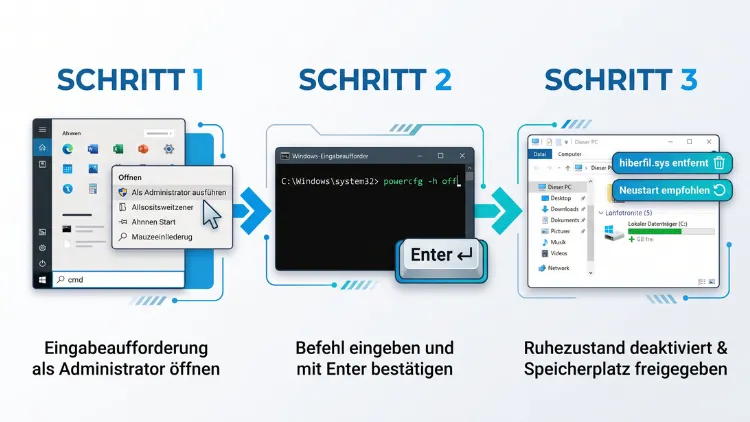
Die Ruhezustandsdatei hiberfil.sys belegt unter Windows 11/10 oft mehrere Gigabyte auf Laufwerk C:. Löschen lässt sie sich jedoch nicht einfach per Entf-Taste. Stattdessen deaktivieren Sie den Ruhezustand mit dem Befehl powercfg /h off in einer Eingabeaufforderung mit Administratorrechten.
Windows entfernt die Datei danach automatisch. Außerdem zeigt diese Anleitung, wie Sie die Datei alternativ verkleinern, welche Nachteile drohen und wie Sie typische Fehler schnell beheben.
Was ist die Ruhezustandsdatei hiberfil.sys?
Die Datei hiberfil.sys ist eine versteckte Systemdatei. Sie liegt immer im Hauptverzeichnis des Systemlaufwerks, also in der Regel unter C:\hiberfil.sys.
Windows nutzt diese Datei für den Ruhezustand (englisch „Hibernate“). Wenn Sie den PC in den Ruhezustand versetzen, komprimiert Windows den gesamten Inhalt des Arbeitsspeichers. Anschließend schreibt das System diese Daten in die hiberfil.sys. Danach schaltet sich der Computer komplett aus.
Beim nächsten Einschalten liest Windows die Datei wieder ein. Dadurch landen Sie genau dort, wo Sie aufgehört haben. Offene Programme, Dokumente und Browser-Tabs sind also sofort wieder da.
Zudem nutzt Windows die Ruhezustandsdatei für zwei weitere Funktionen:
- Schnellstart (Fast Startup): Beim Herunterfahren speichert Windows den Systemkern in der hiberfil.sys. Dadurch startet der PC beim nächsten Mal schneller.
- Hybrider Standbymodus: Diese Kombination aus Energiesparmodus und Ruhezustand sichert die Daten zusätzlich auf der Festplatte. Deshalb gehen bei einem Stromausfall keine Daten verloren.
Folglich hängen gleich mehrere Funktionen an dieser einen Datei. Das sollten Sie vor dem Löschen unbedingt wissen.
Ruhezustand, Energiesparmodus und Schnellstart im Vergleich
Viele Nutzer verwechseln diese Begriffe. Deshalb lohnt sich ein kurzer Überblick:
- Energiesparmodus: Der PC bleibt mit Strom versorgt. Die Daten bleiben im Arbeitsspeicher. Das Aufwachen dauert nur Sekunden. Die hiberfil.sys wird dafür nicht benötigt.
- Ruhezustand: Der PC schaltet sich komplett ab. Die Daten landen in der hiberfil.sys. Das Aufwachen dauert etwas länger, jedoch verbraucht der PC keinen Strom.
- Schnellstart: Hier geht es nur um das normale Herunterfahren. Windows speichert dabei den Kernel-Zustand in der hiberfil.sys, damit der nächste Start flotter abläuft.
- Hybrider Standbymodus: Eine Mischung aus Energiesparmodus und Ruhezustand, vor allem für Desktop-PCs gedacht.
Kurz gesagt: Wenn Sie die Ruhezustandsdatei löschen, funktionieren Ruhezustand, Schnellstart und hybrider Standbymodus nicht mehr. Der normale Energiesparmodus bleibt hingegen erhalten.
Warum ist die hiberfil.sys so groß?
Die Größe der Ruhezustandsdatei hängt direkt vom installierten Arbeitsspeicher (RAM) ab. Unter Windows 11 und Windows 10 reserviert das System standardmäßig etwa 40 Prozent des RAM für die Datei. Ältere Windows-Versionen belegten sogar 75 bis 100 Prozent.
Zum Beispiel ergeben sich daraus folgende ungefähre Werte:
| Arbeitsspeicher | hiberfil.sys (vollständig, ca. 40 %) | hiberfil.sys (reduziert, ca. 20 %) |
|---|---|---|
| 8 GB | ca. 3,2 GB | ca. 1,6 GB |
| 16 GB | ca. 6,4 GB | ca. 3,2 GB |
| 32 GB | ca. 12,8 GB | ca. 6,4 GB |
| 64 GB | ca. 25,6 GB | ca. 12,8 GB |
Bei einem modernen Gaming-PC oder einer Workstation mit 32 oder 64 GB RAM kommt also schnell ein zweistelliger Gigabyte-Betrag zusammen. Besonders auf kleinen SSDs mit 256 GB macht sich das deutlich bemerkbar.
Außerdem kann die Datei auch manuell vergrößert worden sein. Möglich ist ein Wert zwischen 40 und 100 Prozent des Arbeitsspeichers. Deshalb lohnt sich ein Blick auf die tatsächliche Größe.
Wann lohnt es sich, die Ruhezustandsdatei zu löschen?
Das Löschen der hiberfil.sys ist nicht für jeden sinnvoll. Dennoch gibt es typische Situationen, in denen sich der Schritt lohnt.
Löschen ist sinnvoll, wenn:
- Ihr Speicherplatz auf Laufwerk C: knapp ist.
- Sie den Ruhezustand nie nutzen und stattdessen den Energiesparmodus verwenden.
- Sie einen Desktop-PC besitzen, der ohnehin nur ein- und ausgeschaltet wird.
- Sie eine schnelle NVMe-SSD haben. Der Schnellstart bringt dann kaum noch spürbare Vorteile.
- Sie ein Dual-Boot-System mit Linux betreiben. Der Schnellstart sperrt nämlich häufig die NTFS-Partitionen, sodass Linux nur lesend darauf zugreift.
- Sie Probleme beim Herunterfahren oder Starten haben, etwa Treiberfehler nach dem Aufwachen.
Behalten sollten Sie die Datei, wenn:
- Sie einen Laptop häufig unterwegs nutzen und den Ruhezustand schätzen.
- Sie oft viele Programme offen lassen und später nahtlos weiterarbeiten möchten.
- Ihr PC noch eine langsame HDD besitzt. Hier beschleunigt der Schnellstart den Bootvorgang merklich.
Zudem gibt es einen Mittelweg: Sie können die Datei verkleinern statt sie komplett zu löschen. Dazu später mehr.
Ruhezustandsdatei sichtbar machen und Größe prüfen
Bevor Sie die Datei entfernen, sollten Sie nachsehen, wie groß sie tatsächlich ist. Allerdings blendet Windows die hiberfil.sys standardmäßig aus. Sie müssen deshalb zuerst geschützte Systemdateien einblenden.
So geht’s in Windows 11
- Öffnen Sie den Datei-Explorer mit der Tastenkombination Windows + E.
- Klicken Sie oben auf die drei Punkte (Mehr anzeigen).
- Wählen Sie Optionen.
- Wechseln Sie zur Registerkarte Ansicht.
- Aktivieren Sie Ausgeblendete Dateien, Ordner und Laufwerke anzeigen.
- Entfernen Sie den Haken bei Geschützte Systemdateien ausblenden (empfohlen).
- Bestätigen Sie die Warnung mit Ja und klicken Sie auf OK.
- Öffnen Sie anschließend Laufwerk C:.
So geht’s in Windows 10
- Öffnen Sie den Datei-Explorer.
- Klicken Sie im Menüband auf Ansicht.
- Wählen Sie ganz rechts Optionen und danach Ordner- und Suchoptionen ändern.
- Gehen Sie auf die Registerkarte Ansicht.
- Aktivieren Sie Ausgeblendete Dateien, Ordner und Laufwerke anzeigen.
- Deaktivieren Sie Geschützte Systemdateien ausblenden (empfohlen).
- Bestätigen Sie mit Ja und OK.
Nun sehen Sie im Hauptverzeichnis von C: die Datei hiberfil.sys samt Größe. Daneben finden Sie meist auch pagefile.sys und swapfile.sys. Diese Dateien gehören jedoch zur Auslagerungsdatei und haben mit dem Ruhezustand nichts zu tun.
Wichtig: Blenden Sie die geschützten Systemdateien nach der Prüfung wieder aus. So verhindern Sie, dass Sie versehentlich wichtige Dateien verschieben oder löschen.
Größe per Befehl prüfen
Alternativ prüfen Sie die Größe ganz ohne Explorer-Einstellungen. Öffnen Sie dazu die Eingabeaufforderung und geben Sie Folgendes ein:
dir /a C:\hiberfil.sys
In der PowerShell funktioniert hingegen dieser Befehl:
Get-Item C:\hiberfil.sys -Force | Select-Object Name, Length
Die Größe erscheint dabei in Byte. Teilen Sie den Wert durch 1.073.741.824, um die Größe in Gigabyte zu erhalten.
Warum Sie hiberfil.sys nicht einfach per Entf-Taste löschen sollten
Viele Nutzer versuchen zunächst, die Datei im Explorer zu markieren und mit Entf zu löschen. Das klappt jedoch nicht. Stattdessen erscheint eine Meldung wie „Die Datei wird von einem anderen Prozess verwendet“ oder „Zugriff verweigert“.
Der Grund: Windows hält die Datei während des Betriebs dauerhaft geöffnet. Zudem ist sie als geschützte Systemdatei markiert.
Selbst wenn Sie die Datei mit Tricks entfernen, etwa über ein anderes Betriebssystem, legt Windows sie beim nächsten Start einfach neu an. Schließlich ist der Ruhezustand weiterhin aktiviert. Auch Microsoft unterstützt das manuelle Löschen offiziell nicht.
Deshalb gilt: Der einzig saubere Weg führt über das Deaktivieren des Ruhezustands. Danach entfernt Windows die hiberfil.sys selbstständig und gibt den Speicherplatz sofort frei.
Methode 1: Ruhezustandsdatei mit powercfg löschen (empfohlen)
Diese Methode ist die schnellste und sicherste. Sie funktioniert in Windows 11 und Windows 10 identisch. Außerdem gilt sie für alle Editionen, also Home, Pro, Enterprise und Education.
Schritt-für-Schritt-Anleitung für Windows 11
- Drücken Sie die Tastenkombination Windows + X.
- Wählen Sie im Menü Terminal (Administrator).
- Bestätigen Sie die Benutzerkontensteuerung mit Ja.
- Geben Sie folgenden Befehl ein:
powercfg /h off
- Drücken Sie die Eingabetaste.
Es erscheint keine Erfolgsmeldung. Das ist jedoch normal. Windows hat den Ruhezustand deaktiviert und die Datei hiberfil.sys sofort gelöscht. Ein Neustart ist in der Regel nicht nötig.
Schritt-für-Schritt-Anleitung für Windows 10
- Klicken Sie auf das Startmenü und tippen Sie cmd ein.
- Klicken Sie beim Suchergebnis Eingabeaufforderung auf Als Administrator ausführen.
- Bestätigen Sie mit Ja.
- Geben Sie den Befehl powercfg /h off ein.
- Drücken Sie die Eingabetaste.
Alternativ öffnen Sie über Windows + X direkt die Windows PowerShell (Administrator). Der Befehl funktioniert dort genauso.
Gleichwertige Befehlsvarianten
Der powercfg-Befehl kennt mehrere Schreibweisen. Alle führen zum selben Ergebnis:
- powercfg /h off
- powercfg -h off
- powercfg /hibernate off
- powercfg.exe /hibernate off
Wählen Sie einfach die Variante, die Sie sich am leichtesten merken können.
Erfolg überprüfen
Anschließend sollten Sie kontrollieren, ob alles geklappt hat. Geben Sie dazu im selben Fenster ein:
powercfg /a
Windows listet nun alle verfügbaren Energiesparzustände auf. Unter „Die folgenden Standbymodi sind auf diesem System nicht verfügbar“ sollte jetzt Ruhezustand mit dem Hinweis „Der Ruhezustand wurde nicht aktiviert“ stehen.
Zusätzlich können Sie im Explorer nachsehen. Die Datei hiberfil.sys ist auf Laufwerk C: nicht mehr vorhanden. Ebenso zeigt die Laufwerksanzeige nun deutlich mehr freien Speicher.
Methode 2: Ruhezustand über die Registrierung deaktivieren
Falls die Eingabeaufforderung nicht funktioniert oder Sie den Schritt per Skript verteilen möchten, nutzen Sie die Registrierung. Allerdings sollten Sie hier besonders sorgfältig vorgehen. Fehlerhafte Änderungen können das System beeinträchtigen.
Tipp: Erstellen Sie vorher einen Wiederherstellungspunkt. Tippen Sie dazu im Startmenü Wiederherstellungspunkt erstellen ein, wählen Sie Laufwerk C: und klicken Sie auf Erstellen.
So gehen Sie vor
- Drücken Sie Windows + R.
- Geben Sie regedit ein und drücken Sie die Eingabetaste.
- Bestätigen Sie die Benutzerkontensteuerung mit Ja.
- Navigieren Sie zu folgendem Pfad:
HKEY_LOCAL_MACHINE\SYSTEM\CurrentControlSet\Control\Power
- Doppelklicken Sie im rechten Bereich auf den Eintrag HibernateEnabled.
- Ändern Sie den Wert von 1 auf 0.
- Klicken Sie auf OK.
- Falls vorhanden, setzen Sie zusätzlich HibernateEnabledDefault ebenfalls auf 0.
- Starten Sie den PC neu.
Nach dem Neustart ist der Ruhezustand deaktiviert. Danach sollte Windows die hiberfil.sys entfernt haben.
Existiert der Eintrag HibernateEnabled nicht, legen Sie ihn neu an. Klicken Sie dazu mit der rechten Maustaste in den freien Bereich und wählen Sie Neu und dann DWORD-Wert (32-Bit). Benennen Sie den Wert anschließend mit HibernateEnabled und setzen Sie ihn auf 0.
Bleibt die Datei trotzdem bestehen, führen Sie ergänzend powercfg /h off aus. Diese Kombination löst das Problem in nahezu allen Fällen.
Methode 3: Ruhezustandsdatei verkleinern statt löschen
Möglicherweise möchten Sie Speicherplatz sparen, aber den Schnellstart behalten. In diesem Fall ist das Verkleinern die bessere Wahl. Windows bietet dafür zwei Wege.
Variante A: Dateityp auf „reduziert“ setzen
Windows 11 und Windows 10 kennen zwei Typen der Ruhezustandsdatei:
- Vollständig (full): ca. 40 Prozent des RAM. Unterstützt Ruhezustand, Schnellstart und hybriden Standbymodus.
- Reduziert (reduced): ca. 20 Prozent des RAM. Unterstützt nur den Schnellstart.
Mit dem reduzierten Typ halbieren Sie also die Dateigröße. Dennoch startet der PC weiterhin schnell. Allerdings verschwindet die Option Ruhezustand aus dem Ein/Aus-Menü.
So stellen Sie den Typ um:
- Öffnen Sie das Terminal (Administrator) bzw. die Eingabeaufforderung als Administrator.
- Geben Sie ein:
powercfg /h /type reduced
- Drücken Sie die Eingabetaste.
Erscheint dabei ein Parameterfehler, wurde die Größe zuvor manuell festgelegt. Setzen Sie die Größe dann zuerst zurück:
powercfg /h /size 0
powercfg /h /type reduced
Möchten Sie später zum vollständigen Typ zurückkehren, nutzen Sie:
powercfg /h /type full
Variante B: Größe in Prozent festlegen
Alternativ bestimmen Sie die Größe der Datei selbst. Möglich sind Werte zwischen 40 und 100 Prozent des Arbeitsspeichers. Ein niedrigerer Wert als 40 Prozent wird jedoch nicht akzeptiert.
Der Befehl lautet zum Beispiel:
powercfg /h /size 50
Damit belegt die Datei 50 Prozent des RAM. In der Praxis ist diese Variante jedoch selten sinnvoll. Standardmäßig nutzt Windows ohnehin schon den Mindestwert von 40 Prozent. Deshalb ist der Typ reduced meist die effektivere Lösung.
Hinweis: Ist die Datei zu klein, kann der Ruhezustand fehlschlagen. Das passiert vor allem dann, wenn der Arbeitsspeicher sehr voll ist und sich schlecht komprimieren lässt.
Was passiert nach dem Löschen der Ruhezustandsdatei?
Nach dem Deaktivieren ändern sich einige Dinge im System. Deshalb sollten Sie die Folgen kennen.
Diese Funktionen fallen weg:
- Der Eintrag Ruhezustand verschwindet aus dem Startmenü unter Ein/Aus.
- Der Schnellstart ist automatisch deaktiviert. In den Energieoptionen ist die Option nicht mehr sichtbar.
- Der hybride Standbymodus steht nicht mehr zur Verfügung.
- Bei Laptops funktioniert der automatische Wechsel in den Ruhezustand bei kritischem Akkustand nicht mehr. Stattdessen fährt das Gerät herunter oder bleibt im Energiesparmodus.
Diese Funktionen bleiben erhalten:
- Der normale Energiesparmodus funktioniert weiterhin.
- Herunterfahren und Neu starten klappen wie gewohnt.
- Ihre Dateien, Programme und Einstellungen bleiben selbstverständlich unverändert.
Zudem fährt der PC nun bei jedem Herunterfahren vollständig herunter. Das ist oft sogar ein Vorteil. Treiber und Dienste starten dadurch jedes Mal frisch. Folglich verschwinden manche Probleme, die sich über mehrere Sitzungen hinweg aufgestaut haben.
Auf Laptops mit Modern Standby (Standbymodus S0) ist der Ruhezustand übrigens häufig ohnehin ab Werk ausgeblendet. Trotzdem kann die hiberfil.sys dort für den Schnellstart vorhanden sein. Auch in diesem Fall entfernen Sie sie mit powercfg /h off.
Häufige Fehler und Lösungen
Manchmal klappt das Löschen der Ruhezustandsdatei nicht auf Anhieb. Die folgenden Probleme treten dabei besonders häufig auf.
Fehlermeldung „Zugriff verweigert“
Diese Meldung erscheint, wenn die Eingabeaufforderung ohne Administratorrechte läuft. Schließen Sie das Fenster deshalb. Öffnen Sie es anschließend erneut über Als Administrator ausführen. Im Fenstertitel muss Administrator stehen.
hiberfil.sys bleibt nach powercfg /h off bestehen
In seltenen Fällen bleibt die Datei trotz des Befehls sichtbar. Gehen Sie dann so vor:
- Prüfen Sie mit powercfg /a, ob der Ruhezustand wirklich deaktiviert ist.
- Starten Sie den PC komplett neu (nicht herunterfahren und einschalten, sondern Neu starten wählen).
- Kontrollieren Sie anschließend erneut Laufwerk C:.
Ist die Datei danach immer noch vorhanden, löschen Sie sie in der Eingabeaufforderung als Administrator mit folgendem Befehl:
del /f /a C:\hiberfil.sys
Wichtig: Dieser Befehl funktioniert nur, wenn der Ruhezustand bereits deaktiviert ist. Andernfalls legt Windows die Datei sofort wieder an.
powercfg wird nicht erkannt
Erscheint die Meldung „Der Befehl ist entweder falsch geschrieben oder konnte nicht gefunden werden“, prüfen Sie die Schreibweise. Achten Sie besonders auf das Leerzeichen vor /h und vor off. Zusätzlich können Sie den vollständigen Pfad verwenden:
C:\Windows\System32\powercfg.exe /h off
Ruhezustand ist per Gruppenrichtlinie gesperrt
In Firmennetzwerken legen Administratoren die Energieeinstellungen oft zentral fest. In diesem Fall verhindern Gruppenrichtlinien eine Änderung. Wenden Sie sich dann an Ihre IT-Abteilung.
Auf eigenen Geräten mit Windows 11/10 Pro prüfen Sie die Einstellung selbst:
- Drücken Sie Windows + R und geben Sie gpedit.msc ein.
- Navigieren Sie zu Computerkonfiguration > Administrative Vorlagen > System > Energieverwaltung > Energiespareinstellungen.
- Prüfen Sie die Richtlinien zum Ruhezustand sowie zum Schnellstart.
- Setzen Sie widersprüchliche Einträge auf Nicht konfiguriert.
In der Home-Edition gibt es den Gruppenrichtlinien-Editor jedoch nicht.
Datei taucht nach einem Windows-Update wieder auf
Größere Funktionsupdates setzen manche Energieeinstellungen zurück. Deshalb kann die hiberfil.sys nach einem Upgrade plötzlich wieder vorhanden sein. Führen Sie in diesem Fall einfach erneut powercfg /h off aus.
Ruhezustand wieder aktivieren und hiberfil.sys wiederherstellen
Vielleicht vermissen Sie den Ruhezustand nach einiger Zeit. Glücklicherweise lässt sich die Änderung jederzeit rückgängig machen.
Schritt 1: Ruhezustand per Befehl einschalten
- Öffnen Sie das Terminal (Administrator) bzw. die Eingabeaufforderung als Administrator.
- Geben Sie ein:
powercfg /h on
- Drücken Sie die Eingabetaste.
Windows legt die Datei hiberfil.sys daraufhin sofort neu an. Ebenso ist der Schnellstart wieder verfügbar.
Schritt 2: Ruhezustand im Ein/Aus-Menü anzeigen
Unter Windows 11 und Windows 10 erscheint der Ruhezustand oft nicht automatisch im Startmenü. Deshalb müssen Sie ihn manuell einblenden:
- Drücken Sie Windows + R und geben Sie control ein.
- Öffnen Sie Hardware und Sound und danach Energieoptionen.
- Klicken Sie links auf Auswählen, was beim Drücken von Netzschaltern geschehen soll.
- Wählen Sie oben Einige Einstellungen sind momentan nicht verfügbar.
- Setzen Sie unter Einstellungen für das Herunterfahren einen Haken bei Ruhezustand.
- Aktivieren Sie bei Bedarf zusätzlich Schnellstart aktivieren (empfohlen).
- Klicken Sie auf Änderungen speichern.
Anschließend finden Sie den Eintrag Ruhezustand im Startmenü unter Ein/Aus.
Haben Sie zuvor den Registrierungsweg genutzt, setzen Sie außerdem HibernateEnabled wieder auf 1.
Kann man die hiberfil.sys auf ein anderes Laufwerk verschieben?
Diese Frage stellen viele Nutzer mit kleiner System-SSD und großer Zweitfestplatte. Die Antwort lautet jedoch: Nein.
Die Ruhezustandsdatei muss zwingend auf dem Systemlaufwerk liegen. Schließlich liest der Windows-Bootloader die Datei ganz früh beim Start ein. Zu diesem Zeitpunkt sind andere Laufwerke noch gar nicht verfügbar.
Im Gegensatz dazu lässt sich die Auslagerungsdatei pagefile.sys sehr wohl auf ein anderes Laufwerk verschieben. Wenn Sie also Speicherplatz auf C: brauchen, kommen folgende Alternativen infrage:
- Ruhezustandsdatei verkleinern mit powercfg /h /type reduced.
- Auslagerungsdatei verschieben über Systemeigenschaften > Erweitert > Leistung > Einstellungen > Erweitert > Virtueller Arbeitsspeicher.
- Speicheroptimierung aktivieren unter Einstellungen > System > Speicher.
Weitere Möglichkeiten, Speicherplatz auf Laufwerk C: freizugeben
Das Löschen der hiberfil.sys bringt oft schon viel. Dennoch gibt es weitere Stellen, an denen Sie Platz zurückgewinnen.
Speicheroptimierung in Windows 11
- Öffnen Sie die Einstellungen mit Windows + I.
- Gehen Sie zu System > Speicher.
- Aktivieren Sie die Speicheroptimierung.
- Klicken Sie zusätzlich auf Bereinigungsempfehlungen.
- Wählen Sie unnötige Dateien aus und klicken Sie auf Bereinigen.
Speicheroptimierung in Windows 10
- Öffnen Sie die Einstellungen.
- Klicken Sie auf System > Speicher.
- Schalten Sie die Speicheroptimierung ein.
- Klicken Sie anschließend auf Temporäre Dateien und entfernen Sie nicht mehr benötigte Daten.
Datenträgerbereinigung nutzen
Das klassische Werkzeug funktioniert in beiden Versionen:
- Tippen Sie im Startmenü Datenträgerbereinigung ein.
- Wählen Sie Laufwerk C:.
- Klicken Sie auf Systemdateien bereinigen.
- Markieren Sie zum Beispiel Windows Update-Bereinigung, Temporäre Dateien und Papierkorb.
- Bestätigen Sie mit OK.
Beachten Sie jedoch: Die Datenträgerbereinigung entfernt die hiberfil.sys nicht. Dafür brauchen Sie ausschließlich den powercfg-Befehl.
Große Dateien aufspüren
Zusätzlich hilft ein Blick auf die größten Speicherfresser. Unter Einstellungen > System > Speicher zeigt Windows eine Übersicht nach Kategorien. So erkennen Sie zum Beispiel große Apps, Downloads oder alte Videos auf einen Blick.
Ruhezustandsdatei auf mehreren PCs gleichzeitig löschen
In Unternehmen oder bei mehreren eigenen Geräten lohnt sich eine automatisierte Lösung. Dafür eignet sich eine einfache Batch-Datei.
- Öffnen Sie den Editor (Notepad).
- Fügen Sie folgende Zeile ein:
powercfg /h off
- Speichern Sie die Datei als ruhezustand-aus.bat. Wählen Sie dabei als Dateityp Alle Dateien.
- Klicken Sie die Datei mit der rechten Maustaste an.
- Wählen Sie Als Administrator ausführen.
Administratoren verteilen den Befehl außerdem per Gruppenrichtlinie, Intune oder über ein Anmeldeskript. Ebenso lässt sich der Registrierungswert HibernateEnabled zentral auf 0 setzen.
Sicherheit: Ist das Löschen der hiberfil.sys gefährlich?
Viele Nutzer zögern, weil es sich um eine Systemdatei handelt. Die gute Nachricht: Das Deaktivieren per powercfg /h off ist völlig unbedenklich. Microsoft empfiehlt diesen Weg sogar selbst, wenn Speicherplatz benötigt wird.
Ihre persönlichen Daten bleiben dabei unberührt. Ebenso laufen alle Programme ganz normal weiter. Lediglich die genannten Energiefunktionen fallen weg.
Ein kleiner Datenschutz-Vorteil kommt sogar noch hinzu. Die hiberfil.sys enthält nämlich ein Abbild des Arbeitsspeichers. Darin können theoretisch sensible Daten wie Passwörter oder Schlüssel stecken. Ohne aktivierte Laufwerksverschlüsselung wie BitLocker wären diese Daten bei Diebstahl des Geräts auslesbar. Wenn die Datei fehlt, entfällt dieses Risiko.
Riskant ist hingegen nur das manuelle Löschen mit Drittanbieter-Tools oder über ein Live-System. Davon sollten Sie deshalb unbedingt absehen.
Unterschiede zwischen Windows 11 und Windows 10
Grundsätzlich funktioniert das Löschen der Ruhezustandsdatei in beiden Systemen gleich. Dennoch gibt es kleine Unterschiede in der Bedienung:
- Terminal: Windows 11 öffnet über Windows + X standardmäßig das Terminal (Administrator). Windows 10 zeigt dort hingegen meist die Windows PowerShell (Administrator).
- Explorer-Optionen: In Windows 11 erreichen Sie die Ordneroptionen über die drei Punkte. In Windows 10 nutzen Sie stattdessen das Menüband Ansicht.
- Modern Standby: Neuere Windows-11-Laptops nutzen häufiger Modern Standby. Dort ist der Ruhezustand oft ab Werk ausgeblendet.
- Einstellungen-App: Der Aufbau der Speichereinstellungen unterscheidet sich leicht, die Funktionen sind jedoch nahezu identisch.
Der eigentliche Befehl powercfg /h off ist in beiden Versionen exakt gleich. Auch 2026 hat sich daran nichts geändert. Zudem gilt die Anleitung für Windows 10 weiterhin, obwohl der reguläre Support bereits im Oktober 2025 endete.
Häufige Fragen zum Löschen der Ruhezustandsdatei
Kann ich die hiberfil.sys einfach im Explorer löschen?
Nein. Windows nutzt die Datei ständig und schützt sie als Systemdatei. Deshalb verweigert der Explorer das Löschen. Deaktivieren Sie stattdessen den Ruhezustand mit powercfg /h off in einer Eingabeaufforderung mit Administratorrechten. Windows entfernt die Datei danach automatisch.
Wie viel Speicherplatz spare ich durch das Löschen?
Das hängt vom Arbeitsspeicher ab. Standardmäßig belegt die Datei unter Windows 11/10 etwa 40 Prozent des RAM. Bei 16 GB RAM sparen Sie also rund 6,4 GB, bei 32 GB RAM ungefähr 12,8 GB.
Funktioniert der Energiesparmodus nach dem Löschen noch?
Ja. Der normale Energiesparmodus speichert die Daten im Arbeitsspeicher und benötigt die hiberfil.sys nicht. Nur Ruhezustand, Schnellstart und hybrider Standbymodus fallen weg.
Startet mein PC nach dem Löschen langsamer?
Möglicherweise ein wenig, weil der Schnellstart entfällt. Mit einer modernen SSD fällt der Unterschied jedoch meist kaum auf. Bei einer älteren HDD kann der Start hingegen einige Sekunden länger dauern.
Wie lösche ich die Ruhezustandsdatei, behalte aber den Schnellstart?
Ganz löschen geht dann nicht. Allerdings können Sie die Datei mit powercfg /h /type reduced auf etwa 20 Prozent des RAM verkleinern. Der Schnellstart bleibt so erhalten, nur der Ruhezustand verschwindet.
Warum ist die hiberfil.sys nach einem Update wieder da?
Große Windows-Updates setzen manchmal die Energieeinstellungen zurück. Dadurch aktiviert sich der Ruhezustand erneut. Führen Sie in diesem Fall einfach noch einmal powercfg /h off als Administrator aus.
Ist es gefährlich, den Ruhezustand zu deaktivieren?
Nein. Der Befehl ist offiziell von Microsoft vorgesehen und ändert keine persönlichen Daten. Zudem lässt sich der Schritt jederzeit mit powercfg /h on rückgängig machen.
Kann ich die hiberfil.sys auf eine andere Festplatte verschieben?
Nein. Die Ruhezustandsdatei muss immer auf dem Systemlaufwerk liegen. Schließlich liest Windows sie bereits sehr früh beim Start ein. Verschieben können Sie hingegen die Auslagerungsdatei pagefile.sys.
Was ist der Unterschied zwischen hiberfil.sys und pagefile.sys?
Die hiberfil.sys speichert den Arbeitsspeicher für Ruhezustand und Schnellstart. Die pagefile.sys ist dagegen die Auslagerungsdatei. Windows lagert dorthin Daten aus, wenn der Arbeitsspeicher voll ist. Die pagefile.sys sollten Sie deshalb nicht einfach entfernen.
Wie aktiviere ich den Ruhezustand wieder?
Öffnen Sie die Eingabeaufforderung als Administrator und geben Sie powercfg /h on ein. Anschließend blenden Sie den Ruhezustand in den Energieoptionen unter Auswählen, was beim Drücken von Netzschaltern geschehen soll wieder im Ein/Aus-Menü ein.
Fazit
Die Ruhezustandsdatei hiberfil.sys lässt sich unter Windows 11/10 nicht direkt löschen. Mit dem Befehl powercfg /h off deaktivieren Sie jedoch den Ruhezustand, sodass Windows die Datei automatisch entfernt und mehrere Gigabyte freigibt.
Möchten Sie den Schnellstart behalten, verkleinern Sie die Datei stattdessen mit powercfg /h /type reduced. Zudem lässt sich jede Änderung jederzeit mit powercfg /h on rückgängig machen.
