
Leerlauftimeout für den Ruhezustand in Windows 11/10 ändern: So legen Sie fest, wann Ihr PC nach Inaktivität in den Ruhezustand wechselt.
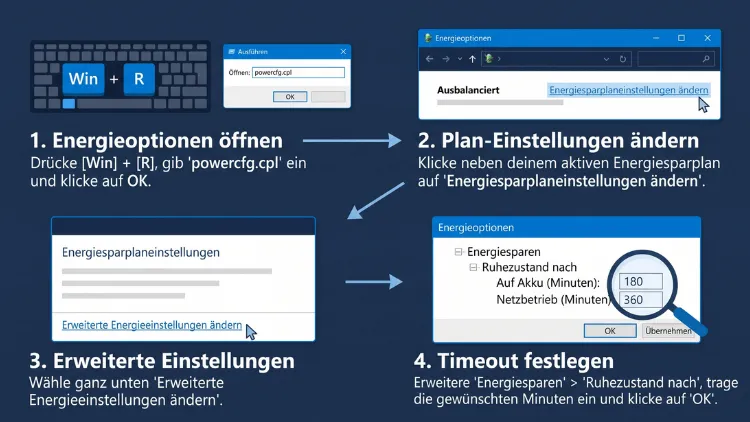
Das Leerlauftimeout für den Ruhezustand legt fest, nach wie vielen Minuten ohne Eingabe Windows 11/10 den PC automatisch in den Ruhezustand versetzt. Sie ändern den Wert in den Einstellungen, in den erweiterten Energieoptionen oder mit dem Befehl powercfg /change hibernate-timeout-ac 60.
Zudem lässt sich das Zeitlimit getrennt für Netz- und Akkubetrieb festlegen. Diese Anleitung zeigt deshalb alle Wege Schritt für Schritt – inklusive Gruppenrichtlinie, Registry und Fehlerbehebung.
Das Wichtigste in Kürze
- Schnellster Weg in Windows 11: „Einstellungen“ > „System“ > „Strom & Akku“ > „Timeouts für Bildschirm, Standbymodus und Ruhezustand“.
- Weg für Windows 11/10: Systemsteuerung > „Energieoptionen“ > „Erweiterte Energieeinstellungen ändern“ > „Energie sparen“ > „Ruhezustand nach“.
- Per Befehl:
powercfg /change hibernate-timeout-ac 60für den Netzbetrieb, außerdempowercfg /change hibernate-timeout-dc 30für den Akkubetrieb. - Abschalten: Der Wert 0 bedeutet „Nie“. Dadurch wechselt der PC nicht mehr automatisch in den Ruhezustand.
- Voraussetzung: Der Ruhezustand muss aktiv sein. Andernfalls hilft zuerst
powercfg /hibernate on.
Was bedeutet das Leerlauftimeout für den Ruhezustand?
Das Leerlauftimeout ist eine Wartezeit. Windows misst dabei, wie lange weder Maus noch Tastatur noch Touchscreen benutzt wurden. Sobald diese Zeit abläuft, speichert das System den Arbeitsstand und schaltet sich ab.
Im Englischen heißt die Einstellung „Hibernate after“. In der deutschen Oberfläche lautet sie dagegen „Ruhezustand nach“. Intern nutzt Windows zudem den Namen HIBERNATEIDLE. Alle drei Begriffe meinen also dasselbe Zeitlimit.
Der Ruhezustand schreibt den gesamten Inhalt des Arbeitsspeichers in die Datei hiberfil.sys. Danach verbraucht das Gerät praktisch keinen Strom mehr. Beim nächsten Start liegen deshalb alle Programme und Dokumente wieder so vor, wie Sie sie verlassen haben.
Ruhezustand, Standbymodus und hybrider Standbymodus im Vergleich
Viele Nutzer verwechseln die Energiesparzustände. Deshalb hilft zunächst ein kurzer Überblick.
| Zustand | Wo liegen die Daten? | Stromverbrauch | Aufwachzeit |
|---|---|---|---|
| Standbymodus (S3) | Im Arbeitsspeicher | Gering | Sehr schnell |
| Modern Standby (S0) | Im Arbeitsspeicher | Gering, aber schwankend | Sofort |
| Hybrider Standbymodus | Im Arbeitsspeicher und auf dem Datenträger | Gering | Sehr schnell |
| Ruhezustand (S4) | Auf dem Datenträger | Nahezu null | Etwas langsamer |
Der Standbymodus eignet sich folglich für kurze Pausen. Der Ruhezustand ist hingegen ideal für lange Pausen, etwa über Nacht. Zudem schützt er vor Datenverlust, wenn der Akku leer wird.
So spielen die Timer zusammen
Windows kennt mehrere Zeitlimits, die nacheinander greifen. Zuerst schaltet sich der Bildschirm aus. Danach folgt meist der Standbymodus. Schließlich kommt der Ruhezustand.
In der Praxis läuft es häufig so ab: Der PC wechselt zunächst in den Standbymodus. Sobald anschließend das Ruhezustand-Timeout erreicht ist, wacht das Gerät kurz auf. Dann schreibt es den Speicherinhalt auf den Datenträger und schaltet sich ab.
Daraus ergibt sich eine einfache Regel: Das Ruhezustand-Timeout sollte größer sein als das Standby-Timeout. Andernfalls überspringt Windows den Standbymodus oder verhält sich je nach Gerät unterschiedlich. Wer dagegen nur den Ruhezustand möchte, stellt den Standbymodus auf „Nie“.
Netzbetrieb und Akkubetrieb
Bei Notebooks und Tablets gibt es zudem zwei getrennte Werte. Der erste gilt im Netzbetrieb, der zweite dagegen im Akkubetrieb. Windows bezeichnet diese intern als AC und DC.
Bei einem Desktop-PC ohne Akku sehen Sie hingegen nur einen Wert. Hängt der Rechner jedoch an einer USV, erscheint oft ebenfalls die Akku-Option.
Voraussetzung: Ruhezustand prüfen und aktivieren
Das Timeout wirkt nur, wenn der Ruhezustand überhaupt verfügbar ist. Deshalb sollten Sie das zuerst prüfen.
- Drücken Sie Windows-Taste + X.
- Wählen Sie anschließend „Terminal (Administrator)“ in Windows 11 oder „Windows PowerShell (Administrator)“ in Windows 10.
- Geben Sie danach diesen Befehl ein:
powercfg /a
Windows listet nun alle verfügbaren Energiesparzustände auf. Steht dort „Ruhezustand“, ist alles in Ordnung. Erscheint der Eintrag jedoch unter „nicht verfügbar“, nennt Windows zusätzlich den Grund.
Ist der Ruhezustand lediglich deaktiviert, schalten Sie ihn so ein:
powercfg /hibernate on
Manchmal ist außerdem nur die verkleinerte Ruhezustandsdatei aktiv. Diese reicht zwar für den Schnellstart, jedoch nicht für den echten Ruhezustand. In diesem Fall hilft folgender Befehl:
powercfg /h /type full
Danach steht der Ruhezustand in der Regel sofort bereit. Ein Neustart ist dafür meist nicht nötig.
Methode 1: Leerlauftimeout in den Windows-11-Einstellungen ändern
In aktuellen Versionen von Windows 11 (ab 24H2, somit auch 25H2) finden Sie das Zeitlimit direkt in der Einstellungen-App. Dadurch entfällt der Umweg über die Systemsteuerung.
- Öffnen Sie die Einstellungen mit Windows-Taste + I.
- Klicken Sie links auf „System“.
- Wählen Sie anschließend „Strom & Akku“. Auf einem Desktop-PC heißt der Bereich hingegen oft nur „Energie“ oder „Netzbetrieb“.
- Klappen Sie danach den Abschnitt „Timeouts für Bildschirm, Standbymodus und Ruhezustand“ auf.
- Suchen Sie nun die Zeilen zum Ruhezustand. Sie lauten sinngemäß „Mein Gerät im Netzbetrieb in den Ruhezustand versetzen nach“ sowie „Mein Gerät im Akkubetrieb in den Ruhezustand versetzen nach“.
- Wählen Sie schließlich im Menü die gewünschte Zeit, zum Beispiel 1 Stunde oder 3 Stunden.
Die Änderung gilt sofort. Sie müssen also nichts speichern.
Hinweis: Die Bezeichnungen weichen je nach Version leicht ab. So heißt der Bereich teils „Strom & Akku“, teils „Energie & Akku“ oder „Netzbetrieb & Akku“. Fehlen die Ruhezustand-Zeilen ganz, ist der Ruhezustand vermutlich deaktiviert. Alternativ nutzen Sie dann einfach Methode 2.
Windows 10 zeigt in den Einstellungen dagegen nur Bildschirm und Standbymodus. Das Ruhezustand-Timeout erreichen Sie dort deshalb ausschließlich über die Systemsteuerung oder per Befehl.
Methode 2: „Ruhezustand nach“ in den erweiterten Energieoptionen (Windows 11/10)
Dieser Weg funktioniert in beiden Systemen gleich. Außerdem erlaubt er jede beliebige Minutenzahl.
- Drücken Sie Windows-Taste + R.
- Geben Sie powercfg.cpl ein und bestätigen Sie anschließend mit Enter.
- Klicken Sie neben dem aktiven Energiesparplan auf „Energiesparplaneinstellungen ändern“.
- Wählen Sie danach „Erweiterte Energieeinstellungen ändern“.
- Klappen Sie im neuen Fenster den Eintrag „Energie sparen“ auf.
- Öffnen Sie darunter „Ruhezustand nach“.
- Tragen Sie nun bei „Auf Akku“ und „Netzbetrieb“ die gewünschten Minuten ein.
- Bestätigen Sie zuletzt mit „Übernehmen“ und „OK“.
Der Wert 0 entspricht dabei „Nie“. Für drei Stunden tragen Sie hingegen 180 ein.
Tipp: Sie gelangen noch schneller zum Ziel. Drücken Sie dazu Windows-Taste + R und geben Sie Folgendes ein:
control.exe powercfg.cpl,,3
Dadurch öffnet sich das Fenster mit den erweiterten Einstellungen direkt.
Die Option „Ruhezustand nach“ fehlt – so blenden Sie sie ein
Auf manchen Geräten taucht der Eintrag nicht auf. Dafür gibt es meistens drei Ursachen.
- Der Ruhezustand ist deaktiviert. Führen Sie deshalb zuerst
powercfg /hibernate onaus. - Die Einstellung ist ausgeblendet. Das kommt zum Beispiel bei Hersteller-Images vor.
- Das Gerät nutzt Modern Standby. Dann zeigt Windows oft nur wenige erweiterte Optionen an.
Ist die Einstellung nur versteckt, blenden Sie sie mit diesem Befehl wieder ein. Öffnen Sie dazu das Terminal als Administrator:
powercfg -attributes SUB_SLEEP 9d7815a6-7ee4-497e-8888-515a05f02364 -ATTRIB_HIDE
Schließen Sie danach das Fenster der Energieoptionen und öffnen Sie es erneut. Nun sollte „Ruhezustand nach“ unter „Energie sparen“ erscheinen.
Möchten Sie den Eintrag später wieder verstecken, ersetzen Sie einfach -ATTRIB_HIDE durch +ATTRIB_HIDE.
Methode 3: Leerlauftimeout mit powercfg festlegen
Die Kommandozeile ist der schnellste und zugleich genaueste Weg. Zudem funktioniert sie in Eingabeaufforderung, PowerShell und Windows-Terminal identisch. Außerdem eignet sie sich für Skripte.
Schnellbefehl in Minuten
Der einfachste Befehl arbeitet mit Minuten. Öffnen Sie dafür zunächst das Terminal als Administrator.
Für den Netzbetrieb:
powercfg /change hibernate-timeout-ac 60
Für den Akkubetrieb:
powercfg /change hibernate-timeout-dc 30
Die Zahl am Ende steht jeweils für die Minuten. Der erste Befehl setzt somit 60 Minuten am Netzteil. Der zweite legt dagegen 30 Minuten im Akkubetrieb fest.
Diese Befehle ändern immer den aktuell aktiven Energiesparplan. Sie wirken außerdem sofort.
Ebenso lassen sich die übrigen Timer setzen. Das ist praktisch, weil die Werte zusammenpassen sollten:
powercfg /change monitor-timeout-ac 10
powercfg /change standby-timeout-ac 30
powercfg /change hibernate-timeout-ac 120
In diesem Beispiel geht also zuerst der Bildschirm aus. Danach folgt der Standbymodus und schließlich der Ruhezustand.
Sekundengenau mit setacvalueindex
Für Skripte oder besondere Werte gibt es zusätzlich eine zweite Schreibweise. Sie arbeitet jedoch mit Sekunden.
powercfg /setacvalueindex SCHEME_CURRENT SUB_SLEEP HIBERNATEIDLE 3600
powercfg /setdcvalueindex SCHEME_CURRENT SUB_SLEEP HIBERNATEIDLE 1800
powercfg /setactive SCHEME_CURRENT
Die erste Zeile setzt 3600 Sekunden, also 60 Minuten, für den Netzbetrieb. Die zweite legt entsprechend 1800 Sekunden für den Akku fest. Die dritte Zeile ist ebenfalls wichtig, denn erst sie aktiviert die neuen Werte.
Die Bausteine bedeuten Folgendes:
- SCHEME_CURRENT: der gerade aktive Energiesparplan.
- SUB_SLEEP: die Gruppe „Energie sparen“.
- HIBERNATEIDLE: die Einstellung „Ruhezustand nach“.
Aktuellen Wert auslesen
Vor oder nach einer Änderung lohnt sich zudem ein Kontrollblick. Dafür dient dieser Befehl:
powercfg /query SCHEME_CURRENT SUB_SLEEP HIBERNATEIDLE
Windows zeigt daraufhin zwei Zeilen an: den Wechselstrom-Einstellungsindex für das Netzteil und den Gleichstrom-Einstellungsindex für den Akku. Die Werte erscheinen allerdings hexadezimal und in Sekunden.
Einige Beispiele erleichtern deshalb das Lesen:
- 0x00000000 = Nie
- 0x00000708 = 1800 Sekunden = 30 Minuten
- 0x00000e10 = 3600 Sekunden = 60 Minuten
- 0x00002a30 = 10800 Sekunden = 180 Minuten
Timeout für einen bestimmten Energiesparplan setzen
Manchmal soll das Zeitlimit nicht im aktiven Plan landen. Dann benötigen Sie zunächst die Kennung des Plans:
powercfg /list
Windows listet anschließend alle Pläne mit ihrer GUID auf. Der aktive Plan trägt dabei ein Sternchen. Kopieren Sie nun die gewünschte GUID und setzen Sie sie anstelle von SCHEME_CURRENT ein:
powercfg /setacvalueindex 381b4222-f694-41f0-9685-ff5bb260df2e SUB_SLEEP HIBERNATEIDLE 7200
Die hier gezeigte GUID gehört zum Standardplan „Ausbalanciert“. Somit setzt der Befehl dort zwei Stunden im Netzbetrieb.
Einstellungen sichern und zurücksetzen
Bevor Sie viel ändern, können Sie den Plan außerdem exportieren:
powercfg /export C:\energieplan.pow SCHEME_CURRENT
Später spielen Sie ihn dann mit powercfg /import C:\energieplan.pow wieder ein.
Soll dagegen alles auf den Auslieferungszustand zurück, hilft dieser Befehl:
powercfg -restoredefaultschemes
Dabei gehen allerdings alle eigenen Energiesparpläne verloren. Nutzen Sie ihn deshalb mit Bedacht.
Methode 4: Zeitlimit per Gruppenrichtlinie erzwingen
In Windows 11/10 Pro, Enterprise und Education steht der Editor für lokale Gruppenrichtlinien bereit. Damit legen Sie das Timeout verbindlich fest. Nutzer können den Wert danach folglich nicht mehr ändern.
- Drücken Sie Windows-Taste + R.
- Geben Sie gpedit.msc ein und bestätigen Sie anschließend mit Enter.
- Navigieren Sie zu „Computerkonfiguration“ > „Administrative Vorlagen“ > „System“ > „Energieverwaltung“ > „Standbymoduseinstellungen“.
- Öffnen Sie dort die Richtlinie „Zeitlimit für den Ruhezustand des Systems angeben (Netzbetrieb)“. Im Englischen heißt sie „Specify the system hibernate timeout (plugged in)“.
- Wählen Sie danach „Aktiviert“.
- Tragen Sie nun den Wert in Sekunden ein, zum Beispiel 3600 für eine Stunde.
- Bestätigen Sie mit „OK“.
- Wiederholen Sie die Schritte anschließend für die Richtlinie mit dem Zusatz „(Akkubetrieb)“.
Damit die Richtlinie sofort greift, führen Sie zusätzlich diesen Befehl im Terminal aus:
gpupdate /force
Wichtig: Eine aktive Richtlinie hat Vorrang. Deshalb ignoriert Windows dann die Werte aus den Einstellungen und aus der Systemsteuerung. Wundern Sie sich also nicht, wenn eigene Änderungen plötzlich wirkungslos bleiben.
Möchten Sie die Vorgabe später aufheben, stellen Sie die Richtlinie einfach wieder auf „Nicht konfiguriert“.
Methode 5: Leerlauftimeout über die Registry setzen
Windows 11/10 Home besitzt keinen Gruppenrichtlinien-Editor. Dennoch lässt sich dieselbe Vorgabe über die Registry hinterlegen. Legen Sie jedoch vorher unbedingt eine Sicherung an.
Sicherung erstellen: Öffnen Sie den Registrierungs-Editor, klicken Sie auf „Datei“ > „Exportieren“ und speichern Sie anschließend die Datei.
Danach gehen Sie so vor:
- Drücken Sie Windows-Taste + R, geben Sie regedit ein und bestätigen Sie mit Enter.
- Wechseln Sie zu diesem Pfad:
HKEY_LOCAL_MACHINE\SOFTWARE\Policies\Microsoft\Power\PowerSettings\9D7815A6-7EE4-497E-8888-515A05F02364
- Fehlen einzelne Schlüssel, legen Sie diese zunächst an. Klicken Sie dafür mit der rechten Maustaste auf den übergeordneten Schlüssel und wählen Sie „Neu“ > „Schlüssel“.
- Erstellen Sie anschließend im rechten Bereich einen DWORD-Wert (32-Bit) mit dem Namen ACSettingIndex.
- Öffnen Sie den Wert, stellen Sie auf „Dezimal“ um und tragen Sie danach die Sekunden ein, etwa 3600.
- Erstellen Sie ebenso den Wert DCSettingIndex für den Akkubetrieb.
- Starten Sie den PC zuletzt neu.
ACSettingIndex steht dabei für den Netzbetrieb. DCSettingIndex gilt hingegen für den Akku. Der Wert 0 schaltet das Timeout entsprechend ab.
Schneller geht es zudem per Befehl im Terminal mit Administratorrechten:
reg add "HKLM\SOFTWARE\Policies\Microsoft\Power\PowerSettings\9D7815A6-7EE4-497E-8888-515A05F02364" /v ACSettingIndex /t REG_DWORD /d 3600 /f
reg add "HKLM\SOFTWARE\Policies\Microsoft\Power\PowerSettings\9D7815A6-7EE4-497E-8888-515A05F02364" /v DCSettingIndex /t REG_DWORD /d 1800 /f
Um die Vorgabe wieder zu entfernen, löschen Sie einfach beide Werte. Danach gelten erneut die normalen Einstellungen des Energiesparplans.
Hinweis: Für den normalen Hausgebrauch ist dieser Weg selten nötig. Meistens genügt nämlich Methode 2 oder 3. Die Registry lohnt sich daher vor allem, wenn ein Wert dauerhaft fixiert sein soll.
Methode 6: Vorgabe für viele Geräte mit Intune oder Domänenrichtlinie
In Unternehmen verwalten Administratoren das Zeitlimit zentral. Dafür gibt es im Wesentlichen zwei Wege.
Über die Domäne: Öffnen Sie die Gruppenrichtlinienverwaltung und bearbeiten Sie ein Gruppenrichtlinienobjekt. Die Richtlinien liegen anschließend im selben Pfad wie in Methode 4. Verknüpfen Sie das Objekt danach mit der gewünschten Organisationseinheit.
Über Microsoft Intune:
- Öffnen Sie das Intune Admin Center.
- Wählen Sie „Geräte“ > „Konfiguration“ > „Erstellen“ > „Neue Richtlinie“.
- Legen Sie als Plattform „Windows 10 und höher“ und als Profiltyp „Einstellungskatalog“ fest.
- Suchen Sie anschließend im Katalog nach der Kategorie „Power“ bzw. „Energie“.
- Aktivieren Sie dort „Hibernate Timeout Plugged In“ sowie „Hibernate Timeout On Battery“.
- Tragen Sie danach die Werte in Sekunden ein und weisen Sie das Profil einer Gruppe zu.
Zusätzlich lässt sich ein powercfg-Skript verteilen. Das ist zum Beispiel sinnvoll, wenn Nutzer den Wert später noch selbst anpassen dürfen.
Welche Werte sind sinnvoll?
Den einen richtigen Wert gibt es nicht. Vielmehr hängt er von Gerät und Nutzung ab. Die folgende Tabelle dient deshalb als Orientierung.
| Gerät/Situation | Standbymodus nach | Ruhezustand nach |
|---|---|---|
| Notebook im Akkubetrieb | 5–15 Minuten | 30–60 Minuten |
| Notebook im Netzbetrieb | 15–30 Minuten | 120–180 Minuten |
| Desktop-PC im Büro | 30 Minuten | 180 Minuten |
| Desktop-PC mit Fernzugriff | Nie | Nie |
| Heimserver/Mediaserver | Nie | Nie |
| Tablet/2-in-1 mit Modern Standby | 5 Minuten | 60–120 Minuten |
Einige Faustregeln helfen außerdem bei der Entscheidung:
- Kurze Werte sparen Strom und schonen folglich den Akku.
- Lange Werte vermeiden dagegen Wartezeit beim Aufwachen.
- „Nie“ ist sinnvoll, wenn Downloads, Backups oder Fernzugriffe laufen sollen.
- Im Akkubetrieb sollte der Ruhezustand zudem immer früher greifen als am Netzteil.
Ein typisches Beispiel: Ein Notebook liegt über Nacht im Rucksack. Im Standbymodus verliert es dabei oft mehrere Prozent Akku. Mit einem Ruhezustand-Timeout von 60 Minuten bleibt der Ladestand hingegen nahezu erhalten.
Besonderheiten je nach Gerätetyp
Notebooks mit Modern Standby
Viele aktuelle Notebooks nutzen Modern Standby (S0). Ob das bei Ihnen zutrifft, zeigt wiederum der Befehl powercfg /a. Dort steht dann „Standby (S0 Niedriger Energiebedarf im Leerlauf)“.
Diese Geräte bleiben im Standby teilweise aktiv. Sie rufen zum Beispiel E-Mails ab oder laden Updates. Dadurch sinkt der Akkustand manchmal spürbar. Ein passendes Ruhezustand-Timeout ist hier deshalb besonders wertvoll.
Zusätzlich greift bei manchen Modellen ein Schutz: Verliert das Gerät im Standby zu viel Akku, wechselt Windows von selbst in den Ruhezustand. Dieses Verhalten ergänzt folglich das feste Zeitlimit.
Außerdem zeigen Geräte mit Modern Standby oft nur den Plan „Ausbalanciert“. Die erweiterten Energieoptionen sind dort ebenfalls reduziert. Nutzen Sie in diesem Fall daher am besten die Einstellungen-App oder powercfg.
Desktop-PCs mit hybridem Standbymodus
Bei Desktop-PCs ist häufig der hybride Standbymodus aktiv. Windows speichert dabei den Arbeitsstand zusätzlich auf dem Datenträger. Dadurch gehen bei einem Stromausfall keine Daten verloren.
Das Ruhezustand-Timeout funktioniert trotzdem. Allerdings fehlt bei manchen Systemen dann der Eintrag „Ruhezustand“ im Startmenü. So blenden Sie ihn wieder ein:
- Öffnen Sie powercfg.cpl.
- Klicken Sie links auf „Auswählen, was beim Drücken von Netzschaltern geschehen soll“.
- Wählen Sie anschließend „Einige Einstellungen sind momentan nicht verfügbar“.
- Setzen Sie danach den Haken bei „Ruhezustand“.
- Klicken Sie zuletzt auf „Änderungen speichern“.
Den hybriden Standbymodus selbst finden Sie außerdem unter „Erweiterte Energieeinstellungen ändern“ > „Energie sparen“ > „Hybriden Standbymodus zulassen“.
Virtuelle Maschinen und besondere Hardware
In virtuellen Maschinen steht der Ruhezustand oft nicht bereit. Ebenso kann ein veralteter Grafiktreiber ihn blockieren. Der Befehl powercfg /a nennt dann jedoch den genauen Grund.
Aktualisieren Sie in diesem Fall zuerst die Treiber. Öffnen Sie dazu „Einstellungen“ > „Windows Update“ > „Erweiterte Optionen“ > „Optionale Updates“. Alternativ laden Sie den Treiber direkt von der Website des Geräteherstellers.
Der PC geht nicht in den Ruhezustand – Ursachen und Lösungen
Trotz korrektem Timeout bleibt mancher Rechner wach. Meistens verhindert dann ein Programm oder ein Gerät den Leerlauf. Gehen Sie deshalb die folgenden Punkte der Reihe nach durch.
1. Blockierende Programme finden
Öffnen Sie zunächst das Terminal als Administrator und geben Sie Folgendes ein:
powercfg /requests
Windows zeigt daraufhin, welche Programme oder Treiber den Energiesparzustand gerade verhindern. Häufig stehen dort zum Beispiel Browser mit laufendem Video, Musikplayer oder Backup-Programme.
Schließen Sie anschließend das genannte Programm. Danach läuft der Timer wieder normal.
Blockiert ein Treiber dauerhaft, können Sie ihn außerdem gezielt übergehen:
powercfg /requestsoverride DRIVER "Name des Treibers" SYSTEM
Den genauen Namen übernehmen Sie dabei aus der Ausgabe von powercfg /requests.
2. Medienfreigabe prüfen
Auch die Medienfreigabe hält den PC oft wach. So ändern Sie das:
- Öffnen Sie die erweiterten Energieeinstellungen mit
control.exe powercfg.cpl,,3. - Klappen Sie anschließend „Multimediaeinstellungen“ auf.
- Öffnen Sie danach „Bei der Freigabe von Medien“.
- Wählen Sie schließlich „Computer kann in den Energiesparmodus wechseln“.
3. Empfindliche Eingabegeräte
Eine Maus auf unruhiger Unterlage meldet ständig kleine Bewegungen. Dadurch beginnt der Leerlauf-Timer immer wieder von vorn. Ebenso stören manchmal Gamecontroller oder Grafiktabletts.
Ziehen Sie das Gerät deshalb testweise ab. Wechselt der PC danach korrekt in den Ruhezustand, ist die Ursache gefunden.
4. Richtlinien und Hersteller-Tools
Manchmal überschreibt eine Gruppenrichtlinie den eigenen Wert. Prüfen Sie daher den Pfad aus Methode 4 sowie den Registry-Schlüssel aus Methode 5.
Zudem setzen Hersteller-Tools die Energieeinstellungen gelegentlich zurück. Dazu zählen zum Beispiel Lenovo Vantage, MyASUS, Dell Optimizer oder HP Command Center. Schauen Sie deshalb auch dort in die Energieoptionen.
5. Energiebericht erstellen
Bleibt die Ursache unklar, hilft zusätzlich ein Bericht:
powercfg /energy
Windows beobachtet das System daraufhin 60 Sekunden lang. Anschließend entsteht eine HTML-Datei mit Fehlern und Warnungen. Den Speicherort nennt der Befehl am Ende selbst.
Für Geräte mit Modern Standby gibt es außerdem diesen Bericht:
powercfg /sleepstudy
Er zeigt folglich, welche Komponenten im Standby besonders viel Energie verbrauchen.
Der PC wacht von selbst auf oder geht zu früh in den Ruhezustand
Ungewolltes Aufwachen
Wacht der Rechner nach kurzer Zeit wieder auf, finden Sie den Auslöser so:
powercfg /lastwake
Der Befehl nennt das Gerät oder den Zeitgeber, der zuletzt geweckt hat. Zusätzlich listet der folgende Befehl alle Geräte mit Weckerlaubnis auf:
powercfg /devicequery wake_armed
So entziehen Sie einem Gerät diese Erlaubnis:
- Drücken Sie Windows-Taste + X und öffnen Sie anschließend den Geräte-Manager.
- Klicken Sie doppelt auf das Gerät, zum Beispiel den Netzwerkadapter.
- Wechseln Sie danach zum Reiter „Energieverwaltung“.
- Entfernen Sie schließlich den Haken bei „Gerät kann den Computer aus dem Ruhezustand aktivieren“.
Außerdem wecken geplante Aufgaben den PC. Das unterbinden Sie unter „Erweiterte Energieeinstellungen ändern“ > „Energie sparen“ > „Zeitgeber zur Aktivierung zulassen“. Stellen Sie den Wert dort auf „Deaktivieren“.
Zu früher Ruhezustand
Geht das Notebook dagegen zu schnell in den Ruhezustand, prüfen Sie zusätzlich diese Punkte:
- Kritischer Akkustand: Unter „Akku“ > „Aktion bei kritischer Akkukapazität“ ist oft „Ruhezustand“ eingestellt. Das ist sinnvoll und sollte deshalb bleiben.
- Deckel schließen: Unter „Netzschalter und Zuklappen“ kann ebenfalls der Ruhezustand hinterlegt sein.
- Falscher Wert: Lesen Sie daher das Timeout mit
powercfg /query SCHEME_CURRENT SUB_SLEEP HIBERNATEIDLEaus. - Aktiver Energiesparplan: Nach einem Planwechsel gelten nämlich andere Werte. Prüfen Sie dies mit
powercfg /getactivescheme.
Automatischen Ruhezustand deaktivieren
Soll der PC niemals von selbst in den Ruhezustand wechseln, setzen Sie das Timeout einfach auf null:
powercfg /change hibernate-timeout-ac 0
powercfg /change hibernate-timeout-dc 0
Der Ruhezustand bleibt dabei weiterhin verfügbar. Sie können ihn also nach wie vor über das Startmenü auslösen.
Möchten Sie die Funktion hingegen komplett abschalten, nutzen Sie diesen Befehl:
powercfg /hibernate off
Dadurch löscht Windows auch die Datei hiberfil.sys. Allerdings fällt damit zugleich der Schnellstart weg. Der PC fährt danach folglich etwas langsamer hoch.
Ruhezustandsdatei hiberfil.sys und Speicherplatz
Der Ruhezustand benötigt Platz auf dem Systemlaufwerk. Die Datei hiberfil.sys liegt dabei versteckt direkt unter C:. Standardmäßig belegt sie etwa 40 Prozent der Größe des Arbeitsspeichers.
Bei 16 GB RAM sind das somit gut 6 GB. Auf kleinen SSDs fällt das durchaus ins Gewicht. Die Größe lässt sich jedoch anpassen:
powercfg /h /size 50
Die Zahl steht hier für Prozent des Arbeitsspeichers. Werte unter 40 akzeptiert Windows allerdings nicht. Wählen Sie den Wert außerdem nicht zu knapp. Andernfalls scheitert der Ruhezustand, wenn viele Programme geöffnet sind.
Die Sorge um die Lebensdauer der SSD ist dagegen meist unbegründet. Moderne SSDs verkraften die zusätzlichen Schreibvorgänge nämlich problemlos.
Sicherheit und Hinweis zu Windows 10
Der Ruhezustand bringt zudem einen Sicherheitsvorteil. Im Standbymodus bleiben Daten im Arbeitsspeicher, also auch Schlüssel der Laufwerkverschlüsselung. Im Ruhezustand ist der Speicher hingegen stromlos.
Nutzen Sie BitLocker bzw. die Geräteverschlüsselung, ist ein kurzes Ruhezustand-Timeout deshalb empfehlenswert. Das gilt besonders für Notebooks, die Sie unterwegs verwenden.
Zusätzlich sollte Windows nach dem Aufwachen ein Kennwort verlangen. Das stellen Sie unter „Einstellungen“ > „Konten“ > „Anmeldeoptionen“ ein. Wählen Sie dort bei der Frage zur erneuten Anmeldung nach Abwesenheit eine passende Option.
Für Windows 10 gilt außerdem: Der reguläre Support ist seit Oktober 2025 beendet. Sicherheitsupdates gibt es seitdem nur noch über das ESU-Programm. Die Energieoptionen funktionieren jedoch unverändert. Alle hier gezeigten Methoden für Windows 10 bleiben somit auch 2026 gültig.
Häufige Fragen zum Leerlauftimeout für den Ruhezustand
Was ist der Unterschied zwischen „Energie sparen nach“ und „Ruhezustand nach“?
„Energie sparen nach“ steuert den Standbymodus. Dabei bleibt der Arbeitsspeicher mit Strom versorgt. „Ruhezustand nach“ speichert dagegen alles auf dem Datenträger und schaltet das Gerät ab. Der Ruhezustand spart folglich mehr Energie, braucht jedoch etwas länger beim Aufwachen.
Warum fehlt „Ruhezustand nach“ in den Energieoptionen?
Meistens ist der Ruhezustand deaktiviert. Führen Sie deshalb powercfg /hibernate on im Terminal als Administrator aus. Bleibt der Eintrag dennoch verborgen, blenden Sie ihn mit powercfg -attributes SUB_SLEEP 9d7815a6-7ee4-497e-8888-515a05f02364 -ATTRIB_HIDE ein. Außerdem zeigen Geräte mit Modern Standby oft weniger Optionen an.
In welcher Einheit gibt man das Ruhezustand-Timeout an?
Das hängt vom Weg ab. Die Systemsteuerung und powercfg /change arbeiten mit Minuten. Die Befehle setacvalueindex und setdcvalueindex, die Gruppenrichtlinie sowie die Registry erwarten hingegen Sekunden. Eine Stunde entspricht also 60 beziehungsweise 3600.
Wie stelle ich den Ruhezustand in Windows 10 zeitlich ein?
Öffnen Sie powercfg.cpl über Windows-Taste + R. Klicken Sie anschließend auf „Energiesparplaneinstellungen ändern“ und danach auf „Erweiterte Energieeinstellungen ändern“. Unter „Energie sparen“ > „Ruhezustand nach“ tragen Sie schließlich die Minuten ein. Alternativ genügt der Befehl powercfg /change hibernate-timeout-ac 60.
Kann ich unterschiedliche Zeiten für Akku und Netzteil festlegen?
Ja, das ist problemlos möglich. In der Systemsteuerung gibt es dafür die Felder „Auf Akku“ und „Netzbetrieb“. Per Befehl nutzen Sie entsprechend hibernate-timeout-dc für den Akku sowie hibernate-timeout-ac für das Netzteil. Im Akkubetrieb empfiehlt sich zudem ein kürzerer Wert.
Warum geht mein PC trotz Timeout nicht in den Ruhezustand?
Häufig blockiert ein Programm den Leerlauf. Prüfen Sie das deshalb mit powercfg /requests. Außerdem stören Medienfreigabe, empfindliche Mäuse oder Hersteller-Tools. Zusätzlich kann eine Gruppenrichtlinie den Wert überschreiben. Kontrollieren Sie daher auch den Pfad „Energieverwaltung“ > „Standbymoduseinstellungen“ im Editor gpedit.msc.
Gehen beim automatischen Ruhezustand ungespeicherte Daten verloren?
Nein, normalerweise nicht. Windows schreibt nämlich den gesamten Arbeitsspeicher auf den Datenträger. Nach dem Einschalten sind somit alle Programme und Dokumente wieder da. Dennoch sollten Sie wichtige Dateien regelmäßig speichern, denn ein Fehler beim Aufwachen lässt sich nie ganz ausschließen.
Ändert ein Windows-Update das Ruhezustand-Timeout?
Gewöhnliche Updates lassen die Werte unverändert. Nach einem großen Funktionsupdate setzt Windows einzelne Energieeinstellungen jedoch gelegentlich zurück. Prüfen Sie den Wert deshalb anschließend mit powercfg /query SCHEME_CURRENT SUB_SLEEP HIBERNATEIDLE. Zudem hilft ein zuvor exportierter Energiesparplan beim schnellen Wiederherstellen.
Funktioniert das Timeout auch bei gesperrtem Bildschirm?
Ja, der Timer läuft auch bei gesperrtem PC weiter. Entscheidend ist nämlich allein die fehlende Eingabe. Allerdings gilt für den Bildschirm im Sperrzustand ein eigenes, kürzeres Zeitlimit. Das Ruhezustand-Timeout bleibt davon jedoch unberührt.
Fazit
Das Leerlauftimeout für den Ruhezustand ändern Sie in Windows 11/10 am schnellsten per powercfg /change hibernate-timeout-ac oder über „Ruhezustand nach“ in den erweiterten Energieoptionen. Windows 11 bietet zudem eine Auswahl direkt in den Einstellungen.
Wählen Sie im Akkubetrieb kürzere Zeiten als am Netzteil. Bleibt der PC dennoch wach, zeigt powercfg /requests deshalb meist sofort die Ursache.
