
Leerlauftimeout für den unbeaufsichtigten Standbymodus unter Windows 11/10 ändern: So passen Sie die Zeit direkt in den Energieoptionen an.
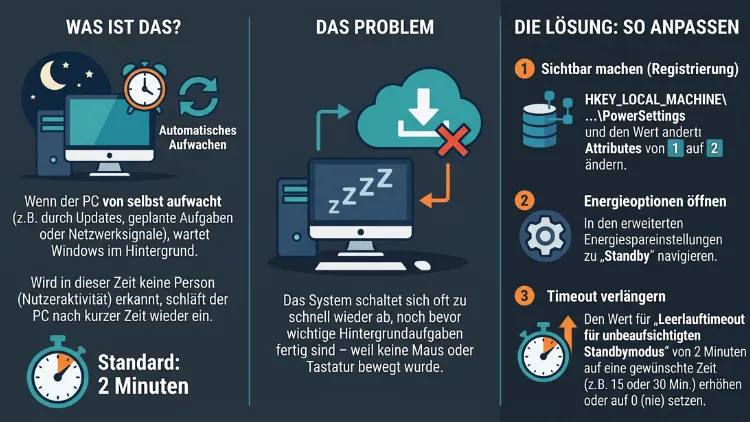
Der Leerlauftimeout für unbeaufsichtigten Standbymodus legt fest, nach welcher Zeit Windows 11/10 wieder in den Energiesparmodus wechselt, wenn der PC ohne Benutzereingabe aufgewacht ist. Standardmäßig sind das nur 2 Minuten. Die Option ist jedoch versteckt. Deshalb blenden Sie sie zuerst per powercfg oder Registry ein und ändern anschließend den Wert in den erweiterten Energieoptionen.
Außerdem lässt sich der Timeout direkt per Befehl oder Gruppenrichtlinie setzen. So gelingt es Schritt für Schritt.
Was ist der Leerlauftimeout für unbeaufsichtigten Standbymodus?
Windows kennt zwei verschiedene Zeitlimits für den Energiesparmodus. Das erste ist der bekannte Wert „Energiesparmodus nach“, den Sie in den Einstellungen sehen. Das zweite ist der Leerlauftimeout für unbeaufsichtigten Standbymodus, der im Hintergrund arbeitet.
Dieser zweite Wert greift immer dann, wenn der Computer ohne Zutun eines Benutzers aufwacht. Das geschieht zum Beispiel durch Wake on LAN oder ein anderes Ereignis, nach dem das System ohne Bedienung nach kurzer Zeit erneut einschläft. Windows geht dann davon aus, dass niemand vor dem Gerät sitzt.
Folglich schickt das System den PC sehr schnell wieder schlafen. Ab Werk beträgt dieser versteckte Wert 2 Minuten. Das spart zwar Strom, sorgt jedoch häufig für Verwirrung.
Je nach Windows-Version und Sprachpaket trägt die Option leicht abweichende Namen. Üblich sind zum Beispiel:
- Leerlauftimeout für unbeaufsichtigten Standbymodus
- Zeitlimit für unbeaufsichtigten Energiesparmodus des Systems
- System unattended sleep timeout (englische Oberfläche)
Technisch handelt es sich dabei immer um dieselbe Einstellung. Sie besitzt außerdem eine eindeutige Kennung, die auf jedem System identisch ist.
| Merkmal | Wert |
|---|---|
| Untergruppe „Energie sparen“ (SUB_SLEEP) | 238c9fa8-0aad-41ed-83f4-97be242c8f20 |
| GUID der Einstellung | 7bc4a2f9-d8fc-4469-b07b-33eb785aaca0 |
| powercfg-Alias | UNATTENDSLEEP |
| Standardwert | 2 Minuten (120 Sekunden) |
| Einheit in der Oberfläche | Minuten |
| Einheit in powercfg und Richtlinien | Sekunden |
Unterschied zum normalen Timeout „Energiesparmodus nach“
Beide Zeitlimits wirken ähnlich, haben jedoch unterschiedliche Auslöser. Deshalb lohnt sich ein genauer Vergleich.
Der normale Standby-Timeout zählt ab der letzten Eingabe eines angemeldeten Benutzers. Bewegen Sie die Maus, beginnt die Zeit von vorn. Diesen Wert stellen Sie bequem in den Einstellungen ein.
Der unbeaufsichtigte Timeout gilt dagegen, solange Windows keinen anwesenden Benutzer erkennt. Das betrifft vor allem diese Situationen:
- Der PC wurde per Wake on LAN geweckt.
- Ein Aufwachzeitgeber (zum Beispiel für Wartung oder Updates) hat das System gestartet.
- Ein USB-Gerät oder die Netzwerkkarte hat das Aufwachen ausgelöst.
- Der Rechner steht nach dem Aufwachen auf dem Sperrbildschirm, ohne dass sich jemand anmeldet.
Sobald Sie sich anmelden und aktiv arbeiten, übernimmt wieder der normale Timeout. Somit erklärt sich, warum ein PC trotz der Einstellung „Nie“ plötzlich einschläft.
Typische Probleme durch den kurzen Standardwert
Der Wert von 2 Minuten fällt im Alltag oft negativ auf. Besonders häufig treten folgende Symptome auf:
- PC schläft nach 2 Minuten ein, obwohl „Energiesparmodus nach“ auf 30 Minuten oder „Nie“ steht.
- Remotedesktop-Verbindungen brechen ab, weil der per Wake on LAN geweckte Rechner zu schnell wieder schläft.
- Nächtliche Backups oder geplante Aufgaben werden nicht fertig.
- Downloads und Updates stoppen, da das System mittendrin in den Standby wechselt.
- Medienserver oder Freigaben sind nach kurzer Zeit nicht mehr erreichbar.
- Der Rechner schläft am Anmeldebildschirm ein, bevor Sie Ihr Kennwort eingeben.
In all diesen Fällen hilft es meist, den Leerlauftimeout zu erhöhen. Alternativ lässt er sich auch komplett abschalten.
Vorbereitung: Was Sie vor der Änderung prüfen sollten
Bevor Sie Werte ändern, sind einige kurze Kontrollen sinnvoll. Dadurch vermeiden Sie unnötige Fehlersuche.
1. Administratorrechte sicherstellen
Für powercfg-Befehle und Registry-Änderungen benötigen Sie ein Administratorkonto. Ohne erhöhte Rechte schlagen die Befehle fehl.
2. Unterstützte Energiezustände prüfen
Öffnen Sie dazu das Terminal als Administrator und geben Sie Folgendes ein:
powercfg /a
Die Ausgabe zeigt anschließend, ob Ihr Gerät den klassischen Standby (S3) oder Modern Standby (S0 Low Power Idle) nutzt. Das ist wichtig, denn Geräte mit Modern Standby verhalten sich teilweise anders.
3. Aktiven Energiesparplan ermitteln
powercfg /getactivescheme
Dieser Befehl nennt den aktiven Plan. Alle Änderungen gelten nämlich immer pro Energiesparplan. Wechseln Sie später den Plan, gilt dort wieder der alte Wert.
4. Windows-Version beachten
Die Anleitung gilt gleichermaßen für Windows 11 (einschließlich 24H2 und 25H2) und Windows 10. Allerdings endete der reguläre Support für Windows 10 im Oktober 2025. Die Energieoptionen funktionieren dort trotzdem unverändert.
Methode 1: Option per powercfg einblenden
Am schnellsten gelingt das Einblenden über die Eingabeaufforderung. Dafür genügt ein einziger Befehl.
Schritt-für-Schritt-Anleitung:
- Klicken Sie mit der rechten Maustaste auf den Start-Button.
- Wählen Sie anschließend „Terminal (Administrator)“ unter Windows 11 oder „Windows PowerShell (Administrator)“ unter Windows 10.
- Bestätigen Sie danach die Abfrage der Benutzerkontensteuerung mit „Ja“.
- Geben Sie nun diesen Befehl ein und drücken Sie die Eingabetaste:
powercfg -attributes SUB_SLEEP 7bc4a2f9-d8fc-4469-b07b-33eb785aaca0 -ATTRIB_HIDE
- Schließen Sie zuletzt das Fenster.
Der Befehl gibt keine Rückmeldung aus. Das ist jedoch normal und bedeutet, dass alles geklappt hat.
Möchten Sie die Option später wieder verstecken, verwenden Sie stattdessen ein Pluszeichen:
powercfg -attributes SUB_SLEEP 7bc4a2f9-d8fc-4469-b07b-33eb785aaca0 +ATTRIB_HIDE
Methode 2: Option über die Registry sichtbar machen
Alternativ schalten Sie die Einstellung im Registrierungs-Editor frei. Das Ergebnis ist dasselbe wie bei Methode 1.
Wichtig: Legen Sie vorher eine Sicherung an. Klicken Sie dazu im Registrierungs-Editor auf „Datei“ > „Exportieren“ und speichern Sie die Datei.
So gehen Sie vor:
- Drücken Sie Windows-Taste + R.
- Tippen Sie regedit ein und bestätigen Sie mit „OK“.
- Navigieren Sie anschließend zu diesem Schlüssel:
HKEY_LOCAL_MACHINE\SYSTEM\CurrentControlSet\Control\Power\PowerSettings\238C9FA8-0AAD-41ED-83F4-97BE242C8F20\7bc4a2f9-d8fc-4469-b07b-33eb785aaca0
- Klicken Sie danach rechts doppelt auf den Eintrag „Attributes“.
- Ändern Sie den Wert von 1 auf 2.
- Bestätigen Sie schließlich mit „OK“ und schließen Sie den Editor.
Der Wert 1 bedeutet „versteckt“. Mit 2 wird die Option dagegen angezeigt. Ebenso funktioniert der Wert 0, den manche Anleitungen nennen.
Ein Neustart ist in der Regel nicht nötig. Schließen Sie jedoch ein bereits geöffnetes Fenster der Energieoptionen und öffnen Sie es erneut.
Tipp für mehrere PCs: Zusätzlich lässt sich die Änderung mit einem einzigen Befehl erledigen:
reg add "HKLM\SYSTEM\CurrentControlSet\Control\Power\PowerSettings\238C9FA8-0AAD-41ED-83F4-97BE242C8F20\7bc4a2f9-d8fc-4469-b07b-33eb785aaca0" /v Attributes /t REG_DWORD /d 2 /f
Leerlauftimeout in den erweiterten Energieoptionen ändern
Nach dem Einblenden erscheint die Option in der klassischen Systemsteuerung. Dort stellen Sie den Wert bequem per Maus ein.
Schritt-für-Schritt-Anleitung:
- Drücken Sie Windows-Taste + R.
- Geben Sie control powercfg.cpl,,3 ein und bestätigen Sie mit der Eingabetaste.
- Daraufhin öffnet sich direkt das Fenster „Energieoptionen – Erweiterte Einstellungen“.
- Klappen Sie den Eintrag „Energie sparen“ auf.
- Öffnen Sie anschließend „Leerlauftimeout für unbeaufsichtigten Standbymodus“.
- Tragen Sie bei „Auf Akku“ und „Netzbetrieb“ die gewünschte Zeit in Minuten ein.
- Klicken Sie zuletzt auf „Übernehmen“ und dann auf „OK“.
Auf einem Desktop-PC sehen Sie nur ein Feld namens „Einstellung“. Notebooks zeigen dagegen zwei getrennte Werte für Akku und Netzbetrieb.
Alternativer Weg über die Systemsteuerung:
- Öffnen Sie zunächst die Systemsteuerung.
- Wählen Sie danach „Hardware und Sound“ > „Energieoptionen“.
- Klicken Sie neben dem aktiven Plan auf „Energiesparplaneinstellungen ändern“.
- Wählen Sie schließlich „Erweiterte Energieeinstellungen ändern“.
Der Wert 0 hat eine besondere Bedeutung. Damit schalten Sie den unbeaufsichtigten Timeout vollständig ab. Der PC bleibt dann nach einem automatischen Aufwachen dauerhaft an.
Leerlauftimeout direkt per powercfg setzen
Sie müssen die Option nicht zwingend einblenden. Stattdessen setzen Sie den Wert auch direkt per Befehl. Das ist vor allem für Skripte praktisch.
Wichtig: powercfg erwartet die Angabe in Sekunden, nicht in Minuten.
Wert für den Netzbetrieb setzen (Beispiel: 30 Minuten):
powercfg /setacvalueindex SCHEME_CURRENT SUB_SLEEP UNATTENDSLEEP 1800
Wert für den Akkubetrieb setzen (Beispiel: 10 Minuten):
powercfg /setdcvalueindex SCHEME_CURRENT SUB_SLEEP UNATTENDSLEEP 600
Änderung aktivieren:
powercfg /setactive SCHEME_CURRENT
Der letzte Befehl ist entscheidend. Erst dadurch übernimmt Windows die neuen Werte sofort.
Sollte der Alias UNATTENDSLEEP auf Ihrem System nicht erkannt werden, verwenden Sie stattdessen die GUID:
powercfg /setacvalueindex SCHEME_CURRENT 238c9fa8-0aad-41ed-83f4-97be242c8f20 7bc4a2f9-d8fc-4469-b07b-33eb785aaca0 1800
Welche Aliase verfügbar sind, zeigt übrigens der Befehl powercfg /aliases.
Aktuellen Wert auslesen:
powercfg /query SCHEME_CURRENT SUB_SLEEP UNATTENDSLEEP
Die Ausgabe erscheint allerdings hexadezimal. Der Standardwert lautet zum Beispiel 0x00000078, was 120 Sekunden entspricht. Ein Wert von 0x00000708 steht dementsprechend für 1800 Sekunden.
Umrechnungstabelle für gängige Werte
| Gewünschte Zeit | Wert in Sekunden | Hex-Anzeige |
|---|---|---|
| Deaktiviert | 0 | 0x00000000 |
| 2 Minuten (Standard) | 120 | 0x00000078 |
| 5 Minuten | 300 | 0x0000012c |
| 10 Minuten | 600 | 0x00000258 |
| 30 Minuten | 1800 | 0x00000708 |
| 1 Stunde | 3600 | 0x00000e10 |
| 2 Stunden | 7200 | 0x00001c20 |
Wert für alle Energiesparpläne gleichzeitig ändern
Nutzen Sie mehrere Pläne, müssen Sie den Timeout in jedem einzelnen anpassen. Mit PowerShell geht das jedoch in einem Durchgang.
Zunächst listen Sie alle vorhandenen Pläne auf:
powercfg /list
Anschließend setzen Sie den Wert für jeden Plan. Ersetzen Sie dabei PLAN-GUID durch die jeweilige Kennung:
powercfg /setacvalueindex PLAN-GUID SUB_SLEEP UNATTENDSLEEP 1800
powercfg /setdcvalueindex PLAN-GUID SUB_SLEEP UNATTENDSLEEP 600
Für die drei Standardpläne gibt es außerdem feste Aliase:
- SCHEME_BALANCED – Ausbalanciert
- SCHEME_MIN – Höchstleistung
- SCHEME_MAX – Energiesparmodus
Dadurch entfällt das Kopieren langer GUIDs. Viele aktuelle Notebooks bieten allerdings nur noch den Plan „Ausbalanciert“ an.
Leerlauftimeout per Gruppenrichtlinie festlegen
In Firmenumgebungen ist eine zentrale Vorgabe sinnvoll. Dafür steht eine eigene Gruppenrichtlinie bereit. Sie funktioniert unter Windows 11/10 Pro, Enterprise und Education.
So richten Sie die Richtlinie ein:
- Drücken Sie Windows-Taste + R.
- Geben Sie gpedit.msc ein und bestätigen Sie mit „OK“.
- Navigieren Sie danach zu „Computerkonfiguration“ > „Administrative Vorlagen“ > „System“ > „Energieverwaltung“ > „Standbymoduseinstellungen“.
- Öffnen Sie dort die Richtlinie für das unbeaufsichtigte Standby-Zeitlimit (Netzbetrieb).
- Wählen Sie anschließend „Aktiviert“.
- Tragen Sie die gewünschte Zeit in Sekunden ein.
- Bestätigen Sie schließlich mit „OK“.
- Wiederholen Sie die Schritte bei Bedarf für den Akkubetrieb.
Der genaue deutsche Richtlinienname weicht je nach Version leicht ab. Im Englischen heißt er „Specify the unattended sleep timeout“. Sie erkennen ihn außerdem an den Zusätzen „Netzbetrieb“ und „Akkubetrieb“.
Bei aktivierter Richtlinie geben Sie die Leerlaufzeit in Sekunden an, und der Wert 0 verhindert den automatischen Wechsel in den Energiesparmodus. Ist die Richtlinie deaktiviert oder nicht konfiguriert, bestimmen dagegen die Benutzer selbst über die Einstellung.
Damit die Vorgabe sofort greift, führen Sie zusätzlich diesen Befehl aus:
gpupdate /force
Richtlinie unter Windows Home per Registry setzen
Die Home-Editionen besitzen keinen Gruppenrichtlinien-Editor. Dennoch lässt sich die Richtlinie dort über die Registry nachbilden.
Die Richtlinienwerte liegen unter HKEY_LOCAL_MACHINE im Pfad Software\Policies\Microsoft\Power\PowerSettings und heißen ACSettingIndex für den Netzbetrieb sowie DCSettingIndex für den Akkubetrieb.
Befehle für das Terminal (Administrator):
reg add "HKLM\SOFTWARE\Policies\Microsoft\Power\PowerSettings\7bc4a2f9-d8fc-4469-b07b-33eb785aaca0" /v ACSettingIndex /t REG_DWORD /d 1800 /f
reg add "HKLM\SOFTWARE\Policies\Microsoft\Power\PowerSettings\7bc4a2f9-d8fc-4469-b07b-33eb785aaca0" /v DCSettingIndex /t REG_DWORD /d 600 /f
Starten Sie den PC danach neu. Beachten Sie jedoch: Ein per Richtlinie gesetzter Wert überschreibt die Angabe in den Energieoptionen. Das Feld ist dort dann ausgegraut.
Verwaltung per Intune oder MDM
Zusätzlich lässt sich der Timeout über Microsoft Intune verteilen. Dafür dienen im Einstellungskatalog die Einträge aus dem Bereich „Power“ für das unbeaufsichtigte Standby-Zeitlimit bei Netz- und Akkubetrieb. Die Angabe erfolgt ebenfalls in Sekunden.
Welche Werte sind sinnvoll?
Der passende Wert hängt stark vom Einsatzzweck ab. Deshalb gibt es keine pauschale Antwort. Die folgende Übersicht dient jedoch als Orientierung.
| Einsatzzweck | Netzbetrieb | Akkubetrieb |
|---|---|---|
| Büro-PC ohne Fernzugriff | 5–10 Minuten | – |
| PC mit Remotedesktop und Wake on LAN | 30–60 Minuten | – |
| Heimserver, Medienserver, NAS-Ersatz | 0 (deaktiviert) | – |
| Notebook im Alltag | 10–15 Minuten | 2–5 Minuten |
| Rechner mit nächtlichem Backup | 60–120 Minuten | – |
Darauf sollten Sie achten:
- Ein hoher Wert verbraucht mehr Strom, wenn der PC unbemerkt aufwacht.
- Im Akkubetrieb ist ein kurzer Wert ratsam. Andernfalls leert sich der Akku in der Tasche.
- Der Wert 0 eignet sich hauptsächlich für Geräte, die ohnehin durchlaufen sollen.
- Für Fernzugriff reicht oft ein mittlerer Wert. Sobald eine Sitzung aktiv ist, gelten nämlich die normalen Timeouts.
Verwandte Einstellungen, die Sie ebenfalls kennen sollten
Der unbeaufsichtigte Timeout arbeitet nicht allein. Mehrere andere Optionen beeinflussen das Verhalten ebenfalls. Daher lohnt sich ein Blick darauf.
Normaler Standby-Timeout
Diesen Wert finden Sie unter Windows 11 in „Einstellungen“ > „System“ > „Netzbetrieb und Akku“ im Bereich für Bildschirm und Energiesparmodus. Unter Windows 10 lautet der Pfad dagegen „Einstellungen“ > „System“ > „Netzbetrieb und Energiesparen“.
Per Befehl ändern Sie ihn zum Beispiel so:
powercfg /change standby-timeout-ac 30
powercfg /change standby-timeout-dc 15
Hier erfolgt die Angabe ausnahmsweise in Minuten.
Bildschirm-Timeout am Sperrbildschirm
Am Sperrbildschirm schaltet Windows das Display bereits nach etwa 1 Minute ab. Dahinter steckt eine weitere versteckte Option namens „Zeitlimit für Konsolensperre bis zum Ausschalten des Bildschirms“.
Diese blenden Sie mit folgendem Befehl ein:
powercfg -attributes SUB_VIDEO 8EC4B3A5-6868-48c2-BE75-4F3044BE88A7 -ATTRIB_HIDE
Anschließend finden Sie den Eintrag unter „Bildschirm“ in den erweiterten Energieoptionen. Beide versteckten Werte werden oft verwechselt.
Zeitgeber zur Aktivierung
Unter „Energie sparen“ > „Zeitgeber zur Aktivierung zulassen“ legen Sie fest, ob Programme den PC wecken dürfen. Stellen Sie die Option auf „Deaktivieren“, wacht der Rechner seltener von allein auf. Dadurch greift auch der unbeaufsichtigte Timeout seltener.
Hybrider Standbymodus und Ruhezustand
Zudem beeinflussen „Hybriden Standbymodus zulassen“ und „Ruhezustand nach“ das Verhalten. Diese Werte bestimmen jedoch nur, wie der PC schläft, nicht wann.
Diashow auf dem Sperrbildschirm
Eine auf dem Sperrbildschirm konfigurierte Diashow kann den Wechsel in den Energiesparmodus verhindern. Schläft Ihr PC also trotz Timeout nicht ein, prüfen Sie diese Einstellung unter „Einstellungen“ > „Personalisierung“ > „Sperrbildschirm“.
Besonderheiten bei Modern Standby (S0)
Viele aktuelle Notebooks nutzen statt des klassischen S3-Standby den Modern Standby. Das erkennen Sie in der Ausgabe von powercfg /a am Eintrag „Standby (S0 Low Power Idle)“.
Solche Geräte verhalten sich in mehreren Punkten anders:
- Der PC bleibt im Standby teilweise mit dem Netzwerk verbunden.
- Windows weckt das System häufiger kurz für Hintergrundaufgaben.
- Oft steht nur der Energiesparplan „Ausbalanciert“ zur Verfügung.
- Einige klassische Optionen fehlen deshalb in den erweiterten Energieoptionen.
Der Leerlauftimeout lässt sich dennoch per powercfg setzen. Allerdings fällt die Wirkung auf diesen Geräten manchmal geringer aus. Zur Analyse eignet sich hier besonders der Bericht powercfg /sleepstudy.
Fehlerbehebung: Wenn die Option fehlt oder nicht wirkt
Gelegentlich klappt die Änderung nicht auf Anhieb. In diesem Fall helfen die folgenden Lösungsansätze.
Die Option erscheint nicht in den Energieoptionen
- Prüfen Sie zunächst, ob das Terminal wirklich als Administrator lief.
- Kontrollieren Sie danach in der Registry, ob „Attributes“ auf 2 oder 0 steht.
- Schließen Sie außerdem alle Fenster der Energieoptionen und öffnen Sie sie erneut.
- Testen Sie zusätzlich einen anderen Energiesparplan.
- Fehlt der Registry-Schlüssel ganz, setzen Sie die Pläne mit powercfg -restoredefaultschemes zurück.
Achtung: Der letzte Befehl löscht alle selbst erstellten Energiesparpläne. Nutzen Sie ihn deshalb nur als letzten Ausweg.
Der PC schläft trotzdem nach 2 Minuten ein
- Kontrollieren Sie den Wert mit powercfg /query SCHEME_CURRENT SUB_SLEEP UNATTENDSLEEP.
- Prüfen Sie ferner, ob der richtige Energiesparplan aktiv ist.
- Führen Sie anschließend powercfg /setactive SCHEME_CURRENT aus.
- Suchen Sie außerdem nach einer Gruppenrichtlinie, die den Wert überschreibt. Das gelingt mit gpresult /h bericht.html.
- Beachten Sie zudem Herstellertools wie Lenovo Vantage, Dell Power Manager oder MyASUS. Diese ändern Energiewerte teilweise selbstständig.
Das Eingabefeld ist ausgegraut
In diesem Fall gibt meist eine Richtlinie den Wert vor. Löschen Sie dann die Einträge ACSettingIndex und DCSettingIndex im oben genannten Policies-Schlüssel. Auf Firmengeräten wenden Sie sich jedoch besser an die IT-Abteilung.
Der PC schläft gar nicht mehr ein
Haben Sie den Wert auf 0 gesetzt, ist das Verhalten gewollt. Andernfalls blockiert vermutlich ein Programm den Standby. Das finden Sie so heraus:
powercfg /requests
Die Ausgabe listet dementsprechend alle Prozesse und Treiber auf, die den Energiesparmodus verhindern. Häufige Kandidaten sind zum Beispiel Mediaplayer, Browser mit laufenden Videos oder Audiotreiber.
Nach einem Windows-Update gilt wieder der alte Wert
Funktionsupdates setzen Energiesparpläne manchmal zurück. Deshalb empfiehlt es sich, die powercfg-Befehle in einer Batch-Datei zu speichern. So stellen Sie die Werte mit einem Doppelklick wieder her.
Beispiel für eine Datei namens „timeout.bat“:
powercfg -attributes SUB_SLEEP 7bc4a2f9-d8fc-4469-b07b-33eb785aaca0 -ATTRIB_HIDE
powercfg /setacvalueindex SCHEME_CURRENT SUB_SLEEP UNATTENDSLEEP 1800
powercfg /setdcvalueindex SCHEME_CURRENT SUB_SLEEP UNATTENDSLEEP 600
powercfg /setactive SCHEME_CURRENT
Führen Sie die Datei anschließend per Rechtsklick mit „Als Administrator ausführen“ aus.
Aufwachursachen analysieren
Oft ist nicht der Timeout das eigentliche Problem. Vielmehr wacht der PC zu häufig von allein auf. Mit den folgenden Befehlen finden Sie die Ursache.
Letzte Aufwachquelle anzeigen:
powercfg /lastwake
Aktive Aufwachzeitgeber auflisten:
powercfg /waketimers
Geräte anzeigen, die den PC wecken dürfen:
powercfg /devicequery wake_armed
Einem Gerät das Wecken verbieten:
powercfg /devicedisablewake "Gerätename"
Den Gerätenamen übernehmen Sie dabei exakt aus der vorherigen Liste. Alternativ öffnen Sie den Geräte-Manager, wählen das Gerät aus und deaktivieren im Reiter „Energieverwaltung“ die Option „Gerät kann den Computer aus dem Ruhezustand aktivieren“.
Ereignisanzeige nutzen:
- Drücken Sie Windows-Taste + X und wählen Sie „Ereignisanzeige“.
- Öffnen Sie danach „Windows-Protokolle“ > „System“.
- Klicken Sie rechts auf „Aktuelles Protokoll filtern“.
- Wählen Sie anschließend als Quelle „Power-Troubleshooter“ und „Kernel-Power“.
Die Quelle Power-Troubleshooter (Ereignis-ID 1) nennt die Aufwachquelle. Kernel-Power (Ereignis-ID 42) zeigt hingegen, wann und warum das System in den Standby gewechselt ist.
Ausführlichen Energiebericht erstellen:
powercfg /energy
Der Befehl analysiert das System 60 Sekunden lang. Danach speichert er einen HTML-Bericht mit Fehlern und Warnungen zur Energieverwaltung.
Praxisbeispiele für den Alltag
Die Theorie wird anhand konkreter Szenarien verständlicher. Deshalb folgen drei typische Fälle samt Lösung.
Beispiel 1: Fernzugriff per Wake on LAN
Sie wecken Ihren Büro-PC von unterwegs und verbinden sich per Remotedesktop. Der Rechner schläft jedoch ein, bevor die Verbindung steht.
Lösung: Setzen Sie den Leerlauftimeout im Netzbetrieb auf 1800 Sekunden. Dadurch bleiben Ihnen 30 Minuten für den Verbindungsaufbau.
Beispiel 2: Nächtliches Backup
Die Aufgabenplanung weckt den PC um 2 Uhr für eine Sicherung. Diese bricht allerdings nach kurzer Zeit ab.
Lösung: Erhöhen Sie den Timeout auf 7200 Sekunden. Aktivieren Sie außerdem in der Aufgabenplanung die Option „Computer zum Ausführen der Aufgabe reaktivieren“. Gute Backup-Programme melden zusätzlich selbst eine Standby-Sperre an.
Beispiel 3: Heimserver mit Freigaben
Ein kleiner PC dient als Datei- und Medienserver. Er soll nach dem Aufwachen dauerhaft erreichbar bleiben.
Lösung: Setzen Sie den Wert auf 0. Stellen Sie ebenso „Energiesparmodus nach“ auf „Nie“, falls das Gerät durchlaufen soll.
Änderungen rückgängig machen
Möchten Sie zum Auslieferungszustand zurück, genügen wenige Befehle. Damit stellen Sie den Standardwert wieder her und verstecken die Option erneut.
powercfg /setacvalueindex SCHEME_CURRENT SUB_SLEEP UNATTENDSLEEP 120
powercfg /setdcvalueindex SCHEME_CURRENT SUB_SLEEP UNATTENDSLEEP 120
powercfg /setactive SCHEME_CURRENT
powercfg -attributes SUB_SLEEP 7bc4a2f9-d8fc-4469-b07b-33eb785aaca0 +ATTRIB_HIDE
Haben Sie zusätzlich Richtlinienwerte gesetzt, löschen Sie diese ebenfalls:
reg delete "HKLM\SOFTWARE\Policies\Microsoft\Power\PowerSettings\7bc4a2f9-d8fc-4469-b07b-33eb785aaca0" /f
Danach verhält sich Windows wieder wie im Auslieferungszustand.
Häufige Fragen zum Leerlauftimeout für unbeaufsichtigten Standby
Was bewirkt der Leerlauftimeout für unbeaufsichtigten Standbymodus genau?
Er bestimmt, wie lange Windows nach einem automatischen Aufwachen wartet, bevor der PC erneut einschläft. Das gilt jedoch nur, solange kein Benutzer aktiv ist. Sobald Sie arbeiten, zählt stattdessen der normale Standby-Timeout.
Warum ist die Option in Windows 11/10 standardmäßig versteckt?
Microsoft blendet viele selten benötigte Energieeinstellungen aus. Dadurch bleibt die Oberfläche übersichtlich. Die Option ist allerdings weiterhin vorhanden und lässt sich per powercfg oder Registry jederzeit sichtbar machen.
Wie hoch ist der Standardwert des Leerlauftimeouts?
Der Standardwert beträgt 2 Minuten, also 120 Sekunden. Er gilt in der Regel für Akku- und Netzbetrieb gleichermaßen. Einige Hersteller liefern ihre Geräte jedoch mit abweichenden Vorgaben aus.
Kann der Leerlauftimeout vollständig deaktiviert werden?
Ja, tragen Sie dazu einfach den Wert 0 ein. Anschließend wechselt Windows nach einem unbeaufsichtigten Aufwachen nicht mehr automatisch in den Standby. Bedenken Sie jedoch den höheren Stromverbrauch, vor allem bei Notebooks im Akkubetrieb.
Warum schläft der PC am Sperrbildschirm so schnell ein?
Am Sperrbildschirm erkennt Windows keinen angemeldeten, aktiven Benutzer. Deshalb greift dort häufig der unbeaufsichtigte Timeout von 2 Minuten. Erhöhen Sie diesen Wert, bleibt der Rechner entsprechend länger wach.
Gilt die Einstellung für alle Energiesparpläne gleichzeitig?
Nein, jeder Energiesparplan speichert einen eigenen Wert. Wechseln Sie also den Plan, gilt dort wieder die jeweilige Vorgabe. Nur eine Gruppenrichtlinie erzwingt dagegen einen einheitlichen Wert für alle Pläne.
Ist nach der Änderung ein Neustart erforderlich?
In der Regel nicht. Nach dem Befehl powercfg /setactive SCHEME_CURRENT gilt der neue Wert sofort. Lediglich bei Richtlinienwerten in der Registry ist ein Neustart oder gpupdate /force sinnvoll.
Funktioniert die Anleitung auch unter Windows 10?
Ja, die GUID, die Befehle und die Registry-Pfade sind unter Windows 10 und Windows 11 identisch. Lediglich die Wege durch die Einstellungen-App unterscheiden sich geringfügig. Die erweiterten Energieoptionen sehen dagegen gleich aus.
Beeinflusst der Wert auch den Ruhezustand?
Nein, der Leerlauftimeout betrifft ausschließlich den Energiesparmodus (Standby). Der Ruhezustand folgt hingegen dem separaten Wert „Ruhezustand nach“. Dieser befindet sich ebenfalls unter „Energie sparen“ in den erweiterten Energieoptionen.
Wie lässt sich prüfen, welcher Wert aktuell gilt?
Geben Sie im Terminal powercfg /query SCHEME_CURRENT SUB_SLEEP UNATTENDSLEEP ein. Die Ausgabe zeigt daraufhin die Werte für Netz- und Akkubetrieb in hexadezimaler Schreibweise. Der Eintrag 0x00000078 entspricht zum Beispiel 120 Sekunden.
Fazit
Der Leerlauftimeout für unbeaufsichtigten Standbymodus ist oft die Ursache, wenn Windows 11/10 nach nur 2 Minuten wieder einschläft. Blenden Sie die Option deshalb per powercfg oder Registry ein und passen Sie den Wert an.
Für Fernzugriff und Backups eignen sich zum Beispiel 30 bis 120 Minuten. Server profitieren dagegen vom Wert 0. Prüfen Sie zusätzlich die Aufwachquellen, damit der PC nicht unnötig startet.
