
Sperrbildschirm erscheint zu früh oder zu spät? So passen Sie die Zeitüberschreitung unter Windows 11 und 10, macOS, Android und iOS schnell an.
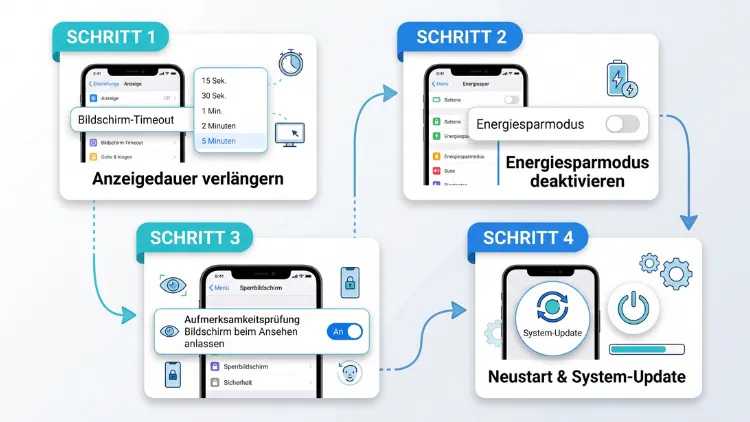
Wird Ihr Bildschirm zu früh schwarz oder sperrt sich gar nicht, lässt sich die Zeitüberschreitung beim Sperrbildschirm meist schnell beheben. Unter Windows 11/10 steckt oft das versteckte Zeitlimit der Konsolensperre dahinter. Auf iPhone, iPad und Android blockiert dagegen häufig der Stromsparmodus die Einstellung.
Auf dem Mac regeln Sie das Zeitlimit in den Systemeinstellungen. Im Folgenden finden Sie für jedes System die passende Lösung Schritt für Schritt.
Was bedeutet die Zeitüberschreitung beim Sperrbildschirm?
Die Zeitüberschreitung (auch Timeout oder Zeitlimit) legt fest, wie lange ein Gerät ohne Eingabe wartet. Danach schaltet es den Bildschirm ab, sperrt sich oder wechselt in den Energiesparmodus. Allerdings sind das je nach System verschiedene Einstellungen, die sich gegenseitig beeinflussen.
Grundsätzlich unterscheiden Sie drei Zeitlimits:
- Bildschirm-Timeout: Wann schaltet sich das Display bei Inaktivität ab?
- Sperr-Timeout: Wann wird ein Passwort, eine PIN oder Face ID verlangt?
- Timeout auf dem Sperrbildschirm: Wie lange bleibt der Sperrbildschirm sichtbar, bevor der Monitor schwarz wird?
Deshalb hilft es oft nicht, nur einen Wert zu ändern. Wenn zum Beispiel unter Windows der Monitor nach dem Sperren schon nach 60 Sekunden ausgeht, liegt das nicht am normalen Bildschirm-Timeout. Stattdessen greift dort ein eigenes, verstecktes Zeitlimit.
Typische Probleme mit dem Sperrbildschirm-Timeout
Bevor Sie etwas ändern, sollten Sie das genaue Problem eingrenzen. Denn jede Ursache braucht eine andere Lösung.
Häufige Fehlerbilder sind zum Beispiel:
- Der Bildschirm geht nach dem Sperren zu schnell aus (Windows: nach 1 Minute).
- Das Gerät sperrt sich zu früh, obwohl ein längerer Wert eingestellt ist.
- Das Gerät sperrt sich gar nicht mehr automatisch.
- Die Option „Automatische Sperre“ ist ausgegraut (iPhone, iPad).
- Der Timeout springt immer wieder auf 30 Sekunden zurück (iPhone, Android).
- Die Einstellungen werden ignoriert, weil eine App oder eine Firmenrichtlinie dazwischenfunkt.
- Nach einem Update stimmt das Verhalten plötzlich nicht mehr.
Im Folgenden finden Sie die Lösungen deshalb nach Betriebssystem sortiert.
Windows 11/10: Bildschirm-Timeout richtig einstellen
Zuerst sollten Sie den normalen Bildschirm-Timeout prüfen. Dieser Wert bestimmt, wann Windows den Monitor im laufenden Betrieb abschaltet. Zudem ist er die Basis für alle weiteren Einstellungen.
Windows 11: Timeout in den Einstellungen ändern
- Drücken Sie Windows-Taste + I, um die Einstellungen zu öffnen.
- Wählen Sie anschließend System und danach Strom und Akku (auf Desktop-PCs nur Strom).
- Klappen Sie dann den Bereich „Bildschirm, Standbymodus und Ruhezustand“ auf. Je nach Version heißt er auch „Bildschirm und Energiesparmodus“.
- Legen Sie nun bei „Bildschirm ausschalten nach“ den gewünschten Wert fest.
- Auf Laptops stellen Sie außerdem getrennte Werte für Akkubetrieb und Netzbetrieb ein.
Windows 10: Timeout in den Einstellungen ändern
- Öffnen Sie die Einstellungen mit Windows-Taste + I.
- Klicken Sie danach auf System und anschließend auf Netzbetrieb und Energiesparen.
- Wählen Sie unter „Bildschirm“ die gewünschte Zeit.
- Prüfen Sie zusätzlich den Wert unter „Energiesparmodus“, denn er sollte nicht kürzer als der Bildschirm-Timeout sein.
Über die klassischen Energieoptionen
Die Systemsteuerung erlaubt zudem minutengenaue Werte. Deshalb ist dieser Weg oft präziser.
- Drücken Sie Windows-Taste + R.
- Geben Sie powercfg.cpl ein und bestätigen Sie mit Enter.
- Klicken Sie beim aktiven Plan auf „Energiesparplaneinstellungen ändern“.
- Stellen Sie anschließend „Bildschirm ausschalten“ und „Energiesparmodus nach“ ein.
- Speichern Sie zum Schluss mit „Änderungen speichern“.
Windows 11/10: Monitor geht auf dem Sperrbildschirm nach 1 Minute aus
Das ist das häufigste Problem überhaupt. Sie sperren den PC mit Windows-Taste + L, und schon nach 60 Sekunden wird der Monitor schwarz. Das passiert, obwohl der Bildschirm-Timeout auf 15 Minuten steht.
Der Grund dafür ist ein eigenes Zeitlimit für die Konsolensperre. Windows schaltet den Monitor auf dem Sperrbildschirm standardmäßig nach einer Minute ab. Allerdings ist diese Option in den Energieoptionen versteckt. Folglich müssen Sie sie zuerst sichtbar machen.
Methode 1: Versteckte Option per powercfg einblenden
Diese Methode ist am schnellsten und zugleich am sichersten.
- Klicken Sie mit der rechten Maustaste auf das Startmenü.
- Wählen Sie danach „Terminal (Administrator)“ (Windows 11) oder „Windows PowerShell (Administrator)“ (Windows 10).
- Geben Sie anschließend diesen Befehl ein:
powercfg -attributes SUB_VIDEO 8EC4B3A5-6868-48c2-BE75-4F3044BE88A7 -ATTRIB_HIDE
- Bestätigen Sie mit Enter. Eine Rückmeldung erscheint in der Regel nicht.
Damit ist die Option nun in den Energieoptionen sichtbar.
Methode 2: Versteckte Option per Registry freischalten
Alternativ schalten Sie die Option über die Registrierungsdatenbank frei. Sichern Sie jedoch vorher die Registry.
- Drücken Sie Windows-Taste + R, geben Sie regedit ein und bestätigen Sie.
- Wählen Sie zur Sicherheit zuerst Datei > Exportieren und speichern Sie eine Kopie.
- Navigieren Sie danach zu diesem Pfad:
HKEY_LOCAL_MACHINE\SYSTEM\CurrentControlSet\Control\Power\PowerSettings\7516b95f-f776-4464-8c53-06167f40cc99\8EC4B3A5-6868-48c2-BE75-4F3044BE88A7
- Doppelklicken Sie rechts auf den Wert „Attributes“.
- Ändern Sie den Wert von 1 auf 2 und bestätigen Sie mit OK.
Möchten Sie die Option später wieder ausblenden, setzen Sie den Wert einfach zurück auf 1. Der eingestellte Timeout bleibt dabei trotzdem erhalten.
Den Timeout in den Energieoptionen festlegen
Nachdem die Option sichtbar ist, legen Sie den gewünschten Wert fest.
- Drücken Sie Windows-Taste + R.
- Geben Sie control powercfg.cpl,,3 ein und bestätigen Sie. Dadurch öffnen sich direkt die erweiterten Energieeinstellungen.
- Klappen Sie anschließend den Eintrag „Bildschirm“ auf.
- Öffnen Sie danach den neuen Eintrag „Zeitlimit für Abschaltung der Konsolensperrenanzeige“. Je nach Version kann er auch etwas anders heißen.
- Tragen Sie nun bei „Netzbetrieb“ und „Akkubetrieb“ die gewünschte Minutenzahl ein.
- Klicken Sie zum Schluss auf „Übernehmen“ und „OK“.
Methode 3: Timeout direkt per powercfg setzen
Wer lieber mit Befehlen arbeitet, kann den Wert ebenso direkt setzen. Die Angabe erfolgt hierbei in Sekunden. Öffnen Sie dafür das Terminal als Administrator und geben Sie Folgendes ein:
powercfg /setacvalueindex SCHEME_CURRENT SUB_VIDEO VIDEOCONLOCK 600
powercfg /setdcvalueindex SCHEME_CURRENT SUB_VIDEO VIDEOCONLOCK 600
powercfg /setactive SCHEME_CURRENT
Der erste Befehl gilt für den Netzbetrieb, der zweite für den Akkubetrieb. Der dritte Befehl aktiviert die Änderung. Im Beispiel bleibt der Sperrbildschirm somit 10 Minuten sichtbar.
Wichtig: Das Zeitlimit der Konsolensperre greift nur, wenn Sie den PC manuell sperren. Sperrt sich Windows dagegen automatisch nach dem normalen Timeout, gilt weiterhin der reguläre Wert.
Windows 11/10: PC sperrt sich zu früh oder gar nicht
Manchmal stimmt nicht die Abschaltung des Bildschirms, sondern der Zeitpunkt der Sperre. In diesem Fall lohnen sich die folgenden Prüfungen.
Anmeldung nach Abwesenheit prüfen
- Öffnen Sie Einstellungen > Konten > Anmeldeoptionen.
- Suchen Sie anschließend die Einstellung „Wenn Sie nicht anwesend waren, wann sollte Windows eine erneute Anmeldung erforderlich machen?“.
- Wählen Sie dort „Beim Reaktivieren des PCs aus dem Energiesparmodus“, damit nach dem Energiesparmodus immer ein Passwort verlangt wird.
Wählen Sie dagegen „Nie“, sperrt sich Windows nach dem Aufwachen nicht. Das ist jedoch aus Sicherheitsgründen nicht zu empfehlen.
Bildschirmschoner als Sperr-Timer nutzen
Mit dem Bildschirmschoner legen Sie zudem fest, nach wie vielen Minuten Windows sperrt. Der Monitor bleibt dabei trotzdem länger an.
- Öffnen Sie Einstellungen > Personalisierung > Sperrbildschirm.
- Klicken Sie ganz unten auf „Bildschirmschoner“.
- Wählen Sie einen Bildschirmschoner, zum Beispiel „Leer“.
- Stellen Sie danach bei „Wartezeit“ die gewünschten Minuten ein.
- Setzen Sie außerdem den Haken bei „Anmeldeseite bei Reaktivierung“.
- Bestätigen Sie mit „OK“.
So sperrt sich der PC zuverlässig, auch wenn der Bildschirm-Timeout länger eingestellt ist.
Dynamische Sperre und Anwesenheitserkennung prüfen
Windows kann den PC zudem automatisch sperren, wenn Sie den Platz verlassen. Das sorgt jedoch manchmal für unerwartete Sperren.
- Dynamische Sperre: Unter Einstellungen > Konten > Anmeldeoptionen > Dynamische Sperre koppelt Windows die Sperre an Ihr Bluetooth-Smartphone. Ist das Handy außer Reichweite, sperrt sich der PC. Bei instabiler Bluetooth-Verbindung kommt es deshalb zu Fehlsperren.
- Anwesenheitserkennung: Auf neueren Laptops mit Sensor finden Sie unter Einstellungen > Datenschutz und Sicherheit > Anwesenheitserkennung oder unter System > Strom und Akku die Option „Sperren, wenn ich weggehe“. Schalten Sie diese testweise ab, wenn der PC zu früh sperrt.
Gruppenrichtlinie: Inaktivitätsgrenze prüfen
In Windows Pro, Enterprise und Education kann zudem eine Richtlinie die Sperre erzwingen.
- Drücken Sie Windows-Taste + R, geben Sie secpol.msc ein und bestätigen Sie.
- Öffnen Sie danach Lokale Richtlinien > Sicherheitsoptionen.
- Suchen Sie anschließend „Interaktive Anmeldung: Inaktivitätsgrenze des Computers“.
- Tragen Sie dort einen Wert in Sekunden ein oder setzen Sie ihn auf 0, um die Richtlinie zu deaktivieren.
Ebenso können Richtlinien unter gpedit.msc > Benutzerkonfiguration > Administrative Vorlagen > Systemsteuerung > Anpassung den Bildschirmschoner und dessen Zeitlimit erzwingen. Prüfen Sie dort zum Beispiel „Zeitlimit für Bildschirmschoner“.
Hinweis: Auf Firmen-PCs legt meist die IT-Abteilung diese Werte per Gruppenrichtlinie oder Intune fest. In diesem Fall können Sie die Einstellungen nicht selbst ändern. Wenden Sie sich deshalb an Ihren Administrator.
Windows 11/10: Timeout wird ignoriert
Sie haben alles richtig eingestellt, aber der Bildschirm geht trotzdem nicht aus? Dann blockiert häufig ein Programm oder ein Gerät den Energiesparmodus.
Blockierende Programme finden
- Öffnen Sie das Terminal als Administrator.
- Geben Sie anschließend powercfg /requests ein.
- Windows zeigt Ihnen daraufhin, welche Programme oder Treiber den Bildschirm wachhalten.
Typische Verursacher sind zum Beispiel:
- Browser mit laufendem Video oder Audio
- Videokonferenz-Programme wie Microsoft Teams oder Zoom
- Spiele und Launcher wie Steam
- Fernwartungs-Tools
- Audiotreiber, die dauerhaft einen Stream offen halten
Schließen Sie das betreffende Programm und testen Sie erneut.
Energiebericht erstellen
Zudem liefert Windows einen ausführlichen Bericht über Energieprobleme.
- Geben Sie im Admin-Terminal powercfg /energy ein.
- Warten Sie danach etwa 60 Sekunden.
- Öffnen Sie anschließend die erzeugte Datei energy-report.html. Den Speicherort zeigt das Terminal an.
Der Bericht listet Fehler und Warnungen auf, etwa zu USB-Geräten oder Treibern.
Energiesparpläne zurücksetzen
Sind die Energieeinstellungen beschädigt, hilft ein Reset. Geben Sie dafür im Admin-Terminal ein:
powercfg -restoredefaultschemes
Danach richten Sie die Timeouts erneut ein. Beachten Sie jedoch, dass dabei auch eigene Energiesparpläne verloren gehen.
Treiber und Geräte prüfen
Zusätzlich können veraltete Grafiktreiber oder eine Maus mit empfindlichem Sensor den Timeout stören.
- Aktualisieren Sie den Grafiktreiber über Einstellungen > Windows Update > Erweiterte Optionen > Optionale Updates oder über die Software des Herstellers (zum Beispiel NVIDIA App, AMD Software: Adrenalin Edition oder Intel Graphics Software).
- Öffnen Sie außerdem den Geräte-Manager (Rechtsklick auf Start). Deaktivieren Sie bei Maus und Netzwerkadapter unter Eigenschaften > Energieverwaltung testweise die Option „Gerät kann den Computer aus dem Ruhezustand aktivieren“.
macOS: Timeout für Sperrbildschirm und Display anpassen
Auch auf dem Mac gibt es mehrere Zeitlimits. Seit macOS Ventura bündelt Apple sie im Bereich „Sperrbildschirm“. Das gilt ebenso für macOS Sonoma, Sequoia und Tahoe.
Zeitlimit in den Systemeinstellungen ändern
- Klicken Sie auf das Apple-Menü und wählen Sie „Systemeinstellungen“.
- Öffnen Sie anschließend „Sperrbildschirm“ in der Seitenleiste.
- Stellen Sie danach folgende Werte ein:
- „Bildschirmschoner starten, wenn inaktiv“
- „Bei Batteriebetrieb Display ausschalten, wenn inaktiv“ (nur MacBook)
- „Bei Netzbetrieb Display ausschalten, wenn inaktiv“
- „Passwort erforderlich nach Starten des Bildschirmschoners oder Ausschalten des Displays“
- Die Änderungen gelten sofort.
Sperrt Ihr Mac zu früh, steht die Passwortabfrage meist auf „Sofort“. Wählen Sie stattdessen zum Beispiel „Nach 5 Minuten“.
Timeout per Terminal prüfen und ändern
Zudem können Sie die Werte im Terminal auslesen. Öffnen Sie es über Programme > Dienstprogramme > Terminal.
- pmset -g zeigt alle aktuellen Energieeinstellungen an.
- sudo pmset -a displaysleep 10 schaltet das Display nach 10 Minuten ab.
- pmset -g assertions zeigt zusätzlich, welche Apps den Ruhezustand verhindern.
Mac bleibt trotz Timeout wach
Ignoriert der Mac den Timeout, blockiert oft eine App. Prüfen Sie deshalb die Ausgabe von pmset -g assertions. Typische Verursacher sind Video-Apps, Musik-Apps oder Tools wie Amphetamine.
Möchten Sie den Mac dagegen bewusst wachhalten, nutzen Sie den Befehl caffeinate -d im Terminal. Mit Control + C beenden Sie ihn wieder.
Energiespareinstellungen zurücksetzen
Bei hartnäckigen Fehlern hilft außerdem ein Reset:
sudo pmset -a restoredefaults
Auf Intel-Macs kann zusätzlich ein SMC-Reset helfen. Auf Macs mit Apple Silicon genügt dagegen ein vollständiger Neustart.
iPhone und iPad: Automatische Sperre beheben
Auf iPhone und iPad heißt der Timeout „Automatische Sperre“. Er bestimmt, wann sich das Display abschaltet und das Gerät sperrt.
Automatische Sperre einstellen
- Öffnen Sie die Einstellungen.
- Tippen Sie anschließend auf „Anzeige & Helligkeit“.
- Wählen Sie danach „Automatische Sperre“.
- Legen Sie die gewünschte Zeit fest, zum Beispiel 30 Sekunden, 1 bis 5 Minuten oder „Nie“.
Auf dem iPad stehen zusätzlich 10 und 15 Minuten zur Verfügung.
Automatische Sperre ausgegraut: Stromsparmodus deaktivieren
Ist die Option ausgegraut, ist fast immer der Stromsparmodus aktiv. Dieser setzt die automatische Sperre nämlich fest auf 30 Sekunden. Sie erkennen ihn am gelben Batteriesymbol.
- Öffnen Sie Einstellungen > Batterie.
- Deaktivieren Sie anschließend den Schalter „Stromsparmodus“.
- Kehren Sie danach zu „Anzeige & Helligkeit“ zurück. Die Option ist nun wieder wählbar.
Alternativ tippen Sie im Kontrollzentrum auf das Batteriesymbol.
Wichtig unter iOS 26: Seit iOS 26 gibt es auf neueren Modellen zusätzlich die Adaptive Leistung. Diese kann bei niedrigem Akkustand, etwa bei 20 Prozent, den Stromsparmodus selbstständig einschalten. Springt Ihre automatische Sperre also plötzlich auf 30 Sekunden zurück, prüfen Sie unter Einstellungen > Batterie > Energiemodus die Option „Adaptive Leistung“.
Kurzbefehl schaltet Stromsparmodus ein
Ebenso kann eine Automation in der App Kurzbefehle den Stromsparmodus aktivieren. Öffnen Sie deshalb die App Kurzbefehle, wechseln Sie zum Tab „Automation“ und prüfen Sie dort alle Einträge. Löschen oder deaktivieren Sie zum Beispiel Automationen mit der Aktion „Stromsparmodus festlegen“.
Verwaltungsprofil oder Bildschirmzeit prüfen
Bei Firmen- oder Schulgeräten kann ein Verwaltungsprofil (MDM) den Timeout festlegen. Prüfen Sie dies unter Einstellungen > Allgemein > VPN und Geräteverwaltung. Ist dort ein Profil installiert, bestimmt meist die IT-Abteilung die automatische Sperre.
Zudem sollten Sie unter Einstellungen > Bildschirmzeit > Beschränkungen kontrollieren, ob Änderungen eingeschränkt sind.
Display bleibt trotz Timeout an: Aufmerksamkeitsprüfung
Bleibt das Display länger an als eingestellt, ist meist die Aufmerksamkeitsprüfung schuld. Face ID erkennt dabei, dass Sie auf das Display schauen. Deshalb dunkelt das iPhone nicht ab.
- Öffnen Sie Einstellungen > Face ID & Code.
- Geben Sie Ihren Code ein.
- Deaktivieren Sie anschließend „Aufmerksamkeitsbasierte Funktionen“, wenn das Display wie eingestellt abschalten soll.
iPad: Option „Nie“ fehlt oder Sperre funktioniert nach Update nicht
Nach einem Update auf iPadOS 26 berichten manche Nutzer, dass die automatische Sperre nicht mehr greift oder „Nie“ fehlt. Folgende Schritte helfen dann häufig:
- Prüfen Sie unter Anzeige & Helligkeit die Option „Sperren/Entsperren“ für Smart-Folio-Hüllen.
- Starten Sie das iPad neu.
- Installieren Sie außerdem das neueste Update unter Einstellungen > Allgemein > Softwareupdate.
- Als letzten Schritt setzen Sie die Einstellungen zurück: Einstellungen > Allgemein > iPad übertragen/zurücksetzen > Zurücksetzen > Alle Einstellungen zurücksetzen. Ihre Daten bleiben dabei erhalten.
Erzwungener Neustart bei Systemfehlern
Bleibt die Option trotz deaktiviertem Stromsparmodus ausgegraut, hilft oft ein erzwungener Neustart:
- Drücken Sie kurz die Lauter-Taste.
- Drücken Sie danach kurz die Leiser-Taste.
- Halten Sie anschließend die Seitentaste gedrückt, bis das Apple-Logo erscheint.
Android: Bildschirm-Timeout und Sperre korrigieren
Unter Android heißt die Einstellung meist „Bildschirm-Timeout“ oder „Display-Zeitlimit“. Die Menünamen unterscheiden sich jedoch je nach Hersteller.
Bildschirm-Timeout ändern
Google Pixel und reines Android:
- Öffnen Sie die Einstellungen.
- Tippen Sie anschließend auf „Display“ (oder „Display & Berührung“).
- Wählen Sie danach „Bildschirm-Timeout“.
- Legen Sie die gewünschte Zeit fest.
Samsung Galaxy (One UI):
- Öffnen Sie die Einstellungen.
- Tippen Sie danach auf „Anzeige“.
- Wählen Sie „Bildschirm-Timeout“ und stellen Sie die Zeit ein.
Xiaomi, Redmi und POCO (HyperOS):
- Öffnen Sie Einstellungen > Displaysperre (oder „Sperrbildschirm“).
- Tippen Sie anschließend auf „Ruhezustand“ bzw. „Automatisch sperren“.
- Wählen Sie die gewünschte Zeit.
Die maximale Dauer liegt je nach Gerät meist bei 10 oder 30 Minuten.
Timeout springt auf 30 Sekunden zurück
Auch unter Android begrenzt der Energiesparmodus häufig den Timeout. Deaktivieren Sie ihn deshalb über die Schnelleinstellungen oder unter Einstellungen > Akku > Energiesparmodus.
Zusätzlich sollten Sie prüfen:
- Samsung: Unter Einstellungen > Akku > Energiesparmodus gibt es teils die Option „Bildschirm-Timeout auf 30 Sekunden“. Schalten Sie diese aus.
- Gerätewartung: Optimierungs-Apps wie „Gerätewartung“ oder „Sicherheit“ setzen den Timeout manchmal zurück.
- Routinen: Prüfen Sie außerdem unter Einstellungen > Modi und Routinen (Samsung), ob eine Routine den Timeout ändert.
Sperre erfolgt zu spät oder zu früh
Android trennt den Bildschirm-Timeout von der eigentlichen Sperre. Deshalb kann das Display aus sein, das Gerät aber noch nicht gesperrt.
Google Pixel:
- Öffnen Sie Einstellungen > Sicherheit und Datenschutz > Displaysperre.
- Tippen Sie anschließend auf das Zahnrad neben „Displaysperre“.
- Wählen Sie danach „Sperren nach Display-Zeitlimit“ und legen Sie die Verzögerung fest, zum Beispiel „Sofort“.
- Aktivieren Sie zudem „Mit Ein/Aus-Taste sofort sperren“.
Samsung Galaxy:
- Öffnen Sie Einstellungen > Sperrbildschirm und AOD.
- Tippen Sie anschließend auf „Einstellungen für sichere Sperre“.
- Legen Sie bei „Automatisch sperren, wenn Bildschirm ausgeschaltet“ die Verzögerung fest.
Smart Lock bzw. „Entsperrt lassen“ prüfen
Sperrt sich Ihr Smartphone zu Hause nicht, ist oft Smart Lock aktiv. Seit Android 14 heißt die Funktion je nach Gerät „Extend Unlock“ oder „Entsperrt lassen“.
- Öffnen Sie Einstellungen > Sicherheit und Datenschutz > Weitere Sicherheitseinstellungen.
- Tippen Sie danach auf „Extend Unlock“ oder „Smart Lock“.
- Deaktivieren Sie zum Beispiel vertrauenswürdige Orte oder vertrauenswürdige Geräte wie die Smartwatch.
Display bleibt an: Bildschirmaufmerksamkeit und Entwickleroptionen
Bleibt das Display zu lange an, prüfen Sie folgende Funktionen:
- Pixel: Unter Einstellungen > Display > Bildschirm-Timeout gibt es die „Bildschirmaufmerksamkeit“. Sie hält das Display an, solange Sie hinschauen.
- Samsung: Unter Einstellungen > Erweiterte Funktionen > Bewegungen und Gesten finden Sie die Option „Bildschirm beim Ansehen eingeschaltet lassen“.
- Entwickleroptionen: Die Option „Aktiv lassen“ verhindert das Abschalten während des Ladens. Prüfen Sie diese unter Einstellungen > System > Entwickleroptionen.
Linux: Bildschirmsperre unter GNOME und KDE
Unter Linux hängt der Timeout von der Desktop-Umgebung ab. Die gängigsten Varianten sind GNOME (zum Beispiel Ubuntu, Fedora) und KDE Plasma.
GNOME:
- Öffnen Sie die Einstellungen.
- Wählen Sie danach „Energie“ und stellen Sie „Bildschirm abschalten“ ein.
- Öffnen Sie anschließend „Datenschutz und Sicherheit“ > „Bildschirmsperre“.
- Legen Sie dort die Verzögerung der automatischen Bildschirmsperre fest.
KDE Plasma:
- Öffnen Sie die Systemeinstellungen.
- Wählen Sie anschließend „Bildschirmsperre“ und legen Sie „Automatisch sperren nach“ fest.
- Prüfen Sie zudem unter „Energieverwaltung“ den Wert für das Abschalten des Bildschirms.
Allgemeine Tipps für alle Systeme
Unabhängig vom Betriebssystem helfen einige Grundregeln. Dadurch vermeiden Sie viele Probleme von vornherein.
- Updates installieren: Viele Timeout-Fehler entstehen durch Bugs, die Hersteller mit Updates beheben.
- Neustart durchführen: Ein einfacher Neustart löst häufig hängende Energieeinstellungen.
- Energiesparmodus prüfen: Auf fast allen Geräten überschreibt er den eingestellten Timeout.
- Apps beobachten: Video-, Musik- und Konferenz-Apps halten das Display oft aktiv.
- Firmengeräte beachten: Richtlinien der IT-Abteilung haben immer Vorrang.
- Sinnvolle Werte wählen: Für den Alltag sind 2 bis 5 Minuten auf dem Smartphone und 5 bis 15 Minuten am PC ein guter Kompromiss.
Außerdem gilt: Ein kurzer Timeout schont den Akku und schützt Ihre Daten. Ein langer Timeout ist dagegen bequemer, aber weniger sicher. Wägen Sie deshalb je nach Einsatzort ab.
Häufige Fragen zum Sperrbildschirm-Timeout
Warum geht mein Monitor unter Windows nach dem Sperren nach einer Minute aus?
Windows nutzt für den Sperrbildschirm ein eigenes Zeitlimit von 60 Sekunden. Dieses ist jedoch versteckt. Blenden Sie es deshalb per powercfg oder Registry ein. Anschließend ändern Sie es in den erweiterten Energieoptionen unter „Bildschirm“.
Warum ist die automatische Sperre auf dem iPhone ausgegraut?
In den meisten Fällen ist der Stromsparmodus aktiv. Dieser setzt die Sperre fest auf 30 Sekunden. Deaktivieren Sie ihn unter Einstellungen > Batterie. Zudem kann ein Verwaltungsprofil die Einstellung sperren.
Kann ich den Sperrbildschirm komplett deaktivieren?
Unter Windows ist das zum Beispiel per Registry-Wert NoLockScreen möglich. Auf iPhone und Android stellen Sie die automatische Sperre auf „Nie“ bzw. den höchsten Wert. Allerdings leidet darunter die Sicherheit erheblich.
Warum sperrt sich mein Windows-PC, obwohl ich am Platz sitze?
Häufig sind die dynamische Sperre oder die Anwesenheitserkennung schuld. Zudem kann ein Bildschirmschoner mit kurzer Wartezeit aktiv sein. Prüfen Sie außerdem die Richtlinie „Inaktivitätsgrenze des Computers“.
Wie finde ich heraus, welches Programm den Timeout blockiert?
Unter Windows nutzen Sie im Admin-Terminal den Befehl powercfg /requests. Auf dem Mac zeigt pmset -g assertions die blockierenden Apps an. Schließen Sie anschließend das betreffende Programm.
Warum springt der Bildschirm-Timeout unter Android immer auf 30 Sekunden zurück?
Meist aktiviert sich der Energiesparmodus automatisch. Ebenso können Routinen, Optimierungs-Apps oder Herstellerfunktionen den Wert zurücksetzen. Deaktivieren Sie deshalb diese Funktionen nacheinander.
Welcher Timeout ist am sichersten?
Für Smartphones empfehlen sich 30 Sekunden bis 2 Minuten. Am Arbeits-PC sind 5 Minuten ein guter Wert. Zudem sollten Sie die Sperre beim Verlassen manuell auslösen, zum Beispiel mit Windows-Taste + L oder Control + Befehl + Q auf dem Mac.
Warum bleibt mein iPhone-Display an, obwohl die automatische Sperre aktiv ist?
Die Aufmerksamkeitsprüfung von Face ID erkennt Ihren Blick. Deshalb bleibt das Display an. Deaktivieren Sie unter Einstellungen > Face ID & Code die aufmerksamkeitsbasierten Funktionen.
Kann ich unterschiedliche Zeiten für Akku- und Netzbetrieb festlegen?
Ja, unter Windows 11/10 und macOS ist das möglich. Sie legen die Werte jeweils getrennt in den Energieeinstellungen fest. Auf Smartphones gibt es dagegen nur einen gemeinsamen Wert.
Fazit
Eine fehlerhafte Zeitüberschreitung beim Sperrbildschirm hat meist eine einfache Ursache. Unter Windows 11/10 steckt häufig das versteckte Zeitlimit der Konsolensperre dahinter. Auf iPhone und Android blockiert dagegen oft der Stromsparmodus die Einstellung.
Prüfen Sie deshalb zuerst die Energieeinstellungen und danach Apps, Sperrfunktionen und Richtlinien. Mit den passenden Schritten stellen Sie den Timeout so auf jedem Gerät zuverlässig ein.
