
ChatGPT funktioniert nicht? Hier finden Sie typische Ursachen und Lösungen für Browser, Windows, Mac, iPhone und Android – so klappt es wieder.
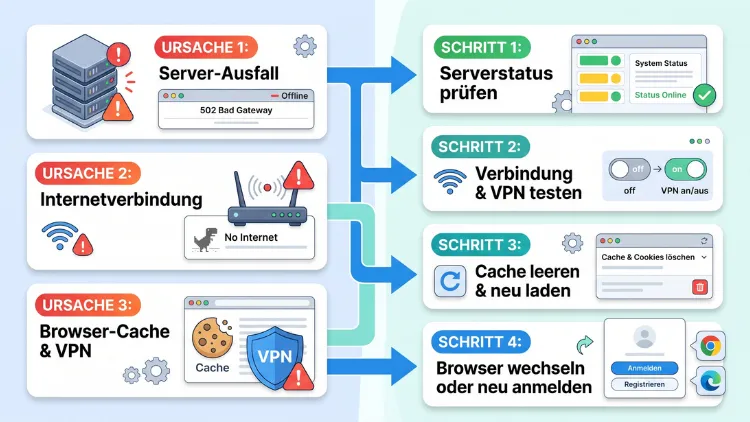
Wenn ChatGPT nicht mehr funktioniert, liegt das meist an einer Serverstörung bei OpenAI, an Browser-Cache und Erweiterungen, an einem VPN oder an einem Login-Problem. Prüfen Sie deshalb zuerst die offizielle Statusseite. Meldet OpenAI keine Störung, helfen in der Regel ein Neuladen, das Löschen der Cookies, ein anderer Browser oder ein App-Update.
Diese Anleitung zeigt Ihnen alle Ursachen und Lösungen für Browser, Windows, macOS, iPhone, iPad und Android – Schritt für Schritt.
Schnellhilfe: Die 7 wichtigsten Sofortmaßnahmen
Bevor Sie tiefer in die Fehlersuche einsteigen, sollten Sie zunächst die schnellsten Lösungen ausprobieren. In den meisten Fällen ist das Problem damit bereits behoben.
- Statusseite prüfen: Öffnen Sie status.openai.com und schauen Sie, ob eine Störung gemeldet ist.
- Seite neu laden: Drücken Sie Strg + Umschalt + R (Windows) oder Cmd + Shift + R (Mac).
- Neuen Chat starten: Klicken Sie links oben auf „Neuer Chat“ und senden Sie Ihre Frage erneut.
- Ab- und wieder anmelden: Melden Sie sich über Ihr Profilbild ab und anschließend neu an.
- Privates Fenster testen: Öffnen Sie ChatGPT in einem Inkognito-Fenster ohne Erweiterungen.
- VPN ausschalten: Deaktivieren Sie VPN, Proxy und Werbeblocker testweise.
- Anderes Gerät oder Netz nutzen: Probieren Sie ChatGPT zum Beispiel auf dem Smartphone über mobile Daten.
Funktioniert ChatGPT danach immer noch nicht, finden Sie in den folgenden Abschnitten die passende Lösung für Ihr Gerät und Ihre Fehlermeldung.
Ist ChatGPT down oder liegt es an Ihnen?
Die wichtigste Frage zuerst: Ist ChatGPT gerade für alle gestört oder nur bei Ihnen? Davon hängt ab, ob Sie selbst etwas tun können oder einfach abwarten müssen.
Offizielle Statusseite von OpenAI prüfen
OpenAI betreibt eine eigene Statusseite unter status.openai.com. Dort sehen Sie auf einen Blick, ob ChatGPT, die API, Sora oder Codex betroffen sind.
Achten Sie dabei vor allem auf folgende Hinweise:
- Operational: Alles läuft normal, das Problem liegt also vermutlich bei Ihnen.
- Degraded Performance: ChatGPT ist langsam oder reagiert verzögert.
- Partial Outage: Einzelne Funktionen wie Bildgenerierung, Sprachmodus oder Datei-Uploads fallen aus.
- Major Outage: Ein größerer Ausfall betrifft viele Nutzer weltweit.
Zudem lohnt sich ein Blick auf den Verlauf. Häufig meldet OpenAI eine Störung erst einige Minuten nach den ersten Problemen. Außerdem kann eine Störung nach einer vermeintlichen Behebung erneut auftreten – so geschah es etwa bei der ChatGPT-Störung am 25. Juli 2026, als kurz nach einer gemeldeten Wiederherstellung eine weitere Störungsmeldung erschien.
Störungsmelder als zweite Quelle nutzen
Darüber hinaus helfen Störungsmelder wie Allestörungen.de, Downdetector oder der Störungsmelder von netzwelt.de. Dort melden Nutzer in Echtzeit, wenn ChatGPT nicht erreichbar ist.
Steigen die Meldungen plötzlich stark an, spricht das deutlich für eine echte Störung. Allerdings sind diese Seiten keine offiziellen Quellen. Deshalb sollten Sie sie stets zusammen mit der OpenAI-Statusseite betrachten.
Störung betrifft manchmal nur eine Plattform
Nicht jede Störung betrifft alle Geräte gleichzeitig. Gelegentlich fällt beispielsweise nur die Android-App aus, während ChatGPT im Browser einwandfrei läuft. Ebenso kann nur die Bildgenerierung oder der Sprachmodus gestört sein.
Testen Sie deshalb immer einen zweiten Zugang:
- Läuft die App nicht, öffnen Sie chatgpt.com im Browser.
- Streikt der Browser, nutzen Sie die Desktop-App oder die Smartphone-App.
- Funktioniert das WLAN nicht, wechseln Sie zu mobilen Daten.
Die häufigsten Ursachen, wenn ChatGPT nicht funktioniert
Damit Sie gezielt vorgehen können, hilft ein Überblick über die typischen Fehlerquellen. Grundsätzlich lassen sich die Ursachen in fünf Gruppen einteilen.
| Ursache | Typisches Anzeichen | Lösung |
|---|---|---|
| Serverstörung bei OpenAI | Fehler auf allen Geräten und in allen Netzen | Abwarten, Statusseite beobachten |
| Browserprobleme | Fehler nur in einem Browser | Cache leeren, Erweiterungen deaktivieren |
| Netzwerkprobleme | „Network error“, Verbindungsabbrüche | VPN aus, DNS ändern, anderes Netz |
| Konto- oder Login-Probleme | Login-Schleife, Konto gesperrt | Neu anmelden, Support kontaktieren |
| Nutzungslimits | „Too many requests“, Limit erreicht | Wartezeit abwarten, Tarif prüfen |
Darüber hinaus gibt es Sonderfälle, etwa sehr lange Chats, veraltete Apps oder fehlende Berechtigungen für Mikrofon und Dateien. Auch diese Punkte behandelt dieser Artikel ausführlich.
Typische Fehlermeldungen und was sie bedeuten
ChatGPT zeigt häufig englische Fehlermeldungen an. Deshalb finden Sie hier die wichtigsten Meldungen mit Erklärung und passender Lösung.
„Something went wrong“
Diese Meldung ist ein allgemeiner Fehler. Sie kann sowohl auf ein kurzfristiges Serverproblem als auch auf ein lokales Problem hindeuten.
So gehen Sie vor:
- Laden Sie die Seite neu oder starten Sie einen neuen Chat.
- Prüfen Sie die Statusseite von OpenAI.
- Leeren Sie anschließend Cache und Cookies Ihres Browsers.
- Testen Sie ChatGPT außerdem in einem privaten Fenster.
„A network error occurred“ oder „Error connecting to the websocket“
Diese Fehler bedeuten, dass Ihr Gerät keine stabile Verbindung zu den Servern von OpenAI aufbauen kann. Häufig stecken ein VPN, eine Firewall oder ein instabiles WLAN dahinter.
Folgende Schritte helfen:
- VPN und Proxy deaktivieren
- Sicherheitsfilter wie Web-Schutz im Virenscanner testweise ausschalten
- In ein anderes Netzwerk wechseln, zum Beispiel einen mobilen Hotspot
- Router neu starten, indem Sie ihn 30 Sekunden vom Strom trennen
Funktioniert ChatGPT über den Hotspot, aber nicht im Firmen- oder Schul-WLAN, blockiert dort vermutlich eine Firewall die Verbindung. In diesem Fall sollten Sie sich an die zuständige IT-Abteilung wenden.
„There was an error generating a response“
Hier konnte ChatGPT keine Antwort erzeugen. Oft handelt es sich nur um einen einmaligen Fehler. OpenAI empfiehlt, 30–60 Sekunden zu warten, ob die Antwort noch fertig wird, dann auf „Stop generating“ und anschließend auf „Regenerate“ zu klicken.
Bleibt der Fehler bestehen, sollten Sie zusätzlich:
- einen neuen Chat starten und die Frage erneut senden,
- die Seite mit Strg + Umschalt + R hart neu laden,
- sich ab- und wieder anmelden.
„Too many requests“ oder „Sie haben Ihr Limit erreicht“
Diese Meldung erscheint, wenn Sie ein Nutzungslimit erreicht haben. Je nach Tarif und Funktion begrenzt OpenAI etwa die Nutzung leistungsstarker Modelle, die Bildgenerierung oder Datei-Uploads. Zudem passt OpenAI diese Limits regelmäßig an.
So reagieren Sie richtig:
- Achten Sie auf den Hinweis, wann Ihr Limit zurückgesetzt wird.
- Wechseln Sie gegebenenfalls zu einem anderen Modell in der Modellauswahl.
- Senden Sie Ihre Anfragen nicht im Sekundentakt hintereinander.
- Prüfen Sie bei häufiger Nutzung, ob ein kostenpflichtiger Tarif wie ChatGPT Plus für Sie sinnvoll ist.
„Unusual activity detected“ oder „We detect suspicious activity“
ChatGPT zeigt diese Meldung, wenn der Datenverkehr nach automatisierten Zugriffen aussieht. Besonders häufig passiert das mit einem VPN, weil viele Nutzer dieselbe IP-Adresse teilen.
Deshalb sollten Sie Folgendes tun:
- Deaktivieren Sie VPN oder Proxy.
- Starten Sie Browser oder Gerät neu.
- Teilen Sie Ihr Konto nicht mit anderen Personen.
- Ändern Sie zur Sicherheit Ihr Passwort, falls Sie einen fremden Zugriff vermuten.
„Lassen Sie challenges.cloudflare.com zu, um fortzufahren“
ChatGPT nutzt den Sicherheitsdienst Cloudflare. Erscheint diese Meldung, blockiert entweder Ihr Browser die Sicherheitsprüfung oder Cloudflare selbst ist gestört. Im November 2025 erschien die Meldung beispielsweise massenhaft, die Störung wurde durch einen großen Ausfall bei Cloudflare verursacht.
Liegt kein Ausfall vor, helfen diese Schritte:
- Werbeblocker und Skriptblocker wie uBlock Origin oder NoScript für chatgpt.com deaktivieren
- Cookies von Drittanbietern für ChatGPT zulassen
- Browser aktualisieren
- Datum und Uhrzeit am Gerät auf automatisch stellen
„There was a problem preparing your chat“
Diese Meldung entsteht meistens durch eine Browsererweiterung oder einen URL-Blocker, der das Laden der Seite stört. Deaktivieren Sie deshalb Ihre Erweiterungen und testen Sie ChatGPT erneut.
Weißer Bildschirm, endloses Laden oder Hängen bei „Denkt nach …“
Bleibt ChatGPT leer oder dreht sich der Ladekreis endlos, liegt das oft an beschädigten Cookies oder einem zu langen Chat. Sehr lange Unterhaltungen mit vielen Nachrichten verlangsamen ChatGPT nämlich spürbar.
Gehen Sie in diesem Fall so vor:
- Starten Sie einen neuen Chat.
- Laden Sie die Seite hart neu.
- Löschen Sie die Websitedaten von chatgpt.com.
- Testen Sie ChatGPT in einem privaten Fenster oder anderen Browser.
ChatGPT funktioniert nicht im Browser: Lösungen für Chrome, Edge, Firefox und Safari
Browserprobleme gehören zu den häufigsten Ursachen, wenn ChatGPT scheinbar ausgefallen ist. Glücklicherweise lassen sie sich meist in wenigen Minuten beheben.
Cache und Cookies löschen
Veraltete oder beschädigte Daten im Browser führen oft zu Ladefehlern, Login-Schleifen und leeren Seiten. Deshalb sollten Sie Cache und Cookies löschen.
Google Chrome:
- Drücken Sie Strg + Umschalt + Entf (Mac: Cmd + Shift + Backspace).
- Wählen Sie als Zeitraum „Gesamte Zeit“.
- Setzen Sie Haken bei „Cookies und andere Websitedaten“ sowie „Bilder und Dateien im Cache“.
- Klicken Sie auf „Daten löschen“.
Microsoft Edge:
- Öffnen Sie Einstellungen → Datenschutz, Suche und Dienste.
- Klicken Sie unter „Browserdaten löschen“ auf „Zu löschende Elemente auswählen“.
- Wählen Sie Cookies und zwischengespeicherte Bilder und Dateien.
- Bestätigen Sie mit „Jetzt löschen“.
Mozilla Firefox:
- Öffnen Sie Einstellungen → Datenschutz & Sicherheit.
- Klicken Sie unter „Cookies und Website-Daten“ auf „Daten entfernen“.
- Bestätigen Sie mit „Leeren“.
Safari auf dem Mac:
- Öffnen Sie Safari → Einstellungen → Datenschutz.
- Klicken Sie auf „Websitedaten verwalten“.
- Suchen Sie nach „chatgpt“ und „openai“.
- Markieren Sie die Einträge und klicken Sie auf „Entfernen“.
Wollen Sie nicht alle Daten löschen, genügt oft auch das gezielte Entfernen der Websitedaten von chatgpt.com. Dadurch bleiben Ihre Anmeldungen auf anderen Seiten erhalten.
Browsererweiterungen deaktivieren
Zudem stören Werbeblocker, Datenschutz-Erweiterungen, Übersetzungs-Add-ons und KI-Erweiterungen häufig die Funktion von ChatGPT.
So finden Sie den Verursacher:
- Öffnen Sie ChatGPT zunächst in einem Inkognito-Fenster (Chrome und Edge: Strg + Umschalt + N, Firefox: Strg + Umschalt + P).
- Funktioniert ChatGPT dort, liegt das Problem sehr wahrscheinlich an einer Erweiterung.
- Rufen Sie anschließend die Erweiterungsverwaltung auf (Chrome: chrome://extensions, Edge: edge://extensions, Firefox: about:addons).
- Deaktivieren Sie alle Erweiterungen und aktivieren Sie sie danach einzeln wieder.
Sobald ChatGPT erneut streikt, haben Sie den Übeltäter gefunden. Daraufhin können Sie für chatgpt.com eine Ausnahme in der Erweiterung festlegen.
Browser aktualisieren oder wechseln
Außerdem benötigt ChatGPT einen aktuellen Browser. Ältere Versionen unterstützen moderne Webtechniken teilweise nicht mehr.
- Chrome: Menü → Hilfe → Über Google Chrome
- Edge: Menü → Hilfe und Feedback → Info zu Microsoft Edge
- Firefox: Menü → Hilfe → Über Firefox
- Safari: wird über macOS-Updates aktualisiert
Hilft das nicht, probieren Sie einfach einen anderen Browser aus. Funktioniert ChatGPT dort problemlos, liegt der Fehler eindeutig im ursprünglichen Browser.
ChatGPT funktioniert nicht unter Windows 11/10
Neben dem Browser nutzen viele die ChatGPT-App für Windows. Auch hier gibt es typische Fehlerquellen.
ChatGPT-App aktualisieren
Eine veraltete App verursacht häufig Anmeldefehler oder leere Fenster. Deshalb sollten Sie die App zuerst aktualisieren:
- Öffnen Sie den Microsoft Store.
- Klicken Sie unten links auf „Bibliothek“.
- Wählen Sie „Updates abrufen“.
- Installieren Sie anschließend alle verfügbaren Updates für ChatGPT.
App reparieren oder zurücksetzen
Hilft das Update nicht, können Sie die App über die Windows-Einstellungen reparieren:
- Öffnen Sie Einstellungen → Apps → Installierte Apps.
- Suchen Sie nach ChatGPT.
- Klicken Sie auf die drei Punkte und wählen Sie „Erweiterte Optionen“.
- Klicken Sie zunächst auf „Reparieren“.
- Funktioniert die App weiterhin nicht, klicken Sie auf „Zurücksetzen“.
Beachten Sie jedoch: Beim Zurücksetzen werden lokale App-Daten gelöscht. Ihre Chats bleiben dennoch erhalten, da sie in Ihrem Konto gespeichert sind.
DNS-Cache leeren und DNS-Server ändern
Zusätzlich kann ein fehlerhafter DNS-Cache Verbindungsprobleme auslösen. So leeren Sie ihn:
- Drücken Sie Windows-Taste + R.
- Geben Sie cmd ein und bestätigen Sie mit Enter.
- Tippen Sie ipconfig /flushdns ein und drücken Sie Enter.
Außerdem kann ein anderer DNS-Server helfen, etwa 1.1.1.1 von Cloudflare oder 8.8.8.8 von Google:
- Öffnen Sie Einstellungen → Netzwerk und Internet.
- Wählen Sie WLAN oder Ethernet und danach „Hardwareeigenschaften“.
- Klicken Sie neben „DNS-Serverzuweisung“ auf „Bearbeiten“.
- Stellen Sie auf „Manuell“, aktivieren Sie IPv4 und tragen Sie die gewünschten Adressen ein.
- Speichern Sie die Einstellungen.
Firewall und Virenscanner prüfen
Ebenso können Virenscanner mit Web-Schutz die Verbindung zu ChatGPT blockieren. Deaktivieren Sie den Web-Schutz deshalb kurz testweise. Funktioniert ChatGPT danach, fügen Sie chatgpt.com und openai.com als Ausnahme hinzu und aktivieren den Schutz anschließend wieder.
ChatGPT funktioniert nicht auf dem Mac
Auch auf dem Mac nutzen viele die ChatGPT-Desktop-App. Treten hier Probleme auf, helfen folgende Schritte.
App vollständig beenden und neu starten
Schließen Sie die App nicht nur über das rote Kreuz, sondern beenden Sie sie komplett:
- Drücken Sie in der App Cmd + Q.
- Reagiert die App nicht, drücken Sie Cmd + Option + Esc.
- Wählen Sie ChatGPT aus und klicken Sie auf „Sofort beenden“.
- Öffnen Sie die App anschließend erneut.
App und macOS aktualisieren
Außerdem sollten Sie prüfen, ob ein Update verfügbar ist:
- App: Klicken Sie in der Menüleiste auf ChatGPT → Nach Updates suchen.
- macOS: Öffnen Sie Systemeinstellungen → Allgemein → Softwareupdate.
Da die Mac-App eine aktuelle macOS-Version voraussetzt, kann ein veraltetes System ebenfalls zu Problemen führen.
Netzwerkfilter und VPN prüfen
Zudem blockieren VPN-Apps, Firewalls wie Little Snitch oder Inhaltsfilter gelegentlich die Verbindung. Öffnen Sie deshalb Systemeinstellungen → Netzwerk und deaktivieren Sie aktive VPN-Verbindungen testweise. Prüfen Sie außerdem unter „Filter“, ob Netzwerkfilter von Drittanbietern aktiv sind.
ChatGPT funktioniert nicht auf iPhone und iPad
Auf iPhone und iPad hängen die meisten Probleme mit veralteten Apps, Netzwerkeinstellungen oder fehlenden Berechtigungen zusammen.
App neu starten und aktualisieren
- Wischen Sie vom unteren Bildschirmrand nach oben und halten Sie kurz inne.
- Schieben Sie die ChatGPT-App nach oben, um sie zu schließen.
- Öffnen Sie anschließend den App Store, tippen Sie auf Ihr Profilbild und aktualisieren Sie ChatGPT.
App auslagern statt löschen
Da iOS keinen App-Cache zum Leeren anbietet, hilft das Auslagern der App. Dabei bleiben Ihre Daten erhalten:
- Öffnen Sie Einstellungen → Allgemein → iPhone-Speicher (bzw. iPad-Speicher).
- Tippen Sie auf ChatGPT.
- Wählen Sie „App auslagern“.
- Tippen Sie danach auf „App erneut laden“.
Netzwerkeinstellungen zurücksetzen
Treten dauerhaft Verbindungsfehler auf, können Sie zusätzlich die Netzwerkeinstellungen zurücksetzen. Beachten Sie jedoch, dass dabei gespeicherte WLAN-Passwörter verloren gehen:
- Öffnen Sie Einstellungen → Allgemein → iPhone übertragen/zurücksetzen.
- Tippen Sie auf „Zurücksetzen“.
- Wählen Sie „Netzwerkeinstellungen zurücksetzen“.
Mobile Daten für ChatGPT erlauben
Funktioniert ChatGPT nur im WLAN, fehlt womöglich die Freigabe für mobile Daten. Öffnen Sie deshalb Einstellungen → Mobilfunk und aktivieren Sie den Schalter neben ChatGPT.
ChatGPT funktioniert nicht auf Android
Auch auf Android-Smartphones und -Tablets lassen sich die meisten Probleme schnell lösen.
Cache der App leeren
Im Gegensatz zu iOS können Sie unter Android den App-Cache gezielt leeren:
- Öffnen Sie Einstellungen → Apps.
- Tippen Sie auf ChatGPT.
- Wählen Sie „Speicher und Cache“.
- Tippen Sie auf „Cache leeren“.
Hilft das nicht, tippen Sie zusätzlich auf „Speicher leeren“. Danach müssen Sie sich allerdings neu anmelden.
App aktualisieren oder neu installieren
- Öffnen Sie den Google Play Store.
- Suchen Sie nach ChatGPT.
- Tippen Sie auf „Aktualisieren“.
Bleiben die Fehler bestehen, deinstallieren Sie die App und installieren Sie sie anschließend neu. Ihre Chats gehen dabei nicht verloren, weil sie in Ihrem OpenAI-Konto gespeichert sind.
Akkuoptimierung deaktivieren
Manche Hersteller wie Samsung, Xiaomi oder Huawei beenden Apps im Hintergrund besonders aggressiv. Deshalb brechen Antworten manchmal ab, sobald Sie die App kurz verlassen.
So deaktivieren Sie die Akkuoptimierung:
- Öffnen Sie Einstellungen → Apps → ChatGPT.
- Tippen Sie auf „Akku“.
- Wählen Sie „Uneingeschränkt“ bzw. „Nicht optimieren“.
Login-Probleme: Wenn die Anmeldung bei ChatGPT nicht klappt
Viele Nutzer berichten, dass ChatGPT zwar lädt, die Anmeldung jedoch scheitert. Typische Symptome sind Login-Schleifen, Fehlermeldungen nach der Passworteingabe oder ein Hängenbleiben beim Bestätigungscode.
Login-Schleife beheben
Werden Sie immer wieder zur Anmeldeseite zurückgeleitet, sind meist beschädigte Cookies schuld. Löschen Sie deshalb die Websitedaten von chatgpt.com, openai.com und auth.openai.com. Melden Sie sich anschließend erneut an.
Richtige Anmeldemethode verwenden
Zudem sollten Sie immer dieselbe Anmeldemethode nutzen. Haben Sie sich ursprünglich mit Google, Microsoft oder Apple registriert, müssen Sie auch diese Schaltfläche verwenden. Eine Anmeldung mit E-Mail und Passwort schlägt sonst fehl.
Bestätigungscode kommt nicht an
Erhalten Sie keinen Code per E-Mail, prüfen Sie zunächst Ihren Spam-Ordner. Außerdem sollten Sie einige Minuten warten, bevor Sie einen neuen Code anfordern. Mehrere schnelle Anfragen hintereinander können nämlich eine vorübergehende Sperre auslösen.
Zwei-Faktor-Authentifizierung
Nutzen Sie die Zwei-Faktor-Authentifizierung, muss die Uhrzeit auf Ihrem Smartphone exakt stimmen. Andernfalls akzeptiert ChatGPT den Code aus der Authenticator-App nicht. Stellen Sie deshalb Datum und Uhrzeit auf automatisch.
Konto gesperrt oder Abo-Probleme
Gelegentlich liegt das Problem nicht an der Technik, sondern am Konto selbst.
Konto wurde deaktiviert
Erscheint der Hinweis, dass Ihr Konto deaktiviert oder gesperrt wurde, hat OpenAI möglicherweise einen Verstoß gegen die Nutzungsrichtlinien festgestellt. In diesem Fall erhalten Sie meist eine E-Mail mit weiteren Informationen.
Sind Sie der Meinung, dass die Sperre zu Unrecht erfolgt ist, können Sie über das Hilfe-Center von OpenAI Einspruch einlegen. Antworten Sie dazu am besten direkt auf die erhaltene E-Mail oder nutzen Sie den Support-Chat.
ChatGPT Plus funktioniert nicht mehr
Haben Sie ein kostenpflichtiges Abo, aber keinen Zugriff mehr auf die zusätzlichen Funktionen, prüfen Sie zunächst Ihre Zahlungsdaten:
- Klicken Sie auf Ihr Profilbild und öffnen Sie „Einstellungen“.
- Wählen Sie „Konto“ bzw. „Abonnement“.
- Prüfen Sie, ob das Abo aktiv ist und die letzte Zahlung erfolgreich war.
Haben Sie das Abo über den App Store oder Google Play abgeschlossen, verwalten Sie es dort:
- iPhone/iPad: Einstellungen → Ihr Name → Abonnements
- Android: Play Store → Profilbild → Zahlungen und Abos → Abos
Zudem sollten Sie sicherstellen, dass Sie mit demselben Konto angemeldet sind, mit dem Sie das Abo abgeschlossen haben.
Einzelne Funktionen von ChatGPT funktionieren nicht
Manchmal läuft der Chat normal, jedoch versagt eine bestimmte Funktion. Auch dafür gibt es gezielte Lösungen.
Sprachmodus funktioniert nicht
Reagiert der Sprachmodus nicht, fehlt häufig die Mikrofonberechtigung:
- Windows 11/10: Einstellungen → Datenschutz und Sicherheit → Mikrofon → ChatGPT erlauben
- macOS: Systemeinstellungen → Datenschutz & Sicherheit → Mikrofon → ChatGPT aktivieren
- iPhone/iPad: Einstellungen → Apps → ChatGPT → Mikrofon aktivieren
- Android: Einstellungen → Apps → ChatGPT → Berechtigungen → Mikrofon → „Bei Nutzung der App zulassen“
- Browser: Klicken Sie auf das Symbol links neben der Adresszeile und erlauben Sie den Mikrofonzugriff
Außerdem benötigt der Sprachmodus eine stabile Internetverbindung. Bei schwachem Empfang bricht er deshalb häufig ab.
Datei-Upload funktioniert nicht
Scheitert das Hochladen von Dateien, prüfen Sie folgende Punkte:
- Die Datei darf maximal 512 MB groß sein.
- Das Dateiformat muss unterstützt werden, etwa PDF, DOCX, XLSX, CSV, TXT, JPG oder PNG.
- Ihr Upload-Limit im jeweiligen Tarif darf noch nicht erreicht sein.
- Erweiterungen und VPN sollten deaktiviert sein.
Zudem laufen von ChatGPT erstellte Download-Dateien relativ schnell ab. Laden Sie generierte Dateien deshalb möglichst sofort herunter.
Bildgenerierung funktioniert nicht
Wenn ChatGPT keine Bilder erstellt, kann das mehrere Gründe haben:
- Das Tageslimit für Bilder ist erreicht.
- Die Anfrage verstößt gegen die Inhaltsrichtlinien, etwa bei echten Personen oder geschützten Figuren.
- Die Bildfunktion ist laut Statusseite gestört.
Formulieren Sie Ihre Anfrage in diesem Fall um oder versuchen Sie es später erneut.
Erinnerung funktioniert nicht
Merkt sich ChatGPT nichts mehr, ist der Speicher möglicherweise voll oder die Funktion deaktiviert:
- Öffnen Sie Einstellungen → Personalisierung.
- Prüfen Sie, ob „Gespeicherte Erinnerungen“ aktiviert ist.
- Klicken Sie auf „Verwalten“ und löschen Sie veraltete Einträge.
Websuche liefert keine Ergebnisse
Sucht ChatGPT nicht im Internet, aktivieren Sie die Suche manuell. Klicken Sie dazu im Eingabefeld auf das Plus-Symbol oder die Werkzeuge und wählen Sie „Websuche“. Zusätzlich hilft es, ausdrücklich „Suche im Internet nach …“ zu schreiben.
ChatGPT ist extrem langsam oder bricht Antworten ab
Nicht jede Störung ist ein kompletter Ausfall. Häufig ist ChatGPT lediglich langsam oder bricht Antworten mittendrin ab.
Ursachen für langsame Antworten
- Hohe Serverauslastung, besonders nachmittags und abends
- Sehr lange Chats mit vielen Nachrichten und Dateien
- Aufwendige Modelle, die vor der Antwort länger nachdenken
- Langsame oder instabile Internetverbindung
So beschleunigen Sie ChatGPT
- Starten Sie für neue Themen stets einen neuen Chat.
- Fassen Sie wichtige Inhalte aus langen Chats zusammen und übernehmen Sie sie in eine neue Unterhaltung.
- Wählen Sie für einfache Fragen ein schnelleres Modell.
- Schließen Sie zusätzlich unnötige Browser-Tabs, um Arbeitsspeicher freizugeben.
Bricht eine Antwort ab, schreiben Sie einfach „Weiter“ oder „Bitte fortfahren“. ChatGPT setzt die Antwort dann in der Regel an der richtigen Stelle fort.
ChatGPT ist im Land oder Netzwerk nicht verfügbar
Erscheint die Meldung, dass ChatGPT in Ihrem Land nicht verfügbar ist, obwohl Sie sich in Deutschland, Österreich oder der Schweiz befinden, steckt fast immer ein VPN dahinter. Leitet das VPN Ihren Datenverkehr über ein nicht unterstütztes Land um, sperrt ChatGPT den Zugriff.
Deaktivieren Sie deshalb das VPN oder wählen Sie einen Server in einem unterstützten Land.
In Firmen, Schulen und Universitäten blockieren Administratoren ChatGPT außerdem teilweise bewusst. In diesem Fall können Sie selbst nichts ändern. Wenden Sie sich deshalb an die zuständige IT-Abteilung.
Support von OpenAI kontaktieren
Haben Sie alle Lösungen ausprobiert und funktioniert ChatGPT trotzdem nicht, sollten Sie den Support von OpenAI kontaktieren.
So gehen Sie vor:
- Öffnen Sie das Hilfe-Center unter help.openai.com.
- Klicken Sie unten rechts auf das Chat-Symbol.
- Wählen Sie Ihr Anliegen aus und beschreiben Sie das Problem möglichst genau.
Damit der Support schnell helfen kann, sollten Sie folgende Angaben bereithalten:
- Genaue Fehlermeldung und Zeitpunkt
- Gerät, Betriebssystem und Browser inklusive Version
- Verwendetes Modell und Link zum betroffenen Chat
- Bereits ausprobierte Lösungen
Bei hartnäckigen Browserfehlern verlangt OpenAI zudem häufig eine HAR-Datei. Diese zeichnet den Netzwerkverkehr auf. In Chrome erstellen Sie sie so:
- Drücken Sie F12, um die Entwicklertools zu öffnen.
- Wechseln Sie zum Reiter „Netzwerk“.
- Laden Sie die Seite neu und lösen Sie den Fehler erneut aus.
- Klicken Sie auf das Download-Symbol („HAR exportieren“).
Beachten Sie allerdings, dass HAR-Dateien sensible Daten enthalten können. Geben Sie sie deshalb ausschließlich an den offiziellen OpenAI-Support weiter.
Alternativen, wenn ChatGPT längere Zeit ausfällt
Dauert eine Störung länger, können Sie vorübergehend auf andere KI-Chatbots ausweichen. Die folgenden Dienste sind kostenlos nutzbar und bieten ähnliche Funktionen.
- Google Gemini: Rufen Sie gemini.google.com auf und melden Sie sich mit Ihrem Google-Konto an. Gemini eignet sich besonders für Recherchen und Zusammenfassungen.
- Microsoft Copilot: Unter Windows 11/10 öffnen Sie Copilot über die Taskleiste oder die Copilot-Taste. Alternativ nutzen Sie copilot.microsoft.com im Browser.
- Claude von Anthropic: Öffnen Sie claude.ai und registrieren Sie sich mit Ihrer E-Mail-Adresse oder Ihrem Google-Konto. Claude ist besonders stark beim Schreiben und Programmieren.
- Perplexity: Rufen Sie perplexity.ai auf. Der Dienst liefert Antworten mit Quellenangaben und ist deshalb ideal für Faktenrecherchen.
- Le Chat von Mistral: Unter chat.mistral.ai finden Sie eine europäische Alternative aus Frankreich.
Zudem empfiehlt es sich, wichtige Prompts und Ergebnisse regelmäßig zu sichern. Dadurch können Sie bei einem Ausfall nahtlos mit einem anderen Dienst weiterarbeiten.
So beugen Sie Problemen mit ChatGPT vor
Viele Fehler lassen sich bereits im Vorfeld vermeiden. Deshalb sollten Sie folgende Tipps beherzigen:
- Apps und Browser aktuell halten: Aktivieren Sie automatische Updates für Browser, Betriebssystem und die ChatGPT-App.
- Lange Chats vermeiden: Starten Sie für jedes neue Thema einen eigenen Chat.
- VPN gezielt nutzen: Schalten Sie das VPN für ChatGPT aus oder richten Sie eine Ausnahme ein (Split-Tunneling).
- Erweiterungen reduzieren: Installieren Sie nur Browsererweiterungen, die Sie tatsächlich brauchen.
- Konto schützen: Aktivieren Sie die Zwei-Faktor-Authentifizierung unter Einstellungen → Sicherheit.
- Wichtige Chats exportieren: Unter Einstellungen → Datenkontrollen → Daten exportieren sichern Sie Ihre Unterhaltungen.
Häufige Fragen zu ChatGPT-Problemen
Warum funktioniert ChatGPT heute nicht?
Meistens liegt eine Serverstörung bei OpenAI vor oder ein lokales Problem mit Browser, App oder Netzwerk. Prüfen Sie deshalb zuerst status.openai.com. Wird dort keine Störung gemeldet, löschen Sie Cache und Cookies, deaktivieren das VPN und testen einen anderen Browser.
Wie lange dauert eine ChatGPT-Störung?
Die meisten Störungen dauern nur wenige Minuten bis wenige Stunden. Größere Ausfälle können jedoch auch einen halben Tag andauern. Den aktuellen Stand sehen Sie stets auf der offiziellen Statusseite von OpenAI.
Warum antwortet ChatGPT nicht mehr?
Häufig ist der Chat zu lang, die Verbindung instabil oder der Server überlastet. Klicken Sie deshalb auf „Neu generieren“ oder starten Sie einen neuen Chat. Zusätzlich hilft ein harter Neustart der Seite mit Strg + Umschalt + R.
Warum funktioniert ChatGPT nur auf dem Handy, aber nicht am PC?
In diesem Fall liegt das Problem am Browser oder Netzwerk des PCs. Typische Verursacher sind Erweiterungen, ein veralteter Cache, ein VPN oder eine Firewall. Testen Sie deshalb ein privates Fenster und deaktivieren Sie den Virenschutz kurz testweise.
Verliere ich meine Chats, wenn ich die App neu installiere?
Nein, Ihre Chats sind in Ihrem OpenAI-Konto gespeichert und nicht nur lokal auf dem Gerät. Nach der Neuinstallation und Anmeldung erscheinen sie daher wieder im Verlauf. Ausgenommen sind lediglich temporäre Chats.
Warum funktioniert ChatGPT mit VPN nicht?
Viele VPN-Server teilen sich eine IP-Adresse mit zahlreichen Nutzern. Deshalb stuft ChatGPT den Datenverkehr oft als verdächtig ein oder blockiert Länder, in denen der Dienst nicht verfügbar ist. Schalten Sie das VPN daher aus oder nutzen Sie einen anderen Server.
Was bedeutet „Too many requests“ bei ChatGPT?
Die Meldung zeigt, dass Sie ein Nutzungslimit erreicht oder zu viele Anfragen in kurzer Zeit gesendet haben. Warten Sie deshalb, bis das Limit zurückgesetzt wird. ChatGPT zeigt dafür in der Regel einen Zeitpunkt an.
Kann ich ChatGPT ohne Konto nutzen?
Ja, ChatGPT lässt sich grundsätzlich auch ohne Anmeldung im Browser nutzen. Allerdings stehen dann weniger Funktionen zur Verfügung, und Ihre Chats werden nicht dauerhaft gespeichert. Funktioniert nur die Anmeldung nicht, können Sie diesen Weg vorübergehend nutzen.
Wie erreiche ich den ChatGPT-Support?
Den Support erreichen Sie über das Hilfe-Center unter help.openai.com. Klicken Sie dort unten rechts auf das Chat-Symbol und beschreiben Sie Ihr Problem. Eine telefonische Hotline bietet OpenAI hingegen nicht an.
Fazit
Funktioniert ChatGPT nicht mehr, steckt meist eine OpenAI-Störung oder ein lokales Problem dahinter. Prüfen Sie deshalb zuerst die Statusseite und testen Sie anschließend einen anderen Browser, ein anderes Gerät oder Netzwerk.
Liegt keine Störung vor, helfen in den meisten Fällen Cache leeren, VPN ausschalten, Erweiterungen deaktivieren und ein App-Update. Bleibt das Problem dennoch bestehen, kontaktieren Sie den OpenAI-Support.
