
Schnellhilfe-Tool (Quick Assist) unter Windows 10 und 11 starten: Erfahren Sie, wie Sie die integrierte Fernhilfe-Funktion öffnen und für Remote-Support nutzen.
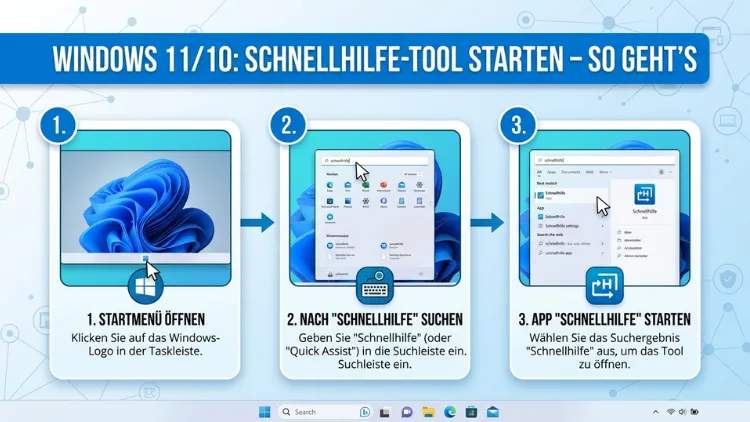
Das Schnellhilfe-Tool (englisch: Quick Assist) ist ein in Windows 10 und Windows 11 integriertes Fernwartungsprogramm, mit dem Sie einem anderen Nutzer live über den Bildschirm helfen oder selbst Unterstützung erhalten können.
Um es zu starten, drücken Sie Windows + Strg + Q – oder suchen Sie im Startmenü nach „Schnellhilfe“. Dieser Artikel erklärt alle Methoden, Funktionen und Tipps rund um das Tool.
Was ist das Windows-Schnellhilfe-Tool?
Das Schnellhilfe-Tool ist ein kostenloses Fernsteuerungsprogramm, das Microsoft fest in Windows 10 und Windows 11 integriert hat. Es ermöglicht zwei Personen, eine sichere Fernverbindung aufzubauen, ohne zusätzliche Software zu installieren. Dabei übernimmt eine Person die Rolle des Helfers und die andere die Rolle der hilfesuchenden Person.
Der Helfer kann dabei entweder den Bildschirm der anderen Person nur anzeigen lassen oder die vollständige Steuerung des Computers übernehmen. Deshalb eignet sich das Tool besonders gut für den IT-Support in Unternehmen, aber auch für private Hilfestellung – zum Beispiel, wenn Eltern oder Großeltern technische Unterstützung benötigen.
Zusätzlich ist wichtig zu wissen, dass für die Verbindung ein Microsoft-Konto auf Seiten des Helfers erforderlich ist. Die hilfesuchende Person benötigt hingegen kein Microsoft-Konto, sondern lediglich einen sechsstelligen Sicherheitscode, den der Helfer vorab generiert und übermittelt.
Technische Voraussetzungen für das Schnellhilfe-Tool
Bevor Sie das Tool starten, sollten Sie einige grundlegende Anforderungen kennen:
- Betriebssystem: Windows 10 (Version 1607 oder neuer) oder Windows 11
- Internetverbindung: Eine stabile Verbindung ist auf beiden Seiten erforderlich
- Microsoft-Konto: Nur für den Helfer notwendig
- App-Version: Für Windows 11 empfiehlt Microsoft die aktuelle Version aus dem Microsoft Store
- Firewall-Freigabe: Port 443 (HTTPS) muss geöffnet sein
Außerdem läuft das Tool vollständig über die Microsoft-Cloud-Infrastruktur. Deshalb sind alle Verbindungen standardmäßig Ende-zu-Ende-verschlüsselt, was die Sicherheit deutlich erhöht.
Schnellhilfe in Windows 11 starten – Alle Methoden
In Windows 11 gibt es mehrere Wege, das Schnellhilfe-Tool zu öffnen. Zudem hat Microsoft die App in Windows 11 grundlegend überarbeitet und mit einer modernen Benutzeroberfläche versehen. Im Folgenden finden Sie alle verfügbaren Startmethoden im Überblick.
Methode 1: Tastenkombination verwenden (schnellste Methode)
Die schnellste Methode, das Schnellhilfe-Tool zu starten, ist die folgende Tastenkombination:
Windows-Taste + Strg + Q
Dabei öffnet sich das Tool sofort, ohne dass Sie durch das Startmenü navigieren müssen. Diese Tastenkombination funktioniert sowohl in Windows 10 als auch in Windows 11 zuverlässig.
Methode 2: Über das Startmenü suchen
Alternativ können Sie das Tool auch über das Startmenü starten:
- Klicken Sie auf das Windows-Symbol in der Taskleiste oder drücken Sie die Windows-Taste.
- Geben Sie anschließend „Schnellhilfe“ in das Suchfeld ein.
- Klicken Sie auf den angezeigten Treffer „Schnellhilfe“ unter „Beste Übereinstimmung“.
Das Tool öffnet sich daraufhin direkt. Zusätzlich können Sie in der Suchergebnisliste auf „Als Administrator ausführen“ klicken, falls Sie erweiterte Berechtigungen benötigen.
Methode 3: Über die Windows-Einstellungen
Ebenso können Sie die Schnellhilfe über die Systemeinstellungen starten:
- Öffnen Sie die Einstellungen mit der Tastenkombination Windows + I.
- Gehen Sie zu „System“ und wählen Sie dann „Über“.
- Klicken Sie auf „Remotedesktop“ – dort finden Sie jedoch nur die klassische Remotedesktopverbindung. Deshalb empfiehlt sich dieser Weg für das Schnellhilfe-Tool weniger.
Methode 4: Über den Microsoft Store (empfohlene Methode für Windows 11)
Ab Windows 11 ist die Schnellhilfe-App aus dem Microsoft Store verfügbar und wird dort separat aktualisiert. Deshalb empfiehlt Microsoft, diese Version zu nutzen, da sie regelmäßig Fehlerbehebungen und neue Funktionen erhält:
- Öffnen Sie den Microsoft Store über die Taskleiste oder das Startmenü.
- Suchen Sie nach „Schnellhilfe“ oder „Quick Assist“.
- Klicken Sie auf „Installieren“ oder – falls bereits installiert – auf „Öffnen“.
- Alternativ rufen Sie direkt folgende Adresse im Browser auf: apps.microsoft.com und suchen dort nach „Quick Assist“.
Zusätzlich können Sie die App auch über die Windows-Einstellungen > Apps > Optionale Features finden und verwalten.
Methode 5: Über das Ausführen-Dialogfeld
Eine weitere, schnelle Methode nutzt das Ausführen-Fenster:
- Drücken Sie Windows + R, um den „Ausführen“-Dialog zu öffnen.
- Geben Sie
ms-quick-assist:ein (ohne Anführungszeichen). - Drücken Sie Enter oder klicken Sie auf „OK“.
Daraufhin startet die Schnellhilfe-App sofort. Deshalb eignet sich diese Methode besonders für erfahrene Nutzer, die schnell arbeiten möchten.
Methode 6: Über die Eingabeaufforderung oder PowerShell
Fortgeschrittene Nutzer können das Tool zudem über die Kommandozeile starten:
- Öffnen Sie die Eingabeaufforderung oder PowerShell (zum Beispiel mit Windows + X und dann „Terminal“).
- Geben Sie folgenden Befehl ein:
quickassist.exe- Drücken Sie anschließend Enter.
Ebenso können IT-Administratoren die App über Gruppenrichtlinien oder Microsoft Intune zentral auf mehreren Geräten gleichzeitig starten.
Schnellhilfe in Windows 10 starten – So geht’s
In Windows 10 ist das Schnellhilfe-Tool ebenfalls fest integriert, jedoch funktioniert die Oberfläche etwas anders als in Windows 11. Grundsätzlich gelten jedoch dieselben Startmethoden:
Tastenkombination in Windows 10
Auch in Windows 10 öffnen Sie die Schnellhilfe mit der Tastenkombination Windows + Strg + Q. Diese Methode ist dabei die schnellste und zuverlässigste.
Startmenü-Suche in Windows 10
Alternativ können Sie in Windows 10 die Suchleiste der Taskleiste nutzen:
- Klicken Sie auf das Lupensymbol oder die Suchleiste in der Taskleiste.
- Tippen Sie „Schnellhilfe“ ein.
- Wählen Sie das Ergebnis aus und klicken Sie auf „Öffnen“.
Zugriff über Cortana (Windows 10)
Ebenso können Windows-10-Nutzer Cortana nutzen, sofern aktiviert:
- Aktivieren Sie Cortana mit Windows + S.
- Sagen oder tippen Sie „Schnellhilfe öffnen“.
- Bestätigen Sie den Start.
Zusätzlich finden Sie das Tool in Windows 10 unter Start > Windows-Zubehör > Schnellhilfe, falls Sie die klassische App-Liste nutzen.
Das Schnellhilfe-Tool richtig verwenden
Sobald Sie das Tool gestartet haben, teilt sich die Benutzeroberfläche in zwei Bereiche auf. Deshalb ist es wichtig, den Unterschied zwischen Helfer und hilfesuchender Person zu verstehen.
Als Helfer eine Verbindung herstellen
Als Helfer gehen Sie folgendermaßen vor:
- Starten Sie das Schnellhilfe-Tool auf Ihrem Computer.
- Klicken Sie auf „Jemandem helfen“.
- Melden Sie sich mit Ihrem Microsoft-Konto an, falls noch nicht geschehen.
- Das Tool generiert anschließend einen sechsstelligen Sicherheitscode, der für 10 Minuten gültig ist.
- Teilen Sie diesen Code der hilfesuchenden Person mit – zum Beispiel per Telefon, E-Mail oder Chat.
- Warten Sie, bis die andere Person den Code eingegeben hat.
- Wählen Sie dann, ob Sie den Bildschirm nur anzeigen oder die vollständige Steuerung übernehmen möchten.
- Die hilfesuchende Person muss Ihre Anfrage anschließend noch bestätigen.
Zusätzlich können Sie als Helfer während der Sitzung Anmerkungen auf dem Bildschirm hinterlassen, einen Neustart veranlassen und die Verbindung jederzeit beenden.
Als hilfesuchende Person eine Verbindung aufbauen
Als Person, die Hilfe benötigt, gehen Sie so vor:
- Starten Sie ebenfalls die Schnellhilfe-App auf Ihrem Computer.
- Klicken Sie auf „Hilfe von jemandem erhalten“.
- Geben Sie den sechsstelligen Sicherheitscode ein, den Ihr Helfer Ihnen mitgeteilt hat.
- Klicken Sie auf „Bildschirm freigeben“.
- Bestätigen Sie anschließend die Anfrage des Helfers auf Ihrem Bildschirm.
Dabei ist wichtig zu wissen: Sie können die Verbindung jederzeit selbst beenden, indem Sie auf „Sitzung beenden“ klicken. Deshalb behalten Sie immer die volle Kontrolle über Ihren Computer.
Neuheiten im Schnellhilfe-Tool 2026
Microsoft hat das Schnellhilfe-Tool zuletzt deutlich verbessert. Deshalb lohnt es sich, die aktuellen Funktionen zu kennen:
- Textchat während der Sitzung: Helfer und hilfesuchende Person können sich jetzt über einen integrierten Chat austauschen, ohne ein externes Kommunikationsmittel nutzen zu müssen.
- Bildschirmkommentare: Der Helfer kann Markierungen und Pfeile auf dem geteilten Bildschirm hinterlassen, um Schritte besser zu erklären.
- Neustart und Wiederverbindung: Das Tool unterstützt einen kontrollierten Neustart des Zielgeräts mit anschließender automatischer Wiederverbindung.
- Microsoft Entra ID-Unterstützung: Unternehmen können die Authentifizierung zudem über Microsoft Entra ID (ehemals Azure Active Directory) steuern, was die Sicherheit in unternehmensweiten Umgebungen erhöht.
- Verbesserte Barrierefreiheit: Die Benutzeroberfläche der aktuellen Store-Version unterstützt außerdem den Bildschirmleser Narrator besser als die ältere integrierte Version.
Ebenso plant Microsoft, die Schnellhilfe-App zukünftig auch für mobile Geräte zugänglicher zu machen, jedoch ist diese Funktion 2026 noch nicht vollständig verfügbar.
Schnellhilfe-Tool deaktivieren – So geht’s in Windows 10/11
In manchen Unternehmensumgebungen ist es sinnvoll, das Schnellhilfe-Tool zu sperren, damit Unbefugte es nicht für Social-Engineering-Angriffe missbrauchen können. Deshalb können IT-Administratoren das Tool auf zwei Wegen deaktivieren:
Über die Gruppenrichtlinien (GPO)
- Öffnen Sie den Gruppenrichtlinien-Editor mit Windows + R und dem Befehl
gpedit.msc. - Navigieren Sie zu Computerkonfiguration > Administrative Vorlagen > Windows-Komponenten.
- Suchen Sie nach der Richtlinie „Schnellhilfe zulassen“ oder „Quick Assist allow“.
- Setzen Sie die Richtlinie auf „Deaktiviert“.
Über Microsoft Intune
Alternativ können Administratoren in Microsoft Intune eine Konfigurationsrichtlinie anlegen und das Tool dort auf verwalteten Geräten deaktivieren. Deshalb empfiehlt sich dieser Weg besonders für größere Unternehmensumgebungen mit vielen Endgeräten.
Schnellhilfe vs. andere Fernsteuerungstools – Ein Vergleich
Das Schnellhilfe-Tool ist praktisch, jedoch hat es im Vergleich zu anderen Lösungen sowohl Vor- als auch Nachteile. Deshalb ist ein kurzer Überblick über Alternativen sinnvoll:
Windows-Schnellhilfe vs. Remotedesktopverbindung
Die Remotedesktopverbindung (RDP) in Windows ist im Vergleich zur Schnellhilfe deutlich mächtiger. Jedoch erfordert sie eine komplexere Konfiguration und ist in der Home-Edition von Windows nicht verfügbar. Die Schnellhilfe hingegen funktioniert auf allen Windows-Editionen und benötigt keine Portweiterleitung oder feste IP-Adresse.
Windows-Schnellhilfe vs. TeamViewer
TeamViewer ist ein beliebtes Fernwartungstool, das plattformübergreifend funktioniert – also auch auf macOS, Linux, Android und iOS. Zudem bietet TeamViewer mehr Funktionen wie Dateiübertragung und unbeaufsichtigte Fernzugriffe. Jedoch ist TeamViewer für den kommerziellen Einsatz kostenpflichtig. Deshalb empfiehlt sich die Windows-Schnellhilfe als kostenlose und sichere Alternative für den gelegentlichen privaten Einsatz.
Windows-Schnellhilfe vs. AnyDesk
AnyDesk ist ebenfalls eine beliebte Fernwartungslösung mit sehr niedriger Latenz und plattformübergreifender Kompatibilität. Ebenso bietet AnyDesk eine kostenlose Privatnutzer-Variante. Jedoch müssen beide Seiten AnyDesk installiert haben, was einen zusätzlichen Schritt bedeutet. Die Schnellhilfe hingegen ist in Windows bereits vorinstalliert und deshalb sofort einsatzbereit.
Empfehlung
Für den privaten, gelegentlichen Einsatz unter Windows empfehlen wir die integrierte Windows-Schnellhilfe, da sie kostenlos, sicher und sofort verfügbar ist. Für den professionellen IT-Support in Unternehmen bietet hingegen TeamViewer Business oder AnyDesk Professional deutlich mehr Funktionen, insbesondere für unbeaufsichtigte Fernzugriffe und plattformübergreifenden Support.
Häufige Probleme und Lösungen beim Schnellhilfe-Tool
Manchmal funktioniert das Schnellhilfe-Tool nicht auf Anhieb. Deshalb finden Sie hier die häufigsten Probleme und empfohlene Vorgehensweisen zur Lösung.
Problem 1: Schnellhilfe öffnet sich nicht
Falls das Tool sich trotz Tastenkombination nicht öffnet, probieren Sie Folgendes:
- Öffnen Sie den Microsoft Store und prüfen Sie, ob ein Update für die Schnellhilfe-App verfügbar ist.
- Starten Sie Windows neu und versuchen Sie es erneut.
- Prüfen Sie in den Windows-Einstellungen > Apps > Optionale Features, ob die Schnellhilfe aktiviert ist.
- Falls die App fehlt, klicken Sie auf „Optionales Feature hinzufügen“ und suchen nach „Schnellhilfe“.
Problem 2: Verbindung schlägt fehl
Zudem kann die Verbindung aus verschiedenen Gründen fehlschlagen:
- Firewall: Prüfen Sie, ob die Windows-Firewall oder eine Drittanbieter-Firewall die Verbindung blockiert. Erlauben Sie der Schnellhilfe-App den Internetzugang.
- Proxy-Server: In Unternehmensumgebungen können Proxy-Server die Verbindung behindern. Deshalb empfiehlt es sich, den IT-Administrator zu kontaktieren.
- Abgelaufener Code: Der Sicherheitscode ist nur 10 Minuten gültig. Lassen Sie sich bei Bedarf einen neuen Code generieren.
- Microsoft-Konto: Stellen Sie sicher, dass der Helfer korrekt bei seinem Microsoft-Konto angemeldet ist.
Problem 3: Schnellhilfe fehlt in Windows 10
Falls das Tool in Windows 10 nicht vorhanden ist, liegt das möglicherweise an der Windows-Version. Deshalb prüfen Sie zunächst, ob Ihr System mindestens Windows 10 Version 1607 (Anniversary Update) ausführt. Gehen Sie dazu zu Einstellungen > System > Info und prüfen Sie die Buildnummer.
Problem 4: Bildschirmfreigabe ist langsam oder ruckelig
Zudem kann die Verbindung träge sein. Deshalb empfehlen wir folgende Vorgehensweisen:
- Schließen Sie unnötige Programme auf beiden Computern.
- Wechseln Sie von WLAN auf eine kabelgebundene Internetverbindung, falls möglich.
- Bitten Sie den Helfer, die Bildschirmauflösung auf dem Zielcomputer vorübergehend zu reduzieren.
Problem 5: Schnellhilfe zeigt Fehler „0x80004005″
Dieser Fehler tritt häufig auf, wenn das Microsoft-Konto des Helfers nicht korrekt verifiziert ist oder ein Serverproble bei Microsoft vorliegt. Deshalb empfehlen wir zunächst, sich bei Microsoft abzumelden und wieder anzumelden. Ebenso können Sie den Microsoft-Dienststatus unter status.cloud.microsoft prüfen, um serverseitige Störungen auszuschließen.
Sicherheitshinweise beim Einsatz des Schnellhilfe-Tools
Obwohl das Schnellhilfe-Tool von Microsoft als sicher gilt, sollten Sie einige wichtige Sicherheitshinweise beachten:
- Vertrauen Sie nur bekannten Personen: Gewähren Sie niemals einem Unbekannten Fernzugriff, der sich beispielsweise telefonisch als „Microsoft-Support“ ausgibt. Microsoft kontaktiert Sie niemals unaufgefordert für Fernwartungen.
- Beenden Sie die Sitzung aktiv: Sobald die Hilfe abgeschlossen ist, klicken Sie selbst auf „Sitzung beenden“, um sicherzustellen, dass die Verbindung vollständig getrennt ist.
- Sicherheitscode geheim halten: Teilen Sie den sechsstelligen Code ausschließlich mit der Person, der Sie vertrauen.
- Aktivitäten beobachten: Während einer Fernsteuerungssitzung können Sie sehen, was der Helfer auf Ihrem Bildschirm tut. Deshalb empfehlen wir, die Sitzung aktiv zu verfolgen und bei verdächtigen Aktionen sofort zu beenden.
Schnellhilfe-Tool für Unternehmen und IT-Administratoren
Für den professionellen Einsatz in Unternehmen bietet das Schnellhilfe-Tool interessante Möglichkeiten. Deshalb lohnt sich ein genauerer Blick auf die unternehmensrelevanten Funktionen:
Einsatz mit Microsoft Entra ID
Unternehmen können das Schnellhilfe-Tool so konfigurieren, dass die Authentifizierung ausschließlich über Microsoft Entra ID erfolgt. Dadurch wird sichergestellt, dass nur autorisierte IT-Mitarbeiter Fernzugriffe durchführen können. Zusätzlich werden alle Sitzungen in den Microsoft 365 Compliance-Logs protokolliert.
Integration in Microsoft Intune
Zudem lässt sich das Tool über Microsoft Intune verwalten. IT-Administratoren können damit die App-Version zentral steuern, Updates verteilen und Richtlinien für die Nutzung festlegen. Deshalb ist die Schnellhilfe in Intune-verwalteten Umgebungen eine empfehlenswerte Lösung für den First-Level-Support.
Protokollierung von Sitzungen
Ab der neueren Store-Version unterstützt die Schnellhilfe zudem die Sitzungsprotokollierung, die IT-Teams eine Nachvollziehbarkeit der durchgeführten Supportmaßnahmen ermöglicht. Ebenso sind diese Protokolle aus Compliance-Gründen in regulierten Branchen wichtig.
Empfohlene Vorgehensweisen für optimale Nutzung
Damit das Schnellhilfe-Tool zuverlässig funktioniert, empfehlen wir folgende Vorgehensweisen:
- App immer aktuell halten: Installieren Sie die Schnellhilfe aus dem Microsoft Store und aktivieren Sie automatische Updates, um stets die neueste Version zu nutzen.
- Verbindung vorab testen: Testen Sie die Funktion vor einem wichtigen Supporttermin, damit technische Probleme nicht im entscheidenden Moment auftreten.
- Sicherheitscode sicher übermitteln: Verwenden Sie einen verschlüsselten Kommunikationskanal (z. B. Signal oder ein Unternehmens-Chatprogramm) für die Übertragung des Codes.
- Administratorrechte vorab klären: Falls für die Hilfestellung Administratorrechte auf dem Zielgerät benötigt werden, heben Sie die UAC-Eingabeaufforderung rechtzeitig an.
- Sitzung nach Abschluss beenden: Beenden Sie die Verbindung unmittelbar nach Abschluss der Hilfestellung, um keine offene Fernzugriffsverbindung zu hinterlassen.
FAQ – Häufige Fragen zur Windows Schnellhilfe
Was ist der Unterschied zwischen Schnellhilfe und Remotedesktop in Windows?
Das Schnellhilfe-Tool ist auf kurzfristige, einmalige Hilfeleistungen ausgelegt und benötigt keine Netzwerkkonfiguration. Der Remotedesktop hingegen ermöglicht dauerhafte, unbeaufsichtigte Verbindungen und eignet sich besser für regelmäßige Fernzugriffe. Zudem ist die Remotedesktopfunktion in der Windows-Home-Edition nicht als Hostfunktion verfügbar, während die Schnellhilfe auf allen Windows-Editionen funktioniert.
Benötige ich für die Schnellhilfe ein Microsoft-Konto?
Ja, jedoch nur der Helfer benötigt ein Microsoft-Konto. Die hilfesuchende Person muss lediglich den sechsstelligen Sicherheitscode eingeben. Deshalb ist die Nutzung des Tools auch ohne eigenes Microsoft-Konto möglich, solange man Hilfe empfängt.
Wie lange ist der Sicherheitscode bei der Schnellhilfe gültig?
Der generierte Sicherheitscode ist für 10 Minuten gültig. Falls die hilfesuchende Person den Code nicht rechtzeitig eingibt, muss der Helfer einen neuen Code generieren. Deshalb empfiehlt es sich, den Code erst kurz vor der Verbindung zu erstellen.
Ist das Schnellhilfe-Tool kostenlos?
Ja, das Schnellhilfe-Tool ist vollständig kostenlos und in Windows 10 sowie Windows 11 integriert. Zudem ist auch die Microsoft-Store-Version kostenlos verfügbar. Es fallen deshalb keinerlei Lizenzkosten an.
Kann die Schnellhilfe auf Windows Home genutzt werden?
Ja, das Schnellhilfe-Tool funktioniert auf allen Windows-Editionen, also auf Windows 10 Home, Pro, Enterprise sowie Windows 11 Home, Pro und Enterprise. Deshalb ist es eine deutlich zugänglichere Alternative zur Remotedesktopverbindung, die auf der Home-Edition keine Verbindungen annehmen kann.
Was passiert, wenn die Verbindung während einer Schnellhilfe-Sitzung abbricht?
Falls die Verbindung unterbrochen wird, erscheint auf beiden Bildschirmen eine entsprechende Meldung. Zudem bietet das Tool bei neueren Versionen die Möglichkeit, die Verbindung nach einem geplanten Neustart automatisch wiederherzustellen. Bei einem unerwarteten Verbindungsabbruch muss jedoch ein neuer Sicherheitscode generiert werden.
Kann man mit dem Schnellhilfe-Tool Dateien übertragen?
Nein, das Schnellhilfe-Tool unterstützt keine direkte Dateiübertragung. Falls Sie Dateien mit der hilfesuchenden Person teilen möchten, empfehlen wir OneDrive, SharePoint oder andere Dienste. Deshalb ist das Tool ausschließlich für Bildschirmfreigabe und Fernsteuerung gedacht.
Wie kann man das Schnellhilfe-Tool deinstallieren oder deaktivieren?
Unter Windows 11 kann die Schnellhilfe-App direkt im Microsoft Store oder über Einstellungen > Apps > Installierte Apps deinstalliert werden. Unter Windows 10 können Administratoren das Feature über Einstellungen > Apps > Optionale Features entfernen oder über Gruppenrichtlinien deaktivieren.
Ist die Schnellhilfe auch für macOS oder Linux verfügbar?
Nein, das Windows-Schnellhilfe-Tool ist ausschließlich für Windows 10 und Windows 11 verfügbar. Für plattformübergreifende Fernwartung empfehlen wir stattdessen TeamViewer oder AnyDesk, die auf macOS, Linux, iOS und Android funktionieren.
Kann der Helfer nach der Sitzung weiterhin auf meinen Computer zugreifen?
Nein. Die Verbindung gilt ausschließlich für eine einzelne Sitzung und endet, sobald einer der Beteiligten die Verbindung trennt oder die Sitzung abläuft. Deshalb besteht nach Sitzungsende kein dauerhafter Fernzugriff mehr. Ein erneuter Zugriff wäre nur mit einem neu generierten Sicherheitscode möglich.
Fazit
Das Windows-Schnellhilfe-Tool ist eine praktische, kostenlose und sichere Lösung für kurzfristige Fernhilfe unter Windows 10 und Windows 11. Besonders die einfache Bedienung über die Tastenkombination Windows + Strg + Q macht es zu einer empfehlenswerten Wahl für den privaten und professionellen Einsatz.
Für eine optimale Nutzung empfehlen wir, stets die aktuelle Version aus dem Microsoft Store zu installieren und den Sicherheitscode nur an vertrauenswürdige Personen weiterzugeben. Deshalb bleibt das Tool sowohl 2026 als auch künftig eine solide erste Wahl für unkomplizierte Fernwartung unter Windows.
