
Autostart-Programme unter Windows 11 und 10 entfernen: So deaktivieren Sie unnötige Programme beim Start und beschleunigen Ihren PC schnell und einfach.
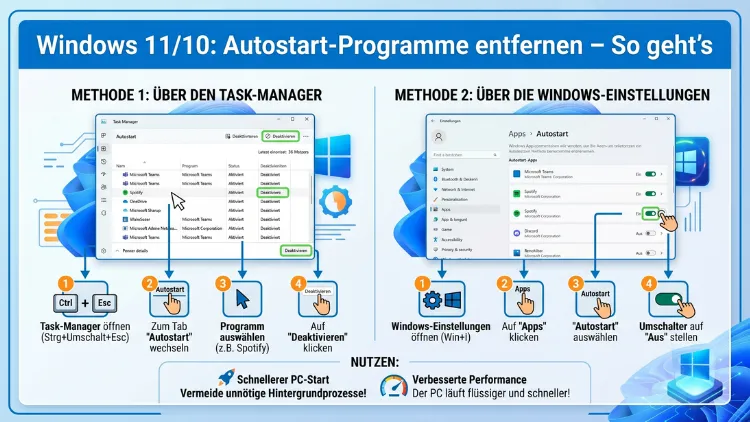
Wenn Ihr Windows-PC beim Hochfahren immer langsamer wird, liegt das häufig an zu vielen Autostart-Programmen. Glücklicherweise lassen sich diese Einträge unter Windows 11 und Windows 10 mit wenigen Klicks entfernen.
Zudem stehen Ihnen gleich mehrere Wege zur Verfügung: die Einstellungen, der Task-Manager, der Autostart-Ordner, die Registry sowie spezielle Tools. Dadurch verkürzen Sie die Bootzeit spürbar und entlasten zusätzlich Ihren Arbeitsspeicher.
Was sind Autostart-Programme überhaupt?
Autostart-Programme sind Anwendungen, die automatisch beim Systemstart geladen werden. Sobald Sie sich bei Windows anmelden, öffnen sich diese Programme im Hintergrund oder im Vordergrund. Außerdem laufen viele davon dauerhaft weiter, ohne dass Sie es überhaupt bemerken. Typische Beispiele sind Cloud-Dienste wie OneDrive oder Dropbox, Messenger wie Microsoft Teams oder Discord, aber ebenso Spiele-Launcher wie Steam oder Epic Games.
Grundsätzlich tragen sich zahlreiche Programme bereits während der Installation ungefragt in den Autostart ein. Deshalb wächst die Liste mit der Zeit unbemerkt an. Zusätzlich gibt es Hersteller-Tools, die nach jedem Windows-Update wieder auftauchen. Ebenso nutzen einige Anwendungen den Task-Scheduler oder die Registry, um sich selbst zu aktivieren. Darum sollten Sie den Autostart regelmäßig prüfen und unnötige Einträge entfernen.
Warum sollten Sie Autostart-Programme entfernen?
Ein überfüllter Autostart hat direkte Folgen für Ihre Systemleistung. Zum einen verlängert sich die Startzeit Ihres Computers erheblich. Zum anderen belasten Hintergrundprozesse dauerhaft CPU und RAM. Außerdem leidet die Akkulaufzeit von Notebooks unter vielen gleichzeitig laufenden Programmen.
Zusätzlich gibt es auch Sicherheitsaspekte: Jedes aktive Programm bietet eine potenzielle Angriffsfläche. Deshalb empfiehlt es sich, nur solche Anwendungen automatisch starten zu lassen, die Sie tatsächlich benötigen. Zudem können manche Einträge sogar Schadsoftware verbergen. Daher lohnt sich eine regelmäßige Kontrolle auch aus Sicherheitsgründen.
Diese Vorteile bringt das Entfernen von Autostart-Einträgen:
- Schnellere Boot-Zeit nach dem Einschalten
- Mehr freier Arbeitsspeicher für Ihre Arbeit
- Geringere CPU-Last im Hintergrund
- Längere Akkulaufzeit bei Laptops
- Weniger Sicherheitsrisiken durch unbekannte Programme
- Übersichtlicherer Desktop ohne Pop-ups beim Start
Methode 1: Autostart über die Windows-Einstellungen entfernen
Der einfachste Weg führt über die Windows-Einstellungen. Diese Methode funktioniert unter Windows 11 und Windows 10 nahezu identisch. Außerdem benötigen Sie hierfür keinerlei Administratorrechte oder Zusatztools.
So gehen Sie unter Windows 11 vor:
- Drücken Sie die Tastenkombination Windows + I, um die Einstellungen zu öffnen.
- Klicken Sie anschließend in der linken Spalte auf „Apps“.
- Wählen Sie danach ganz unten den Menüpunkt „Autostart“ aus.
- Schalten Sie nun die unerwünschten Programme per Kippschalter auf „Aus“.
Darüber hinaus zeigt Windows hier eine geschätzte Startauswirkung an. Diese ist entweder mit „Hoch“, „Mittel“, „Gering“ oder „Ohne Messung“ beschriftet. Deshalb sollten Sie bevorzugt Programme mit hoher Auswirkung deaktivieren. Dadurch erzielen Sie den größten Geschwindigkeitsgewinn.
Unter Windows 10 gelangen Sie ähnlich zum Ziel: Öffnen Sie zunächst die Einstellungen über Windows + I. Klicken Sie anschließend auf „Apps“ und dort in der linken Spalte auf „Autostart“. Schalten Sie danach die gewünschten Einträge ab. Somit ist die grundlegende Vorgehensweise in beiden Systemen nahezu gleich.
Methode 2: Autostart-Programme im Task-Manager deaktivieren
Der Task-Manager bietet eine detailliertere Ansicht als die Einstellungen. Zudem lassen sich hier zusätzliche Informationen einsehen, etwa der Herausgeber oder der Speicherort der Datei. Deshalb ist diese Methode besonders für erfahrene Nutzer geeignet.
So öffnen Sie den Task-Manager:
- Drücken Sie Strg + Shift + Esc gleichzeitig.
- Alternativ klicken Sie mit der rechten Maustaste auf das Startmenü und wählen „Task-Manager“ aus.
- Wechseln Sie anschließend zum Reiter „Autostart-Apps“ (Windows 11) bzw. „Autostart“ (Windows 10).
- Klicken Sie nun mit der rechten Maustaste auf einen Eintrag.
- Wählen Sie danach „Deaktivieren“ aus dem Kontextmenü.
Darüber hinaus können Sie im Task-Manager die Startauswirkung einzelner Programme präziser bewerten. Zudem lässt sich über „Dateispeicherort öffnen“ nachvollziehen, wo die jeweilige Anwendung installiert ist. Dadurch erkennen Sie schnell, ob ein Eintrag legitim oder verdächtig ist. Ebenso hilft die Spalte „Herausgeber“ bei der Einschätzung.
Wichtiger Hinweis: Das Deaktivieren im Task-Manager entfernt den Eintrag nicht komplett. Stattdessen wird er nur stummgeschaltet. Deshalb können Sie ihn später jederzeit wieder aktivieren. Somit gehen keine Einstellungen verloren.
Methode 3: Den Autostart-Ordner „shell:startup“ nutzen
Windows besitzt einen dedizierten Autostart-Ordner. Alle Verknüpfungen darin werden automatisch beim Systemstart ausgeführt. Außerdem gibt es diesen Ordner sowohl für den aktuellen Benutzer als auch systemweit für alle Nutzer.
So öffnen Sie den benutzerbezogenen Autostart-Ordner:
- Drücken Sie Windows + R, um den Dialog „Ausführen“ zu öffnen.
- Geben Sie anschließend shell:startup ein und bestätigen Sie mit Enter.
- Daraufhin öffnet sich ein Explorer-Fenster.
- Löschen Sie nun die unerwünschten Verknüpfungen per Rechtsklick und „Löschen“.
Für alle Benutzer verwenden Sie stattdessen den Befehl shell:common startup. Hierfür benötigen Sie jedoch Administratorrechte. Darüber hinaus finden Sie in diesem Ordner häufig Einträge von Systemtools. Deshalb sollten Sie hier besonders vorsichtig vorgehen.
Der tatsächliche Pfad lautet:
- Benutzer:
C:\Users\\AppData\Roaming\Microsoft\Windows\Start Menu\Programs\Startup - Alle Benutzer:
C:\ProgramData\Microsoft\Windows\Start Menu\Programs\StartUp
Zusätzlich können Sie hier auch eigene Verknüpfungen hinzufügen. Dafür kopieren Sie einfach die gewünschte Programmverknüpfung in den Ordner. Folglich startet das jeweilige Programm beim nächsten Hochfahren automatisch mit.
Methode 4: Autostart in der Windows-Registry bearbeiten
Manche Programme tragen sich nicht in den sichtbaren Autostart ein. Stattdessen nutzen sie Registry-Einträge. Deshalb bleiben solche Einträge auch nach dem Deaktivieren im Task-Manager aktiv. Zudem können Sie über die Registry hartnäckige Autostart-Programme vollständig entfernen.
Warnung: Bearbeiten Sie die Registry nur vorsichtig. Falsche Änderungen können nämlich das gesamte System beschädigen. Deshalb sollten Sie vorher unbedingt eine Sicherung erstellen.
So gehen Sie sicher vor:
- Drücken Sie Windows + R und geben Sie regedit ein.
- Bestätigen Sie anschließend mit Enter und der UAC-Meldung.
- Navigieren Sie zu einem der folgenden Pfade.
- Klicken Sie dann mit der rechten Maustaste auf den Eintrag.
- Wählen Sie schließlich „Löschen“ aus.
Die wichtigsten Registry-Pfade für Autostart-Einträge:
- Aktueller Benutzer:
HKEY_CURRENT_USER\Software\Microsoft\Windows\CurrentVersion\Run - Alle Benutzer:
HKEY_LOCAL_MACHINE\Software\Microsoft\Windows\CurrentVersion\Run - Einmaliger Start:
HKEY_CURRENT_USER\Software\Microsoft\Windows\CurrentVersion\RunOnce - Einmaliger Start systemweit:
HKEY_LOCAL_MACHINE\Software\Microsoft\Windows\CurrentVersion\RunOnce
Übrigens werden Einträge unter „RunOnce“ nach dem nächsten Start automatisch gelöscht. Deshalb sind diese meist unkritisch. Zusätzlich gibt es noch Pfade wie Wow6432Node für 32-Bit-Programme auf 64-Bit-Systemen. Daher lohnt sich gelegentlich auch ein Blick dorthin.
Tipp: Exportieren Sie den jeweiligen Schlüssel zuerst über „Datei → Exportieren“. Dadurch können Sie die Änderung später rückgängig machen.
Methode 5: Die Systemkonfiguration „msconfig“ nutzen
Früher war msconfig das Standardwerkzeug für die Autostart-Verwaltung. Heutzutage leitet es Sie für Autostart-Programme jedoch direkt zum Task-Manager weiter. Trotzdem bleibt msconfig weiterhin nützlich, insbesondere für die Verwaltung von Systemdiensten.
So starten Sie msconfig:
- Drücken Sie Windows + R und geben Sie msconfig ein.
- Bestätigen Sie danach mit Enter.
- Wechseln Sie anschließend zum Reiter „Dienste“.
- Aktivieren Sie zunächst die Option „Alle Microsoft-Dienste ausblenden“.
- Entfernen Sie dann die Häkchen bei unerwünschten Diensten.
Dadurch sehen Sie ausschließlich Drittanbieter-Dienste. Zudem verhindern Sie, dass Sie versehentlich kritische Windows-Dienste deaktivieren. Ebenso können Sie hier Startoptionen für den abgesicherten Modus konfigurieren.
Wichtig: Verwechseln Sie Dienste nicht mit Autostart-Programmen. Dienste laufen nämlich unabhängig von Ihrer Benutzeranmeldung. Außerdem können sie tief ins System eingreifen. Deshalb ist hier besondere Vorsicht geboten.
Methode 6: Die Aufgabenplanung überprüfen
Einige Programme tragen sich weder in die Registry noch in den Autostart-Ordner ein. Stattdessen nutzen sie die Aufgabenplanung (Task Scheduler) von Windows. Darüber hinaus starten diese Aufgaben entweder zeitgesteuert oder bei bestimmten Ereignissen.
So öffnen Sie die Aufgabenplanung:
- Geben Sie „Aufgabenplanung“ in die Windows-Suche ein.
- Öffnen Sie anschließend das Programm mit einem Klick.
- Wählen Sie danach links „Aufgabenplanungsbibliothek“ aus.
- Durchsuchen Sie nun die Liste nach verdächtigen Einträgen.
- Klicken Sie schließlich mit der rechten Maustaste und wählen „Deaktivieren“.
Jedoch sollten Sie nicht alle Aufgaben deaktivieren. Zum Beispiel sind viele Updater von Herstellern hier eingetragen, die wichtige Sicherheitsupdates nachladen. Deshalb empfiehlt es sich, nur eindeutig unerwünschte Aufgaben abzuschalten. Löschen Sie Einträge ausschließlich, wenn das zugehörige Programm bereits deinstalliert wurde. Solche Karteileichen können nämlich unnötige Fehlermeldungen verursachen.
Methode 7: Autoruns von Microsoft Sysinternals
Für fortgeschrittene Nutzer empfiehlt sich das kostenlose Tool Autoruns von Microsoft Sysinternals. Dieses Programm zeigt nämlich alle möglichen Autostart-Quellen auf einen Blick. Außerdem deckt es Einträge auf, die in den Standard-Werkzeugen unsichtbar bleiben.
So verwenden Sie Autoruns:
- Laden Sie das Tool von der offiziellen Microsoft-Website herunter.
- Starten Sie anschließend die Datei Autoruns64.exe als Administrator.
- Wechseln Sie zunächst zum Reiter „Everything“ oder „Logon“.
- Entfernen Sie danach das Häkchen vor einem Eintrag, um ihn zu deaktivieren.
- Löschen Sie hartnäckige Einträge per Rechtsklick und „Delete“.
Darüber hinaus hebt Autoruns verdächtige Einträge farbig hervor. Gelbe Einträge weisen darauf hin, dass die zugehörige Datei fehlt. Rosafarbene Einträge kennzeichnen unsignierte Dateien. Deshalb eignet sich das Tool auch hervorragend zur Malware-Erkennung.
Empfehlung: Aktivieren Sie unter „Options → Scan Options“ die Funktion „Verify code signatures“. Zusätzlich können Sie verdächtige Einträge direkt an VirusTotal zur Überprüfung senden. Dadurch erhöhen Sie die Sicherheit Ihres Systems erheblich.
Methode 8: Weitere empfehlenswerte Tools
Neben Autoruns gibt es noch weitere nützliche Programme für die Autostart-Verwaltung. Diese bieten teils eine einfachere Bedienung oder zusätzliche Funktionen.
Empfehlenswerte Tools im Überblick:
- CCleaner (Piriform): Enthält unter „Extras → Autostart“ eine übersichtliche Verwaltung. Allerdings sollten Sie bei der Installation die Zusatzsoftware ablehnen.
- O&O AppBuster: Ermöglicht das schnelle Deinstallieren von Apps und zeigt gleichzeitig Autostart-Einträge.
- Starter (CodeStuff): Ein schlankes, kostenloses Werkzeug speziell für die Autostart-Verwaltung.
- Glary Utilities: Bietet neben der Autostart-Verwaltung viele weitere Optimierungsfunktionen.
Jedoch ist der Einsatz dieser Tools nicht zwingend erforderlich. Denn die Windows-Bordmittel reichen für die meisten Anwendungsfälle vollkommen aus. Deshalb sollten Sie nur bei speziellen Anforderungen zu Zusatzsoftware greifen.
Welche Autostart-Programme dürfen Sie deaktivieren?
Diese Frage stellt sich besonders Einsteigern. Grundsätzlich gilt: Sie können fast alle Autostart-Einträge bedenkenlos deaktivieren. Denn die meisten Programme lassen sich auch manuell starten. Trotzdem gibt es einige Ausnahmen, die Sie unbedingt aktiviert lassen sollten.
Diese Programme sollten Sie aktiviert lassen:
- Antivirensoftware wie Windows-Sicherheit oder Drittanbieter-Lösungen
- Cloud-Synchronisation, falls Sie diese aktiv nutzen (z. B. OneDrive)
- Gerätetreiber wie Audio- oder Grafiktreiber (etwa Realtek Audio)
- Systemdienste wie Windows-Sicherheitscenter
- VPN-Clients, sofern Sie permanent verbunden sein müssen
Diese Programme können Sie bedenkenlos deaktivieren:
- Messenger wie Discord, Skype oder Telegram
- Spiele-Launcher wie Steam, Epic Games oder Battle.net
- Office-Updater oder Tools wie Microsoft Teams (privat)
- Hersteller-Bloatware von Laptop-Herstellern
- Medien-Player wie Spotify oder VLC
- Druckertreiber-Monitoring-Tools
Falls Sie unsicher sind, deaktivieren Sie einen Eintrag zunächst testweise. Starten Sie danach den Computer neu und beobachten Sie das Verhalten. Sollte etwas nicht funktionieren, aktivieren Sie den Eintrag einfach wieder. Somit gehen Sie kein Risiko ein.
Unterschied zwischen deaktivieren und löschen
Beim Umgang mit Autostart-Einträgen ist ein wichtiger Unterschied zu beachten. Nämlich der zwischen Deaktivieren und Löschen.
Beim Deaktivieren bleibt das Programm auf dem System installiert. Jedoch startet es nicht mehr automatisch mit. Außerdem lässt sich der Eintrag jederzeit wieder aktivieren. Deshalb ist diese Methode für die meisten Nutzer am sichersten.
Beim Löschen dagegen wird der Autostart-Eintrag vollständig entfernt. Trotzdem bleibt das Programm selbst installiert. Somit können Sie es weiterhin manuell starten. Allerdings lässt sich der Autostart-Eintrag nur durch erneutes Installieren oder manuelles Hinzufügen wiederherstellen.
Empfehlung: In 95 % aller Fälle reicht das einfache Deaktivieren aus. Greifen Sie nur dann zum Löschen, wenn ein Eintrag sich immer wieder aktiviert. Zum Beispiel bei hartnäckiger Software oder Malware-Resten.
Empfohlene Vorgehensweisen für einen sauberen Autostart
Um Ihren Autostart dauerhaft schlank zu halten, helfen Ihnen bewährte Strategien. Diese sparen Zeit und vermeiden Probleme.
Erstens: Prüfen Sie nach jeder neuen Softwareinstallation den Autostart. Viele Programme tragen sich nämlich ungefragt ein. Deshalb lohnt sich eine regelmäßige Kontrolle.
Zweitens: Deaktivieren Sie immer nur ein oder zwei Programme gleichzeitig. Starten Sie danach den Computer neu und prüfen die Funktionsweise. Dadurch identifizieren Sie Probleme schneller.
Drittens: Nutzen Sie die Startauswirkung als Orientierung. Programme mit der Kennzeichnung „Hoch“ haben den größten Einfluss auf die Startzeit. Deshalb lohnt sich hier das Deaktivieren besonders.
Viertens: Dokumentieren Sie Ihre Änderungen. Ein kurzer Notizzettel reicht schon aus. Somit wissen Sie bei Problemen sofort, was Sie zuletzt geändert haben.
Fünftens: Deaktivieren Sie niemals Systemprozesse. Erkennen können Sie diese am Herausgeber „Microsoft Corporation“ und am Speicherort C:\Windows\System32. Zudem sollten Sie sich im Zweifel online informieren, bevor Sie etwas deaktivieren.
Besonderheiten bei Windows 10 im Jahr 2026
Wichtig zu wissen: Der offizielle Support für Windows 10 endete am 14. Oktober 2025. Trotzdem läuft Windows 10 weiterhin. Allerdings erhalten Sie seitdem keine regulären Sicherheitsupdates mehr.
Jedoch bietet Microsoft das ESU-Programm (Extended Security Updates) an. Privatanwender in der EU und im EWR können sich dort kostenlos registrieren. Dadurch erhalten Sie bis zum 13. Oktober 2026 weiterhin kritische Sicherheitsupdates. Voraussetzung ist jedoch ein Microsoft-Konto sowie die Version Windows 10 22H2.
Die Funktionen zum Autostart-Management bleiben unter Windows 10 unverändert nutzbar. Außerdem funktionieren alle oben beschriebenen Methoden weiterhin. Zusätzlich sollten Sie aber über einen Wechsel auf Windows 11 nachdenken. Denn nach Oktober 2026 gibt es auch mit ESU keine Updates mehr für private Nutzer.
Häufige Probleme und deren Lösungen
Manchmal klappt das Entfernen von Autostart-Einträgen nicht wie gewünscht. Deshalb zeigen wir Ihnen hier die häufigsten Probleme mit Lösungen.
Problem 1: Programm startet trotz Deaktivierung weiterhin automatisch.
In diesem Fall hat sich die Software über einen alternativen Weg eingetragen. Prüfen Sie deshalb zusätzlich die Aufgabenplanung und die Registry. Außerdem könnten Dienste verantwortlich sein. Zum Beispiel starten manche Updater auch als Windows-Dienst.
Problem 2: Eintrag erscheint nach dem Löschen erneut.
Dies ist typisch für hartnäckige Programme. Oft ist ein Hintergrunddienst dafür verantwortlich. Deaktivieren Sie deshalb auch den zugehörigen Dienst unter services.msc. Alternativ nutzen Sie Autoruns, um alle Quellen gleichzeitig zu sehen.
Problem 3: Windows startet nicht mehr korrekt nach Änderungen.
Booten Sie in diesem Fall in den abgesicherten Modus. Drücken Sie dafür beim Start mehrmals F8 oder nutzen Sie die Wiederherstellungsoptionen. Aktivieren Sie anschließend die zuvor deaktivierten Einträge wieder.
Problem 4: Keine Berechtigung, einen Eintrag zu löschen.
Starten Sie das entsprechende Tool als Administrator. Klicken Sie dafür mit der rechten Maustaste auf das Programm und wählen „Als Administrator ausführen“. Darüber hinaus kann auch ein Neustart helfen.
Autostart sinnvoll nutzen statt nur entfernen
Autostart-Programme sind nicht grundsätzlich schlecht. Im Gegenteil – bei sinnvoller Nutzung sparen Sie sogar Zeit. Zum Beispiel können Sie Ihre Arbeitsumgebung automatisch einrichten lassen.
So nutzen Sie den Autostart produktiv:
- Fügen Sie regelmäßig genutzte Programme hinzu, etwa Ihren Browser.
- Richten Sie Batch-Dateien für komplexe Startroutinen ein.
- Nutzen Sie den Ordner shell:startup für persönliche Skripte.
- Erstellen Sie Verknüpfungen zu häufig benötigten Ordnern.
Allerdings sollten Sie die Anzahl auf maximal fünf bis sieben Einträge beschränken. Denn jedes zusätzliche Programm belastet den Startvorgang. Deshalb lohnt sich die Auswahl nach dem Prinzip: „Weniger ist mehr“.
Häufige Fragen zu Autostart-Programmen in Windows
Wo finde ich den Autostart-Ordner in Windows 11?
Drücken Sie Windows + R und geben Sie shell:startup ein. Daraufhin öffnet sich der persönliche Autostart-Ordner Ihres Benutzerkontos. Für alle Benutzer gemeinsam verwenden Sie stattdessen shell:common startup. Außerdem finden Sie den Ordner unter folgendem Pfad: C:\Users\\AppData\Roaming\Microsoft\Windows\Start Menu\Programs\Startup. Zudem funktioniert dieser Befehl sowohl unter Windows 10 als auch unter Windows 11 identisch.
Welche Tastenkombination öffnet den Task-Manager am schnellsten?
Die schnellste Methode ist Strg + Shift + Esc. Dadurch öffnet sich der Task-Manager direkt, ohne Umwege. Alternativ funktioniert auch Strg + Alt + Entf gefolgt von einem Klick auf „Task-Manager“. Außerdem können Sie mit der rechten Maustaste auf die Taskleiste oder das Startmenü klicken und den Task-Manager dort auswählen.
Darf ich OneDrive aus dem Autostart entfernen?
Technisch gesehen ja. Jedoch sollten Sie dies nur tun, wenn Sie OneDrive nicht aktiv nutzen. Denn ohne Autostart synchronisiert der Dienst Ihre Daten nicht mehr automatisch. Deshalb können Änderungen auf einem Gerät nicht sofort auf anderen Geräten erscheinen. Falls Sie Microsoft 365 oder Cloud-Backup verwenden, lassen Sie OneDrive besser aktiviert.
Warum startet ein Programm trotz Deaktivierung automatisch?
Hierfür gibt es mehrere mögliche Ursachen. Erstens könnte sich das Programm über die Aufgabenplanung eintragen. Zweitens nutzt es vielleicht einen Windows-Dienst. Drittens kann ein Registry-Eintrag außerhalb des sichtbaren Autostarts existieren. Deshalb empfiehlt sich die Nutzung von Autoruns, um alle Quellen gleichzeitig zu überprüfen.
Ist es sicher, die Registry zu bearbeiten?
Grundsätzlich ja, sofern Sie vorsichtig vorgehen. Allerdings können falsche Änderungen Ihr System destabilisieren. Deshalb sollten Sie vorher unbedingt eine Sicherung erstellen. Klicken Sie dafür im Registry-Editor auf „Datei → Exportieren“. Zusätzlich empfiehlt sich ein Systemwiederherstellungspunkt. Somit können Sie Änderungen im Notfall zurücknehmen.
Wie viele Autostart-Programme sind zu viele?
Als Faustregel gilt: Je weniger, desto besser. Idealerweise haben Sie weniger als zehn aktive Einträge. Trotzdem hängt die genaue Zahl von Ihrer Hardware ab. Auf leistungsstarken Systemen fallen 15 Einträge kaum auf. Jedoch bremsen dieselben 15 Einträge einen älteren Rechner deutlich. Deshalb sollten Sie die Anzahl an Ihre Hardware anpassen.
Was bedeutet „Startauswirkung: Hoch“ im Task-Manager?
Diese Angabe zeigt, wie stark ein Programm den Bootvorgang verlangsamt. „Hoch“ bedeutet, dass der Eintrag mehr als eine Sekunde CPU-Zeit beim Start verbraucht. Deshalb lohnt sich das Deaktivieren solcher Programme besonders. Außerdem zeigt der Task-Manager diese Werte nur für Programme, die länger als zwei Minuten gemessen wurden. Somit erscheint frisch installierte Software zunächst mit „Ohne Messung“.
Kann ich durch das Deaktivieren Windows beschädigen?
Über die Einstellungen oder den Task-Manager nicht. Denn Windows erlaubt hier nur das Deaktivieren unkritischer Programme. Allerdings können Sie über die Registry oder msconfig durchaus Schaden anrichten. Deshalb sollten Sie in diesen Bereichen nur mit Bedacht arbeiten. Im Zweifel informieren Sie sich vorher über den jeweiligen Eintrag.
Wie füge ich eigene Programme zum Autostart hinzu?
Dafür haben Sie zwei einfache Möglichkeiten. Erstens: Kopieren Sie eine Programmverknüpfung in den Ordner shell:startup. Zweitens: Aktivieren Sie in vielen Programmen die Option „Beim Systemstart starten“ direkt in den Programmeinstellungen. Zusätzlich funktioniert auch das manuelle Hinzufügen über die Registry unter HKEY_CURRENT_USER\Software\Microsoft\Windows\CurrentVersion\Run.
Gibt es Unterschiede zwischen Autostart unter Windows 10 und Windows 11?
Funktional sind die Unterschiede minimal. Beide Systeme bieten die gleichen Methoden über Einstellungen, Task-Manager, Autostart-Ordner und Registry. Jedoch ist die Oberfläche unter Windows 11 etwas moderner gestaltet. Außerdem heißt der Reiter im Task-Manager dort „Autostart-Apps“ statt „Autostart“. Zudem zeigt Windows 11 bei neuen Einträgen eine Benachrichtigung an. Somit erkennen Sie sofort, wenn sich ein Programm einträgt.
Fazit
Das Entfernen unnötiger Autostart-Programme unter Windows 11 und Windows 10 ist einfach und wirkungsvoll. Außerdem stehen Ihnen mit den Einstellungen, dem Task-Manager und dem Autostart-Ordner komfortable Bordmittel zur Verfügung.
Für hartnäckige Einträge greifen Sie zusätzlich zur Registry, zur Aufgabenplanung oder zum Tool Autoruns. Dadurch verkürzen Sie die Startzeit spürbar. Zudem entlasten Sie Arbeitsspeicher und Prozessor dauerhaft.
