
Startmenü anpassen in Windows 10 und 11: Erfahren Sie, wie Sie Layout, Kacheln, Apps und Farben individuell einstellen und das Startmenü nach Ihren Wünschen gestalten.
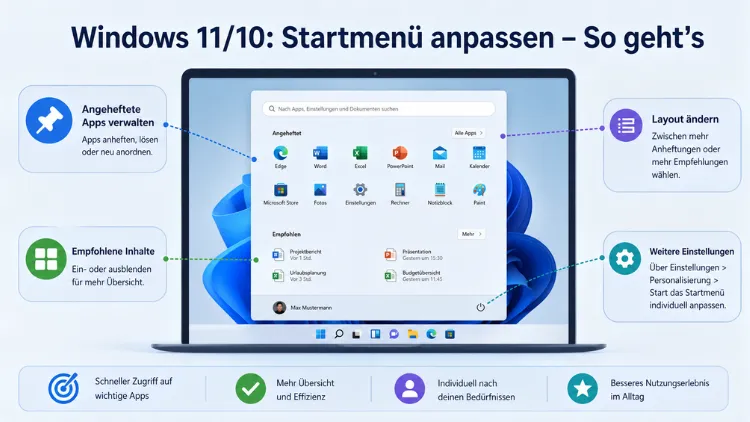
Das Startmenü ist die zentrale Schaltzentrale von Windows und lässt sich in Windows 11 wie auch Windows 10 weitreichend anpassen. Wer angeheftete Apps ordnet, den Empfehlungsbereich reduziert und das Layout nach eigenen Bedürfnissen gestaltet, arbeitet deutlich schneller.
Dieser Artikel zeigt Schritt für Schritt, wie Sie das Startmenü in beiden Windows-Versionen individuell einrichten – von den Bordmitteln bis hin zu leistungsfähigen Drittanbieter-Tools.
Was das Startmenü in Windows 11 und Windows 10 unterscheidet
Zunächst lohnt es sich, den Unterschied zwischen beiden Systemen zu verstehen. Denn obwohl der grundlegende Zweck identisch ist, arbeiten beide Startmenüs nach grundlegend verschiedenen Konzepten.
Windows 10 setzt auf das klassische Kachelsystem. Das Menü zeigt links eine alphabetische App-Liste sowie Schnellzugriff-Symbole; rechts erscheinen sogenannte Live-Kacheln, die Inhalte wie Kalendereinträge, Wetter oder Nachrichten in Echtzeit aktualisieren können. Außerdem lässt sich das Startmenü in Breite und Höhe frei per Maus skalieren.
Wichtig zu wissen: Der offizielle Support für Windows 10 endete am 14. Oktober 2025. Sicherheitsupdates werden von Microsoft seither nicht mehr bereitgestellt. Dennoch ist das System 2026 noch auf vielen Geräten im Einsatz.
Windows 11 hingegen hat das Startmenü grundlegend überarbeitet. Die Live-Kacheln sind entfallen; stattdessen gibt es angeheftete App-Icons oben und einen „Empfohlen“-Bereich darunter. Mit dem Update KB5067036 für die Versionen 24H2 und 25H2 hat Microsoft ein vollständig überarbeitetes Startmenü ausgerollt.
Das größte Novum ist eine vollständig scrollbare Oberfläche: Angeheftete Apps, Empfehlungen und alle installierten Programme befinden sich jetzt in einer einzigen, durchgängigen Ansicht. Dieses neue Menü ist seit den Sicherheitsupdates vom Januar 2026 flächendeckend bei der breiten Nutzerbasis angekommen und fällt vielen Nutzern sofort auf, weil es deutlich größer ist als sein Vorgänger.
Das Startmenü in Windows 11 anpassen
Der wichtigste Einstiegspunkt für alle Anpassungen ist Einstellungen → Personalisierung → Start. Drücken Sie dazu Windows + I, klicken Sie auf Personalisierung und wählen Sie Start.
Größe und Ansicht des Startmenüs festlegen
In älteren Windows-11-Versionen konnten Sie unter Einstellungen → Personalisierung → Start zwischen den Layouts „Mehr angeheftete Elemente“, „Standard“ und „Mehr Empfehlungen“ wählen. Mit dem neuen, scrollbaren Startmenü (Windows 11 24H2/25H2 ab KB5067036) gibt es diese Auswahl nicht mehr. Das Startmenü passt die Anzahl der Spalten jetzt automatisch an Bildschirmgröße und Skalierung an.
Die Darstellung der App-Liste ändern Sie direkt im Startmenü: Klicken Sie im Bereich „Alle“ auf das Auswahlmenü und wählen Sie „Kategorie“, „Raster“ oder „Liste“. Das Startmenü merkt sich die zuletzt gewählte Ansicht. Die angehefteten Apps klappen Sie über „Alle anzeigen“ auf und wieder zu.
Seit dem Update KB5120998 (schrittweise verteilt ab August/September 2026) finden Sie unter Einstellungen → Personalisierung → Start zusätzlich eine Größenoption mit „Automatisch“, „Klein“ und „Groß“. Bei „Automatisch“ richtet sich die Größe nach dem Inhalt, was zu einem recht großen Menü führen kann. Wer ein kompakteres Startmenü bevorzugt, wählt „Klein“.
Hinweis: Nutzen Sie noch das ältere Startmenü, steht die Layout-Auswahl dort weiterhin zur Verfügung.
Apps anheften und lösen
Der Bereich „Angeheftet“ ist der wichtigste Schnellzugriffsbereich. Hier gehört alles hin, das im Alltag schnell erreichbar sein soll: Browser, Office-Programme, häufig genutzte Tools, Chat-Programme oder Lieblingsspiele.
App anheften – so funktioniert es:
- Öffnen Sie das Startmenü und suchen Sie die gewünschte Anwendung im Bereich „Alle“ oder über die Suche.
- Klicken Sie mit der rechten Maustaste darauf.
- Wählen Sie „An Start anheften“.
App lösen – so gehen Sie vor:
- Klicken Sie im Startmenü mit der rechten Maustaste auf die angeheftete App.
- Wählen Sie „Von Start lösen“.
Haben Sie mehr Apps angeheftet, als in den sichtbaren Reihen Platz finden, blendet Windows 11 die übrigen Pins zunächst aus. Mit „Alle anzeigen“ klappen Sie den Bereich vollständig auf. Damit bleibt das Menü auch bei vielen angehefteten Programmen übersichtlich.
Den „Empfohlen“-Bereich deaktivieren oder einschränken
Der Empfehlungsbereich zeigt zuletzt verwendete Dateien und kürzlich installierte Apps. Viele Nutzer empfinden das als störend. Deshalb lohnt es sich, diese Funktion zu reduzieren.
Gehen Sie zu Personalisierung → Start und deaktivieren Sie die Schalter „Zuletzt hinzugefügte Apps anzeigen“, „Am häufigsten verwendete Apps anzeigen“ und „Zuletzt geöffnete Elemente anzeigen“. Deaktivieren Sie außerdem den Schalter für Tipps und App-Empfehlungen. Je nach Version heißt er „Empfehlungen für Tipps, Verknüpfungen, neue Apps und mehr anzeigen“. So verhindern Sie gelegentliche App-Vorschläge aus dem Microsoft Store.
Im neuen Startmenü verschwindet der Empfehlungsbereich vollständig, sobald alle Empfehlungsquellen deaktiviert sind. Ein zusätzlicher Eingriff ist dann meist nicht mehr nötig.
Hinweis für Windows 11 Pro/Enterprise: Zusätzlich gibt es die Gruppenrichtlinie „Empfehlungen im Startmenü entfernen“ (englisch: „Remove Recommended section from Start Menu“). Sie greift unter Pro und Enterprise allerdings nur mit aktuellen Builds und Richtlinienvorlagen; ursprünglich war sie nur für Windows 11 SE und Education vorgesehen. So gehen Sie vor:
- Drücken Sie Windows + R und geben Sie
gpedit.mscein. - Navigieren Sie zu Benutzerkonfiguration (für das eigene Konto) oder Computerkonfiguration (für alle Benutzer) → Administrative Vorlagen → Startmenü und Taskleiste.
- Öffnen Sie die Richtlinie per Doppelklick, wählen Sie „Aktiviert“ und bestätigen Sie mit OK.
- Melden Sie sich ab und wieder an oder starten Sie den Windows-Explorer neu.
Startmenü links oder mittig ausrichten
Standardmäßig ist das Windows-11-Startmenü zentriert in der Taskleiste. Wer die klassische Linksbündigkeit bevorzugt, öffnet Einstellungen → Personalisierung → Taskleiste, scrollt nach unten zum Abschnitt „Taskleistenverhalten“ und wählt bei „Taskleistenausrichtung“ die Option „Links“. Die Änderung wird sofort übernommen, ohne dass ein Neustart erforderlich ist.
Ordner-Schnellzugriffe im Startmenü einrichten
Zusätzlich zu angehefteten Apps lassen sich Systemordner direkt neben dem Ein/Aus-Symbol am unteren Rand des Startmenüs anzeigen. Das spart viele Klicks bei der täglichen Arbeit.
So aktivieren Sie Ordner-Schnellzugriffe:
- Öffnen Sie Einstellungen → Personalisierung → Start.
- Klicken Sie auf „Ordner“.
- Aktivieren Sie die gewünschten Ordner: Datei-Explorer, Einstellungen, Dokumente, Downloads, Musik, Bilder, Videos, Netzwerk oder den persönlichen Benutzerordner.
Die Suchfunktion im Startmenü nutzen
Das Windows-11-Startmenü verfügt über eine integrierte Suchleiste oben im Menü. Zusätzlich lässt sich die Suche über Windows + S oder direkt durch Tippen nach dem Öffnen des Startmenüs aktivieren. Microsoft plant außerdem, die im Startmenü integrierte Suche in kommenden Updates weiter zu erweitern. Daher lohnt es sich, das System stets aktuell zu halten.
Das neue scrollbare Startmenü aktivieren
Falls das neue Startmenü noch nicht automatisch erschienen ist, lässt es sich manuell aktivieren. Wer nicht auf Microsofts schrittweises Rollout warten möchte, verwendet am besten das kostenlose Open-Source-Tool ViVeTool. Dieses Tool erlaubt es, versteckte Windows-Features früher zu aktivieren. Es steht auf GitHub kostenfrei bereit und wird über die Kommandozeile (als Administrator) gestartet.
Das Startmenü in Windows 10 anpassen
Wer Windows 10 weiterhin nutzt, hat ebenfalls vielfältige Anpassungsmöglichkeiten – allerdings mit einem anderen Konzept, nämlich dem der Live-Kacheln.
Apps anheften und Kacheln verwalten
In Windows 10 lassen sich Apps sowohl als einfache App-Symbole als auch als Live-Kacheln im Startmenü anzeigen. So heften Sie eine App an:
- Geben Sie den App-Namen in die Suchleiste der Taskleiste ein.
- Klicken Sie mit der rechten Maustaste auf das Ergebnis.
- Wählen Sie „An Start anheften“.
Um eine vorhandene Kachel zu entfernen:
- Klicken Sie mit der rechten Maustaste auf die Kachel.
- Wählen Sie „Von Start lösen“.
Kachelgröße anpassen
In Windows 10 können Sie die Größe einzelner Live-Kacheln anpassen. Klicken Sie dazu mit der rechten Maustaste auf eine Kachel im Startmenü und wählen Sie „Größe ändern“. Zur Auswahl stehen „Klein“, „Mittel“, „Breit“ und „Groß“. Zudem lassen sich Kacheln durch Ziehen neu anordnen oder per Rechtsklick vom Startmenü lösen.
Live-Kacheln deaktivieren
Falls Sie keine dynamischen Inhalte auf den Kacheln wünschen, lassen sich diese ausschalten. Klicken Sie mit der rechten Maustaste auf die betreffende Kachel, klicken Sie auf „Mehr“ und dann auf „Live-Kachel deaktivieren“. Anschließend zeigt die Kachel nur noch das App-Symbol ohne Echtzeitinhalte.
Kacheln in Gruppen organisieren
Außerdem können Sie mehrere Kacheln zu benannten Gruppen zusammenfassen. Ziehen Sie eine Kachel einfach mit der linken Maustaste auf eine andere Kachel. Windows 10 erstellt anschließend automatisch eine Gruppe, die beide Apps enthält. Oben in der Gruppe erscheint ein Textfeld, in dem Sie der Gruppe einen Namen geben können.
Das Startmenü in Windows 10 im Vollbildmodus verwenden
Wer ein tablet-ähnliches Erlebnis bevorzugt oder sehr viele Apps im Schnellzugriff benötigt, aktiviert den Vollbildmodus:
- Öffnen Sie Einstellungen → Personalisierung → Start.
- Aktivieren Sie den Schalter „Menü ‚Start‘ im Vollbildmodus verwenden“.
Ordner und Systemverknüpfungen in Windows 10 einblenden
Unter Einstellungen → Personalisierung → Start können Sie Verknüpfungen zu Ordnern wie „Downloads“ und „Dokumente“ am linken Rand des Startmenüs hinzufügen. Klicken Sie dazu ganz unten auf „Ordner auswählen, die im Menü ‚Start‘ angezeigt werden“.
Häufig verwendete und zuletzt hinzugefügte Apps ein- oder ausblenden
Ebenfalls unter Einstellungen → Personalisierung → Start finden Sie Schalter für:
- „Zuletzt hinzugefügte Apps anzeigen“ – zeigt neu installierte Programme oben in der App-Liste.
- „Am häufigsten verwendete Apps anzeigen“ – listet die meistgenutzten Anwendungen im oberen App-Bereich.
- „Zuletzt geöffnete Elemente in Sprunglisten im Startmenü oder der Taskleiste anzeigen“ – blendet zuletzt bearbeitete Dateien aus.
Deaktivieren Sie jeweils die Schalter, die Sie nicht benötigen, um ein schlankeres Startmenü zu erhalten.
Drittanbieter-Tools: Wenn die Bordmittel nicht ausreichen
Wenn die nativen Einstellungen von Windows 11 oder Windows 10 nicht weit genug gehen, bieten Drittanbieter-Tools erheblich mehr Gestaltungsfreiheit. Dabei sind insbesondere drei Programme empfehlenswert. (Preise: Stand September 2026)
Start11 von Stardock
Start11 (ab ca. 7–10 US-Dollar, als Einmalkauf oder im Abo erhältlich) ist das umfassendste Tool zur Startmenü-Anpassung. Es bietet ein vollständig anderes Startmenü: ein zweispaltiges Windows-10-Layout, ein klassisches Windows-7-Menü mit Ordnerhierarchie oder ein modernes Grid ohne Microsofts Einschränkungen. Zusätzlich erlaubt Start11 das Verschieben des Startmenüs, das Anpassen von Farben, Schriftgrößen und Transparenz sowie die Einbindung eigener Shortcuts. Gerade für Nutzer, die die weggefallene Layout-Auswahl des alten Windows-11-Startmenüs vermissen, ist Start11 eine gute Alternative.
So installieren Sie Start11:
- Laden Sie Start11 von der offiziellen Stardock-Website herunter.
- Führen Sie die Installation aus.
- Starten Sie Start11 nach der Installation – das Tool öffnet einen Einrichtungsassistenten.
- Wählen Sie Ihr gewünschtes Menü-Design aus den verfügbaren Vorlagen.
- Passen Sie Farben, Layout und Verhalten nach Wunsch an.
StartAllBack
StartAllBack (ca. 5 US-Dollar pro PC, einmalig, ohne Abo) ist eine Alternative, die besonders bei Nutzern beliebt ist, die das klassische Startmenü unter Windows 11 wiederherstellen möchten. Eine kostenlose Testversion steht zur Verfügung. StartAllBack ersetzt außerdem die Taskleiste und den Datei-Explorer-Stil.
Open Shell (kostenlos)
Open Shell ist eine kostenlose Open-Source-Alternative und bietet ein klassisches, zweispaltiges Startmenü, das an Windows 7 oder Windows XP erinnert. Es steht auf GitHub als kostenloser Download bereit. Besonders für Nutzer, die ein kompaktes, kachelloses Menü bevorzugen, ist Open Shell eine hervorragende Wahl.
Insgesamt eröffnen Tools wie Open Shell, Start11 und StartAllBack nahezu unbegrenzte Gestaltungsfreiheit.
Das Startmenü über die Registry anpassen (für Fortgeschrittene)
Zusätzlich zu den Einstellungen und Drittanbieter-Tools lässt sich das Startmenü in Windows 11 auch über die Registrierungsdatenbank gezielt anpassen. Dabei ist Vorsicht geboten: Erstellen Sie vor jeder Änderung eine Sicherungskopie der Registry über Datei → Exportieren.
Ein besonders nützlicher Registry-Eingriff betrifft die neue Kategorieansicht in Windows 11. Mit dem folgenden Registry-Wert lässt sich die Kategorieansicht nach einem Neustart deaktivieren:
"HideCategoryView"=dword:00000001
Danach verschwinden die automatisch gebildeten Kategorien; die installierten Apps werden stattdessen als Raster oder Liste angezeigt.
So gehen Sie vor:
- Drücken Sie Windows + R, geben Sie
regeditein und bestätigen Sie mit Enter. - Navigieren Sie zu
HKEY_LOCAL_MACHINE\SOFTWARE\Policies\Microsoft\Windows\Explorer. Falls der Schlüssel „Explorer“ fehlt, legen Sie ihn per Rechtsklick auf „Windows“ → Neu → Schlüssel an. - Erstellen Sie dort einen neuen DWORD-Wert (32-Bit) mit dem Namen
HideCategoryView. - Setzen Sie den Wert auf
1. - Starten Sie den Computer neu.
Autostart bereinigen für ein schnelleres Startmenü
Das Startmenü selbst lädt schneller, wenn Windows allgemein zügiger startet. Deshalb empfiehlt es sich, regelmäßig den Autostart zu bereinigen:
- Drücken Sie Strg + Umschalt + Esc, um den Task-Manager zu öffnen.
- Klicken Sie auf die Registerkarte „Autostart“ (in Windows 11: „Autostart-Apps“).
- Deaktivieren Sie alle Programme, die Sie beim Systemstart nicht benötigen, per Rechtsklick → „Deaktivieren“.
Außerdem lohnt es sich, Transparenzeffekte zu deaktivieren, um die Performance zu verbessern. In Windows 11 finden Sie die Option unter Einstellungen → Barrierefreiheit → Visuelle Effekte → Transparenzeffekte, in Windows 10 unter Einstellungen → Erleichterte Bedienung → Anzeige.
Empfohlene Vorgehensweisen für ein optimales Startmenü
Ein gut organisiertes Startmenü spart täglich Zeit. Dabei sind folgende Punkte besonders wichtig:
- Nur das Nötigste anheften: Heften Sie maximal 12 bis 18 Apps an, die Sie täglich verwenden. Weniger ist mehr – ein überfülltes Startmenü macht das Suchen schwieriger.
- Passende Ansicht und Größe wählen: Im neuen Windows-11-Startmenü lohnt sich ein Blick auf die Ansichten „Kategorie“, „Raster“ und „Liste“ sowie – sofern verfügbar – auf die Größenoption „Klein“.
- Ordner-Schnellzugriffe aktivieren: Insbesondere „Dokumente“, „Downloads“ und „Einstellungen“ lassen sich so direkt aus dem Startmenü öffnen.
- Empfehlungsbereich ausschalten: Wer keine automatisch vorgeschlagenen Inhalte möchte, deaktiviert alle Empfehlungsschalter unter Personalisierung → Start.
- Regelmäßig aufräumen: Lösen Sie Apps, die Sie nicht mehr benötigen, vom Startmenü. Ebenso hilft eine regelmäßige Autostart-Bereinigung.
- Drittanbieter-Tool erwägen: Falls die nativen Optionen nicht ausreichen, bieten StartAllBack (ca. 5 US-Dollar) oder Start11 (ab ca. 7–10 US-Dollar) erheblich mehr Flexibilität.
Häufige Fragen zum Startmenü anpassen
Wie hefte ich eine App in Windows 11 ans Startmenü?
Öffnen Sie das Startmenü, suchen Sie die gewünschte App im Bereich „Alle“ oder über die Suche und klicken Sie mit der rechten Maustaste darauf. Wählen Sie anschließend „An Start anheften“. Die App erscheint dann sofort im Bereich „Angeheftet“ oben im Startmenü.
Wo ist die Layout-Auswahl „Mehr angeheftete Elemente“ in Windows 11 geblieben?
Mit dem neuen, scrollbaren Startmenü in Windows 11 24H2 und 25H2 hat Microsoft die Auswahl zwischen „Mehr angeheftete Elemente“, „Standard“ und „Mehr Empfehlungen“ entfernt. Das Startmenü passt die Spaltenzahl jetzt automatisch an Bildschirmgröße und Skalierung an. Die Ansicht der App-Liste wählen Sie direkt im Menü über „Kategorie“, „Raster“ oder „Liste“. Seit dem Update KB5120998 gibt es außerdem eine Größenoption („Automatisch“, „Klein“, „Groß“) unter Einstellungen → Personalisierung → Start.
Wie deaktiviere ich den Empfehlungsbereich in Windows 11?
Öffnen Sie Einstellungen → Personalisierung → Start und deaktivieren Sie alle Empfehlungsschalter, darunter „Zuletzt hinzugefügte Apps anzeigen“, „Am häufigsten verwendete Apps anzeigen“ und „Zuletzt geöffnete Elemente anzeigen“. Im neuen Startmenü wird der Empfehlungsbereich dann vollständig ausgeblendet. In Windows 11 Pro und Enterprise steht mit aktuellen Builds zusätzlich eine Gruppenrichtlinie zur Verfügung.
Wie verschiebe ich das Startmenü in Windows 11 nach links?
Öffnen Sie Einstellungen → Personalisierung → Taskleiste, scrollen Sie zu „Taskleistenverhalten“ und wählen Sie bei „Taskleistenausrichtung“ die Option „Links“. Die Änderung wird sofort ohne Neustart übernommen.
Wie ändere ich die Kachelgröße in Windows 10?
Klicken Sie mit der rechten Maustaste auf eine Kachel im Startmenü von Windows 10 und wählen Sie „Größe ändern“. Zur Auswahl stehen die Optionen Klein, Mittel, Breit und Groß. Außerdem lassen sich Kacheln durch Ziehen per Maus an eine neue Position verschieben.
Kann ich das Windows-11-Startmenü wie Windows 10 aussehen lassen?
Vollständig ist das mit den Bordmitteln nicht möglich. Tools wie StartAllBack (ca. 5 US-Dollar, einmalig) oder Start11 (ab ca. 7–10 US-Dollar, einmalig oder im Abo) ermöglichen jedoch ein zweispaltiges, kachelloses Layout, das dem Windows-10-Stil sehr ähnlich ist.
Wie aktiviere ich das neue scrollbare Startmenü in Windows 11?
Das neue Startmenü mit scrollbarer Gesamtansicht ist seit Januar 2026 für die meisten Windows-11-Nutzer mit Version 24H2 oder 25H2 automatisch aktiv. Falls es noch nicht erschienen ist, lässt es sich mit dem kostenlosen Tool ViVeTool manuell aktivieren. Alternativ hilft eine manuelle Suche nach Windows-Updates unter Einstellungen → Windows Update.
Wie ordne ich Apps im Windows-11-Startmenü neu an?
Halten Sie eine angeheftete App mit der linken Maustaste gedrückt und ziehen Sie sie an die gewünschte Position. Windows 11 verschiebt die übrigen Apps entsprechend automatisch. Dadurch lässt sich die Reihenfolge der Pins jederzeit individuell gestalten.
Was tun, wenn das Startmenü in Windows 11 nicht öffnet?
Starten Sie zunächst den Windows-Explorer neu: Öffnen Sie den Task-Manager mit Strg + Umschalt + Esc, klicken Sie mit der rechten Maustaste auf „Windows-Explorer“ und wählen Sie „Neu starten“. Falls das Problem weiterhin besteht, hilft ein vollständiger Neustart des Computers oder die Ausführung von sfc /scannow in der Eingabeaufforderung als Administrator.
Kann ich das Startmenü in Windows 10 im Vollbildmodus verwenden?
Ja. Öffnen Sie Einstellungen → Personalisierung → Start und aktivieren Sie den Schalter „Menü ‚Start‘ im Vollbildmodus verwenden“. Danach öffnet sich das Startmenü immer als Vollbild und zeigt alle angehefteten Apps auf einen Blick. Besonders auf Touchscreen-Geräten ist diese Option praktisch.
Sind Drittanbieter-Tools für das Startmenü sicher?
Tools wie Start11, StartAllBack und Open Shell sind etablierte und weit verbreitete Anwendungen mit einer großen Nutzerbasis. Sie gelten als sicher, sofern Sie sie von den offiziellen Webseiten der Hersteller herunterladen. Open Shell ist zudem als Open-Source-Projekt vollständig transparent einsehbar.
Fazit
Das Startmenü in Windows 11 und Windows 10 lässt sich mit wenigen Handgriffen deutlich übersichtlicher und schneller gestalten. Besonders die nativen Einstellungen unter Personalisierung → Start bieten bereits viele sinnvolle Optionen – auch wenn Microsoft im neuen Windows-11-Startmenü einige frühere Einstellungen wie die Layout-Auswahl entfernt und durch eine automatische Anpassung sowie eine neue Größenoption ersetzt hat.
Wer darüber hinaus noch mehr Kontrolle möchte, greift zu StartAllBack oder Start11. Beide Tools liefern für einen überschaubaren Preis ein weitgehend individuell gestaltbares Startmenü.

Einstellungen → Personalisierung → Start. Dort lässt sich zunächst das Layout festlegen.
Gibt es bei meinem W11Pro 25H2 nicht mehr.
Danke für den Hinweis, Sie haben recht! Mit dem neuen Startmenü in 24H2/25H2 hat Microsoft die Layout-Auswahl entfernt. Ich habe den Abschnitt aktualisiert.