
Startmenü in Windows 10 und 11 bearbeiten und personalisieren: So passen Sie Kacheln, Apps und das Layout nach Ihren Wünschen an – Schritt für Schritt erklärt.
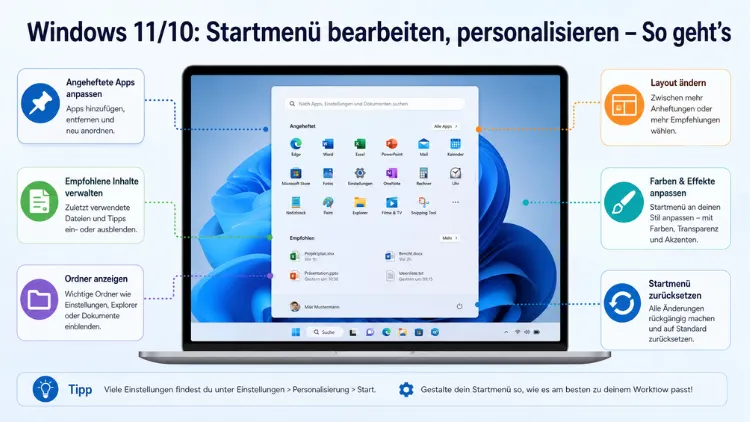
Das Windows-Startmenü ist die zentrale Schaltstelle Ihres Computers – und lässt sich in Windows 11 sowie Windows 10 umfangreich an Ihre Bedürfnisse anpassen.
Ob Sie Apps anheften, den Empfehlungsbereich deaktivieren, die Position ändern oder das Menü mit Drittanbieter-Tools grundlegend umgestalten möchten: Dieser Artikel zeigt Ihnen alle Möglichkeiten Schritt für Schritt.
Das Startmenü in Windows 11 und Windows 10 im Überblick
Zunächst ist es wichtig, die grundlegenden Unterschiede zwischen beiden Betriebssystemen zu verstehen. Denn obwohl beide Versionen ein anpassbares Startmenü bieten, unterscheiden sie sich erheblich in Aufbau und Funktionsumfang.
Windows 11 präsentiert das Startmenü standardmäßig zentriert in der Taskleiste. Anstelle der aus Windows 10 bekannten Kacheln erscheinen dort angeheftete App-Icons im oberen Bereich sowie ein „Empfohlen“-Bereich darunter, der zuletzt geöffnete Dateien und neu installierte Apps anzeigt. Seit dem Feature-Update vom Januar/Februar 2026 ist das Menü in drei feste Bereiche gegliedert: „Angeheftet“, „Empfohlen“ und „Alle Apps“.
Windows 10 hingegen kombiniert eine linke Spalte mit häufig genutzten Programmen und zuletzt geöffneten Dateien mit einem rechten Kachelbereich. Dieser lässt sich in Größe, Position und Darstellung flexibel gestalten – inklusive Live-Kacheln, die Inhalte wie das aktuelle Wetter in Echtzeit aktualisieren.
Beide Versionen bieten jedoch viele gemeinsame Anpassungsoptionen über Einstellungen → Personalisierung → Start, die im Folgenden detailliert erklärt werden.
Windows 11: Startmenü anpassen – alle nativen Möglichkeiten
Layout des Startmenüs ändern
Die grundlegenden Layoutoptionen finden Sie unter Einstellungen (Win + I) → Personalisierung → Startmenü. Dort steuern Sie mit den Optionen „Mehr Pins“, „Standard“ und „Mehr Empfehlungen“ das Verhältnis zwischen angehefteten Apps und dem Empfehlungsbereich. Das Layout „Mehr Pins“ gibt Ihnen vier Reihen mit bis zu 24 Pins und einen kleineren Empfehlungsbereich.
So ändern Sie das Layout:
- Drücken Sie Win + I, um die Einstellungen zu öffnen.
- Gehen Sie zu Personalisierung → Start.
- Wählen Sie unter „Layout“ zwischen Standard, Mehr angeheftete Elemente oder Mehr Empfehlungen.
- Die Änderung wird sofort übernommen.
Beachten Sie dabei, dass neue Features von Microsoft erst nach und nach freigeschaltet werden – manche Optionen stehen daher möglicherweise noch nicht auf allen Geräten zur Verfügung.
Apps anheften, lösen und neu anordnen
Das Anheften von Apps gehört zu den wichtigsten Personalisierungsmaßnahmen. So haben Sie Ihre meistgenutzten Programme jederzeit im direkten Zugriff.
App anheften:
- Klicken Sie auf Start und dann oben rechts auf Alle Apps.
- Klicken Sie mit der rechten Maustaste auf die gewünschte App.
- Wählen Sie „An Start anheften“.
App aus dem Startmenü lösen:
- Klicken Sie im Startmenü mit der rechten Maustaste auf die App.
- Wählen Sie „Von Start lösen“.
Reihenfolge ändern:
Klicken Sie mit der rechten Maustaste auf die App und wählen Sie „Nach vorne verschieben“, um die App an den Anfang der Liste zu verschieben. Alternativ können Sie Apps per Drag-and-Drop an eine neue Position ziehen.
Ordner im Startmenü anlegen
Zusätzlich bietet Windows 11 die Möglichkeit, Apps in Ordnern zu gruppieren. Das spart Platz und hält das Menü übersichtlich.
- Ziehen Sie per Drag-and-Drop eine App auf eine andere angeheftete App.
- Windows 11 erstellt automatisch einen Ordner.
- Klicken Sie auf den Ordner und wählen Sie im Kontextmenü „Namen bearbeiten“, um dem Ordner einen individuellen Namen zu geben.
Empfohlene Inhalte deaktivieren
Viele Nutzer empfinden den Empfehlungsbereich als störend oder datenschutzproblematisch. Deshalb lässt er sich gezielt einschränken oder vollständig entfernen.
Öffnen Sie Einstellungen → Personalisierung → Start und deaktivieren Sie alle Schalter, die Sie nicht benötigen. Schalten Sie alle vier Optionen ab, verschwindet der Empfehlungsbereich vollständig.
Folgende Schalter stehen Ihnen zur Verfügung:
- „Zuletzt hinzugefügte Apps anzeigen“ – deaktivieren, damit neu installierte Apps nicht automatisch erscheinen
- „Am häufigsten verwendete Apps anzeigen“ – deaktivieren, wenn Sie keine automatischen Sortierempfehlungen wünschen
- „Zuletzt geöffnete Elemente in Start, Sprunglisten und Datei-Explorer anzeigen“ – deaktivieren für mehr Privatsphäre
- „Tipps und Vorschläge anzeigen“ – deaktivieren, um Store-Werbung zu unterbinden
Startmenü nach links verschieben
Windows 11 zeigt das Startmenü-Symbol standardmäßig zentriert an. Um es wie bei Windows 10 links anzuordnen, navigieren Sie zu Einstellungen → Personalisierung → Taskleiste → Verhalten der Taskleiste und stellen Sie die Taskleistenausrichtung auf „Links“. Die Änderung wird sofort und ohne Neustart übernommen.
Systemordner im Startmenü einblenden
Nützliche Systemordner wie „Dokumente“, „Downloads“ oder die „Einstellungen“ lassen sich ebenfalls direkt im Startmenü platzieren – und zwar neben dem Ein/Aus-Button.
- Gehen Sie zu Einstellungen → Personalisierung → Start → Ordner.
- Aktivieren Sie die gewünschten Verknüpfungen, zum Beispiel:
- Einstellungen
- Dokumente
- Downloads
- Bilder
- Musik / Videos
- Netzwerk
- Persönlicher Ordner
So haben Sie diese Bereiche künftig mit einem einzigen Klick erreichbar.
Farbe und Design des Startmenüs anpassen
Das Startmenü folgt standardmäßig dem Systemdesign. Wer lieber einen dunklen Desktop mit hellem Startmenü kombinieren möchte, kann das unter Einstellungen → Personalisierung → Farben getrennt einstellen. Zudem wählen Sie dort eine individuelle Akzentfarbe, die sich im Startmenü widerspiegelt.
Darüber hinaus lassen sich Transparenzeffekte anpassen: Navigieren Sie zu Einstellungen → Eingabehilfe → Visuelle Effekte und deaktivieren Sie dort „Transparenzeffekte“, falls Ihnen das Menü zu durchscheinend wirkt oder Sie Leistung sparen möchten.
Smartphone im Startmenü einbinden
Wenn Ihr Smartphone mit Windows 11 verbunden ist, können Sie Ihr mobiles Gerät im Startmenü anzeigen lassen. Rechts neben den Apps erscheint dann ein separates Fenster für Ihr Handy, sodass Sie eingehende Anrufe und Benachrichtigungen jederzeit im Blick behalten.
Windows 10: Startmenü anpassen – alle nativen Möglichkeiten
Kacheln verwalten und anpassen
Das Windows-10-Startmenü basiert auf dem Kachelsystem, das sich flexibel bearbeiten lässt.
Kachel hinzufügen:
Navigieren Sie in der mittleren Spalte des Startmenüs zu der gewünschten Anwendung, öffnen Sie das Kontextmenü per Rechtsklick und klicken Sie auf „An Start anheften“.
Kachel entfernen:
Klicken Sie mit der rechten Maustaste auf die Kachel und wählen Sie „Von Start lösen“. Optional lässt sich die App mit „Deinstallieren“ direkt vom Rechner entfernen.
Kachelgröße ändern:
Klicken Sie mit der rechten Maustaste auf die Kachel, gehen Sie auf „Größe ändern“ und wählen Sie die gewünschte Größe aus. Zur Wahl stehen Klein, Mittel, Breit und Groß – wobei nicht alle Anwendungen jede Größe unterstützen.
Kacheln neu positionieren:
Kacheln lassen sich per Drag-and-Drop mit gedrückter linker Maustaste an die gewünschte Position ziehen.
Kachelgruppen erstellen:
Bei sehr vielen einzelnen Kacheln empfiehlt es sich, Gruppen zu erstellen. Dazu ziehen Sie einfach eine Kachel auf eine andere – Windows 10 fasst sie automatisch zu einer Gruppe zusammen. Anschließend können Sie die Gruppe benennen, indem Sie auf den automatisch erscheinenden Gruppennamensbereich klicken.
Startmenü-Einstellungen in Windows 10
Öffnen Sie die Einstellungen mit Win + I und navigieren Sie zu Personalisierung → Start. Hier stellen Sie ein, welche Elemente im Startmenü angezeigt werden sollen.
Wichtige Schalter in Windows 10:
- „Meistverwendete Apps anzeigen“ – häufig genutzte Programme erscheinen oben in der App-Liste
- „Zuletzt hinzugefügte Apps anzeigen“ – neu installierte Apps werden hervorgehoben
- „Zuletzt geöffnete Elemente anzeigen“ – schneller Zugriff auf aktuelle Dateien und Sprunglisten
- „Mehr Kacheln anzeigen“ – aktivieren Sie diesen Schalter, um statt drei nun vier Kacheln pro Spalte anzuzeigen
Vollbildmodus und Größe anpassen
Wer das Startmenü auf den gesamten Bildschirm ausweiten möchte, navigiert zu Einstellungen → Personalisierung → Start und aktiviert die Option „Startmenü im Vollbildmodus verwenden“. Das ist besonders für Touchscreen-Geräte oder Nutzer sinnvoll, die viele Programme im Schnellzugriff haben möchten.
Außerdem lässt sich die Größe des Startmenüs manuell anpassen:
Öffnen Sie das Startmenü und bewegen Sie den Mauszeiger an den oberen oder rechten Rand. Der Cursor verwandelt sich in Pfeile – halten Sie die linke Maustaste gedrückt und ziehen Sie das Menü auf die gewünschte Größe.
Systemverknüpfungen einbinden
Für praktische Verknüpfungen zu Systemtools empfiehlt es sich, über einen Rechtsklick auf den Desktop und dann Neu → Verknüpfung eine neue Verknüpfung zu erstellen. Per Rechtsklick auf die fertige Verknüpfung lässt sie sich anschließend „An Start anheften“.
Startmenü mit Drittanbieter-Tools erweitern
Wer über die nativen Windows-Möglichkeiten hinausgehen möchte, findet im Jahr 2026 eine reife Auswahl an Drittanbieter-Programmen. Microsoft hat im Februar 2026 das Startmenü von Windows 11 neu gestaltet, wobei klassische Anpassungsoptionen wie das Bearbeiten von Kategorienamen oder Drag-and-Drop von Apps weggefallen sind – was viele Nutzer als frustrierend empfinden. Deshalb haben sich drei Tools als empfehlenswerte Alternativen etabliert.
Start11 von Stardock (empfohlen)
Start11 von Stardock kostet einmalig ca. 5–6 Euro und bietet mehrere Stile: ein Windows-11-ähnliches Menü ohne Empfehlungen, ein zweispaltiges Windows-10-Layout, ein klassisches Windows-7-Menü mit Ordnerhierarchie sowie ein modernes Grid. Start11 kann zudem die Taskleiste ersetzen und erlaubt ausführliche Anpassungen pro Element.
Installation und Einrichtung:
- Laden Sie Start11 von der offiziellen Stardock-Website herunter.
- Starten Sie den Installer mit Administratorrechten.
- Wählen Sie im Einrichtungsassistenten den gewünschten Menüstil.
- Passen Sie Darstellung und Verhalten im integrierten Einstellungsbereich an.
- Starten Sie Windows neu, falls der Installer dazu auffordert.
Start11 überzeugt laut Fachmedien durch die beste Integration und Darstellung unter Windows 11 – die einmalige Registriergebühr gilt dabei als angemessen.
StartAllBack (Windows-10-Feeling)
StartAllBack kostet ebenfalls ca. 5 Euro einmalig und fokussiert sich auf das Windows-10-Gefühl: zweispaltiges Startmenü mit „Alle Programme“-Hierarchie, Kontextmenüs im alten Stil und eine Taskleiste, die sich wieder wie Windows 10 verhält. Wer vom Windows-10-Startmenü auf Windows 11 umgestiegen ist und das alte Bedienkonzept vermisst, ist hier richtig.
Open Shell (kostenlose Open-Source-Alternative)
Open Shell ist die Open-Source-Weiterentwicklung des klassischen „Classic Shell“ und bietet ein Startmenü im Windows-7-Stil. Das Projekt ist kostenlos verfügbar, wird jedoch weniger aktiv entwickelt als die kommerziellen Alternativen und kann bei Windows-Updates gelegentlich Probleme verursachen.
Alle drei Lösungen sind keine Abos – Sie zahlen einmal und erhalten lebenslange Updates. Zudem lassen sie sich jederzeit deinstallieren, ohne das System dauerhaft zu verändern.
Startmenü-Suche optimieren
Die in das Startmenü integrierte Suchfunktion ist eines der praktischsten Werkzeuge in Windows 10 und 11. Jedoch gibt es einige empfohlene Vorgehensweisen, um sie optimal zu nutzen.
Direkte Suche starten:
Drücken Sie die Windows-Taste auf der Tastatur und tippen Sie direkt die ersten Buchstaben des gesuchten Programmnamens ein – ohne vorher in ein Suchfeld zu klicken. Sobald der passende Eintrag erscheint, bestätigen Sie mit der Eingabetaste.
Zusätzlich findet die Suche über das Startmenü nicht nur Programme, sondern auch Einstellungen, Dokumente und systemweite Funktionen – sofern die Indizierung aktiviert ist. Um die Suchindizierung zu prüfen, navigieren Sie zu Einstellungen → Datenschutz & Sicherheit → Windows-Suche (Windows 11) bzw. Einstellungen → Suchen → Suche in Windows (Windows 10).
Autostart über das Startmenü verwalten
Darüber hinaus lässt sich über das Startmenü der Autostart komfortabel verwalten. Zu viele Autostart-Programme verlangsamen den Systemstart erheblich. Deshalb empfiehlt es sich, diese regelmäßig zu bereinigen.
In Windows 11 und Windows 10:
- Drücken Sie Strg + Umschalt + Esc, um den Task-Manager zu öffnen.
- Wechseln Sie zur Registerkarte „Autostart“ (Windows 10) bzw. „Autostart-Apps“ (Windows 11).
- Klicken Sie mit der rechten Maustaste auf ein Programm und wählen Sie „Deaktivieren“, um es aus dem Autostart zu entfernen.
- Programme, die Sie vollständig entfernen möchten, deinstallieren Sie über Einstellungen → Apps.
Startmenü zurücksetzen und Probleme beheben
Falls das Startmenü nicht mehr korrekt funktioniert oder nach Anpassungen fehlerhaft reagiert, gibt es mehrere Lösungsansätze.
Windows 11 – Startmenü neu starten:
- Drücken Sie Strg + Umschalt + Esc, um den Task-Manager zu öffnen.
- Suchen Sie den Prozess „Windows-Explorer“.
- Klicken Sie mit der rechten Maustaste darauf und wählen Sie „Neu starten“.
Startmenü-Cache leeren (Windows 10 und 11):
- Öffnen Sie den Datei-Explorer.
- Navigieren Sie zu:
C:\Users\\AppData\Local\Packages\Microsoft.Windows.StartMenuExperienceHost_cw5n1h2txyewy\LocalState - Löschen Sie die Dateien in diesem Ordner.
- Starten Sie Windows neu.
Windows PowerShell – Startmenü reparieren:
Falls alle anderen Methoden scheitern, hilft folgender Befehl:
- Öffnen Sie PowerShell als Administrator (Rechtsklick auf Start → „Windows PowerShell (Administrator)“).
- Geben Sie ein:
Get-AppXPackage -AllUsers | Foreach {Add-AppxPackage -DisableDevelopmentMode -Register "$($_.InstallLocation)\AppXManifest.xml"} - Bestätigen Sie mit der Eingabetaste und warten Sie, bis der Vorgang abgeschlossen ist.
Startmenü per Gruppenrichtlinie konfigurieren (Windows Pro und Enterprise)
Für Nutzer von Windows 10/11 Pro oder Enterprise bieten Gruppenrichtlinien erweiterte Steuerungsmöglichkeiten, die sich besonders in Unternehmensumgebungen bewähren.
- Drücken Sie Win + R, geben Sie
gpedit.mscein und bestätigen Sie mit Enter. - Navigieren Sie zu: Computerkonfiguration → Administrative Vorlagen → Startmenü und Taskleiste.
- Dort finden Sie zahlreiche Richtlinien, zum Beispiel:
- „Empfehlungen im Startmenü deaktivieren“ – entfernt KI-Vorschläge vollständig
- „Liste der häufig verwendeten Programme nicht anzeigen“
- „Zuletzt geöffnete Dokumente nicht aufzeichnen“
- Doppelklicken Sie auf die gewünschte Richtlinie und setzen Sie sie auf „Aktiviert“.
- Bestätigen Sie mit OK und starten Sie Windows neu.
Deshalb ist der Gruppenrichtlinien-Editor besonders für IT-Administratoren wertvoll, die das Startmenü für mehrere Benutzer einheitlich konfigurieren möchten.
Häufige Fragen zum Startmenü in Windows 10 und 11
Wie hefte ich eine App ans Windows-11-Startmenü an?
Klicken Sie im Startmenü oben rechts auf „Alle Apps“, dann mit der rechten Maustaste auf die gewünschte Anwendung und wählen Sie „An Start anheften“. Die App erscheint anschließend im Bereich der angehefteten Elemente. Alternativ funktioniert dieselbe Option auch per Rechtsklick auf eine App im Datei-Explorer oder auf dem Desktop.
Wie entferne ich den Empfehlungsbereich im Windows-11-Startmenü?
Navigieren Sie zu Einstellungen → Personalisierung → Start und deaktivieren Sie alle dort aufgeführten Schalter. Sobald alle vier Optionen deaktiviert sind, verschwindet der Empfehlungsbereich vollständig. Zusätzlich lässt sich in Windows 11 Pro der Bereich über die Gruppenrichtlinien dauerhaft unterbinden.
Wie verschiebe ich das Startmenü in Windows 11 nach links?
Gehen Sie zu Einstellungen → Personalisierung → Taskleiste → Verhalten der Taskleiste und ändern Sie die Taskleistenausrichtung auf „Links“. Die Änderung gilt sofort, ein Neustart ist nicht erforderlich. Das Startmenü-Symbol wandert damit an den linken Rand – genau wie in Windows 10.
Wie passe ich Kacheln im Windows-10-Startmenü an?
Klicken Sie mit der rechten Maustaste auf eine Kachel und wählen Sie „Größe ändern“, um zwischen Klein, Mittel, Breit und Groß zu wechseln. Per Drag-and-Drop lassen sich Kacheln außerdem neu positionieren. Mehrere Kacheln können Sie zu Gruppen zusammenfassen, indem Sie eine Kachel auf eine andere ziehen.
Kann ich das klassische Windows-7-Startmenü in Windows 11 zurückbekommen?
Nativ ist das nicht möglich. Jedoch bieten Drittanbieter-Tools wie Start11 von Stardock (ca. 5–6 Euro) oder das kostenlose Open Shell ein Startmenü im Windows-7-Stil. Start11 gilt dabei als die zuverlässigste und am besten integrierte Lösung für Windows 11.
Wie ändere ich die Farbe des Startmenüs in Windows 11?
Navigieren Sie zu Einstellungen → Personalisierung → Farben und wählen Sie dort eine Akzentfarbe sowie den gewünschten Farbmodus (Hell, Dunkel oder Benutzerdefiniert). Das Startmenü übernimmt diese Farbgebung automatisch.
Warum zeigt das Startmenü Werbung an?
Microsoft blendet gelegentlich App-Empfehlungen aus dem Microsoft Store ein. Um das abzuschalten, deaktivieren Sie unter Einstellungen → Personalisierung → Start die Optionen „Tipps und Vorschläge anzeigen“ sowie „Zuletzt hinzugefügte Apps anzeigen“. In Windows 11 Pro lässt sich das außerdem über Gruppenrichtlinien vollständig unterbinden.
Wie erstelle ich Ordner im Windows-11-Startmenü?
Ziehen Sie eine angeheftete App per Drag-and-Drop auf eine andere angeheftete App. Windows 11 legt automatisch einen Ordner an. Anschließend klicken Sie auf den Ordner und wählen „Namen bearbeiten“, um ihm eine passende Bezeichnung zu geben.
Wie viele Apps passen ins Windows-11-Startmenü?
Im Standard-Layout passen 18 Apps auf die erste Seite. Mit dem Layout „Mehr angeheftete Elemente“ sind es 24 Apps. Weitere Apps erscheinen auf einer zweiten Seite, die durch vertikales Scrollen erreichbar ist.
Was tun, wenn das Startmenü in Windows 11 oder 10 nicht mehr öffnet?
Öffnen Sie zunächst den Task-Manager mit Strg + Umschalt + Esc, suchen Sie den Prozess „Windows-Explorer“ und starten Sie ihn per Rechtsklick neu. Falls das nicht hilft, leeren Sie den Startmenü-Cache unter C:\Users\\AppData\Local\Packages\Microsoft.Windows.StartMenuExperienceHost_cw5n1h2txyewy\LocalState und starten Sie anschließend Windows neu.
Fazit
Das Windows-Startmenü lässt sich in beiden Versionen umfangreich bearbeiten und personalisieren – von einfachen Anpassungen per Rechtsklick bis hin zu Gruppenrichtlinien und Drittanbieter-Tools. Wer mit den nativen Optionen nicht auskommt, greift zu Start11 für maximale Kontrolle.
Regelmäßiges Aufräumen des Startmenüs und des Autostarts sorgt außerdem dauerhaft für ein schnelles, übersichtliches System.
