
Startmenü „Empfohlen“ unter Windows 11 ausblenden: So passen Sie die Einstellungen schnell an und entfernen empfohlene Apps und Dateien aus dem Startmenü.
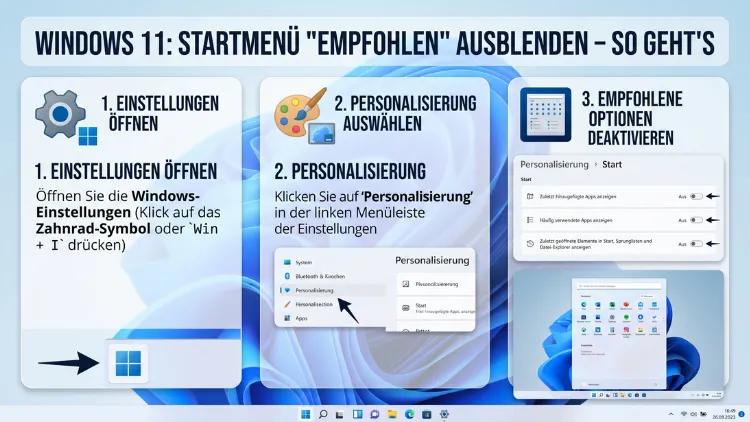
Der Bereich „Empfohlen“ im Windows-11-Startmenü zeigt zuletzt geöffnete Dateien, kürzlich installierte Apps und personalisierte Vorschläge an – und das für jeden sichtbar, der das Startmenü öffnet.
Wer mehr Übersicht, mehr Datenschutz oder schlicht ein aufgeräumteres Startmenü möchte, kann diesen Bereich mit wenigen Schritten deaktivieren oder vollständig ausblenden. Welche Methode für welche Windows-11-Edition funktioniert, erfahren Sie in diesem Artikel.
Was ist der „Empfohlen“-Bereich im Windows-11-Startmenü?
Das Startmenü von Windows 11 ist in zwei Hauptbereiche aufgeteilt: oben die angehefteten Apps und unten der Abschnitt „Empfohlen“. Dieser untere Bereich listet automatisch Elemente auf, die Windows als nützlich einschätzt. Dazu gehören zuletzt geöffnete Dokumente, kürzlich installierte Programme sowie Vorschläge auf Basis der Browser-Historie aus Microsoft Edge. Zudem können seit neueren Updates auch personalisierte Website-Empfehlungen erscheinen.
Obwohl Microsoft diese Funktion als Komfort-Feature eingeführt hat, empfinden viele Nutzer den Bereich als störend. Einerseits nimmt er wertvollen Platz weg, der stattdessen für angeheftete Apps genutzt werden könnte. Andererseits zeigt der Abschnitt sensible Informationen an: Jede Person, die kurz in Ihr Startmenü schaut, sieht sofort, welche Dateien Sie zuletzt geöffnet haben. Deshalb ist es verständlich, dass das Ausblenden dieses Bereichs zu den meistgesuchten Windows-11-Anpassungen gehört.
Wichtig zu wissen: Ob und wie vollständig Sie den Bereich entfernen können, hängt davon ab, welche Windows-11-Edition Sie verwenden. Die verfügbaren Methoden unterscheiden sich je nach Version erheblich. In diesem Artikel stellen wir deshalb alle relevanten Methoden für Windows 11 Home, Pro, Enterprise, Education und SE vor.
Warum den „Empfohlen“-Bereich ausblenden?
Es gibt verschiedene Gründe, warum Nutzer den Empfehlungsbereich entfernen möchten. Zum einen spielt Datenschutz eine zentrale Rolle: Die angezeigten Dateien und Apps spiegeln das persönliche Nutzungsverhalten wider und sind für alle sichtbar, die den Bildschirm kurz sehen. Besonders in Büros oder bei geteilten Computern ist das problematisch.
Zum anderen geht es um Übersichtlichkeit und Produktivität. Viele Nutzer möchten ihr Startmenü ausschließlich mit manuell angehefteten Apps bestücken und benötigen keine automatischen Vorschläge. Außerdem kann der Empfehlungsbereich beim Öffnen des Startmenüs ablenken, insbesondere wenn viele Elemente darin aufgelistet werden.
Darüber hinaus führen personalisierte Website-Empfehlungen aus dem Edge-Browser, die ebenfalls in diesem Bereich erscheinen können, zu zusätzlichem Unmut. Viele Nutzer betrachten diese Funktion als unerwünschte Werbung und möchten sie deshalb deaktivieren.
Methode 1: Über die Windows-Einstellungen – Funktioniert bei allen Editionen
Die einfachste und sicherste Methode ist die direkte Anpassung über die Windows-Einstellungen. Diese Methode funktioniert bei allen Windows-11-Editionen und erfordert keine Eingriffe in die Registrierung. Allerdings lässt sich der Schriftzug „Empfohlen“ dabei nicht vollständig entfernen – der Bereich wird lediglich geleert.
Anleitung Schritt für Schritt:
- Drücken Sie die Tastenkombination Windows-Taste + I, um die Einstellungen zu öffnen.
- Wählen Sie links „Personalisierung“ aus.
- Klicken Sie auf „Start“.
- Deaktivieren Sie folgende Schalter:
- „Zuletzt geöffnete Elemente in ‚Start‘, Sprunglisten und Datei-Explorer anzeigen“ → auf Aus stellen
- „Empfohlene Dateien im Start anzeigen, zuletzt verwendete Dateien im Datei-Explorer und Elemente in Sprunglisten“ → auf Aus stellen
- „Empfohlene Apps anzeigen“ → auf Aus stellen (sofern sichtbar)
- Wechseln Sie anschließend im Bereich „Layout“ zu „Mehr angeheftete Elemente“, um dem Empfehlungsbereich visuell weniger Platz zu geben.
Ergebnis: Der Bereich „Empfohlen“ bleibt zwar als Schriftzug erhalten, zeigt jedoch keine Inhalte mehr an und wird dadurch deutlich kleiner. Zudem werden auch im Datei-Explorer keine zuletzt verwendeten Dateien mehr angezeigt – das sollten Sie vorab bedenken.
Hinweis für Windows 11 25H2: Mit dem Update Windows 11 25H2, das Microsoft im Jahr 2025 veröffentlicht hat, wurden die Startmenü-Einstellungen überarbeitet. Die Schalter unter „Personalisierung → Start“ greifen in dieser Version zuverlässiger als in früheren Builds und führen tatsächlich dazu, dass der Empfehlungsbereich komplett verschwindet, sofern keine Inhalte mehr vorhanden sind. Wer also Windows 11 25H2 oder höher verwendet, erzielt mit dieser Methode bereits ein sehr sauberes Ergebnis.
Methode 2: Registrierungs-Editor für Windows 11 Home
Für Nutzer von Windows 11 Home, die den Empfehlungsbereich möglichst vollständig ausblenden möchten, bietet der Registrierungs-Editor eine erweiterte Möglichkeit. Dabei wird ein Wert im HKEY_CURRENT_USER-Pfad geändert, der nur das aktuelle Benutzerkonto betrifft.
Anleitung:
- Drücken Sie Windows-Taste + R, geben Sie regedit ein und bestätigen Sie mit OK.
- Klicken Sie auf „Ja“, wenn die Benutzerkontensteuerung erscheint.
- Navigieren Sie zum folgenden Pfad:
HKEY_CURRENT_USER\Software\Microsoft\Windows\CurrentVersion\Explorer\Advanced - Suchen Sie im rechten Bereich nach dem Eintrag „Start_Recommendations“ (falls nicht vorhanden: Rechtsklick → Neu → DWORD-Wert (32-Bit) → benennen mit „Start_Recommendations“).
- Doppelklicken Sie auf den Wert und setzen Sie ihn auf 0.
- Melden Sie sich ab und erneut an, oder starten Sie den PC neu.
Wichtig: Erstellen Sie vor jeder Änderung an der Registrierung ein Backup. Öffnen Sie dazu in regedit „Datei → Exportieren“, wählen Sie „Alle“ und speichern Sie die Datei an einem sicheren Ort. Sollte etwas schiefgehen, können Sie die Datei per Doppelklick wieder einspielen.
Ergebnis: Nach dem Neustart wird der Empfehlungsbereich für das aktuelle Benutzerkonto deaktiviert. Jedoch ist auch hier je nach Windows-Build die Wirkung unterschiedlich stark: In manchen Fällen bleibt der Schriftzug erhalten, der Bereich wird jedoch nicht mehr befüllt.
Methode 3: Gruppenrichtlinien-Editor (gpedit.msc) – Windows 11 Pro, Enterprise und Education
Der Gruppenrichtlinien-Editor ist nur in den Editionen Windows 11 Pro, Enterprise, Education und SE verfügbar. Mit ihm lässt sich der Empfehlungsbereich systemweit und offiziell per Richtlinie deaktivieren.
Anleitung:
- Drücken Sie Windows-Taste + R, geben Sie gpedit.msc ein und bestätigen Sie mit OK.
- Navigieren Sie im linken Baum zu:
Computerkonfiguration → Administrative Vorlagen → Startmenü und Taskleiste - Suchen Sie im rechten Bereich nach der Richtlinie „Bereich Empfohlen aus Startmenü entfernen“ (englisch: „Remove Recommended section from Start Menu“).
- Doppelklicken Sie auf die Richtlinie.
- Setzen Sie den Status auf „Aktiviert“.
- Klicken Sie auf „Übernehmen“ und dann auf „OK“.
- Starten Sie den PC neu.
Einschränkung: Offiziell ist diese Richtlinie laut Microsoft nur für Windows 11 SE (Bildungsumgebungen) vorgesehen. Erfahrungsberichte zeigen jedoch, dass die Einstellung auch unter Enterprise zuverlässig funktioniert. Unter Pro ist die Wirkung je nach Build unterschiedlich – manchmal wirkt sie, manchmal nicht. Unter Home steht der Editor grundsätzlich nicht zur Verfügung.
Methode 4: REG-Datei für Windows 11 Pro und höher – Komplettlösung
Wer den Empfehlungsbereich unter Windows 11 Pro oder einer höheren Edition vollständig entfernen möchte, kann eine fertige REG-Datei nutzen. Diese Methode kombiniert mehrere Registry-Einträge und ist besonders effektiv, weil sie systemweite Richtlinien setzt.
Anleitung:
- Öffnen Sie den Texteditor (Notepad).
- Kopieren Sie folgenden Inhalt vollständig hinein:
Windows Registry Editor Version 5.00


"HideRecommendedSection"=dword:00000001


"HideRecommendedSection"=dword:00000001


"IsEducationEnvironment"=dword:00000001- Wählen Sie „Datei → Speichern unter“ und benennen Sie die Datei Start_Empfohlen_ausblenden.reg (Dateityp: „Alle Dateien“).
- Doppelklicken Sie auf die gespeicherte REG-Datei.
- Bestätigen Sie die Sicherheitsabfrage mit „Ja“.
- Starten Sie anschließend den Task-Manager (Rechtsklick auf die Taskleiste → Task-Manager), suchen Sie explorer.exe und klicken Sie auf „Neu starten“ – oder starten Sie den PC vollständig neu.
Rückgängig machen: Erstellen Sie eine zweite Textdatei mit folgendem Inhalt und benennen Sie sie Start_Empfohlen_zurueck.reg:
Windows Registry Editor Version 5.00


"HideRecommendedSection"=-


"HideRecommendedSection"=-


"IsEducationEnvironment"=-
Diese Datei stellt den Originalzustand wieder her. Zudem empfehlen wir, vor der Änderung ein vollständiges Registry-Backup über regedit → Datei → Exportieren (Alle) anzulegen.
Methode 5: PowerShell als Administrator – Pro und höher
Alternativ zur REG-Datei lässt sich dasselbe Ergebnis über Windows PowerShell erzielen. Diese Methode eignet sich besonders für Nutzer, die mehrere PCs per Skript konfigurieren möchten.
Anleitung:
- Klicken Sie mit der rechten Maustaste auf die Schaltfläche „Start“ und wählen Sie „Windows PowerShell (Administrator)“ oder „Windows Terminal (Administrator)“.
- Bestätigen Sie die Benutzerkontensteuerung mit „Ja“.
- Geben Sie folgende Befehle nacheinander ein:
Set-ItemProperty -Path "HKLM:\SOFTWARE\Policies\Microsoft\Windows\Explorer" -Name "HideRecommendedSection" -Value 1 -Type DWord -Force

Set-ItemProperty -Path "HKLM:\SOFTWARE\Microsoft\PolicyManager\current\device\Start" -Name "HideRecommendedSection" -Value 1 -Type DWord -Force

Set-ItemProperty -Path "HKLM:\SOFTWARE\Microsoft\PolicyManager\current\device\Education" -Name "IsEducationEnvironment" -Value 1 -Type DWord -Force- Starten Sie den PC neu.
Hinweis: Sollte der Registry-Pfad nicht existieren, erstellt PowerShell ihn automatisch mit dem Parameter -Force. Deshalb ist diese Methode besonders komfortabel. Außerdem lässt sie sich leicht in Systemverwaltungsscripte integrieren.
Methode 6: Drittanbieter-Tools – Für alle Editionen, auch Home
Falls keine der bisherigen Methoden zu einem vollständig zufriedenstellenden Ergebnis führt, besonders unter Windows 11 Home, empfehlen wir den Einsatz spezialisierter Drittanbieter-Tools. Diese bieten oft weit mehr Anpassungsmöglichkeiten als die Windows-Bordmittel.
Empfehlung 1: StartAllBack
StartAllBack (kostenpflichtig, ca. 4–5 Euro einmalig, erhältlich über startallback.com) ist eines der meistgenutzten Startmenü-Anpassungstools für Windows 11. Es ersetzt das Standard-Startmenü vollständig durch ein anpassbares Menü, bei dem der Empfehlungsbereich wahlweise komplett deaktiviert werden kann. Außerdem bietet es ein klassisches Windows-10- oder Windows-7-ähnliches Startmenü. Die Installation und Einrichtung sind unkompliziert: Nach dem Herunterladen und Installieren öffnen Sie StartAllBack → Startmenü → Empfehlungen deaktivieren.
Empfehlung 2: Open-Shell-Menu
Open-Shell-Menu (kostenlos und Open Source, erhältlich über github.com/Open-Shell/Open-Shell-Menu) ist eine kostenlose Alternative zu StartAllBack. Es bietet ein klassisches Startmenü ohne den Empfehlungsbereich und ist besonders bei Nutzern beliebt, die ein schlankes und klassisches Menü bevorzugen. Nach der Installation wählen Sie unter Open-Shell-Menu → Einstellungen → Startmenü-Stil die gewünschte Ansicht aus; der Empfehlungsbereich von Windows 11 entfällt dadurch automatisch.
Empfehlung 3: ExplorerPatcher
ExplorerPatcher (kostenlos, auf github.com/valinet/ExplorerPatcher) ermöglicht ebenfalls tiefgreifende Anpassungen am Windows-11-Startmenü und kann den Empfehlungsbereich deaktivieren. Allerdings gilt hierbei besondere Vorsicht: Dieses Tool greift tiefer ins System ein und kann nach Windows-Updates gelegentlich zu Instabilitäten führen. Deshalb sollte man es nur dann einsetzen, wenn man bereit ist, es nach größeren Updates gegebenenfalls neu einzurichten.
Hinweis: Laden Sie Drittanbieter-Tools ausschließlich von den offiziellen Quellen (offizielle Website oder GitHub-Repository des Entwicklers) herunter, um Sicherheitsrisiken zu vermeiden.
Welche Methode passt zu welcher Windows-11-Edition?
Damit Sie schnell die richtige Methode finden, hier eine kompakte Übersicht:
Windows 11 Home:
Verwenden Sie primär Methode 1 (Einstellungen → Personalisierung → Start), um den Bereich zu leeren. Für weitergehende Anpassungen eignet sich Methode 2 (Registry-Editor, HKEY_CURRENT_USER). Alternativ bieten Drittanbieter-Tools wie StartAllBack oder Open-Shell-Menu die zuverlässigste Lösung für eine vollständige Entfernung.
Windows 11 Pro:
Neben Methode 1 und 2 stehen außerdem Methode 4 (REG-Datei) und Methode 5 (PowerShell) zur Verfügung. Der Gruppenrichtlinien-Editor (Methode 3) ist zwar vorhanden, wirkt jedoch nicht immer zuverlässig.
Windows 11 Enterprise und Education:
Hier funktionieren alle Methoden. Besonders empfohlen werden Methode 3 (Gruppenrichtlinien-Editor) für Einzelgeräte und Methode 5 (PowerShell-Skript) für die Verwaltung mehrerer Geräte über MDM oder SCCM.
Windows 11 SE:
In dieser Bildungsedition ist Methode 3 (Gruppenrichtlinien) offiziell unterstützt und führt zur vollständigen Entfernung des Empfehlungsbereichs.
Personalisierte Website-Empfehlungen separat deaktivieren
Neben den zuletzt geöffneten Dateien und Apps zeigt Windows 11 im Empfehlungsbereich seit neueren Updates auch personalisierte Website-Empfehlungen aus dem Microsoft Edge-Browser an. Deshalb sollten Sie diese Funktion ebenfalls gezielt deaktivieren, auch wenn Sie den Empfehlungsbereich grundsätzlich beibehalten möchten.
Anleitung:
- Öffnen Sie die Einstellungen (Windows-Taste + I).
- Navigieren Sie zu Personalisierung → Start.
- Deaktivieren Sie den Schalter „Empfohlene Websites im Start anzeigen“ oder eine ähnlich benannte Option (je nach Windows-11-Build kann die Bezeichnung leicht abweichen).
Alternativ lässt sich diese Funktion auch über den Gruppenrichtlinien-Editor deaktivieren: Navigieren Sie zu Computerkonfiguration → Administrative Vorlagen → Startmenü und Taskleiste und aktivieren Sie die Richtlinie „Personalisierte Website-Empfehlungen aus dem Abschnitt ‚Empfohlen‘ im Startmenü entfernen“.
Datenschutz-Einstellungen zusätzlich absichern
Wer seinen Datenschutz unter Windows 11 weiter stärken möchte, sollte außerdem folgende Einstellungen prüfen und anpassen:
Aktivitätsverlauf deaktivieren:
Unter Einstellungen → Datenschutz und Sicherheit → Aktivitätsverlauf können Sie den Aktivitätsverlauf vollständig deaktivieren. Dadurch werden Nutzungshistorien nicht mehr gesammelt und auch nicht mehr synchronisiert.
Diagnosedaten einschränken:
Navigieren Sie zu Einstellungen → Datenschutz und Sicherheit → Diagnose und Feedback. Wählen Sie dort „Erforderliche Diagnosedaten“ statt „Optionale Diagnosedaten“, um die an Microsoft übermittelten Daten zu minimieren.
Suchvorschläge deaktivieren:
Unter Einstellungen → Datenschutz und Sicherheit → Suchberechtigungen können Sie „SafeSearch“ anpassen und cloudbasierte Suchvorschläge einschränken. Ebenso lassen sich dort personalisierte Suchergebnisse deaktivieren.
Diese zusätzlichen Maßnahmen wirken zwar nicht direkt auf den Empfehlungsbereich, ergänzen jedoch die Datenschutzkonfiguration sinnvoll.
Startmenü-Layout auf „Mehr angeheftete Elemente“ umstellen
Eine häufig übersehene, aber sehr wirkungsvolle ergänzende Maßnahme ist die Umstellung des Startmenü-Layouts. Windows 11 bietet drei Layoutvarianten:
- Standard: Ausgeglichenes Verhältnis zwischen angehefteten Apps und Empfehlungen.
- Mehr angeheftete Elemente: Größerer Bereich für angeheftete Apps, kleinerer Empfehlungsbereich.
- Mehr Empfehlungen: Größerer Empfehlungsbereich, weniger Platz für angeheftete Apps.
Empfohlen wird die Variante „Mehr angeheftete Elemente“, da Sie damit den Platz des Empfehlungsbereichs zugunsten Ihrer persönlichen App-Auswahl reduzieren. Kombiniert mit den deaktivierten Schaltern aus Methode 1 ergibt sich so ein sehr aufgeräumtes Startmenü. Außerdem können Sie bis zu 18 Apps direkt anheften und so das Startmenü vollständig nach Ihren Bedürfnissen gestalten.
Anleitung:
Öffnen Sie Einstellungen → Personalisierung → Start und wählen Sie dort unter „Layout“ die Option „Mehr angeheftete Elemente“.
Einzelne Einträge aus dem „Empfohlen“-Bereich entfernen
Falls Sie den Bereich grundsätzlich beibehalten, aber bestimmte Einträge dauerhaft entfernen möchten, geht das ebenfalls schnell. Klicken Sie im Startmenü mit der rechten Maustaste auf den jeweiligen Eintrag im Bereich „Empfohlen“. Anschließend wählen Sie „Aus Liste entfernen“. Der Eintrag verschwindet daraufhin aus der Empfehlungsliste, bleibt jedoch an seinem ursprünglichen Speicherort erhalten.
Außerdem finden Sie in der oberen rechten Ecke des Empfehlungsbereichs die Schaltfläche „Mehr“, die eine vollständige Liste aller empfohlenen Elemente anzeigt. Dort können Sie Einträge ebenfalls per Rechtsklick einzeln entfernen.
Was ändert sich mit Windows 11 25H2?
Mit Windows 11 25H2, das im Jahr 2025 erschienen ist, hat Microsoft das Startmenü grundlegend überarbeitet. Einerseits wurde das Layout flexibler gestaltet: Nutzer können nun mehr Pins anheften, und der Übergang zwischen angehefteten Apps und dem Empfehlungsbereich wurde neu gestaltet. Andererseits wurden die Einstellungsschalter unter „Personalisierung → Start“ verbessert: In 25H2 und neueren Builds führt das Deaktivieren der Empfehlungsschalter tatsächlich dazu, dass der gesamte Empfehlungsbereich verschwindet, anstatt lediglich leer zu bleiben.
Deshalb empfehlen wir als erstes, Windows 11 über Einstellungen → Windows Update auf den aktuellen Stand zu bringen, bevor Sie andere Methoden ausprobieren. Häufig löst ein aktuelles Update das Problem bereits auf einfachste Weise.
Häufige Fragen zum „Empfohlen“-Bereich im Startmenü
Warum lässt sich „Empfohlen“ unter Windows 11 Home nicht vollständig entfernen?
Windows 11 Home verfügt nicht über den Gruppenrichtlinien-Editor, der offiziell zur vollständigen Entfernung vorgesehen ist. Außerdem greift der systemweite Registry-Eingriff über HKEY_LOCAL_MACHINE unter Home nicht zuverlässig. Deshalb ist die zuverlässigste Lösung für Home-Nutzer entweder ein Update auf Windows 11 25H2 (bei dem die Einstellungsschalter verbessert wurden) oder der Einsatz eines Tools wie StartAllBack oder Open-Shell-Menu.
Bleibt der Schriftzug „Empfohlen“ auch nach dem Deaktivieren sichtbar?
Das hängt vom verwendeten Windows-11-Build ab. Unter älteren Versionen bleibt der Schriftzug als leerer Bereich bestehen. Unter Windows 11 25H2 und höher verschwindet der gesamte Abschnitt, sobald alle Empfehlungsschalter deaktiviert sind. Alternativ sorgt ein Tool wie StartAllBack dafür, dass der Bereich komplett aus dem Startmenü entfernt wird.
Werden durch das Deaktivieren Dateien gelöscht?
Nein. Das Ausblenden des Empfehlungsbereichs löscht keine Dateien. Die betroffenen Dokumente und Apps bleiben an ihrem ursprünglichen Speicherort erhalten. Lediglich die Anzeige im Startmenü wird unterbunden. Außerdem wird beim Deaktivieren der Option „Zuletzt geöffnete Elemente anzeigen“ auch die zugehörige Verlaufsliste geleert – die Dateien selbst sind jedoch weiterhin vorhanden.
Ist eine Änderung der Registrierung gefährlich?
Eine fehlerhafte Änderung an der Registrierung kann tatsächlich zu Systeminstabilitäten führen. Deshalb sollten Sie vor jeder Änderung ein vollständiges Backup der Registrierung erstellen: Öffnen Sie regedit → Datei → Exportieren → „Alle“ auswählen → Datei speichern. Mit diesem Backup können Sie Änderungen jederzeit rückgängig machen, indem Sie die Backup-Datei per Doppelklick wieder einspielen.
Funktioniert die REG-Datei auch nach Windows-Updates?
Systemweite Registry-Einträge bleiben grundsätzlich auch nach Updates erhalten. Jedoch kann es bei größeren Feature-Updates (z. B. beim Wechsel von 24H2 auf 25H2) vorkommen, dass bestimmte Werte zurückgesetzt werden. Deshalb empfehlen wir, nach größeren Updates die Einstellungen erneut zu überprüfen und gegebenenfalls die REG-Datei nochmals auszuführen.
Kann ich den Empfehlungsbereich nur für bestimmte Benutzerkonten deaktivieren?
Ja. Die Methode über HKEY_CURRENT_USER (Registrierungs-Editor, Methode 2) gilt ausschließlich für das aktuell angemeldete Benutzerkonto. Änderungen über HKEY_LOCAL_MACHINE oder den Gruppenrichtlinien-Editor hingegen wirken systemweit auf alle Benutzer. Wenn Sie den Bereich also nur für Ihr Konto ausblenden möchten, nutzen Sie gezielt den HKEY_CURRENT_USER-Pfad.
Verliere ich durch das Deaktivieren auch den Zugriff auf Schnellzugriff-Dateien im Explorer?
Ja, wenn Sie die Option „Zuletzt geöffnete Elemente in ‚Start‘, Sprunglisten und Datei-Explorer anzeigen“ deaktivieren, wirkt sich das auch auf den Schnellzugriff im Datei-Explorer aus. Dort werden dann keine zuletzt verwendeten Dateien und Ordner mehr angezeigt. Falls Ihnen der Schnellzugriff im Explorer wichtig ist, können Sie alternativ nur die startmenüspezifischen Schalter deaktivieren und die Explorer-Einstellung aktiv lassen.
Gibt es eine Möglichkeit, nur bestimmte App-Vorschläge zu entfernen, nicht aber Dateivorschläge?
Ja. Unter Einstellungen → Personalisierung → Start lassen sich die Schalter für Dateivorschläge und App-Vorschläge getrennt voneinander steuern. Deshalb können Sie beispielsweise App-Empfehlungen deaktivieren und zuletzt verwendete Dateien weiterhin anzeigen lassen – oder umgekehrt.
Warum erscheinen immer wieder neue Einträge im „Empfohlen“-Bereich, obwohl ich alles deaktiviert habe?
Das kann vorkommen, wenn Windows-Updates die Einstellungen zurücksetzen oder neue Empfehlungsfunktionen einführen. Zudem fügen manche App-Installationen automatisch neue Einträge hinzu. Prüfen Sie in diesem Fall erneut alle Schalter unter Einstellungen → Personalisierung → Start und führen Sie gegebenenfalls die REG-Datei erneut aus.
Welche Methode ist am einfachsten und sichersten für Einsteiger?
Für Einsteiger empfehlen wir ausdrücklich Methode 1 über die Windows-Einstellungen, da sie keine Systemeingriffe erfordert und vollständig rückgängig zu machen ist. Falls Sie Windows 11 25H2 oder höher verwenden, erzielt diese Methode bereits ein sehr gutes Ergebnis. Alternativ eignet sich StartAllBack als unkompliziertes Tool für eine vollständige Lösung – auch unter Windows 11 Home.
Fazit
Der „Empfohlen“-Bereich im Windows-11-Startmenü lässt sich je nach Edition auf verschiedenen Wegen ausblenden – von den einfachen Einstellungen über Registry-Eingriffe bis hin zu Drittanbieter-Tools. Besonders unter Windows 11 25H2 hat Microsoft die Bordmittel verbessert, sodass Methode 1 oft bereits ausreicht.
Für Home-Nutzer bleibt StartAllBack oder Open-Shell-Menu die zuverlässigste Wahl, während Pro- und Enterprise-Nutzer mit der REG-Datei oder dem Gruppenrichtlinien-Editor zum Ziel kommen.
