
Screenshots in Windows 11/10 erstellen: Erfahren Sie, wie Sie mit Tastenkombinationen, Snipping Tool oder Xbox Game Bar schnell Bildschirmfotos aufnehmen.
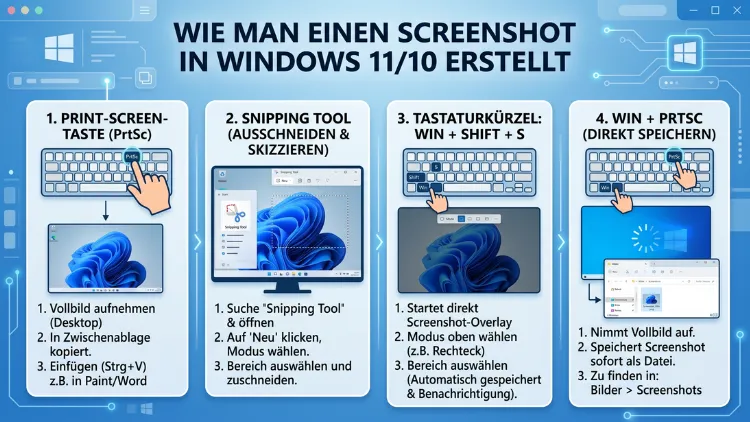
Einen Screenshot in Windows 11 oder Windows 10 zu erstellen, gelingt mit der richtigen Methode in Sekunden. Ob Sie den gesamten Bildschirm, ein einzelnes Fenster oder nur einen bestimmten Ausschnitt aufnehmen möchten – Windows bietet dafür mehrere eingebaute Werkzeuge sowie bewährte Tastenkombinationen.
Dieser Artikel zeigt Ihnen alle Wege Schritt für Schritt, damit Sie sofort das passende Verfahren für Ihre Situation finden.
Warum sind Screenshots so nützlich?
Ein Screenshot hält exakt fest, was gerade auf Ihrem Bildschirm zu sehen ist. Deshalb eignen sich Bildschirmfotos für zahlreiche Alltagssituationen: Sie können damit Fehlermeldungen dokumentieren, Anleitungen illustrieren oder schnell Informationen mit Kollegen teilen. Außerdem sind Screenshots unverzichtbar, wenn Sie technischen Support anfordern und ein Problem schwer in Worte fassen können.
Zudem nutzen viele Anwender Bildschirmaufnahmen für Präsentationen, Social-Media-Beiträge oder einfach als persönliche Notiz. Gerade unter Windows 10 und Windows 11 hat Microsoft die Screenshot-Funktionen erheblich erweitert, sodass Sie 2026 mehr Möglichkeiten denn je haben.
Überblick: Alle Methoden auf einen Blick
Bevor wir in die Details gehen, erhalten Sie hier eine kompakte Übersicht der wichtigsten Methoden:
| Methode | Tastenkombination | Ergebnis |
|---|---|---|
| Vollbild in Zwischenablage | Druck | Bild in Zwischenablage |
| Vollbild direkt speichern | Windows + Druck | PNG in „Bilder/Screenshots“ |
| Aktives Fenster | Alt + Druck | Fenster in Zwischenablage |
| Freier Ausschnitt | Windows + Umschalt + S | Ausschnitt im Snipping Tool |
| Snipping Tool starten | Windows + Umschalt + S oder Startmenü | Vollbild, Fenster, Ausschnitt, Freihand |
| Xbox Game Bar | Windows + G | Spielaufnahme und Screenshot |
Zusätzlich stehen Ihnen Drittanbieter-Programme wie ShareX und Greenshot zur Verfügung, die besonders viele Funktionen bieten.
Methode 1 – Die Druck-Taste (Print Screen)
Die einfachste und bekannteste Methode ist die Druck-Taste auf Ihrer Tastatur. Diese Taste trägt je nach Tastaturmodell die Aufschrift „Druck“, „PrtScn“, „Print Screen“ oder „PrtSc“. Obwohl sie schlicht klingt, ist sie überraschend vielseitig.
So funktioniert es Schritt für Schritt
- Öffnen Sie den Bildschirminhalt, den Sie aufnehmen möchten.
- Drücken Sie Druck (PrtScn) auf Ihrer Tastatur.
- Windows kopiert nun den gesamten Bildschirm – jedoch ohne sichtbare Rückmeldung – in die Zwischenablage.
- Öffnen Sie anschließend ein Programm Ihrer Wahl. Zum Beispiel eignet sich Microsoft Paint, Word oder auch ein E-Mail-Programm.
- Drücken Sie dort Strg + V, um den Screenshot einzufügen.
- Speichern Sie die Datei anschließend im gewünschten Format.
Wichtiger Hinweis für Laptop-Nutzer: Bei vielen Notebooks ist die Druck-Funktion als Zweitbelegung auf einer anderen Taste untergebracht. Deshalb müssen Sie häufig zusätzlich die Fn-Taste (Funktionstaste) gedrückt halten. Die genaue Tastenkombination lautet dann Fn + Druck oder Fn + PrtSc.
Wann diese Methode sinnvoll ist
Diese Methode ist dann praktisch, wenn Sie schnell und unkompliziert einen Vollbild-Screenshot anfertigen und ihn sofort in ein bestehendes Dokument einfügen möchten. Jedoch müssen Sie beachten, dass bei mehreren Monitoren alle Bildschirme gleichzeitig aufgenommen werden. Zudem wird kein Screenshot als Datei gespeichert – er liegt lediglich temporär in der Zwischenablage.
Methode 2 – Windows + Druck: automatisch als Datei speichern
Etwas komfortabler als die bloße Druck-Taste ist die Kombination Windows-Taste + Druck. Diese Methode speichert den Screenshot nämlich vollautomatisch als Bilddatei auf Ihrem Computer.
Schritt-für-Schritt-Anleitung
- Bereiten Sie den gewünschten Bildschirminhalt vor.
- Drücken Sie gleichzeitig Windows-Taste + Druck.
- Der Bildschirm verdunkelt sich kurz – das ist die Bestätigung, dass der Screenshot erstellt wurde.
- Windows speichert die Datei automatisch im Ordner „Dieser PC > Bilder > Bildschirmfotos“ als PNG-Datei.
Außerdem werden die Dateien dabei automatisch durchnummeriert, zum Beispiel als „Bildschirmfoto (1).png“, „Bildschirmfoto (2).png“ und so weiter. Deshalb können Sie diese Methode hervorragend nutzen, wenn Sie regelmäßig viele Screenshots erstellen und archivieren möchten.
Tipp: Unter Windows 10 lautet der Standardordner ebenfalls „C:\Benutzer\Bilder\Bildschirmfotos“. Diesen Speicherort können Sie jedoch bei Bedarf in den Einstellungen ändern.
Methode 3 – Alt + Druck: nur das aktive Fenster aufnehmen
Manchmal möchten Sie nicht den gesamten Bildschirm, sondern lediglich ein einzelnes Fenster aufnehmen. Genau dafür ist die Kombination Alt + Druck gedacht. Sie ist besonders nützlich, wenn Sie eine bestimmte Anwendung oder ein Dialogfeld dokumentieren möchten.
Anleitung
- Klicken Sie zuerst auf das Fenster, das Sie fotografieren möchten, damit es aktiv ist.
- Drücken Sie gleichzeitig Alt + Druck.
- Auch hier erfolgt keine sichtbare Bestätigung – der Screenshot liegt jedoch sofort in der Zwischenablage.
- Fügen Sie ihn anschließend mit Strg + V in Paint, Word oder ein anderes Programm ein.
Ebenso wie bei der einfachen Druck-Taste müssen Sie die Datei manuell speichern. Jedoch sparen Sie durch den Fenster-Modus unnötiges Zuschneiden, da Sie direkt das gewünschte Fenster ohne Hintergrund erhalten.
Methode 4 – Windows + Umschalt + S: der flexible Ausschnitt
Die Tastenkombination Windows + Umschalt + S ist eine der nützlichsten und beliebtesten Methoden in Windows 10 und Windows 11. Sie öffnet ein kleines Auswahlmenü am oberen Bildschirmrand, mit dem Sie präzise festlegen, was genau aufgenommen werden soll.
Schritt-für-Schritt-Anleitung
- Drücken Sie Windows + Umschalt + S.
- Der Bildschirm wird leicht abgedunkelt.
- Am oberen Rand erscheint eine kleine Symbolleiste mit vier Aufnahmemodi:
- Rechteckiger Ausschnitt: Ziehen Sie mit der Maus ein Rechteck auf.
- Freihand-Ausschnitt: Malen Sie beliebige Formen.
- Fenster-Ausschnitt: Klicken Sie auf ein Fenster, um es aufzunehmen.
- Vollbild-Ausschnitt: Nimmt den gesamten Bildschirm auf.
- Nach der Aufnahme erscheint unten rechts eine Benachrichtigung.
- Klicken Sie auf diese Benachrichtigung, um den Screenshot sofort im Snipping Tool zu öffnen und zu bearbeiten.
Zusätzlich landet der Screenshot automatisch in der Zwischenablage, sodass Sie ihn direkt mit Strg + V in beliebige Anwendungen einfügen können. Deshalb ist diese Methode besonders flexibel und in vielen Situationen die empfohlene Wahl.
Hinweis für Windows 10-Nutzer: Auch unter Windows 10 steht diese Kombination zur Verfügung – jedoch hieß das zugehörige Tool dort noch „Ausschneiden und Skizzieren“ (Snip & Sketch). Unter Windows 11 wurden beide Tools zum modernen Snipping Tool zusammengeführt.
Methode 5 – Das Snipping Tool ausführlich erklärt
Das Snipping Tool ist das zentrale Screenshot-Werkzeug von Windows 11. Microsoft hat es 2021 grundlegend überarbeitet und sowohl das ältere Snipping Tool als auch „Ausschneiden und Skizzieren“ darin vereint. Deshalb lohnt sich ein genauer Blick auf alle Funktionen.
So öffnen Sie das Snipping Tool
Sie haben mehrere Möglichkeiten, das Snipping Tool zu starten:
- Drücken Sie Windows + Umschalt + S (öffnet direkt den Aufnahmemodus).
- Geben Sie im Startmenü den Begriff „Snipping Tool“ oder „Snip“ ein und drücken Sie Enter.
- Drücken Sie auf neueren Tastaturen direkt die Druck-Taste (PrtScn), falls diese in den Windows-Einstellungen unter „Barrierefreiheit > Tastatur“ so konfiguriert wurde.
Die Benutzeroberfläche des Snipping Tools
Nachdem Sie das Snipping Tool geöffnet haben, sehen Sie eine übersichtliche Oberfläche mit folgenden Optionen:
- Neu: Startet eine neue Aufnahme.
- Modus: Hier wählen Sie zwischen Rechteck, Freihand, Fenster oder Vollbild.
- Verzögerung: Nützlich, wenn Sie ein Menü aufnehmen möchten, das sich sonst schließt. Sie können eine Verzögerung von 0 bis 10 Sekunden einstellen.
Screenshots im Snipping Tool bearbeiten
Nach der Aufnahme öffnet sich das Bild direkt im Editor. Dort stehen Ihnen folgende Werkzeuge zur Verfügung:
- Stift und Textmarker zum Hervorheben wichtiger Stellen
- Radiergummi zum Entfernen von Markierungen
- Zuschneiden (Crop) zum Entfernen unerwünschter Randbereiche
- Lineal und Winkelmesser für präzise Linien
- In neueren Windows-11-Versionen zusätzlich Texterkennung (OCR), um Text aus Bildschirmfotos zu kopieren
Screenshot speichern
Drücken Sie Strg + S, um das Bild zu speichern. Alternativ klicken Sie auf das Speichersymbol. Als Standardformat empfiehlt sich PNG, da dieses Format verlustfrei ist und sich deshalb besonders für Screenshots mit Text oder scharfen Kanten eignet.
Bildschirmaufnahmen mit zeitlicher Verzögerung
Besonders praktisch ist die Verzögerungsfunktion des Snipping Tools. Wenn Sie zum Beispiel ein Kontextmenü aufnehmen möchten, das sich beim Drücken einer Taste sofort schließt, stellen Sie eine Verzögerung von 3 bis 5 Sekunden ein. Drücken Sie dann auf „Neu“ und öffnen Sie anschließend das Menü – das Snipping Tool nimmt es nach Ablauf der Zeit automatisch auf.
Methode 6 – Die Xbox Game Bar für Spieler und Fortgeschrittene
Die Xbox Game Bar ist in erster Linie für Spieler gedacht, bietet jedoch auch als allgemeines Screenshot-Werkzeug nützliche Funktionen. Außerdem können Sie damit kurze Videoaufnahmen des Bildschirms erstellen, was in bestimmten Situationen sehr hilfreich ist.
So nutzen Sie die Xbox Game Bar
- Drücken Sie Windows + G.
- Es öffnet sich die Game Bar als Overlay über dem aktuellen Bildschirm.
- Klicken Sie im Widget „Aufnehmen“ auf das Kamerasymbol, um einen Screenshot zu erstellen.
- Alternativ drücken Sie direkt Windows + Alt + Druck, um sofort einen Screenshot ohne das Overlay zu machen.
Alle Aufnahmen werden automatisch im Ordner „C:\Benutzer\Videos\Aufzeichnungen“ gespeichert. Zudem erscheint nach der Aufnahme eine Benachrichtigung, über die Sie die Datei sofort öffnen können.
Wichtiger Hinweis: Die Xbox Game Bar funktioniert nicht in allen Anwendungen. Deshalb ist sie als allgemeines Screenshot-Tool nur bedingt geeignet. Für Spieler und Nutzer, die häufig Bildschirmaufnahmen machen, ist sie jedoch eine komfortable Option.
Methode 7 – Drittanbieter-Tools: ShareX und Greenshot
Die integrierten Windows-Werkzeuge reichen für die meisten Alltagsaufgaben vollkommen aus. Jedoch gibt es Situationen, in denen spezialisierte Programme deutlich mehr Komfort und Funktionen bieten. Deshalb stellen wir Ihnen hier die zwei empfohlenen kostenlosen Alternativen vor.
ShareX – die Profi-Lösung
ShareX ist ein kostenloses Open-Source-Programm und gilt als eine der leistungsstärksten Screenshot-Anwendungen für Windows. Außerdem ist es vollständig auf Deutsch verfügbar.
Empfohlene Vorgehensweise zur Installation:
- Besuchen Sie die offizielle Website getsharex.com und laden Sie die aktuelle Version herunter.
- Führen Sie den Installer aus und folgen Sie dem Einrichtungsassistenten.
- Nach dem Start können Sie unter „Aufnahme“ eigene Hotkeys festlegen, zum Beispiel für Vollbild, Fenster oder Bereich.
- Unter „Aufgaben nach der Aufnahme“ stellen Sie ein, ob der Screenshot automatisch gespeichert, in die Zwischenablage kopiert oder sogar direkt in einen Cloud-Dienst hochgeladen werden soll.
Besondere Funktionen von ShareX:
- Scrollende Screenshots: Sehr nützlich, um lange Webseiten vollständig aufzunehmen.
- OCR-Texterkennung: Text aus Screenshots extrahieren und kopieren.
- Bildschirmaufnahme als Video (GIF oder MP4).
- Werkzeuge zur Bildbearbeitung direkt nach der Aufnahme.
- Datenschutz-Pixelator: Persönliche Daten direkt unkenntlich machen.
Ebenso bietet ShareX die Möglichkeit, gezielt einzelne Monitore in einer Multi-Monitor-Umgebung aufzunehmen. Deshalb ist es besonders für Profis und Power-User die empfohlene Wahl.
Greenshot – einfach und schnell
Greenshot ist ebenfalls ein kostenloses Open-Source-Tool und richtet sich an Nutzer, die eine einfachere Oberfläche bevorzugen. Außerdem ist es sehr ressourcenschonend und läuft unauffällig im Hintergrund.
Empfohlene Vorgehensweise zur Installation:
- Laden Sie Greenshot von der offiziellen Website getgreenshot.org herunter.
- Installieren Sie das Programm und starten Sie es.
- Greenshot erscheint als Symbol in der Taskleiste (System Tray).
- Drücken Sie Druck (PrtScn) – Greenshot übernimmt nun die Kontrolle über diese Taste.
- Es erscheint ein Menü, in dem Sie wählen können: Bereich aufnehmen, Fenster aufnehmen, Vollbild oder zuletzt genutzten Bereich erneut aufnehmen.
Zusätzlich bietet Greenshot einen integrierten Editor, mit dem Sie Screenshots sofort beschriften, Pfeile hinzufügen und Bereiche schwärzen können. Deshalb ist Greenshot besonders für Leute geeignet, die häufig Screenshots für Dokumentationen oder Anleitungen erstellen.
Screenshots finden, speichern und organisieren
Nachdem Sie einen Screenshot erstellt haben, stellt sich häufig die Frage: Wo sind meine Screenshots gespeichert? Außerdem ist es sinnvoll, Bildschirmfotos ordentlich zu organisieren, um sie später schnell wiederzufinden.
Standardspeicherorte unter Windows 11 und Windows 10
Je nach Methode landen Screenshots an unterschiedlichen Orten:
- Druck-Taste allein: Screenshot liegt nur in der Zwischenablage, wird nicht automatisch gespeichert.
- Windows + Druck: Automatisch gespeichert unter „C:\Benutzer\Bilder\Bildschirmfotos“.
- Snipping Tool/Windows + Umschalt + S: Gespeichert unter „C:\Benutzer\Bilder\Bildschirmfotos“ – jedoch nur, wenn Sie ausdrücklich auf „Speichern“ klicken oder Strg + S drücken.
- Xbox Game Bar: Gespeichert unter „C:\Benutzer\Videos\Aufzeichnungen“.
Empfehlungen zur Dateibenennung und zum Format
Außerdem empfiehlt sich das PNG-Format für Screenshots, da es verlustfrei ist und Texte sowie Grafiken scharf darstellt. Das JPEG-Format hingegen komprimiert das Bild und kann deshalb bei feinen Details zu Unschärfe führen.
Zudem lohnt es sich, aussagekräftige Dateinamen zu vergeben. Zum Beispiel ist „Fehlermeldung_Windows_Update_Mai2026.png“ deutlich hilfreicher als „Screenshot_005.png“. Außerdem hilft ein geordneter Ordner, etwa nach Datum oder Projekt, beim schnellen Wiederfinden.
Empfohlene Vorgehensweisen beim Erstellen von Screenshots
Damit Ihre Bildschirmfotos immer optimal aussehen und nützlich sind, sollten Sie einige grundlegende Hinweise beachten.
Persönliche Daten verbergen: Bevor Sie einen Screenshot aufnehmen, decken Sie sensible Informationen wie Passwörter, E-Mail-Adressen oder Telefonnummern ab. Deshalb verwenden Sie entweder die Schwärzen-Funktion in Greenshot oder ShareX, oder bearbeiten Sie das Bild nachträglich.
Unnötige Fenster schließen: Außerdem empfiehlt es sich, vor der Aufnahme alle nicht benötigten Tabs und Fenster zu schließen. Dadurch wirkt der Screenshot übersichtlicher und professioneller.
Hintergrund neutralisieren: Ein aufgeräumter Desktop ohne bunte Symbole lenkt weniger von den wichtigen Inhalten ab. Deshalb empfiehlt sich ein schlichter Hintergrund, wenn Sie Screenshots für professionelle Zwecke anfertigen.
Richtige Auflösung wählen: Bei mehreren Monitoren unterschiedlicher Auflösungen sollten Sie die Skalierung einheitlich einstellen. Zudem verhindert eine einheitliche Skalierung, dass Screenshots verzerrt oder unscharf erscheinen.
Format beachten: Nutzen Sie für Screenshots mit viel Text oder klaren Kanten stets PNG. Für Fotos und Bilder mit vielen Farben kann JPEG bei akzeptablen Dateigrößen ausreichend sein.
Multi-Monitor-Setups: Falls Sie mehrere Monitore nutzen, nimmt die Druck-Taste alle Bildschirme gleichzeitig auf. Deshalb empfiehlt sich in diesem Fall Windows + Umschalt + S oder ein Tool wie ShareX, um gezielt einzelne Monitore oder Bereiche aufzunehmen.
Häufige Fragen zu Screenshots unter Windows
Warum erstellt die Druck-Taste keinen Screenshot?
Auf vielen Laptops ist die Druck-Taste als Zweitbelegung konfiguriert. Deshalb müssen Sie zusätzlich die Fn-Taste halten, also Fn + Druck drücken. Außerdem kann es sein, dass ein installiertes Drittanbieter-Programm wie Greenshot die Druck-Taste übernommen hat. Überprüfen Sie in diesem Fall die Einstellungen des jeweiligen Programms.
Wo sind meine Screenshots gespeichert?
Das hängt von der verwendeten Methode ab. Wenn Sie Windows + Druck gedrückt haben, finden Sie die Dateien unter „Bilder > Bildschirmfotos“ in Ihrem Benutzerordner. Haben Sie hingegen nur die Druck-Taste gedrückt, ist der Screenshot lediglich in der Zwischenablage und muss manuell in ein Programm eingefügt und gespeichert werden.
Wie mache ich einen Screenshot von einem bestimmten Bereich?
Drücken Sie Windows + Umschalt + S, um das Snipping Tool zu öffnen. Wählen Sie anschließend den rechteckigen Ausschnitt und ziehen Sie mit der Maus den gewünschten Bereich auf. Alternativ starten Sie das Snipping Tool über das Startmenü und wählen dort den passenden Modus aus.
Kann ich unter Windows automatisch scrollende Screenshots erstellen?
Mit den integrierten Windows-Werkzeugen ist das leider nicht möglich. Jedoch bietet ShareX eine Funktion namens „Scrollende Aufnahme“, mit der Sie gesamte Webseiten oder lange Dokumente als ein zusammenhängendes Bild aufnehmen können. Deshalb ist ShareX für diese Aufgabe die empfohlene Wahl.
Wie erstelle ich einen Screenshot ohne Tastatur?
Wenn Ihre Tastatur defekt ist oder keine Druck-Taste hat, können Sie das Snipping Tool direkt über das Startmenü aufrufen. Außerdem können Sie die Bildschirmtastatur (On-Screen Keyboard) nutzen, die Sie über Einstellungen > Barrierefreiheit > Tastatur aktivieren. Zudem bieten Drittanbieter-Tools wie ShareX die Möglichkeit, Screenshots per Mausklick auszulösen.
Wie nehme ich nur ein einzelnes Fenster auf?
Drücken Sie Alt + Druck, um das aktuell aktive Fenster in die Zwischenablage zu kopieren. Alternativ nutzen Sie den Fenster-Modus im Snipping Tool über Windows + Umschalt + S. Klicken Sie dort auf das gewünschte Fenster und es wird exakt aufgenommen.
Wie ändere ich den Speicherort für automatische Screenshots?
Öffnen Sie den Datei-Explorer und navigieren Sie zum Ordner „Bildschirmfotos“ unter „Bilder“. Klicken Sie mit der rechten Maustaste auf den Ordner und wählen Sie „Eigenschaften“. Wechseln Sie zum Tab „Speicherort“ und klicken Sie auf „Verschieben“, um einen neuen Ordner auszuwählen. Zukünftige Screenshots mit Windows + Druck werden dann dort gespeichert.
Welches Format ist besser für Screenshots: PNG oder JPEG?
PNG ist fast immer die bessere Wahl für Screenshots, weil es verlustfrei ist. Texte und scharfe Kanten bleiben dadurch klar und lesbar. JPEG hingegen komprimiert das Bild und erzeugt deshalb sichtbare Artefakte, besonders bei kleinem Text oder feinen Details. Außerdem ist PNG der Standardformat für automatisch gespeicherte Windows-Screenshots.
Wie mache ich einen Screenshot auf einem Windows-Tablet oder Surface?
Auf Microsoft Surface-Geräten können Sie den Screenshot erstellen, indem Sie gleichzeitig die Windows-Taste (oder den physischen Windows-Knopf) und die Leiser-Taste drücken. Dieser Vorgang funktioniert ähnlich wie auf einem Smartphone und speichert den Screenshot automatisch im Ordner „Bilder > Bildschirmfotos“.
Kann ich mit dem Snipping Tool auch Videoaufnahmen machen?
Ja, seit einem Update für Windows 11 bietet das Snipping Tool eine integrierte Bildschirmaufnahme-Funktion. Starten Sie das Snipping Tool, wählen Sie oben das Symbol mit der Kamera-Klappe und legen Sie den Aufnahmebereich fest. Außerdem können Sie entscheiden, ob der Systemton dabei aufgezeichnet werden soll.
Fazit
Windows 11 und Windows 10 bieten in 2026 mehr Screenshot-Möglichkeiten als je zuvor. Für den schnellen Überblick empfiehlt sich Windows + Umschalt + S mit dem Snipping Tool. Wer regelmäßig professionelle Bildschirmfotos benötigt, greift am besten zu ShareX oder Greenshot.
Die richtige Methode hängt stets von Ihrer konkreten Situation ab. Deshalb lohnt es sich, die verschiedenen Varianten einmal auszuprobieren und die für Sie passende Vorgehensweise zu finden.