
Xbox Game Bar unter Windows 11 und Windows 10 deaktivieren: Erfahren Sie Schritt für Schritt, wie Sie das Gaming-Overlay schnell und dauerhaft ausschalten.
Die Xbox Game Bar ist in Windows 10 und Windows 11 standardmäßig aktiviert und öffnet sich oft ungewollt mit der Tastenkombination Windows-Taste + G. Viele Nutzer möchten sie dauerhaft deaktivieren, weil sie Ressourcen verbraucht, die Spielleistung beeinträchtigt oder schlicht stört.
In dieser Anleitung erfahren Sie Schritt für Schritt, wie Sie die Xbox Game Bar vollständig abschalten – auf beiden Windows-Versionen.
Was ist die Xbox Game Bar und warum stört sie?
Die Xbox Game Bar ist eine in Windows integrierte Overlay-Funktion, die ursprünglich für Gamer entwickelt wurde. Sie ermöglicht es, Screenshots zu erstellen, Gameplay aufzunehmen, die Systemleistung zu überwachen und mit Freunden zu chatten – alles ohne das Spiel zu verlassen. Außerdem bietet sie einen direkten Zugriff auf Spotify, Xbox-Social-Features und weitere Widgets.
Jedoch empfinden viele Nutzer die Game Bar als störend oder sogar leistungshemmend. Folgende Gründe sprechen häufig für eine Deaktivierung:
- Ungewolltes Öffnen: Die Tastenkombination Windows + G löst die Game Bar aus – auch dann, wenn man sie gar nicht benutzen möchte.
- Ressourcenverbrauch: Die Game Bar läuft im Hintergrund und belegt dabei CPU- sowie RAM-Kapazitäten, selbst wenn sie nicht aktiv genutzt wird.
- Konflikte mit Spielen: Manche Spiele oder Anti-Cheat-Systeme reagieren empfindlich auf das Overlay und verursachen dadurch Abstürze oder Fehlermeldungen.
- Datenschutzbedenken: Die Game Bar ist mit dem Microsoft-Konto und Xbox-Diensten verknüpft, was einige Nutzer aus Datenschutzgründen ablehnen.
- Störungen beim Arbeiten: Selbst außerhalb von Spielen öffnet sich das Overlay gelegentlich, zum Beispiel beim Bearbeiten von Videos oder beim Verwenden bestimmter Programme.
Deshalb lohnt es sich, die Game Bar vollständig zu deaktivieren – besonders auf Systemen, die primär für Produktivität oder kompetitives Gaming genutzt werden.
Methode 1: Xbox Game Bar über die Windows-Einstellungen deaktivieren
Die einfachste und empfohlene Methode ist die Deaktivierung über die Windows-Einstellungen. Dieser Weg funktioniert sowohl unter Windows 10 als auch unter Windows 11 und erfordert keine Administratorrechte oder Systemeingriffe.
Xbox Game Bar in Windows 11 deaktivieren
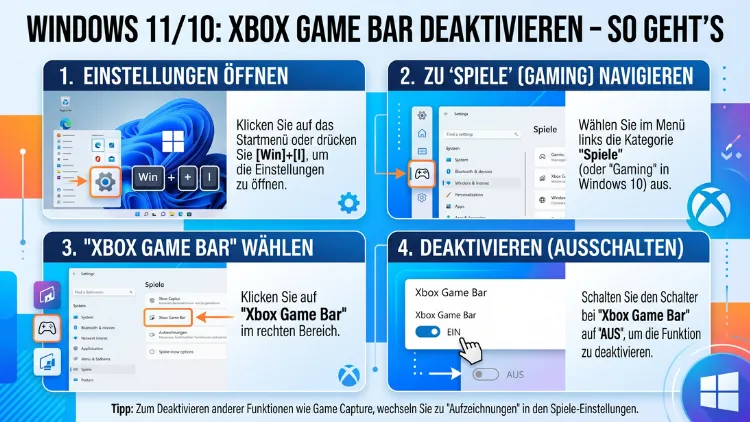
- Öffnen Sie die Einstellungen mit der Tastenkombination Windows + I.
- Klicken Sie links auf „Spiele“.
- Wählen Sie anschließend „Xbox Game Bar“ aus.
- Schalten Sie den Schalter „Xbox Game Bar für Dinge wie das Aufzeichnen von Spielclips, Chatten mit Freunden und Empfangen von Spieleinladungen öffnen“ auf „Aus“.
Nach diesem Schritt ist die Game Bar in Windows 11 deaktiviert. Zusätzlich können Sie unter „Spiele“ → „Captures“ die automatische Hintergrundaufnahme ebenfalls abschalten.
Xbox Game Bar in Windows 10 deaktivieren
- Öffnen Sie die Einstellungen über das Startmenü oder die Tastenkombination Windows + I.
- Navigieren Sie zu „Gaming“.
- Klicken Sie im linken Menü auf „Xbox Game Bar“.
- Stellen Sie den Schalter „Xbox Game Bar mit dieser Schaltfläche auf einem Controller öffnen“ auf „Aus“.
Außerdem deaktivieren Sie dort auch die Tastenkombination Windows + G, sodass die Game Bar sich nicht mehr versehentlich öffnet.
Methode 2: Xbox Game Bar über den Task-Manager beenden
Zwar deaktiviert diese Methode die Game Bar nicht dauerhaft, jedoch ist sie nützlich, wenn die Game Bar gerade aktiv läuft und Ressourcen verbraucht.
- Öffnen Sie den Task-Manager mit Strg + Umschalt + Esc.
- Wechseln Sie zur Registerkarte „Prozesse“.
- Suchen Sie nach „Xbox Game Bar“ oder „GameBar.exe“ beziehungsweise „GameBarFTServer.exe“.
- Klicken Sie mit der rechten Maustaste darauf und wählen Sie „Task beenden“.
Dieser Schritt beendet den laufenden Prozess sofort. Jedoch startet die Game Bar beim nächsten Start oder Spielstart gegebenenfalls erneut, sofern sie nicht dauerhaft deaktiviert wurde.
Methode 3: Xbox Game Bar per Registrierungs-Editor dauerhaft deaktivieren
Für eine tiefergehende Deaktivierung nutzen fortgeschrittene Nutzer den Windows-Registrierungs-Editor (regedit). Diese Methode verhindert, dass die Game Bar sich erneut aktiviert – selbst nach Windows-Updates.
Hinweis: Erstellen Sie vor jeder Änderung an der Registrierung unbedingt eine Sicherungskopie. Falsche Einträge können das System destabilisieren.
Schritt-für-Schritt-Anleitung (Windows 10 und Windows 11):
- Drücken Sie Windows + R, geben Sie regedit ein und bestätigen Sie mit Enter.
- Navigieren Sie im Registrierungs-Editor zum folgenden Pfad:
HKEY_CURRENT_USER\Software\Microsoft\Windows\CurrentVersion\GameDVR - Doppelklicken Sie auf den Eintrag „AppCaptureEnabled“.
- Ändern Sie den Wert von 1 auf 0 und bestätigen Sie mit OK.
- Navigieren Sie zusätzlich zu:
HKEY_LOCAL_MACHINE\SOFTWARE\Policies\Microsoft\Windows\GameDVR - Falls der Schlüssel „GameDVR“ nicht existiert, erstellen Sie ihn: Klicken Sie mit der rechten Maustaste auf „Windows“, wählen Sie „Neu“ → „Schlüssel“ und benennen Sie ihn GameDVR.
- Erstellen Sie darin einen neuen DWORD-Wert (32-Bit) mit dem Namen „AllowGameDVR“ und setzen Sie den Wert auf 0.
- Starten Sie Windows anschließend neu.
Nach dem Neustart ist die Xbox Game Bar dauerhaft deaktiviert. Zudem greift diese Einstellung auch für alle Benutzerkonten auf dem System, sofern der Eintrag unter HKEY_LOCAL_MACHINE gesetzt wurde.
Methode 4: Xbox Game Bar per Gruppenrichtlinien-Editor deaktivieren
Nutzer der Pro-, Enterprise- und Education-Editionen von Windows 10 und Windows 11 können die Game Bar zusätzlich über den Gruppenrichtlinien-Editor (gpedit.msc) zentralisiert abschalten. Diese Methode ist besonders in Unternehmensumgebungen empfehlenswert.
- Öffnen Sie das Ausführen-Fenster mit Windows + R, geben Sie gpedit.msc ein und drücken Sie Enter.
- Navigieren Sie zu:
Computerkonfiguration → Administrative Vorlagen → Windows-Komponenten → Windows-Spieldatenaufzeichnung und -übertragung - Doppelklicken Sie auf „Windows-Spieldatenaufzeichnung und -übertragung aktivieren oder deaktivieren“.
- Wählen Sie „Deaktiviert“ aus und klicken Sie auf „OK“.
Außerdem empfiehlt es sich, in der Benutzerkonfiguration unter dem gleichen Pfad die gleiche Einstellung vorzunehmen, um die Deaktivierung für alle Benutzerkonten sicherzustellen. Starten Sie das System danach neu.
Wichtig: Der Gruppenrichtlinien-Editor steht in der Windows Home-Edition nicht zur Verfügung. Nutzer dieser Version sollten stattdessen die Registrierungsmethode verwenden.
Methode 5: Xbox Game Bar per PowerShell deinstallieren
Wer die Xbox Game Bar nicht nur deaktivieren, sondern vollständig entfernen möchte, kann dies über PowerShell erledigen. Diese Methode entfernt die App dauerhaft vom System und gibt dadurch Speicherplatz frei.
- Klicken Sie mit der rechten Maustaste auf das Startmenü und wählen Sie „Windows PowerShell (Administrator)“ beziehungsweise unter Windows 11 „Terminal (Administrator)“.
- Geben Sie folgenden Befehl ein und bestätigen Sie mit Enter:
Get-AppxPackage Microsoft.XboxGamingOverlay | Remove-AppxPackage - Warten Sie, bis der Vorgang abgeschlossen ist. Die Game Bar wird dadurch vollständig deinstalliert.
Zusätzlich können Sie mit dem folgenden Befehl sicherstellen, dass auch die Xbox Identity Provider-App entfernt wird, die eng mit der Game Bar zusammenarbeitet:
Get-AppxPackage Microsoft.XboxIdentityProvider | Remove-AppxPackage
Hinweis: Nach einem größeren Windows-Update kann Microsoft die Xbox Game Bar unter Umständen erneut installieren. Deshalb empfiehlt es sich, die Gruppenrichtlinien- oder Registrierungsmethode zusätzlich anzuwenden, um eine Neuinstallation zu verhindern.
Methode 6: Autostart der Xbox Game Bar deaktivieren
Selbst wenn die Game Bar deaktiviert ist, lädt Windows gelegentlich zugehörige Hintergrunddienste beim Start. Deshalb sollten Sie zusätzlich den Autostart dieser Dienste unterbinden.
- Öffnen Sie den Task-Manager mit Strg + Umschalt + Esc.
- Klicken Sie auf die Registerkarte „Autostart“ (Windows 10) beziehungsweise „Autostart-Apps“ (Windows 11).
- Suchen Sie nach Einträgen wie „Xbox Game Bar“, „Xbox App Services“ oder „Xbox Gaming Overlay“.
- Klicken Sie mit der rechten Maustaste auf jeden dieser Einträge und wählen Sie „Deaktivieren“.
Außerdem können Sie unter Einstellungen → Apps → Apps und Features nach Xbox-bezogenen Apps suchen und diese ebenfalls deinstallieren, sofern Sie sie nicht benötigen.
Auswirkungen der Deaktivierung auf die Systemleistung
Viele Nutzer berichten nach der Deaktivierung der Xbox Game Bar von einer spürbaren Verbesserung der Systemleistung – insbesondere in Spielen. Konkret zeigen sich dabei folgende Vorteile:
- Höhere FPS (Frames per Second): Da keine Hintergrundprozesse mehr laufen, stehen dem Spiel mehr CPU- und GPU-Ressourcen zur Verfügung.
- Geringere Eingabeverzögerung (Input Lag): Overlays und Hintergrunddienste können die Eingabeverarbeitung leicht verlangsamen. Deshalb profitieren besonders kompetitive Spieler von der Deaktivierung.
- Schnellerer Systemstart: Ohne Xbox-Dienste im Autostart bootet Windows 10 und Windows 11 etwas zügiger.
- Weniger RAM-Verbrauch: Die Game Bar und ihre Dienste belegen je nach Konfiguration zwischen 50 und 150 MB RAM im Hintergrund.
Allerdings verlieren Sie durch die Deaktivierung auch die integrierten Aufnahme- und Screenshot-Funktionen. Falls Sie diese Funktionen weiterhin nutzen möchten, sollten Sie auf alternative Tools zurückgreifen.
Alternativen zur Xbox Game Bar
Die Deaktivierung bedeutet keineswegs, dass Sie auf Gameplay-Aufnahmen oder System-Monitoring verzichten müssen. Stattdessen stehen leistungsfähige Alternativen zur Verfügung:
OBS Studio (empfohlen für Aufnahmen und Streaming)
OBS Studio ist die beliebteste kostenlose Open-Source-Software für Bildschirmaufnahmen und Live-Streaming. Die Software bietet deutlich mehr Funktionen als die Xbox Game Bar und ist dabei ressourcenschonender.
- Download: obs-project.com
- Vorteile: Kostenlos, plattformübergreifend, umfangreiche Einstellungen, aktive Community
- Einsatzgebiet: Gameplay-Aufnahmen, Streaming auf Twitch/YouTube, Tutorial-Videos
MSI Afterburner (empfohlen für Leistungsmonitoring)
MSI Afterburner ist das Standardwerkzeug für FPS-Anzeige, GPU- und CPU-Überwachung sowie Overclocking. Zusammen mit dem integrierten RivaTuner Statistics Server (RTSS) zeigt es alle relevanten Leistungsdaten direkt im Spiel an.
- Download: msi.com/Landing/afterburner/graphics-cards
- Vorteile: Präzises Monitoring, konfigurierbares In-Game-Overlay, kostenlos
- Einsatzgebiet: Hardware-Überwachung, FPS-Counter, Overclocking
NVIDIA ShadowPlay/GeForce Experience (für NVIDIA-Nutzer)
Besitzer einer NVIDIA-Grafikkarte können NVIDIA ShadowPlay (Teil von GeForce Experience) nutzen. Dieses Tool nimmt Gameplay hardwarebeschleunigt auf und erzeugt daher kaum CPU-Last.
- Vorteile: Hardwarebeschleunigt, einfache Bedienung, Instant-Replay-Funktion
- Einsatzgebiet: Automatische Highlight-Aufnahmen, Screenshot-Funktion
AMD ReLive/Radeon Software (für AMD-Nutzer)
Für AMD-Grafikkarten bietet AMD ReLive (Teil der Radeon Software) vergleichbare Funktionen wie ShadowPlay. Zudem ist die Software bereits bei der Treiberinstallation enthalten.
Xbox Game Bar nach der Deaktivierung wieder aktivieren
Falls Sie die Game Bar nach der Deaktivierung wieder benötigen, lässt sie sich einfach reaktivieren. Dabei gilt:
- Einstellungen-Methode: Schalten Sie den Schalter unter Einstellungen → Spiele → Xbox Game Bar einfach wieder auf „Ein“.
- Registrierungs-Methode: Setzen Sie den Wert „AppCaptureEnabled“ wieder auf 1 und löschen Sie den „AllowGameDVR“-Eintrag oder setzen Sie ihn auf 1.
- PowerShell-Methode: Installieren Sie die App erneut über den Microsoft Store oder führen Sie eine Reparaturinstallation von Windows durch.
Außerdem können Sie nach einer vollständigen Deinstallation per PowerShell die Xbox Game Bar im Microsoft Store (store.microsoft.com/search?q=xbox+game+bar) suchen und von dort kostenlos neu installieren.
Empfohlene Vorgehensweisen beim Deaktivieren der Xbox Game Bar
Um die besten Ergebnisse zu erzielen, empfehlen sich folgende Schritte in dieser Reihenfolge:
- Beginnen Sie mit der Einstellungen-Methode (Methode 1), da diese am einfachsten und sichersten ist.
- Deaktivieren Sie zusätzlich den Autostart der Xbox-Dienste über den Task-Manager (Methode 6), um Hintergrundprozesse zu unterbinden.
- Nutzen Sie die Registrierungsmethode (Methode 3) nur dann, wenn die Game Bar trotz deaktivierter Einstellung weiterhin erscheint.
- Wählen Sie PowerShell (Methode 5) ausschließlich dann, wenn Sie die App dauerhaft und vollständig entfernen möchten.
- Erstellen Sie vor Registrierungsänderungen stets eine Sicherungskopie über Datei → Exportieren im Registrierungs-Editor.
Deshalb ist es wichtig, Änderungen schrittweise vorzunehmen und das System nach jedem Schritt zu testen, bevor man zum nächsten übergeht.
Häufige Fragen zur Xbox Game Bar
Warum öffnet sich die Xbox Game Bar ständig von selbst?
Die Game Bar öffnet sich standardmäßig mit der Tastenkombination Windows + G. Viele Programme – darunter Grafikbearbeitungs-Tools, Videoplayer und Spiele – werden von Windows als „Spiele“ erkannt, wodurch die Tastenkombination ungewollt ausgelöst wird. Deshalb empfiehlt es sich, die Tastenkombination in den Einstellungen → Spiele → Xbox Game Bar zu deaktivieren oder die Game Bar vollständig abzuschalten.
Beeinflusst die Deaktivierung der Xbox Game Bar die Spielleistung?
Ja, in vielen Fällen verbessert die Deaktivierung die Spielleistung spürbar. Besonders auf Systemen mit weniger als 16 GB RAM oder einem schwächeren Prozessor zeigt sich ein Leistungsgewinn. Außerdem profitieren kompetitive Spieler von einer reduzierten Eingabeverzögerung, da keine Hintergrunddienste mehr die Systemressourcen beanspruchen.
Kann ich die Xbox Game Bar nur für bestimmte Spiele deaktivieren?
Nein, die Xbox Game Bar lässt sich über die Windows-Einstellungen nur global deaktivieren. Jedoch bieten manche Spiele eigene Einstellungen, um Overlays zu blockieren. Zudem können Sie die Game Bar manuell schließen, wenn sie sich unerwünscht öffnet – ohne sie dauerhaft abzuschalten.
Verliere ich durch die Deaktivierung wichtige Windows-Funktionen?
Durch die Deaktivierung verlieren Sie ausschließlich die Funktionen der Game Bar selbst: Gameplay-Aufnahmen, Screenshots über das Overlay, Xbox-Social-Features und die integrierten Widgets. Alle anderen Windows-Funktionen bleiben davon völlig unberührt. Außerdem lassen sich Screenshots weiterhin mit der Drucktaste oder dem Snipping Tool erstellen.
Warum erscheint die Xbox Game Bar nach einem Windows-Update wieder?
Microsoft installiert die Xbox Game Bar gelegentlich mit größeren Feature-Updates erneut. Deshalb ist es ratsam, zusätzlich zur einfachen Deaktivierung auch den entsprechenden Gruppenrichtlinien-Eintrag oder den Registrierungseintrag unter HKEY_LOCAL_MACHINE zu setzen, da diese Einstellungen Update-resistent sind.
Ist die Deaktivierung der Xbox Game Bar in Windows 11 anders als in Windows 10?
Der grundlegende Prozess ist identisch, jedoch unterscheidet sich die Menüführung leicht. In Windows 11 finden Sie die Einstellung unter Einstellungen → Spiele → Xbox Game Bar, während der Pfad in Windows 10 über Einstellungen → Gaming → Xbox Game Bar führt. Zudem hat Windows 11 die Game Bar optisch überarbeitet und um neue Widgets erweitert.
Kann ich die Xbox Game Bar ohne Administratorrechte deaktivieren?
Die einfache Deaktivierung über die Windows-Einstellungen erfordert keine Administratorrechte und funktioniert daher auch mit einem Standardbenutzerkonto. Jedoch benötigen Sie für die Methoden über den Registrierungs-Editor, die Gruppenrichtlinien oder PowerShell zwingend Administratorrechte.
Kann ich die Xbox Game Bar auch auf Windows 10 Home deaktivieren?
Ja, auf Windows 10 Home stehen alle Methoden zur Verfügung – mit Ausnahme des Gruppenrichtlinien-Editors, der nur in den Pro- und Enterprise-Editionen enthalten ist. Nutzen Sie stattdessen die Einstellungen-Methode oder die Registrierungsmethode, um die Game Bar auch unter Windows Home dauerhaft zu deaktivieren.
Welche Alternative zur Xbox Game Bar eignet sich am besten für Spieler?
Für die meisten Nutzer empfiehlt sich OBS Studio für Aufnahmen und MSI Afterburner für das Leistungsmonitoring. Außerdem bieten NVIDIA ShadowPlay beziehungsweise AMD ReLive hardwarebeschleunigte Aufnahmen, die kaum Systemressourcen beanspruchen. Deshalb ist die Kombination aus OBS Studio und MSI Afterburner besonders bei Streaming-Interessierten und kompetitiven Spielern beliebt.
Ist die Xbox Game Bar ein Sicherheitsrisiko?
Die Xbox Game Bar selbst ist kein direktes Sicherheitsrisiko, da sie ein offizieller Microsoft-Bestandteil ist. Jedoch überträgt sie Nutzungsdaten an Microsoft-Server und kommuniziert mit Xbox-Diensten. Deshalb bevorzugen datenschutzbewusste Nutzer die vollständige Deaktivierung oder Deinstallation, um die Datenkommunikation zu unterbinden.
Fazit
Die Xbox Game Bar lässt sich in Windows 10 und Windows 11 schnell und dauerhaft deaktivieren – wahlweise über die Einstellungen, den Registrierungs-Editor, die Gruppenrichtlinien oder PowerShell. Je nach Anwendungsfall empfiehlt sich eine andere Methode, wobei die Einstellungen-Variante für die meisten Nutzer ausreicht.
Wer vollständige Kontrolle über sein System möchte, kombiniert am besten mehrere Methoden und ersetzt die Game Bar durch leistungsstarke Alternativen wie OBS Studio oder MSI Afterburner.
