
Gelöschte Dateien unter Windows 11 und 10 wiederherstellen: Entdecken Sie schnelle Methoden mit Papierkorb, Dateihistorie und kostenlosen Recovery-Tools.
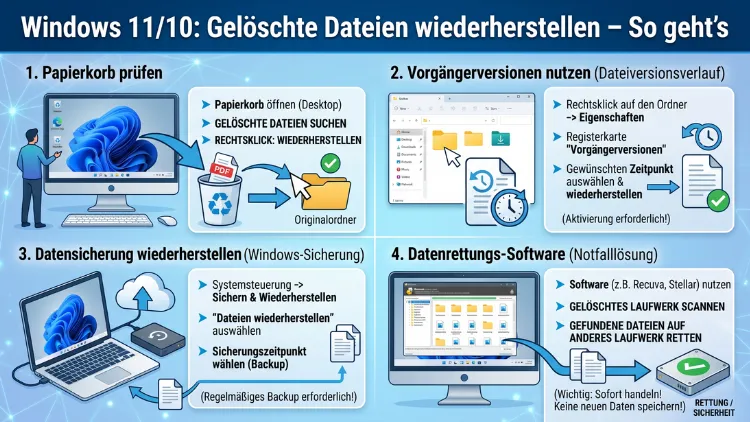
Haben Sie versehentlich eine wichtige Datei gelöscht? Unter Windows 10 und Windows 11 stehen Ihnen mehrere zuverlässige Methoden zur Verfügung, um gelöschte Dateien wiederherzustellen – vom Papierkorb über den Dateiversionsverlauf bis hin zu kostenloser Datenrettungssoftware.
Dieser Artikel zeigt Ihnen Schritt für Schritt, welche Methode in welcher Situation am besten funktioniert, damit Sie Ihre Daten schnell und sicher zurückbekommen.
Was beim Löschen einer Datei wirklich passiert
Bevor Sie mit der Wiederherstellung beginnen, lohnt es sich zu verstehen, was Windows beim Löschen einer Datei tatsächlich tut. Denn dieses Wissen entscheidet darüber, wie groß Ihre Chancen auf eine erfolgreiche Datenrettung sind.
Wenn Sie eine Datei in den Papierkorb verschieben, bleibt sie vollständig erhalten – lediglich ihr Speicherort ändert sich. Erst wenn Sie den Papierkorb leeren oder die Datei mit Shift + Entf dauerhaft löschen, markiert Windows den belegten Speicherplatz als „frei“. Die eigentlichen Daten bleiben jedoch zunächst auf der Festplatte – solange dieser Bereich nicht durch neue Dateien überschrieben wird.
Deshalb gilt folgende wichtige Grundregel: Stellen Sie Ihren Computer nach einem Datenverlust so schnell wie möglich ruhig. Jede neue Datei, die Sie speichern, jede Anwendung, die Sie installieren, und sogar das normale Arbeiten am PC erhöhen das Risiko, dass die gelöschten Daten dauerhaft überschrieben werden. Außerdem sollten Sie die Wiederherstellung auf einem anderen Laufwerk als dem betroffenen starten, um das Überschreiben zu vermeiden.
Grundsätzlich unterscheidet man zwischen zwei Arten des Löschens:
- Logisches Löschen: Die Datei ist nicht mehr sichtbar, aber die Daten sind noch auf dem Datenträger vorhanden. Wiederherstellung ist in vielen Fällen möglich.
- Physisches Löschen (Überschreiben): Der Speicherbereich wurde bereits mit neuen Daten belegt. Eine Wiederherstellung ist dann in der Regel nicht mehr möglich.
Methode 1: Den Papierkorb prüfen – der erste und einfachste Schritt
Der Papierkorb ist die erste Anlaufstelle, wenn Sie eine Datei versehentlich gelöscht haben. Standardmäßig landen alle mit der Entf-Taste gelöschten Dateien dort, bevor sie endgültig entfernt werden.
Anleitung:
- Öffnen Sie den Papierkorb durch einen Doppelklick auf das Desktopsymbol.
- Suchen Sie die gewünschte Datei – entweder manuell oder über die Suchfunktion (Lupe oben rechts).
- Klicken Sie die Datei mit der rechten Maustaste an.
- Wählen Sie „Wiederherstellen“.
Die Datei wird daraufhin automatisch an ihren ursprünglichen Speicherort zurückbewegt. Alternativ können Sie die Datei auch einfach per Drag-and-drop an einen beliebigen anderen Ort ziehen.
Wichtig: Diese Methode funktioniert jedoch nicht, wenn Sie die Datei mit Shift + Entf gelöscht haben. Ebenso hilft sie nicht, wenn der Papierkorb bereits geleert wurde oder wenn das Papierkorbsymbol auf Ihrem Desktop fehlt. In diesen Fällen müssen Sie auf eine der folgenden Methoden zurückgreifen.
Tipp: Falls das Papierkorbsymbol nicht auf Ihrem Desktop erscheint, können Sie es über Einstellungen → Personalisierung → Designs → Desktopsymboleinstellungen wieder einblenden.
Methode 2: Die Rückgängig-Funktion (Strg+Z) nutzen
Haben Sie gerade erst eine Datei gelöscht, ist die Tastenkombination Strg+Z oft die schnellste Lösung. Diese Funktion macht den letzten Vorgang im Datei-Explorer rückgängig – also auch einen Löschvorgang.
Anleitung:
- Öffnen Sie den Datei-Explorer oder bleiben Sie, falls er noch geöffnet ist, im aktuellen Fenster.
- Drücken Sie sofort Strg+Z (ein oder mehrfach).
- Überprüfen Sie anschließend, ob die Datei wieder an ihrem ursprünglichen Speicherort erscheint.
Einschränkung: Die Rückgängig-Funktion greift jedoch nur, wenn der Löschvorgang im selben Sitzungs- und Explorer-Fenster durchgeführt wurde und noch keine weiteren Aktionen dazwischen lagen. Zusätzlich funktioniert sie nicht nach einem Neustart des Systems.
Methode 3: Den Dateiversionsverlauf verwenden
Der Dateiversionsverlauf ist eine der leistungsstärksten integrierten Funktionen in Windows 10 und Windows 11. Er speichert automatisch regelmäßige Kopien Ihrer persönlichen Dateien auf einem externen Laufwerk oder einem Netzwerkspeicher. Dadurch können Sie gelöschte oder versehentlich überschriebene Dateien problemlos in einer früheren Version wiederherstellen.
Voraussetzung: Der Dateiversionsverlauf muss vor dem Datenverlust aktiviert gewesen sein. War er nicht eingerichtet, überspringen Sie diese Methode und lesen weiter.
Anleitung – Dateiversionsverlauf aktivieren (für die Zukunft):
- Öffnen Sie Einstellungen → Update und Sicherheit → Sicherung (Windows 10) bzw. Einstellungen → System → Speicher → Erweiterte Speichereinstellungen → Sicherungsoptionen (Windows 11).
- Klicken Sie auf „Laufwerk hinzufügen“ und wählen Sie ein externes Laufwerk oder eine Netzwerkfreigabe.
- Aktivieren Sie die Option „Meine Dateien automatisch sichern“.
Anleitung – Gelöschte Dateien über den Dateiversionsverlauf wiederherstellen:
- Öffnen Sie den Datei-Explorer und navigieren Sie zu dem Ordner, in dem sich die gelöschte Datei befand (zum Beispiel „Dokumente“ oder „Bilder“).
- Klicken Sie in der oberen Menüleiste auf „Start“ (Windows 10) oder das Drei-Punkte-Menü (Windows 11) und wählen Sie „Verlauf“.
- Alternativ suchen Sie über die Windows-Suche nach „Dateien mit dem Dateiversionsverlauf wiederherstellen“.
- Blättern Sie mit den Pfeilschaltflächen durch die verfügbaren Versionen.
- Wählen Sie die gewünschte Version aus und klicken Sie auf die grüne Schaltfläche „Wiederherstellen“.
Außerdem können Sie einzelne Dateien über den Rechtsklick im Datei-Explorer über „Vorgängerversionen wiederherstellen“ zurückbringen – ohne den Dateiversionsverlauf direkt öffnen zu müssen.
Methode 4: Vorgängerversionen über den Rechtsklick abrufen
Zusätzlich zum Dateiversionsverlauf bietet Windows eine schnelle Methode über den Rechtsklick-Kontextmenü. Diese Funktion nutzt entweder den Dateiversionsverlauf oder den Schattenkopien-Dienst (VSS) – sofern dieser aktiv ist.
Anleitung:
- Navigieren Sie im Datei-Explorer zu dem Ordner, in dem sich die gelöschte Datei befunden hat.
- Klicken Sie den Ordner mit der rechten Maustaste an.
- Wählen Sie „Vorgängerversionen wiederherstellen“ (Windows 10) bzw. „Weitere Optionen anzeigen → Vorgängerversionen wiederherstellen“ (Windows 11).
- Wählen Sie im erscheinenden Fenster die gewünschte Version und klicken Sie auf „Wiederherstellen“ oder „Öffnen“, um zunächst zu prüfen, ob es sich um die richtige Version handelt.
Hinweis: Erscheint die Meldung „Es sind keine vorherigen Versionen verfügbar“, wurde der Dateiversionsverlauf oder der Schattenkopien-Dienst zuvor nicht aktiviert. Deshalb ist es ratsam, diese Funktion prophylaktisch einzurichten, bevor ein Datenverlust eintritt.
Methode 5: Windows-Sicherung (Sichern und Wiederherstellen)
Neben dem Dateiversionsverlauf bietet Windows 10 und Windows 11 auch die klassische Sicherungs- und Wiederherstellungsfunktion, die ursprünglich für Windows 7 entwickelt wurde und weiterhin verfügbar ist. Diese Methode eignet sich besonders gut, wenn Sie regelmäßig vollständige Systemabbilder auf einem externen Laufwerk erstellt haben.
Anleitung:
- Öffnen Sie die Systemsteuerung (über die Windows-Suche erreichbar).
- Klicken Sie auf „System und Sicherheit“ und dann auf „Sichern und Wiederherstellen (Windows 7)“.
- Wählen Sie auf der linken Seite „Eigene Dateien wiederherstellen“.
- Klicken Sie auf „Nach Dateien suchen“ oder „Nach Ordnern suchen“, um die gewünschten Daten zu finden.
- Legen Sie anschließend fest, ob die Datei an ihrem ursprünglichen Speicherort oder an einem neuen Speicherort wiederhergestellt werden soll.
Voraussetzung: Auch hier gilt: Eine Windows-Sicherung muss vor dem Datenverlust angelegt worden sein. Ohne bestehende Sicherung ist diese Methode jedoch nicht anwendbar.
Methode 6: Gelöschte Dateien über OneDrive wiederherstellen
Falls Sie Ihre Dateien mit Microsoft OneDrive synchronisiert haben, besteht eine weitere einfache Möglichkeit zur Datenrettung. OneDrive speichert gelöschte Dateien für bis zu 30 Tage im OneDrive-Papierkorb (bei privaten Konten) und bis zu 93 Tage bei Microsoft-365-Konten.
Anleitung – Datei aus dem OneDrive-Papierkorb wiederherstellen:
- Klicken Sie auf das OneDrive-Symbol (Wolke) in der Taskleiste unten rechts.
- Klicken Sie auf das Zahnrad-Symbol und wählen Sie „OneDrive im Web öffnen“.
- Navigieren Sie in der linken Seitenleiste zu „Papierkorb“.
- Suchen Sie die gewünschte Datei und klicken Sie sie mit der rechten Maustaste an.
- Wählen Sie „Wiederherstellen“ – die Datei erscheint anschließend wieder an ihrem ursprünglichen Speicherort.
Zusätzlich bietet OneDrive den Versionsverlauf für einzelne Dateien. Deshalb können Sie sogar ältere Versionen einer Datei abrufen, die noch nicht gelöscht, aber verändert wurden. Klicken Sie dafür mit der rechten Maustaste auf die Datei (im Datei-Explorer oder auf OneDrive im Web) und wählen Sie „Versionsverlauf“.
Methode 7: Windows File Recovery (Microsoft-Kommandozeilentool)
Windows File Recovery ist ein offizielles, kostenloses Tool von Microsoft, das über die Eingabeaufforderung (CMD) bedient wird. Es eignet sich besonders für dauerhaft gelöschte Dateien, die weder im Papierkorb noch in einer Sicherung zu finden sind. Das Tool ist im Microsoft Store kostenlos verfügbar.
Systemvoraussetzungen: Windows File Recovery läuft unter Windows 10 (Version 2004 oder neuer) und Windows 11.
Installation:
- Öffnen Sie den Microsoft Store und suchen Sie nach „Windows File Recovery“.
- Klicken Sie auf „Installieren“.
Grundlegende Anleitung (Standardmodus):
- Öffnen Sie die Eingabeaufforderung als Administrator (Rechtsklick auf Start → „Terminal (Administrator)“ oder „Eingabeaufforderung (Administrator)“).
- Geben Sie folgenden Befehl ein – ersetzen Sie dabei
C:durch das Quelllaufwerk undD:durch das Ziellaufwerk (die Wiederherstellung sollte stets auf einem anderen Laufwerk erfolgen):
winfr C: D:\Wiederherstellung /regular /n \Users\IhrName\Documents\dateiname.docx- Bestätigen Sie die Abfrage mit Y und warten Sie den Scan-Vorgang ab.
- Prüfen Sie anschließend den Zielordner auf dem Laufwerk D auf wiederhergestellte Dateien.
Wichtig: Das Tool unterstützt verschiedene Modi – Regular (für NTFS-Laufwerke, kürzlich gelöscht) und Extensive (für ältere Löschungen, formatierte Laufwerke oder beschädigte Partitionen). Deshalb lohnt es sich, bei erfolglosen Ergebnissen im Regular-Modus den Extensive-Modus auszuprobieren.
Einschränkung: Windows File Recovery ist ausschließlich für lokale Laufwerke geeignet. Cloud-Speicher und Netzwerklaufwerke werden hingegen nicht unterstützt.
Methode 8: Recuva – die empfohlene kostenlose Datenrettungssoftware
Wenn alle vorherigen Methoden erfolglos waren, empfehlen wir als Drittanbieter-Software Recuva von Piriform (den Entwicklern von CCleaner). Recuva ist kostenlos, einfach zu bedienen und liefert in vielen Fällen ausgezeichnete Ergebnisse bei der Wiederherstellung dauerhaft gelöschter Dateien.
Recuva unterstützt folgende Szenarien:
- Dateien, die mit Shift+Entf gelöscht wurden
- Dateien nach dem Leeren des Papierkorbs
- Dateien auf externen Festplatten, USB-Sticks und SD-Karten
- Bilder, Dokumente, Musik, Videos und mehr
Installation und Anleitung:
- Laden Sie Recuva von der offiziellen Website piriform.com/recuva herunter (kostenlos, keine Registrierung erforderlich).
- Installieren Sie das Programm auf einem anderen Laufwerk als dem betroffenen.
- Starten Sie Recuva und wählen Sie im Assistenten den Dateityp aus (z. B. Bilder, Dokumente, alle Dateien).
- Wählen Sie den Speicherort, auf dem die Datei gelöscht wurde, oder wählen Sie „Ich weiß es nicht“ für eine umfassende Suche.
- Aktivieren Sie die Option „Tiefen-Scan aktivieren“ für bessere Ergebnisse bei länger zurückliegenden Löschungen.
- Klicken Sie auf „Suche starten“ und warten Sie den Scan ab.
- Wählen Sie in der Ergebnisliste die gewünschten Dateien aus (grüner Punkt = gute Wiederherstellungschance, gelb = eingeschränkt, rot = schlecht).
- Klicken Sie auf „Wiederherstellen“ und wählen Sie einen Zielordner auf einem anderen Laufwerk.
Tipp: Je früher Sie Recuva nach dem Löschen einsetzen, desto höher ist die Erfolgsquote. Deshalb sollten Sie den Computer nach einem versehentlichen Löschen so wenig wie möglich nutzen, bis die Wiederherstellung abgeschlossen ist.
Methode 9: Weitere Datenrettungssoftware im Überblick
Neben Recuva gibt es weitere kostenlose und kostenpflichtige Tools, die sich je nach Situation eignen können:
Disk Drill (kostenlose Basisversion): Disk Drill bietet eine besonders übersichtliche Benutzeroberfläche und eine nützliche Vorschaufunktion, mit der Sie prüfen können, ob die gefundene Datei noch intakt ist – noch vor der Wiederherstellung. Außerdem unterstützt es eine breite Palette an Dateitypen.
TestDisk/PhotoRec (kostenlos, Open Source): TestDisk ist besonders dann geeignet, wenn ganze Partitionen verloren gegangen sind oder eine Festplatte formatiert wurde. PhotoRec (trotz des Namens nicht nur für Fotos) scannt Laufwerke auf Rohdatenebene und stellt zahlreiche Dateitypen wieder her.
MiniTool Power Data Recovery (Freeware bis 1 GB): Dieses Tool bietet in der kostenlosen Version die Möglichkeit, bis zu 1 GB an Daten kostenlos wiederherzustellen und eignet sich deshalb gut für kleinere Datenverluste.
Wichtig: Laden Sie alle Datenrettungsprogramme stets auf einem anderen Laufwerk herunter und installieren Sie sie dort – niemals auf dem Laufwerk, von dem Sie Daten wiederherstellen möchten. Andernfalls könnten die gelöschten Daten überschrieben werden, bevor das Tool sie findet.
Empfohlene Vorgehensweisen: So schützen Sie Ihre Daten dauerhaft
Zusätzlich zur Wiederherstellung ist es ebenso wichtig, künftigen Datenverlust zu verhindern. Die folgenden empfohlenen Vorgehensweisen helfen Ihnen dabei, Ihre Daten langfristig zu sichern:
1. Dateiversionsverlauf aktivieren: Richten Sie den Dateiversionsverlauf auf einem externen Laufwerk ein. Dadurch werden Ihre Dateien automatisch in regelmäßigen Abständen gesichert, ohne dass Sie selbst aktiv werden müssen.
2. Cloud-Synchronisierung nutzen: Synchronisieren Sie wichtige Ordner mit Microsoft OneDrive, Google Drive oder Dropbox. Außerdem profitieren Sie so automatisch vom Versionsverlauf und dem Cloud-Papierkorb.
3. Regelmäßige externe Backups erstellen: Ergänzen Sie Ihre Cloud-Sicherung durch ein lokales Backup auf einer externen Festplatte. Die sogenannte 3-2-1-Backup-Strategie empfiehlt drei Kopien Ihrer Daten, auf zwei verschiedenen Medientypen, davon eine externe Kopie.
4. Papierkorb-Bestätigung aktivieren: Sie können Windows so einrichten, dass es beim Löschen eine Bestätigungsabfrage anzeigt. Klicken Sie dafür mit der rechten Maustaste auf das Papierkorbsymbol, wählen Sie „Eigenschaften“ und aktivieren Sie „Löschdialogfeld anzeigen“.
5. Sensible Dateien besonders sichern: Für wichtige Dokumente lohnt es sich deshalb, zusätzlich manuell Sicherheitskopien anzulegen – zum Beispiel monatlich auf einem verschlüsselten USB-Stick oder auf einem NAS (Network Attached Storage).
Häufige Fragen zum Wiederherstellen gelöschter Dateien
Kann ich dauerhaft gelöschte Dateien unter Windows 11 wiederherstellen?
Ja, in vielen Fällen ist das möglich. Dauerhaft gelöschte Dateien – also solche, die mit Shift+Entf entfernt oder durch das Leeren des Papierkorbs entfernt wurden – bleiben oft noch auf dem Laufwerk vorhanden, bis der Speicherbereich durch neue Daten überschrieben wird. Deshalb sollten Sie den PC nach dem Datenverlust so wenig wie möglich nutzen und sofort ein Wiederherstellungstool wie Recuva oder Windows File Recovery einsetzen.
Was kann ich tun, wenn der Papierkorb geleert wurde?
Wenn der Papierkorb bereits geleert wurde, können Sie dennoch versuchen, die Dateien mit dem Dateiversionsverlauf, den Vorgängerversionen (Rechtsklick auf den Ordner), mit Windows File Recovery oder mit Drittanbieter-Software wie Recuva wiederherzustellen. Außerdem lohnt es sich, OneDrive zu prüfen, falls die Dateien dort synchronisiert waren.
Wie lange habe ich Zeit, eine gelöschte Datei wiederherzustellen?
Es gibt keine feste Zeitgrenze. Grundsätzlich gilt: Je schneller Sie handeln, desto besser. Solange der Speicherplatz nicht durch neue Daten überschrieben wurde, ist eine Wiederherstellung möglich. Deshalb sollten Sie den Computer nach einem Datenverlust nicht neu starten, keine neuen Dateien speichern und keine Programme installieren.
Funktioniert die Wiederherstellung auch auf SSDs?
Auf SSDs (Solid-State-Drives) ist die Dateiwiederherstellung deutlich schwieriger als auf herkömmlichen HDDs. Das liegt daran, dass SSDs eine Funktion namens TRIM nutzen, die gelöschte Daten unmittelbar als frei markiert und diese Bereiche schnell überschreibt. Dennoch lohnt sich ein Versuch mit spezialisierter Software – vor allem, wenn der Löschvorgang sehr kurz zurückliegt.
Kann ich auch Dateien von einem USB-Stick oder einer SD-Karte wiederherstellen?
Ja. Tools wie Recuva, Disk Drill und PhotoRec unterstützen auch externe Speichermedien wie USB-Sticks, SD-Karten und externe Festplatten. Schließen Sie das betroffene Medium an Ihren PC an und wählen Sie es beim Scan-Vorgang als Quelllaufwerk aus. Außerdem sollten Sie danach keine weiteren Daten auf dieses Medium schreiben.
Was ist der Unterschied zwischen Dateiversionsverlauf und Windows-Sicherung?
Der Dateiversionsverlauf speichert fortlaufend automatische Kopien einzelner Dateien und Ordner – ideal für die Wiederherstellung einzelner Dateien. Die Windows-Sicherung (Sichern und Wiederherstellen) erstellt hingegen vollständige Systemabbilder des gesamten Computers und eignet sich deshalb besser für die Wiederherstellung nach einem schwerwiegenden Systemausfall.
Kann ich gelöschte Dateien auch ohne vorheriges Backup wiederherstellen?
Ja, das ist möglich. Falls kein Backup existiert, greifen Sie zunächst auf den Papierkorb zurück. Hilft das nicht, nutzen Sie Windows File Recovery (kostenloses Microsoft-Tool) oder Drittanbieter-Software wie Recuva. Diese Tools suchen auf dem Laufwerk nach noch vorhandenen Dateiresten – auch ohne zuvor angelegtes Backup.
Wieso erscheint bei „Vorgängerversionen“ die Meldung „Keine vorherigen Versionen verfügbar“?
Diese Meldung erscheint, wenn der Dateiversionsverlauf oder der Schattenkopien-Dienst (VSS) zuvor nicht aktiviert war. Ohne diese Voraussetzung kann Windows keine Versionshistorie anzeigen. Deshalb ist es wichtig, den Dateiversionsverlauf frühzeitig einzurichten – bevor ein Datenverlust eintritt.
Ist Windows File Recovery kostenlos und sicher zu verwenden?
Ja. Windows File Recovery ist ein offizielles Microsoft-Tool, das kostenlos im Microsoft Store verfügbar ist. Es ist vollständig sicher und erfordert keine Drittanbieter-Software. Allerdings setzt es Kenntnisse in der Kommandozeile voraus. Für Einsteiger empfiehlt sich deshalb eher Recuva mit seiner grafischen Oberfläche.
Was kann ich tun, wenn die wiederhergestellten Dateien beschädigt sind?
In manchen Fällen werden Dateien zwar gefunden, sind aber teilweise beschädigt. Versuchen Sie deshalb zunächst, die Datei mit dem ursprünglichen Programm (z. B. Word, Adobe Acrobat) zu öffnen – manchmal erfolgt eine automatische Reparatur. Für Fotos bieten Tools wie PhotoRec oder JPEG Repair zusätzliche Reparaturoptionen. Bei beschädigten Word- oder Excel-Dateien können Sie außerdem die integrierte Microsoft-Office-Funktion „Öffnen und Reparieren“ nutzen.
Fazit
Gelöschte Dateien unter Windows 10 und Windows 11 wiederherzustellen ist in vielen Situationen möglich – vorausgesetzt, Sie handeln schnell und nutzen die richtige Methode. Beginnen Sie stets mit dem Papierkorb, prüfen Sie anschließend den Dateiversionsverlauf und greifen Sie bei Bedarf auf Recuva oder Windows File Recovery zurück.
Langfristig ist jedoch Vorbeugung der wirksamste Schutz: Aktivieren Sie den Dateiversionsverlauf, nutzen Sie OneDrive und legen Sie regelmäßige externe Backups an. Damit sichern Sie Ihre Daten zuverlässig ab und ersparen sich im Ernstfall erheblichen Aufwand.
