
Gespeicherte Passwörter unter Windows 11 und 10 anzeigen: Erfahren Sie Schritt für Schritt, wie Sie WLAN-, Browser- und App-Passwörter einfach finden.
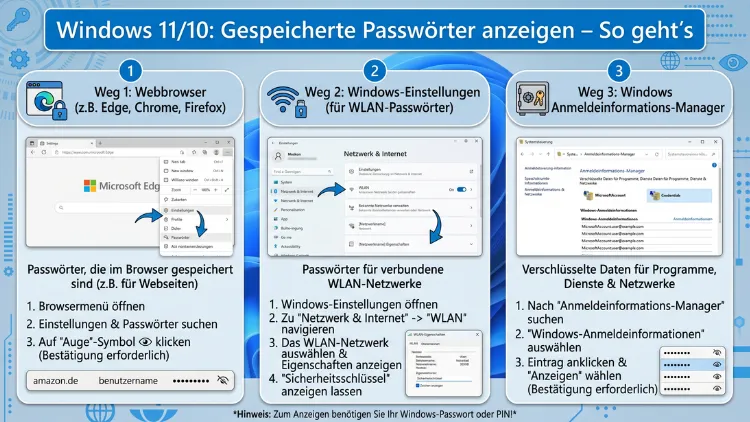
Wer unter Windows 10 oder Windows 11 ein vergessenes Passwort wiederfinden möchte, ist damit nicht allein. Glücklicherweise speichert Windows zahlreiche Zugangsdaten zentral – in der Anmeldeinformationsverwaltung, im Browser oder als WLAN-Schlüssel.
Dieser Artikel zeigt Ihnen Schritt für Schritt, wie Sie gespeicherte Passwörter aufrufen, verwalten und schützen – ohne technische Vorkenntnisse.
Wo speichert Windows 10/11 Passwörter?
Bevor Sie gezielt nach einem gespeicherten Passwort suchen, ist es wichtig zu verstehen, wo Windows Zugangsdaten überhaupt ablegt. Grundsätzlich gibt es unter Windows 10 und Windows 11 mehrere Speicherorte, die sich je nach Art des Passworts unterscheiden.
Erstens verwaltet Windows selbst Netzwerk-, App- und Websitepasswörter über die sogenannte Anmeldeinformationsverwaltung (englisch: Credential Manager). Zweitens speichern installierte Browser wie Microsoft Edge, Google Chrome oder Mozilla Firefox eigene Passwortdatenbanken. Drittens legt Windows WLAN-Kennwörter verschlüsselt in den Netzwerkprofilen ab. Zudem können auf dem Gerät Passwörter über ein Microsoft-Konto synchronisiert sein.
Deshalb hängt der richtige Weg zum gespeicherten Passwort immer davon ab, um welche Art von Zugangsdaten es sich handelt. Außerdem sollten Sie wissen, dass einige Passwörter nur als Administrator abrufbar sind.
Gespeicherte Passwörter in der Anmeldeinformationsverwaltung anzeigen
Die Windows-Anmeldeinformationsverwaltung ist der zentrale Tresor des Betriebssystems. Dort speichert Windows unter anderem Passwörter für Netzlaufwerke, Microsoft-Dienste, Remote-Desktop-Verbindungen und bestimmte Apps. Ebenso landen dort häufig die Zugangsdaten für Outlook, OneDrive oder TeamViewer.
Schritt-für-Schritt-Anleitung: Anmeldeinformationsverwaltung öffnen
Methode 1 – Über die Systemsteuerung:
- Drücken Sie Windows + S und geben Sie „Systemsteuerung“ ein.
- Öffnen Sie die Systemsteuerung und wechseln Sie zur Ansicht „Kleine Symbole“.
- Klicken Sie auf „Anmeldeinformationsverwaltung“.
- Wählen Sie zwischen „Windows-Anmeldeinformationen“ und „Webbasierte Anmeldeinformationen“.
- Klappen Sie einen Eintrag auf und klicken Sie auf „Anzeigen“ neben dem Kennwortfeld.
- Bestätigen Sie Ihre Identität mit Ihrem Windows-Passwort oder Ihrer PIN.
Methode 2 – Über die Suche:
- Drücken Sie Windows + R, geben Sie
control /name Microsoft.CredentialManagerein und bestätigen Sie mit Enter. - Die Anmeldeinformationsverwaltung öffnet sich daraufhin direkt.
Außerdem können Sie dort gespeicherte Einträge bearbeiten, löschen oder exportieren. Jedoch beachten Sie: Ohne Administratorrechte lassen sich bestimmte Einträge nicht einsehen.
Windows-Anmeldeinformationen vs. webbasierte Anmeldeinformationen
Die Anmeldeinformationsverwaltung unterteilt sich in zwei Bereiche. Zum einen die Windows-Anmeldeinformationen, die Zugangsdaten für Netzwerke, Freigaben und Windows-eigene Dienste enthalten. Zum anderen die webbasierten Anmeldeinformationen, in denen ältere Internet-Explorer- und Microsoft-Edge-Legacy-Passwörter gespeichert sein können.
Wichtig: Moderne Browserpasswörter aus Edge (Chromium-basiert), Chrome oder Firefox erscheinen dort nicht – diese verwalten die Browser eigenständig.
Gespeicherte WLAN-Passwörter unter Windows 10/11 anzeigen
Ein besonders häufiges Anliegen ist das Anzeigen des WLAN-Passworts – zum Beispiel, um einen neuen Drucker oder ein Smartphone ins Heimnetzwerk einzubinden. Glücklicherweise lässt sich das WLAN-Kennwort unter Windows 10 und Windows 11 auf mehrere Arten auslesen.
Methode 1: Über die Netzwerkeinstellungen
- Klicken Sie mit der rechten Maustaste auf das WLAN-Symbol in der Taskleiste.
- Wählen Sie „Netzwerk- und Interneteinstellungen“ und anschließend „Bekannte Netzwerke“.
- Klicken Sie auf das gewünschte Netzwerk und dann auf „Eigenschaften anzeigen“.
- Scrollen Sie nach unten – jedoch: Das Passwort im Klartext wird dort in Windows 11 nicht direkt angezeigt.
Deshalb empfiehlt sich für das Klartextpasswort die folgende Methode über die Eingabeaufforderung.
Methode 2: WLAN-Passwort per Eingabeaufforderung anzeigen (empfohlen)
Diese Methode funktioniert zuverlässig unter Windows 10 und Windows 11:
- Drücken Sie Windows + S, geben Sie „cmd“ ein und wählen Sie „Als Administrator ausführen“.
- Geben Sie folgenden Befehl ein, um alle gespeicherten WLAN-Profile aufzulisten:
netsh wlan show profiles- Notieren Sie den Namen des gewünschten Netzwerks.
- Geben Sie anschließend diesen Befehl ein (ersetzen Sie „NetzwerkName“ durch den tatsächlichen Namen):
netsh wlan show profile name="NetzwerkName" key=clear- Unter „Sicherheitseinstellungen“ finden Sie in der Zeile „Hauptinhalt des Schlüssels“ das gespeicherte WLAN-Passwort im Klartext.
Zusätzlich können Sie mit dem Befehl netsh wlan export profile folder=C:\WLAN key=clear alle WLAN-Profile als XML-Dateien exportieren, die dann ebenfalls das Passwort im Klartext enthalten.
Methode 3: Über die Netzwerkverbindungseigenschaften (nur verbundene Netzwerke)
- Öffnen Sie die Systemsteuerung → „Netzwerk- und Freigabecenter“.
- Klicken Sie auf den Namen des aktiven WLAN-Netzwerks.
- Wählen Sie „Drahtloseigenschaften“.
- Wechseln Sie auf den Reiter „Sicherheit“ und aktivieren Sie „Zeichen anzeigen“.
- Das Passwort erscheint daraufhin im Klartext im Feld „Netzwerksicherheitsschlüssel“.
Gespeicherte Browserpasswörter anzeigen
Da die meisten Nutzer ihre Passwörter heutzutage im Browser speichern, ist das Auslesen der Browser-Passwörter besonders relevant. Nachfolgend finden Sie die Anleitungen für die gängigsten Browser unter Windows 10 und Windows 11.
Microsoft Edge – Gespeicherte Passwörter anzeigen
Microsoft Edge (Chromium-basiert) bietet einen integrierten Passwort-Manager. Um gespeicherte Passwörter einzusehen, gehen Sie wie folgt vor:
- Öffnen Sie Microsoft Edge.
- Klicken Sie oben rechts auf das Drei-Punkte-Menü und wählen Sie „Einstellungen“.
- Navigieren Sie links zu „Kennwörter“ (unter „Profil“).
- Alternativ: Geben Sie direkt
edge://passwordsin die Adressleiste ein. - Klicken Sie bei einem gespeicherten Eintrag auf das Augensymbol.
- Bestätigen Sie Ihre Windows-Anmeldedaten (PIN, Fingerabdruck oder Passwort).
Außerdem bietet Edge die Möglichkeit, Passwörter zu exportieren. Dazu klicken Sie oben rechts in der Passwortliste auf das Drei-Punkte-Menü und wählen „Passwörter exportieren“.
Google Chrome – Gespeicherte Passwörter anzeigen
Auch Google Chrome speichert Passwörter lokal und – bei aktivierter Synchronisierung – im Google-Konto. So rufen Sie die Passwörter ab:
- Öffnen Sie Google Chrome.
- Klicken Sie oben rechts auf Ihr Profilbild oder das Drei-Punkte-Menü.
- Wählen Sie „Einstellungen“ → „Autofill und Passwörter“ → „Passwort-Manager“.
- Alternativ: Geben Sie
chrome://password-manager/passwordsin die Adressleiste ein. - Klicken Sie auf einen Eintrag und dann auf das Augensymbol neben dem Passwortfeld.
- Bestätigen Sie Ihre Windows-Identität.
Zusätzlich können Sie über das Drei-Punkte-Menü im Passwort-Manager die gesamte Passwortliste als CSV-Datei exportieren – jedoch sollten Sie diese Datei anschließend unbedingt sicher löschen.
Mozilla Firefox – Gespeicherte Passwörter anzeigen
Mozilla Firefox verwaltet Passwörter über seinen eigenen Passwort-Manager:
- Öffnen Sie Mozilla Firefox.
- Klicken Sie oben rechts auf das Hamburger-Menü (drei waagerechte Linien).
- Wählen Sie „Passwörter“ oder geben Sie
about:loginsin die Adressleiste ein. - Wählen Sie links einen gespeicherten Eintrag aus.
- Klicken Sie auf das Augensymbol rechts neben dem Passwortfeld.
- Falls ein Master-Passwort gesetzt ist, müssen Sie dieses zuerst eingeben.
Deshalb empfiehlt es sich, in Firefox ein Master-Passwort einzurichten, falls Sie noch keines haben – damit schützen Sie alle gespeicherten Zugangsdaten zusätzlich.
Opera – Gespeicherte Passwörter anzeigen
Opera basiert ebenfalls auf Chromium und funktioniert ähnlich wie Chrome:
- Öffnen Sie Opera.
- Geben Sie
opera://settings/passwordsin die Adressleiste ein. - Klicken Sie auf einen Eintrag und dann auf das Augensymbol.
- Bestätigen Sie Ihre Windows-Zugangsdaten.
Brave – Gespeicherte Passwörter anzeigen
Auch Brave-Nutzer finden ihre gespeicherten Passwörter schnell:
- Öffnen Sie Brave.
- Geben Sie
brave://settings/passwordsin die Adressleiste ein. - Klicken Sie auf das Augensymbol neben dem gewünschten Eintrag.
- Bestätigen Sie Ihre Identität.
Gespeicherte Passwörter mit PowerShell und dem Credential Manager abrufen
Für fortgeschrittene Nutzer und Administratoren bietet PowerShell zusätzliche Möglichkeiten, um gespeicherte Anmeldeinformationen abzufragen. Außerdem lässt sich das Modul CredentialManager aus der PowerShell Gallery nutzen.
PowerShell-Befehl: Credential Manager abfragen
Öffnen Sie PowerShell als Administrator und verwenden Sie folgenden Befehl, um alle gespeicherten Anmeldeinformationen aufzulisten:
cmdkey /listDieser Befehl zeigt alle gespeicherten Einträge, jedoch keine Klartextpasswörter. Für Klartextpasswörter benötigen Sie das Modul CredentialManager:
Install-Module -Name CredentialManager
Get-StoredCredential -Target "Name des Eintrags" -AsCredentialObject
Zudem können Sie mit diesem Modul Passwörter hinzufügen, entfernen oder exportieren.
Gespeicherte Passwörter per Drittanbieter-Tool anzeigen
Falls die eingebauten Windows-Funktionen nicht ausreichen, gibt es vertrauenswürdige Tools von Drittanbietern. Empfehlenswert ist hierbei NirSoft – einem israelischen Softwareentwickler, der kostenlose Systemtools anbietet.
NirSoft ChromePass, EdgePass, OperaPassView
- ChromePass liest gespeicherte Passwörter aus Google Chrome und Chromium-basierten Browsern aus.
- EdgePass ist speziell für Microsoft Edge gedacht.
- OperaPassView liest Opera-Passwörter aus.
Anleitung:
- Laden Sie das gewünschte Tool von der offiziellen NirSoft-Website (nirsoft.net) herunter.
- Entpacken Sie das Archiv und starten Sie die EXE-Datei als Administrator.
- Die Tools zeigen daraufhin alle gespeicherten Passwörter im Klartext an.
- Außerdem können Sie die Daten als CSV, HTML oder XML exportieren.
Hinweis: Manche Antivirenprogramme melden NirSoft-Tools fälschlicherweise als verdächtig. Deshalb fügen Sie das Tool ggf. zur Ausnahmeliste hinzu, nachdem Sie es von der offiziellen Quelle heruntergeladen haben.
NirSoft WirelessKeyView – WLAN-Passwörter anzeigen
WirelessKeyView ist ebenfalls von NirSoft und zeigt alle gespeicherten WLAN-Kennwörter unter Windows an:
- Laden Sie WirelessKeyView von nirsoft.net herunter.
- Starten Sie die EXE als Administrator.
- Sofort erscheint eine Liste aller gespeicherten WLAN-Netzwerke mit dem dazugehörigen Kennwort im Klartext.
NirSoft CredentialsFileView – Anmeldeinformationsdateien auslesen
CredentialsFileView liest die verschlüsselten Anmeldeinformationsdateien von Windows aus:
- Download von nirsoft.net, ausführen als Administrator.
- Das Tool entschlüsselt die gespeicherten Einträge und zeigt Benutzernamen sowie Passwörter an.
Microsoft-Konto: Passwörter über das Web einsehen
Falls Sie Ihr Microsoft-Konto für die Windows-Anmeldung nutzen, ist es möglich, dass Passwörter zwischen Geräten synchronisiert werden. Jedoch speichert Microsoft selbst keine Browserpasswörter in der Cloud, wenn Sie keinen entsprechenden Browser-Sync aktiviert haben.
Um Microsoft-Konto-bezogene Zugangsdaten zu verwalten:
- Besuchen Sie account.microsoft.com.
- Melden Sie sich an und navigieren Sie zu „Sicherheit“.
- Dort finden Sie Optionen zur Passwortverwaltung und Sicherheitseinstellungen, jedoch keine gespeicherten Websitepasswörter.
Ebenso lohnt sich ein Blick in den Microsoft Authenticator, falls Sie diesen auf Ihrem Smartphone nutzen – dort können Passwörter synchronisiert worden sein.
Passwörter in Windows vergessen: Was tun?
Manchmal ist nicht das gespeicherte Passwort eines Dienstes vergessen, sondern das Windows-Anmeldepasswort selbst. Auch dafür gibt es Lösungen:
Windows-Passwort zurücksetzen mit Microsoft-Konto
Falls Sie sich mit einem Microsoft-Konto anmelden:
- Besuchen Sie account.live.com/password/reset.
- Folgen Sie den Anweisungen zur Passwort-Wiederherstellung.
- Nach dem Reset können Sie sich wieder unter Windows anmelden.
Windows-Passwort zurücksetzen ohne Microsoft-Konto (lokales Konto)
Bei einem lokalen Konto empfiehlt sich der Einsatz eines Windows-Installationsmediums:
- Starten Sie den PC von einem Windows-USB-Stick (erstellt mit dem Microsoft Media Creation Tool).
- Wählen Sie im Setup-Bereich „PC reparieren“ → „Problembehandlung“ → „Eingabeaufforderung“.
- Nutzen Sie die Befehle
net user, um das Passwort zu ändern.
Zusätzlich bieten Tools wie Offline NT Password & Registry Editor (kostenlos, open source) eine Alternative – jedoch nur für erfahrene Nutzer empfohlen.
Empfohlene Vorgehensweisen für die Passwortverwaltung unter Windows
Damit Sie künftig nicht erneut nach vergessenen Passwörtern suchen müssen, sollten Sie empfohlene Vorgehensweisen für ein sicheres Passwortmanagement kennen.
Einen Passwort-Manager verwenden
Statt Passwörter im Browser oder in Windows zu speichern, empfiehlt sich ein dedizierter Passwort-Manager. Besonders empfehlenswert sind:
- Bitwarden (kostenlos, open source, verfügbar für Windows, Android, iOS, Browser): Bietet Ende-zu-Ende-Verschlüsselung und Synchronisierung über alle Geräte. Einfach unter bitwarden.com herunterladen, ein Konto anlegen und den Browser-Erweiterung installieren.
- KeePassXC (kostenlos, open source, lokal): Speichert alle Passwörter in einer verschlüsselten Datenbank auf dem eigenen PC – ohne Cloud. Download unter keepassxc.org.
Außerdem sollten Sie für jeden Dienst ein einzigartiges, starkes Passwort nutzen. Deshalb sind Passwort-Manager so nützlich: Sie generieren und merken sich automatisch komplexe Passwörter.
Regelmäßige Datensicherung der Passwörter
Ebenso empfiehlt es sich, Ihre gespeicherten Passwörter regelmäßig zu exportieren und an einem sicheren Ort (z. B. verschlüsselter USB-Stick) zu sichern. Jedoch sollten Sie exportierte Passworttdateien niemals unverschlüsselt auf einem öffentlichen Speicher ablegen.
Zwei-Faktor-Authentifizierung aktivieren
Zusätzlich zu starken Passwörtern sollten Sie für alle wichtigen Dienste die Zwei-Faktor-Authentifizierung (2FA) aktivieren. Dadurch ist ein Konto selbst dann geschützt, wenn das Passwort in falsche Hände gerät.
Windows Hello nutzen
Unter Windows 10 und Windows 11 steht Windows Hello zur Verfügung – eine biometrische Anmeldemethode per Fingerabdruck oder Gesichtserkennung. Deshalb ist es empfehlenswert, diese Funktion zu aktivieren, sofern die Hardware es unterstützt:
- Öffnen Sie Einstellungen → Konten → Anmeldeoptionen.
- Richten Sie dort Windows Hello ein (Fingerabdruckleser oder Kamera erforderlich).
Sicherheitshinweise: Passwörter schützen statt nur anzeigen
Das Anzeigen gespeicherter Passwörter ist eine nützliche Funktion – jedoch birgt sie auch Risiken. Deshalb sollten Sie folgende Punkte beachten:
Zugriffskontrolle: Stellen Sie sicher, dass niemand ohne Ihre Erlaubnis auf Ihren PC zugreifen kann. Außerdem sollten Sie Ihr Windows-Benutzerkonto immer mit einem starken Passwort oder Windows Hello schützen.
Kein ungesichertes Exportieren: Exportierte Passwortdateien (CSV, XML) sind im Klartext lesbar. Löschen Sie diese daher sofort nach der Verwendung sicher mit einem Tool wie Eraser (kostenlos, download unter eraser.heidi.ie).
Vorsicht bei Drittanbieter-Tools: Laden Sie Tools zum Auslesen von Passwörtern ausschließlich von verifizierten Quellen herunter. Zudem sollten Sie stets die digitale Signatur der EXE-Datei prüfen.
Antivirenschutz aktuell halten: Halten Sie Windows Defender oder eine alternative Sicherheitslösung stets aktuell, um Keylogger und Passwortdiebstahl-Malware abzuwehren.
FAQ: Häufige Fragen zu gespeicherten Passwörtern in Windows
Wo genau speichert Windows 10/11 Passwörter?
Windows speichert Passwörter an verschiedenen Orten. Netzwerkpasswörter und App-Zugangsdaten befinden sich in der Anmeldeinformationsverwaltung. WLAN-Kennwörter liegen in den Netzwerkprofilen. Browser wie Edge, Chrome oder Firefox speichern Passwörter in eigenen verschlüsselten Datenbanken. Außerdem können Passwörter über ein Microsoft-Konto synchronisiert sein.
Kann ich Passwörter ohne Administratorrechte anzeigen?
Teilweise. Browserpasswörter lassen sich in der Regel ohne Administratorrechte einsehen. Jedoch erfordert die Windows-Anmeldeinformationsverwaltung sowie das Auslesen von WLAN-Passwörtern per Eingabeaufforderung in den meisten Fällen Administratorrechte.
Wie zeige ich das WLAN-Passwort unter Windows 11 an?
Die zuverlässigste Methode ist die Eingabeaufforderung als Administrator: Führen Sie netsh wlan show profile name="NetzwerkName" key=clear aus. Unter „Hauptinhalt des Schlüssels“ erscheint das Passwort im Klartext. Außerdem funktioniert bei aktuell verbundenen Netzwerken der Weg über die Netzwerkverbindungseigenschaften in der Systemsteuerung.
Sind im Browser gespeicherte Passwörter sicher?
Bedingt. Browser wie Chrome, Edge und Firefox verschlüsseln gespeicherte Passwörter lokal. Jedoch sind sie über das Betriebssystem grundsätzlich auslesbar, sofern jemand Zugang zum Benutzerkonto hat. Deshalb ist ein dedizierter Passwort-Manager wie Bitwarden oder KeePassXC deutlich sicherer.
Kann ich alle gespeicherten Passwörter auf einmal exportieren?
Ja. Microsoft Edge, Google Chrome, Firefox und Opera bieten alle eine Export-Funktion in den Passworteinstellungen. Außerdem erlauben Tools wie NirSoft ChromePass oder CredentialsFileView einen vollständigen Export. Jedoch sollten Sie exportierte Dateien sofort nach der Verwendung sicher löschen.
Was tun, wenn ich das Windows-Passwort vergessen habe?
Bei einem Microsoft-Konto setzen Sie das Passwort über account.live.com/password/reset zurück. Bei einem lokalen Konto hilft ein Windows-Installationsmedium oder – für erfahrene Nutzer – das Tool „Offline NT Password & Registry Editor“. Außerdem können Sie in manchen Fällen Sicherheitsfragen nutzen, die beim Kontoerstellen hinterlegt wurden.
Können andere Personen meine gespeicherten Passwörter sehen?
Grundsätzlich ja – sofern sie physischen Zugang zu Ihrem Benutzerkonto haben. Deshalb ist es essenziell, Windows immer mit einem starken Passwort oder Windows Hello zu schützen. Außerdem schützt ein separates Benutzerkonto mit eingeschränkten Rechten vor unberechtigtem Zugriff.
Was ist die Anmeldeinformationsverwaltung und wofür wird sie genutzt?
Die Windows-Anmeldeinformationsverwaltung (Credential Manager) ist ein integrierter Passwort-Tresor. Dort speichert Windows automatisch Zugangsdaten für Netzlaufwerke, Heimnetzwerke, Microsoft-Dienste, Remote-Desktop-Verbindungen und bestimmte Apps. Zudem lassen sich Einträge manuell hinzufügen, bearbeiten oder löschen.
Gibt es einen Unterschied zwischen Windows 10 und Windows 11 bei der Passwortverwaltung?
Im Wesentlichen nein. Beide Systeme nutzen dieselbe Anmeldeinformationsverwaltung und dieselben Befehle. Jedoch ist die Benutzeroberfläche unter Windows 11 teilweise neu gestaltet. Außerdem zeigt Windows 11 WLAN-Passwörter in den Netzwerkeinstellungen nicht mehr direkt im Klartext – deshalb ist die Eingabeaufforderung dort besonders wichtig.
Welchen Passwort-Manager empfehlen Sie für Windows-Nutzer?
Für die meisten Nutzer empfehle ich Bitwarden (bitwarden.com) – kostenlos, open source, einfach zu bedienen und plattformübergreifend verfügbar. Für Nutzer, die keine Cloud wünschen, ist KeePassXC (keepassxc.org) die beste Wahl. Beide Tools lassen sich problemlos unter Windows 10 und Windows 11 installieren und sofort nutzen.
Fazit
Unter Windows 10 und Windows 11 stehen mehrere bewährte Wege bereit, um gespeicherte Passwörter anzuzeigen: die Anmeldeinformationsverwaltung, die Eingabeaufforderung für WLAN-Kennwörter sowie die integrierten Passwort-Manager der Browser Edge, Chrome und Firefox.
Langfristig empfiehlt sich jedoch ein dedizierter Passwort-Manager wie Bitwarden oder KeePassXC – damit verwalten Sie Ihre Zugangsdaten sicher, zentral und gerätübergreifend, ohne auf Windows-interne Funktionen angewiesen zu sein.
