
Autostart-Apps unter Windows 11 und 10 deaktivieren: So beschleunigen Sie Ihren PC-Start ganz einfach über Task-Manager, Einstellungen oder die MSConfig.
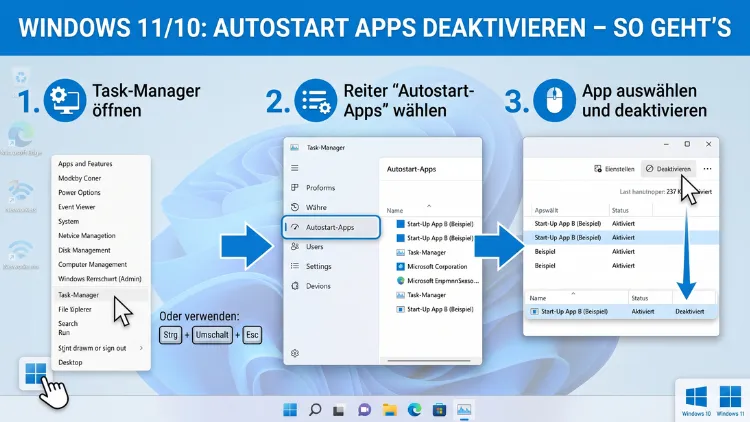
Zu viele Autostart-Programme bremsen Ihren PC direkt nach dem Anmelden aus. Deshalb lohnt sich das gezielte Abschalten dieser Hintergrund-Apps. Öffnen Sie dafür unter Windows 11 und Windows 10 die Einstellungen mit Windows + I, wechseln Sie zu Apps und dann zu Autostart.
Zudem liefert der Task-Manager (Strg + Umschalt + Esc) eine Liste mit Startauswirkungen. Ebenso helfen der Autostart-Ordner, die Registry und spezielle Tools bei hartnäckigen Fällen.
Was Autostart-Apps eigentlich sind
Autostart-Apps sind Programme, die Windows beim Hochfahren oder bei der Anmeldung automatisch lädt. Zudem laufen viele davon unsichtbar im Hintergrund. Zum Beispiel handelt es sich um Cloud-Dienste, Messenger, Game-Launcher, Update-Helfer oder Hersteller-Tools. Einige zeigen ein Fenster, andere nisten sich lediglich als Prozess in den Arbeitsspeicher ein. Deshalb merken Sie oft gar nicht, wie viele Apps beim Start tatsächlich mitlaufen.
Darüber hinaus unterscheidet Windows zwischen App-Startaufgaben, klassischen Startordner-Einträgen, Registry-Werten und geplanten Aufgaben in der Aufgabenplanung. Deshalb reicht ein einzelner Ort zum Aufräumen meistens nicht aus. Ebenso wichtig: Nicht jeder Eintrag ist schädlich. Zum Beispiel gehören Antivirensoftware, Cloud-Synchronisation oder Tastatur-Tools für viele Nutzer zum Alltag. Zudem hängt manche Systemfunktion direkt an einem Startprozess.
Warum das Deaktivieren den Rechner spürbar beschleunigt
Jede Autostart-App belegt direkt nach dem Hochfahren Arbeitsspeicher, Prozessorzeit und Datenträgerzugriffe. Deshalb wird der Rechner träge, sobald zu viele Programme gleichzeitig um Ressourcen kämpfen. Außerdem verlängert sich die Bootzeit mit jedem zusätzlichen Eintrag. Ebenso steigt die Hintergrundlast, wenn mehrere Apps dauerhaft auf Updates prüfen oder Daten synchronisieren.
Zudem profitieren ältere Geräte besonders stark von einem aufgeräumten Start. Zum Beispiel laufen Laptops mit HDD oder wenig RAM danach sofort flüssiger. Jedoch gilt das auch für neue SSD-Systeme: Zwar fällt der Unterschied dort kleiner aus, dennoch bleibt mehr Leistung für aktive Programme übrig. Außerdem verbessert sich die Akkulaufzeit spürbar, weil weniger Prozesse im Hintergrund Strom ziehen.
Ein weiterer Vorteil: Sie behalten mehr Kontrolle über Ihr System. Zudem verschwinden nervige Begrüßungsfenster, die bei jedem Start nach vorn drängen. Deshalb fühlt sich der Desktop nach dem Hochfahren deutlich aufgeräumter an.
Methode 1: Autostart-Apps über die Einstellungen deaktivieren
Der einfachste Weg führt über die Windows-Einstellungen. Zudem eignet sich diese Methode sowohl für Windows 11 als auch für Windows 10. Außerdem genügt ein einziger Schalter pro Programm.
Schritt-für-Schritt-Anleitung unter Windows 11:
- Drücken Sie Windows + I, um die Einstellungen zu öffnen.
- Klicken Sie in der linken Seitenleiste auf Apps.
- Wählen Sie anschließend den Eintrag Autostart aus.
- Setzen Sie den Schalter neben jeder unerwünschten App auf Aus.
- Starten Sie den Rechner danach neu, damit die Änderung wirkt.
Zusätzlich sehen Sie neben jeder App eine kurze Einschätzung zur Startauswirkung. Zum Beispiel erscheinen Hinweise wie „Hohe Auswirkung“, „Mittlere Auswirkung“ oder „Geringe Auswirkung“. Deshalb fällt die Entscheidung leichter, welche Einträge zuerst wegfallen dürfen.
Schritt-für-Schritt-Anleitung unter Windows 10:
- Öffnen Sie das Startmenü und klicken Sie auf das Zahnrad-Symbol Einstellungen.
- Wählen Sie den Bereich Apps aus.
- Klicken Sie im linken Menü auf Autostart.
- Deaktivieren Sie die gewünschten Einträge per Schalter.
Zwar ähneln sich beide Systeme stark, jedoch hat Microsoft den offiziellen Support für Windows 10 am 14. Oktober 2025 beendet. Deshalb empfiehlt sich ein Wechsel auf Windows 11, falls Ihre Hardware die Voraussetzungen erfüllt. Dennoch funktionieren die hier gezeigten Schritte auf bestehenden Windows-10-Installationen weiterhin zuverlässig.
Methode 2: Autostart-Programme über den Task-Manager abschalten
Der Task-Manager bietet die gleichen Einträge, zeigt aber zusätzliche Details. Zudem lässt sich dort nach Startauswirkung sortieren. Deshalb empfehlen wir diese Methode besonders bei langsamen Rechnern.
So gehen Sie unter Windows 11 vor:
- Drücken Sie Strg + Umschalt + Esc, um den Task-Manager zu öffnen.
- Wechseln Sie links in den Reiter Startup-Apps (Tacho-Symbol).
- Klicken Sie auf die Spalte Startauswirkungen, um die Liste zu sortieren.
- Markieren Sie eine App mit der rechten Maustaste.
- Wählen Sie Deaktivieren aus dem Kontextmenü.
Unter Windows 10 heißt der Reiter schlicht „Autostart“, ansonsten ist das Vorgehen identisch. Zudem können Sie jederzeit denselben Weg nutzen, um einen Eintrag wieder zu aktivieren. Außerdem erscheint rechts eine Statusspalte, die den aktuellen Zustand jedes Programms anzeigt.
Diese Bewertungen vergibt Windows:
- Hohe Auswirkung: Mehr als eine Sekunde CPU-Zeit oder über 3 Megabyte Datenträgerzugriff.
- Mittlere Auswirkung: Zwischen 300 Millisekunden und einer Sekunde CPU-Zeit.
- Geringe Auswirkung: Weniger als 300 Millisekunden CPU-Zeit.
- Nicht gemessen: Noch keine Daten vorhanden.
- Keine: Die App ist bereits deaktiviert.
Deshalb lohnt sich ein Blick auf die Spalte besonders bei Programmen mit hoher Auswirkung. Zum Beispiel sind Adobe Creative Cloud, Spotify, Discord oder Steam typische Kandidaten, die sich ohne Verlust abschalten lassen.
Methode 3: Der klassische Autostart-Ordner
Neben den modernen Bordmitteln existiert weiterhin der klassische Autostart-Ordner. Zudem nutzen manche ältere Programme diesen Ordner anstelle der Registry. Deshalb lohnt sich hier ein zusätzlicher Blick.
So öffnen Sie den persönlichen Autostart-Ordner:
- Drücken Sie Windows + R.
- Geben Sie shell:startup ein und bestätigen Sie mit Enter.
- Löschen Sie einzelne Verknüpfungen, die nicht mehr benötigt werden.
Für alle Benutzer gilt dagegen:
- Drücken Sie erneut Windows + R.
- Tippen Sie shell:common startup ein.
- Entfernen Sie Einträge, die systemweit stören.
Außerdem können Sie in diesem Ordner auch neue Verknüpfungen anlegen, wenn ein bestimmtes Programm beim Start automatisch laufen soll. Zum Beispiel lässt sich so ein selbst geschriebenes Skript oder ein Backup-Tool einbinden. Jedoch fehlt in diesem Ordner häufig der Großteil der wirklich aktiven Einträge – die liegen nämlich in der Registry.
Methode 4: Autostart-Einträge in der Registry entfernen
Die Registry bildet das Herzstück vieler Autostart-Programme. Zudem verstecken sich dort Einträge, die in den Einstellungen gar nicht auftauchen. Deshalb eignet sich dieser Weg für fortgeschrittene Nutzer, die gezielt aufräumen möchten.
Warnung vorab: Falsche Änderungen in der Registry können Windows beschädigen. Deshalb sollten Sie vor jeder Anpassung einen Systemwiederherstellungspunkt anlegen.
So gehen Sie vor:
- Drücken Sie Windows + R und geben Sie regedit ein.
- Bestätigen Sie die Abfrage der Benutzerkontensteuerung.
- Navigieren Sie zu einem der folgenden Pfade:
Für den aktuellen Nutzer:HKEY_CURRENT_USER\Software\Microsoft\Windows\CurrentVersion\Run
Für alle Nutzer:HKEY_LOCAL_MACHINE\Software\Microsoft\Windows\CurrentVersion\Run
Zusätzlich existiert der Unterschlüssel RunOnce, der Einträge nach einmaliger Ausführung wieder entfernt. Zudem gibt es unter WOW6432Node identische Pfade für 32-Bit-Programme auf 64-Bit-Systemen. Deshalb empfiehlt sich ein gründlicher Blick in alle vier Verzeichnisse.
Klicken Sie auf einen Eintrag mit der rechten Maustaste und wählen Sie Löschen, um ihn dauerhaft zu entfernen. Ebenso können Sie über Neu → Zeichenfolge einen neuen Autostart hinzufügen. Dabei geben Sie den vollständigen Pfad zur EXE-Datei als Wert an.
Methode 5: Die Aufgabenplanung gezielt prüfen
Viele moderne Apps nutzen weder Registry noch Autostart-Ordner. Stattdessen tragen sie sich in die Aufgabenplanung ein. Zudem lassen sich so zeitgesteuerte Starts realisieren, zum Beispiel „10 Minuten nach dem Hochfahren“. Deshalb bleiben manche Programme trotz aller anderen Maßnahmen aktiv.
So öffnen Sie die Aufgabenplanung:
- Drücken Sie Windows + R und geben Sie taskschd.msc ein.
- Navigieren Sie links zur Aufgabenplanungsbibliothek.
- Suchen Sie im rechten Bereich nach Aufgaben mit einem Trigger „Bei Anmeldung“ oder „Beim Start“.
- Markieren Sie die betreffende Aufgabe.
- Klicken Sie rechts auf Deaktivieren oder Löschen.
Außerdem verstecken sich dort oft Update-Helfer großer Hersteller. Zum Beispiel legen Adobe, Google und viele Druckertreiber hier eigene Aufgaben an. Jedoch sollten Sie nur Einträge abschalten, deren Funktion Sie wirklich verstehen. Ebenso sinnvoll: Einzelne Aufgaben zunächst deaktivieren und erst nach einer Testphase komplett löschen.
Methode 6: Autoruns als Profi-Werkzeug
Für besonders hartnäckige Fälle empfiehlt sich das kostenlose Tool Autoruns aus der Microsoft-Sysinternals-Reihe. Zudem zeigt Autoruns sämtliche Autostart-Quellen, die sonst unentdeckt bleiben. Deshalb gilt es unter Fachleuten als Standardlösung.
So nutzen Sie Autoruns sinnvoll:
- Laden Sie Autoruns von der offiziellen Microsoft-Website herunter.
- Entpacken Sie das Archiv und starten Sie Autoruns64.exe als Administrator.
- Warten Sie, bis die Analyse abgeschlossen ist.
- Wechseln Sie in den Reiter Logon, um benutzerspezifische Einträge zu sehen.
- Entfernen Sie das Häkchen vor einem Eintrag, um ihn zu deaktivieren.
Zusätzlich blendet Autoruns auf Wunsch alle Microsoft- und Windows-Einträge aus. Deshalb bleibt nur übrig, was wirklich von Drittanbietern stammt. Zudem markiert das Programm unsignierte Einträge gelb und potenziell schädliche rot. Außerdem können Sie jeden Eintrag direkt bei VirusTotal prüfen lassen. Jedoch bleibt Autoruns eher ein Diagnosewerkzeug – für den Alltag reicht der Task-Manager in aller Regel völlig aus.
Welche Autostart-Apps Sie besser nicht deaktivieren
Nicht jeder Eintrag gehört auf die Abschussliste. Zudem hängen einige Funktionen direkt an bestimmten Startprogrammen. Deshalb gilt: Im Zweifel erst recherchieren, dann handeln.
Diese Einträge sollten in der Regel aktiviert bleiben:
- Antivirensoftware wie Windows-Sicherheit, Bitdefender, Kaspersky oder ESET.
- Cloud-Synchronisation, falls Sie OneDrive, Google Drive oder Dropbox aktiv nutzen.
- Treiber-Tools für Grafikkarten (NVIDIA, AMD, Intel).
- Audio-Software zum Beispiel für Headsets oder externe Soundkarten.
- Eingabehilfen wie Sprachausgabe oder Bildschirmlupe.
- VPN-Clients, wenn Sie auf eine ständige Verbindung angewiesen sind.
Außerdem lohnt bei unbekannten Einträgen ein Rechtsklick auf Dateispeicherort öffnen. Zudem verrät der Pfad oft, zu welchem Programm die Datei gehört. Deshalb lässt sich anschließend gezielt entscheiden, ob der Eintrag entbehrlich ist. Ebenso hilfreich: eine Suche nach dem Dateinamen im Internet.
Typische Kandidaten zum Abschalten
Manche Programme lassen sich fast immer guten Gewissens deaktivieren. Zudem laufen sie nach dem Abschalten weiterhin normal, wenn Sie sie manuell starten. Deshalb gehört dieser Schritt zur empfohlenen Vorgehensweise bei jedem neuen Rechner.
Diese Einträge schalten die meisten Nutzer ab:
- Spotify, Discord, Teams (privat): starten nur bei Bedarf.
- Steam, Epic Games Launcher, Battle.net: brauchen keinen Dauerbetrieb.
- Adobe Creative Cloud, Adobe Updater: laden viel Speicher.
- Microsoft Teams (privat): doppelt vorhanden und ressourcenhungrig.
- Skype, Zoom: lassen sich bei Bedarf manuell öffnen.
- Herstellerspezifische Helfer wie HP Support Assistant oder Lenovo Vantage.
- iTunes Helper, Apple Push: meistens unnötig.
- Druckertreiber-Tools für Statusmeldungen.
Zum Beispiel reduzieren diese Änderungen allein schon die Bootzeit um mehrere Sekunden. Zudem bleibt der Desktop nach dem Anmelden spürbar ruhiger. Außerdem verschwinden viele der kleinen Benachrichtigungsfenster, die sonst automatisch aufpoppen.
Beim Abmelden geöffnete Apps nicht wieder starten
Windows 11 bringt eine zusätzliche Komfortfunktion mit, die häufig mit dem eigentlichen Autostart verwechselt wird. Zudem startet Windows dabei alle beim Herunterfahren offenen Programme nach der nächsten Anmeldung neu. Deshalb wirkt es oft so, als würden diese Apps automatisch laden.
So deaktivieren Sie die Neustart-Funktion:
- Öffnen Sie die Einstellungen mit Windows + I.
- Klicken Sie auf Konten.
- Wählen Sie Anmeldeoptionen aus.
- Suchen Sie im Abschnitt Zusätzliche Einstellungen nach dem Punkt „Meine Apps, die neu gestartet werden können, automatisch speichern und neu starten, wenn ich mich wieder anmelde“.
- Stellen Sie den Schalter auf Aus.
Zudem verhält sich Windows danach wieder klassisch: Nach dem Hochfahren öffnet sich ausschließlich das, was auch wirklich im Autostart steht. Außerdem sparen Sie so zusätzliche Ressourcen, falls Sie den PC oft mit vielen geöffneten Fenstern herunterfahren.
Autostart-Apps gezielt hinzufügen
Manchmal soll ein Programm bewusst beim Start laden. Zum Beispiel ein Passwort-Manager, ein Cloud-Backup oder ein eigenes Skript. Zudem ist der Weg dorthin einfacher, als viele denken.
So fügen Sie eine App manuell hinzu:
- Drücken Sie Windows + R und öffnen Sie mit shell:startup den Autostart-Ordner.
- Öffnen Sie in einem zweiten Fenster den Ordner mit der EXE-Datei des Programms.
- Ziehen Sie die EXE-Datei mit gedrückter rechter Maustaste in den Autostart-Ordner.
- Wählen Sie Verknüpfung hier erstellen.
Außerdem bringen viele Programme eine eigene Option mit. Zum Beispiel findet sich unter Einstellungen → Allgemein oft ein Schalter wie „Mit Windows starten“. Zudem reicht diese Methode in den meisten Fällen völlig aus. Deshalb lohnt der Blick in die Programmeinstellungen, bevor Sie manuell Verknüpfungen anlegen.
Die Reihenfolge des Autostarts beeinflussen
Windows startet die Apps im Autostart nicht alle gleichzeitig. Zudem gibt es einen Verzögerungsmechanismus, der Programme nach dem Desktop-Laden nacheinander hochfährt. Deshalb wirkt der Rechner oft auch dann noch kurz beschäftigt, wenn der Desktop bereits sichtbar ist.
Außerdem können Sie über die Aufgabenplanung bewusste Verzögerungen einbauen. Zum Beispiel lässt sich festlegen, dass ein bestimmtes Programm erst zwei Minuten nach der Anmeldung startet. Zudem entlastet das den eigentlichen Bootvorgang enorm. Deshalb eignet sich dieser Trick besonders für Backup-Tools oder Synchronisations-Software, die nicht sofort laufen müssen.
Empfohlene Vorgehensweisen für einen dauerhaft schlanken Start
Ein einmaliges Aufräumen reicht leider nicht aus. Zudem tragen sich neu installierte Programme regelmäßig ohne Nachfrage in den Autostart ein. Deshalb empfiehlt sich ein regelmäßiger Check.
Diese Gewohnheiten helfen langfristig:
- Prüfen Sie den Autostart nach jeder Software-Installation. Zudem erkennen Sie so sofort unerwünschte Einträge.
- Deaktivieren Sie jeweils nur zwei oder drei Einträge gleichzeitig. Zum Beispiel lässt sich danach besser beurteilen, ob alles weiterhin funktioniert.
- Starten Sie nach jeder Änderung den Rechner neu. Zudem wird die Wirkung so unmittelbar sichtbar.
- Halten Sie ein kleines Notiz-Dokument mit Ihren Änderungen. Ebenso hilfreich ist ein regelmäßiger Systemwiederherstellungspunkt.
- Behalten Sie Sicherheitssoftware stets aktiviert. Außerdem gilt das für Treiber-Helfer aktueller Geräte.
- Nutzen Sie Windows Update konsequent. Deshalb bleiben Autostart-Probleme durch veraltete Software seltener.
Zudem kann ein Blick auf Benachrichtigungen direkt nach einer Installation helfen. Viele Programme zeigen einen Hinweis an, sobald sie sich in den Autostart eintragen. Deshalb erkennen Sie neue Einträge sofort und können direkt gegensteuern.
Wenn ein Eintrag partout nicht verschwindet
Manche Einträge tauchen nach dem Deaktivieren einfach wieder auf. Zudem liegt das meistens am Programm selbst, das sich beim nächsten Start erneut registriert. Deshalb hilft in solchen Fällen nur eine tiefergehende Analyse.
So gehen Sie bei hartnäckigen Fällen vor:
- Öffnen Sie die betroffene App und suchen Sie in deren Einstellungen den Punkt Autostart oder Beim Start mit Windows laden. Zudem liegt die Ursache dort in über 80 Prozent der Fälle.
- Prüfen Sie die Aufgabenplanung nach passenden Einträgen.
- Werfen Sie einen Blick in die Registry unter den oben genannten Pfaden.
- Nutzen Sie als letzten Schritt Autoruns, um alle Quellen gleichzeitig zu sehen.
- Überlegen Sie, ob eine Neuinstallation oder Deinstallation der App sinnvoll ist.
Außerdem gibt es einige Programme, die sich bewusst nicht dauerhaft abschalten lassen. Zum Beispiel reaktivieren manche Update-Dienste ihre Aufgabe bei jedem Programmstart. Deshalb lohnt hier der Weg über die Deinstallation nicht benötigter Software.
Autostart auf Laptops: Akku und Leistung im Blick
Gerade auf Notebooks spielt der Autostart eine größere Rolle. Zudem belastet jede Hintergrund-App den Akku spürbar. Deshalb schalten viele Laptop-Nutzer deutlich mehr Einträge ab als auf Desktop-PCs.
Außerdem bieten Hersteller wie Lenovo, Dell oder HP eigene Tools an, die ebenfalls beim Start mitladen. Zum Beispiel Lenovo Vantage, Dell SupportAssist oder HP Support Assistant. Zwar erfüllen diese Tools nützliche Aufgaben, jedoch reicht meist ein manueller Start einmal pro Monat. Deshalb können Sie sie guten Gewissens aus dem Autostart entfernen, ohne Sicherheit oder Garantie zu verlieren.
Zudem lohnt auf Laptops ein Blick auf die Energieeinstellungen. Denn ein aufgeräumter Autostart wirkt gemeinsam mit einem optimierten Energiesparmodus besonders stark. Ebenso verlängert sich so die Nutzungsdauer zwischen zwei Ladevorgängen.
Besonderheiten bei Windows 10 im Jahr 2026
Microsoft hat den offiziellen Support für Windows 10 am 14. Oktober 2025 eingestellt. Zudem gibt es seitdem keine regulären Sicherheitsupdates mehr. Deshalb steigen die Risiken für Nutzer, die weiter auf Windows 10 setzen. Jedoch funktionieren alle hier beschriebenen Methoden weiterhin – Microsoft hat an den Bordmitteln nichts verändert.
Außerdem bietet Microsoft ein kostenpflichtiges Extended-Security-Updates-Programm für Unternehmen und teilweise für Privatnutzer an. Dennoch empfiehlt sich langfristig ein Umstieg auf Windows 11, sobald Ihre Hardware die Voraussetzungen (TPM 2.0, kompatible CPU, 4 GB RAM, 64 GB Speicher) erfüllt. Zudem profitieren Sie dort von einem moderneren Task-Manager und klareren Autostart-Einstellungen.
Autostart-Diagnose mit der Eingabeaufforderung
Manchmal hilft eine schnelle Übersicht per Befehl. Zudem eignet sich dieser Weg gut, um Screenshots oder Listen für Support-Anfragen zu erstellen. Deshalb lohnt es sich, den Befehl im Hinterkopf zu behalten.
So listen Sie alle Autostart-Einträge auf:
- Drücken Sie Windows + R, geben Sie cmd ein und bestätigen Sie mit Strg + Umschalt + Enter, um die Eingabeaufforderung als Administrator zu starten.
- Geben Sie den folgenden Befehl ein:
wmic startup get caption,command - Drücken Sie Enter.
Außerdem erhalten Sie so eine komplette Übersicht über sämtliche Starteinträge inklusive Pfad. Zudem können Sie die Ausgabe mit > startup.txt in eine Textdatei umleiten. Deshalb lässt sich die Liste später bequem durchsuchen.
Häufige Fragen rund um den Autostart
Wo finde ich den Autostart-Ordner in Windows 11?
Den persönlichen Autostart-Ordner öffnen Sie mit Windows + R und dem Befehl shell:startup. Zudem erreichen Sie den Ordner für alle Nutzer über shell:common startup. Außerdem liegt der Pfad klassischerweise unter C:\Users\\AppData\Roaming\Microsoft\Windows\Start Menu\Programs\Startup. Deshalb reicht ein Doppelklick auf eine dort abgelegte Verknüpfung, um ein Programm bei jeder Anmeldung automatisch zu starten.
Welche Programme darf ich guten Gewissens abschalten?
Abschalten dürfen Sie in der Regel Game-Launcher, Messenger, Medien-Apps wie Spotify, sowie Update-Helfer von Adobe, Apple oder Druckerherstellern. Zudem fallen OneDrive oder Dropbox weg, falls Sie diese Dienste nicht nutzen. Jedoch sollten Antivirensoftware, aktive VPN-Clients und Treiber-Tools für Grafikkarten aktiviert bleiben. Deshalb hilft im Zweifel eine kurze Internetrecherche zum Programmnamen.
Verliere ich Daten, wenn ich einen Autostart-Eintrag deaktiviere?
Nein, Daten gehen dabei nicht verloren. Zudem bleibt das Programm vollständig installiert. Deshalb können Sie es jederzeit manuell starten. Außerdem lässt sich jeder deaktivierte Eintrag mit einem Klick wieder aktivieren. Jedoch fehlen manche Automatismen, zum Beispiel die Synchronisation einer Cloud, solange die App nicht läuft. Ebenso sollten Sie das bei Backup-Tools bedenken.
Wie beschleunige ich den Start meines PCs wirksam?
Beginnen Sie mit dem Task-Manager und deaktivieren Sie alle Einträge mit hoher Startauswirkung, die Sie nicht täglich brauchen. Zudem hilft das Ausschalten der Funktion „Meine Apps neu starten“ in den Anmeldeoptionen. Außerdem lohnt der Blick in die Aufgabenplanung. Deshalb reduziert sich die Bootzeit oft um mehrere Sekunden. Ebenso wirken Windows Update, freie SSD-Kapazität und aktuelle Treiber positiv.
Was bedeutet „Startauswirkung: Hoch“?
Dieser Wert beschreibt, wie stark eine App den Bootvorgang bremst. Zudem misst Windows dabei sowohl die CPU-Zeit als auch die Datenträgeraktivität. Außerdem gilt „Hoch“ ab mehr als einer Sekunde CPU-Zeit oder über drei Megabyte Datenträgerzugriff. Deshalb gehören solche Programme zu den besten Kandidaten für das Abschalten. Jedoch ersetzt die Bewertung kein eigenes Urteil – manche wichtigen Tools haben systembedingt hohe Werte.
Warum aktiviert sich eine App immer wieder automatisch?
Viele Programme tragen sich bei jedem Start erneut in den Autostart ein. Zudem passiert das oft bei Updates. Deshalb verschwindet ein deaktivierter Eintrag scheinbar nicht dauerhaft. Außerdem hilft nur der Weg über die Programmeinstellungen der App selbst. Zum Beispiel finden Sie bei Spotify unter „Einstellungen → Beim Systemstart öffnen“ einen entsprechenden Schalter. Ebenso bieten Steam und Discord diese Option direkt in ihren Optionen an.
Kann ich Autostart-Apps auch in Windows 10 deaktivieren?
Ja, das Vorgehen ist fast identisch zu Windows 11. Zudem finden Sie die Einstellungen unter Einstellungen → Apps → Autostart. Außerdem funktioniert der Task-Manager über Strg + Umschalt + Esc ebenfalls. Dennoch erhält Windows 10 seit Oktober 2025 keine regulären Updates mehr. Deshalb empfehlen wir mittelfristig einen Umstieg auf Windows 11, falls Ihre Hardware die Anforderungen erfüllt.
Was passiert, wenn ich aus Versehen etwas Wichtiges deaktiviere?
Zunächst einmal nichts Dramatisches. Zudem lässt sich jede Änderung über denselben Weg rückgängig machen. Deshalb setzen Sie den Schalter im Task-Manager oder in den Einstellungen einfach wieder auf Ein. Außerdem hilft ein Systemwiederherstellungspunkt, falls ein System plötzlich nicht mehr rund läuft. Ebenso empfiehlt es sich, vor Änderungen in der Registry immer ein Backup der betroffenen Schlüssel anzulegen.
Welches Tool empfehlen Fachleute für komplexe Fälle?
Profis greifen zu Autoruns aus der Sysinternals-Suite von Microsoft. Zudem ist das Tool kostenlos und offiziell von Microsoft bereitgestellt. Außerdem zeigt es jeden Autostart-Ort, den Windows kennt – inklusive Registry, Aufgabenplanung, Dienste und Browser-Erweiterungen. Deshalb hilft Autoruns besonders bei hartnäckigen Schädlingen oder unerwünschter Adware. Jedoch sollten Einsteiger vorsichtig sein: Wer hier das Falsche abschaltet, riskiert ein nicht mehr bootfähiges System.
Wie viele Autostart-Einträge sind normal?
Das hängt stark vom Nutzungsprofil ab. Zudem arbeiten viele Standard-PCs mit fünf bis fünfzehn aktiven Einträgen problemlos. Außerdem kommen auf Business-Geräten oft VPN-Clients, Kommunikations-Tools und Sicherheitssoftware dazu. Deshalb sind dort auch 20 Einträge nicht ungewöhnlich. Jedoch sollten Sie bei mehr als 25 aktiven Einträgen kritisch prüfen, welche wirklich nötig sind. Zum Beispiel ist ein überfüllter Autostart einer der häufigsten Gründe für langsame Rechner.
Fazit
Ein aufgeräumter Autostart ist der schnellste Weg zu einem reaktionsschnellen PC. Zudem reichen dafür Einstellungen und Task-Manager in den meisten Fällen völlig aus. Außerdem hilft bei hartnäckigen Einträgen die Aufgabenplanung oder das Profi-Tool Autoruns.
Schalten Sie deshalb zunächst die größten Ressourcenfresser ab und beobachten Sie die Wirkung. Ebenso lohnt sich eine regelmäßige Kontrolle, da neue Programme gern ungefragt mitstarten. So bleibt Ihr System dauerhaft flott.
