
Epson Drucker installieren: einfache Schritt-für-Schritt-Anleitung für Windows und Mac – Treiber herunterladen, einrichten und sofort drucken.
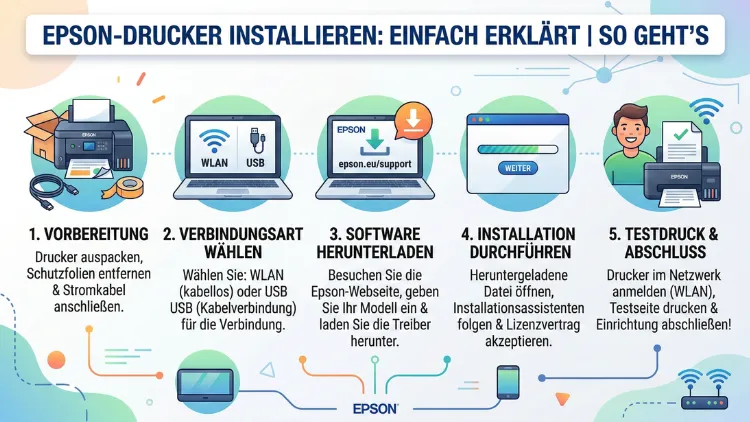
Ein Epson Drucker lässt sich in wenigen Minuten installieren, wenn Sie systematisch vorgehen: Zuerst verbinden Sie das Gerät per USB oder WLAN mit Ihrem Computer, anschließend laden Sie den passenden Epson-Treiber von der offiziellen Support-Seite herunter und richten den Drucker über die Systemeinstellungen ein.
Dieser Ratgeber zeigt Ihnen die Installation unter Windows, macOS und per Smartphone-App Schritt für Schritt.
Vorbereitung: Das brauchen Sie vor der Epson-Drucker-Installation
Bevor Sie mit der eigentlichen Drucker-Installation beginnen, lohnt sich eine kurze Vorbereitung. Dadurch sparen Sie später Zeit und vermeiden typische Fehler bei der Einrichtung.
Zunächst sollten Sie die genaue Modellbezeichnung Ihres Epson-Druckers notieren, zum Beispiel „Epson EcoTank ET-2850“ oder „Epson WorkForce WF-2930“. Diese Angabe finden Sie üblicherweise auf der Vorderseite des Geräts oder im mitgelieferten Handbuch. Außerdem ist die genaue Modellbezeichnung entscheidend, da die Treibersoftware exakt zu Ihrem Gerät passen muss.
Zusätzlich benötigen Sie folgende Voraussetzungen:
- Eine stabile Internetverbindung, um den Treiber herunterzuladen
- Einen Computer mit Windows oder macOS beziehungsweise ein Smartphone mit iOS oder Android
- Das Stromkabel sowie gegebenenfalls ein USB-Kabel
- Bei WLAN-Installation: Zugang zu Ihrem Router, da Name und Passwort des Netzwerks benötigt werden
Entfernen Sie zudem vor dem ersten Einschalten sämtliches Schutz- und Verpackungsmaterial aus dem Inneren des Druckers. Häufig befindet sich noch Klebeband oder Kunststoffsicherung an den Druckköpfen oder Papierfächern, das vor der Inbetriebnahme entfernt werden muss. Danach stecken Sie den Drucker in die Steckdose und schalten ihn ein.
Sobald diese Vorbereitung abgeschlossen ist, kann die eigentliche Installation beginnen. Dabei unterscheidet sich das Vorgehen je nach Betriebssystem und je nachdem, ob Sie den Drucker per Kabel oder kabellos verbinden möchten.
Epson Drucker unter Windows installieren
Die Installation eines Epson Druckers unter Windows funktioniert auf mehrere Arten. Windows erkennt viele Modelle zwar automatisch, jedoch installiert das Betriebssystem dabei häufig nur einen generischen Basistreiber. Dieser ermöglicht zwar einfaches Drucken, jedoch fehlen dabei wichtige Funktionen wie Duplexdruck, die Tintenstand-Anzeige oder die Scan-Funktion bei Multifunktionsgeräten.
Deshalb empfiehlt sich für die vollständige Funktionalität die manuelle Installation über den offiziellen Epson-Treiber.
Automatische Installation über Windows
Bei einer USB-Verbindung erkennt Windows den Drucker in den meisten Fällen von selbst. Gehen Sie dafür wie folgt vor:
- Schließen Sie den Epson-Drucker über das mitgelieferte USB-Kabel an Ihren PC oder Laptop an.
- Schalten Sie den Drucker ein und warten Sie einen Moment.
- Windows erkennt das Gerät automatisch und beginnt mit der Treiberinstallation.
- Bestätigen Sie gegebenenfalls die Sicherheitsabfrage der Benutzerkontensteuerung.
Findet Windows keinen passenden Treiber automatisch, erscheint eine Fehlermeldung. In diesem Fall folgen Sie der manuellen Installation im nächsten Abschnitt.
Manuelle Installation über die Windows-Einstellungen
Falls die automatische Erkennung nicht funktioniert oder Sie den Drucker kabellos einrichten möchten, gehen Sie folgendermaßen vor:
- Öffnen Sie die Windows-Einstellungen mit der Tastenkombination Windows+i.
- Navigieren Sie zu „Bluetooth & Geräte“ und anschließend zu „Drucker & Scanner“.
- Klicken Sie auf „Gerät hinzufügen“.
- Warten Sie, bis Ihr Epson-Drucker in der Liste erscheint, und wählen Sie das Gerät aus.
- Bestätigen Sie die Auswahl mit „Hinzufügen“.
Windows installiert daraufhin automatisch die passenden Treiber. Zeigt die Liste dagegen einen allgemeinen Eintrag wie „IPP Class Driver“ an, statt der genauen Modellbezeichnung, sollten Sie zusätzlich den offiziellen Epson-Treiber installieren. Denn nur dieser bietet vollen Funktionsumfang inklusive Wartungsfunktionen.
Treiber direkt von Epson herunterladen
Für die beste Kompatibilität empfiehlt sich der Download direkt von der offiziellen Epson-Support-Seite unter epson.de/support. So gehen Sie vor:
- Rufen Sie die Epson-Support-Seite in Ihrem Browser auf.
- Geben Sie die genaue Modellbezeichnung Ihres Druckers in das Suchfeld ein, etwa „Epson EcoTank ET-2850“.
- Wählen Sie anschließend Ihr Betriebssystem aus, beispielsweise „Windows 11 64-Bit“.
- Laden Sie das empfohlene Komplettpaket herunter. Dieses enthält in der Regel den Druckertreiber, die Software „Epson Scan 2“ sowie Werkzeuge für die Netzwerkverbindung.
- Öffnen Sie die heruntergeladene Datei und folgen Sie den Anweisungen des Installationsassistenten.
- Verbinden Sie den Drucker erst dann mit dem Computer, wenn das Installationsprogramm explizit dazu auffordert.
Achten Sie bei der Bestätigung der Benutzerkontensteuerung darauf, dass tatsächlich „Epson“ als Herausgeber angezeigt wird. Erscheint stattdessen ein unbekannter Herausgeber, sollten Sie den Vorgang abbrechen und die Datei erneut von der offiziellen Seite laden. Zudem sollten Sie auf fremde Treiberportale verzichten, da diese häufig veraltete oder manipulierte Installationsdateien verbreiten.
Nach Abschluss der Installation lohnt sich ein Testdruck, um die korrekte Funktion zu überprüfen. Diesen starten Sie entweder über die Druckerwarteschlange in Windows oder direkt über das Display des Druckers.
Epson Drucker unter macOS installieren
Auch unter macOS verläuft die Installation eines Epson-Druckers weitgehend automatisch, sofern eine Internetverbindung besteht. Gehen Sie dafür wie folgt vor:
- Öffnen Sie die Systemeinstellungen auf Ihrem Mac.
- Klicken Sie auf „Drucker & Scanner“.
- Wählen Sie das Pluszeichen, um einen neuen Drucker hinzuzufügen.
- macOS sucht automatisch nach verfügbaren Geräten im Netzwerk oder über USB.
- Wählen Sie Ihren Epson-Drucker aus der Liste aus und bestätigen Sie mit „Hinzufügen“.
macOS lädt den passenden Treiber in vielen Fällen selbstständig über den Apple Software Update Server. Erscheint Ihr Modell jedoch nicht in der Liste, sollten Sie den Treiber manuell von epson.de/support herunterladen. Wählen Sie dort als Betriebssystem die aktuelle macOS-Version aus und installieren Sie das heruntergeladene Paket wie gewohnt per Doppelklick.
Nach der Installation empfiehlt sich außerdem ein Blick in die Systemeinstellungen unter Drucker & Scanner, um zu prüfen, ob der Drucker als Standardgerät korrekt hinterlegt ist.
Epson Drucker über WLAN einrichten (kabellos)
Eine kabellose Einrichtung über WLAN bietet den Vorteil, dass mehrere Geräte im selben Netzwerk gleichzeitig drucken können, ohne dass ein Kabel benötigt wird. Für die WLAN-Installation gibt es zwei gängige Wege.
Variante 1: Einrichtung über das Druckerdisplay
- Rufen Sie am Bedienfeld des Druckers das Menü „WLAN-Einrichtung“ auf.
- Wählen Sie „WLAN-Setup-Assistent“.
- Wählen Sie Ihr Heimnetzwerk aus der angezeigten Liste aus.
- Geben Sie das WLAN-Passwort über das Display ein.
- Bestätigen Sie die Verbindung. Der Drucker zeigt anschließend an, ob die Verbindung erfolgreich hergestellt wurde.
Variante 2: Einrichtung über die Webseite epson.sn
Diese Variante gilt als besonders komfortabel, da sie den kompletten Einrichtungsprozess führt:
- Rufen Sie in Ihrem Browser die Adresse epson.sn auf.
- Geben Sie den Produktnamen Ihres Druckers ein oder wählen Sie ihn aus der Liste „Alle Produkte“ aus.
- Klicken Sie auf „Einrichten“ und folgen Sie den angezeigten Schritten.
- Laden Sie anschließend die passende Software herunter und starten Sie die Installationsdatei.
- Wählen Sie während der Installation die kabellose Verbindung aus, sofern Sie danach gefragt werden.
- Das Installationsprogramm verbindet den Drucker automatisch mit Ihrem WLAN-Netzwerk.
Wichtig ist dabei, dass Router und Computer im selben Netzwerk angemeldet sind. Sind beide Netzwerke beispielsweise unterschiedlich benannt, weil der Router sowohl ein 2,4-GHz- als auch ein 5-GHz-Netz anbietet, kann es vorkommen, dass der Computer den Drucker nicht findet. In diesem Fall sollten Sie testweise in das 2,4-GHz-Netz wechseln, da viele Epson-Modelle ausschließlich dieses Frequenzband unterstützen.
Epson Drucker per USB-Kabel anschließen
Die USB-Installation gilt als die einfachste Methode, sofern sich der Drucker in unmittelbarer Nähe des Computers befindet. Gehen Sie dabei wie folgt vor:
- Schließen Sie den Drucker mit dem mitgelieferten USB-Kabel an Ihren Computer an.
- Schalten Sie den Drucker ein.
- Warten Sie, bis das Betriebssystem die Verbindung erkennt.
- Bestätigen Sie die automatische Treiberinstallation oder installieren Sie den Treiber manuell über die Epson-Support-Seite.
Diese Methode eignet sich besonders gut, wenn keine stabile WLAN-Verbindung verfügbar ist oder wenn Sie den Drucker ausschließlich an einem einzigen Gerät nutzen möchten. Allerdings entfällt dabei der Vorteil, dass mehrere Geräte im Netzwerk gleichzeitig drucken können.
Epson Drucker mit dem Smartphone einrichten (Epson Smart Panel)
Neben der Installation am Computer lässt sich ein Epson-Drucker auch bequem über das Smartphone einrichten. Dafür bietet Epson die kostenlose App Epson Smart Panel für iOS und Android an, die inzwischen die ältere App „Epson iPrint“ ersetzt.
So richten Sie den Drucker per App ein:
- Laden Sie die App Epson Smart Panel aus dem Apple App Store oder aus dem Google Play Store herunter.
- Öffnen Sie die App und wählen Sie „Neuen Drucker einrichten“.
- Folgen Sie den Anweisungen zur Verbindung mit dem WLAN-Netzwerk.
- Die App führt automatisch durch die Ersteinrichtung, einschließlich Tinteninitialisierung und Testdruck.
- Anschließend können Sie direkt über das Smartphone drucken, scannen oder kopieren.
Diese Methode eignet sich vor allem für Nutzer, die keinen Computer zur Hand haben oder den Drucker vorrangig über mobile Geräte ansteuern möchten. Zudem zeigt die App auch den aktuellen Tintenstand übersichtlich an.
Epson Scan installieren und einrichten
Besitzen Sie ein Multifunktionsgerät mit Scan-Funktion, benötigen Sie zusätzlich die Software Epson Scan 2. Diese ist in den meisten Fällen bereits im Komplettpaket enthalten, das Sie von der Epson-Support-Seite heruntergeladen haben.
Falls die Scan-Software separat installiert werden muss, gehen Sie so vor:
- Rufen Sie erneut epson.de/support auf und suchen Sie Ihr Modell.
- Wählen Sie im Downloadbereich gezielt „Epson Scan 2“ aus.
- Installieren Sie die Datei und starten Sie anschließend Ihren Computer neu.
- Öffnen Sie danach die Software und wählen Sie Ihren Drucker als Scan-Gerät aus.
- Klicken Sie auf „OK“ im Fenster der Scannereinstellungen, um die Verbindung zu testen.
Sobald diese Einrichtung abgeschlossen ist, lässt sich der Scanvorgang direkt über die Software oder alternativ über das Bedienfeld des Druckers starten.
Häufige Probleme bei der Epson-Drucker-Installation lösen
Auch bei einer sorgfältigen Vorbereitung treten gelegentlich Installationsprobleme auf. Die folgenden Lösungsansätze helfen bei den häufigsten Fehlerquellen.
Der Drucker wird nicht gefunden:
- Prüfen Sie, ob Drucker und Computer im selben WLAN-Netzwerk angemeldet sind.
- Wechseln Sie testweise in das 2,4-GHz-Netzwerk, sofern Ihr Router zwei Frequenzbänder anbietet.
- Starten Sie sowohl den Router als auch den Drucker neu.
Es erscheint nur ein allgemeiner Treiber:
- Deinstallieren Sie den generischen Treiber über die Windows-Einstellungen.
- Installieren Sie anschließend den offiziellen Epson-Treiber erneut von der Support-Seite.
Der Testdruck zeigt Streifen oder fehlende Farben:
- Starten Sie eine Druckkopfreinigung über das Display des Druckers oder über die Wartungsfunktion des Treibers.
- Führen Sie danach erneut einen Testdruck durch, um das Ergebnis zu überprüfen.
Die Installation bricht ab oder friert ein:
- Deaktivieren Sie vorübergehend Antivirenprogramme, da diese die Installation gelegentlich blockieren.
- Laden Sie die Installationsdatei erneut herunter, da beschädigte Downloads häufig die Ursache sind.
Sollten diese Maßnahmen nicht ausreichen, empfiehlt sich zusätzlich ein Blick in das mitgelieferte Handbuch, da die genauen Tastenkombinationen für Wartungsfunktionen je nach Modell variieren.
Häufige Fragen zur Epson-Drucker-Installation
Wie finde ich die genaue Modellbezeichnung meines Epson-Druckers?
Die Modellbezeichnung finden Sie in der Regel auf der Vorderseite oder Oberseite des Geräts sowie im mitgelieferten Handbuch. Alternativ zeigt auch die Verpackung die genaue Bezeichnung an.
Muss ich für die Installation eine Internetverbindung haben?
Ja, für den Download des aktuellen Treibers sowie für die WLAN-Einrichtung ist eine bestehende Internetverbindung erforderlich. Ohne Internet lässt sich lediglich die grundlegende USB-Verbindung nutzen.
Kann ich einen Epson Drucker ohne CD installieren?
Ja, das ist problemlos möglich. Da viele neuere Computer über kein CD-Laufwerk mehr verfügen, empfiehlt sich ohnehin der Download des Treibers direkt von epson.de/support oder über epson.sn.
Welche App eignet sich zur Einrichtung per Smartphone?
Für die mobile Einrichtung eignet sich die App Epson Smart Panel, die für iOS und Android kostenlos verfügbar ist. Sie führt durch die komplette Ersteinrichtung inklusive WLAN-Verbindung.
Warum installiert Windows nur einen allgemeinen Treiber?
Windows installiert bei der ersten Verbindung häufig automatisch einen generischen Basistreiber. Dieser ermöglicht zwar einfaches Drucken, jedoch fehlen erweiterte Funktionen wie Duplexdruck oder Tintenstand-Anzeige.
Wie verbinde ich den Epson Drucker mit dem 2,4-GHz-Netzwerk statt mit 5 GHz?
Öffnen Sie die WLAN-Einstellungen Ihres Routers und trennen Sie beide Frequenzbänder mit unterschiedlichen Namen. Wählen Sie anschließend am Drucker gezielt das 2,4-GHz-Netzwerk aus, da viele Modelle nur dieses unterstützen.
Was tun, wenn der Drucker nach der Installation nicht druckt?
Prüfen Sie zunächst, ob der Drucker als Standardgerät in den Systemeinstellungen hinterlegt ist. Zudem hilft häufig ein Neustart von Drucker und Computer sowie eine erneute Installation des Treibers.
Ist die Installation unter macOS anders als unter Windows?
Grundsätzlich läuft die Einrichtung ähnlich ab, jedoch lädt macOS passende Treiber oft automatisch über den Apple Software Update Server. Fehlt der Treiber dennoch, empfiehlt sich der manuelle Download von der Epson-Support-Seite.
Wie lange dauert die Installation eines Epson Druckers?
In der Regel dauert die vollständige Installation zwischen fünf und fünfzehn Minuten, abhängig von der Internetgeschwindigkeit sowie davon, ob Sie sich für eine USB- oder WLAN-Verbindung entscheiden.
Fazit
Die Installation eines Epson Druckers gelingt schnell, sobald Sie Modellbezeichnung, Internetverbindung und den offiziellen Treiber von epson.de/support bereithalten. Egal ob per USB, WLAN oder über die App Epson Smart Panel: Mit der richtigen Reihenfolge ist der Drucker in wenigen Minuten einsatzbereit.
Bei Problemen helfen meist ein Neustart von Router und Drucker sowie die erneute Installation des offiziellen Treibers. So steht dem zuverlässigen Drucken, Scannen und Kopieren nichts mehr im Weg.
