
Autostart-Programme unter Windows 11 und 10 hinzufügen: So lassen Sie Anwendungen beim PC-Start automatisch starten – per Einstellungen oder Task-Manager.
Der Autostart unter Windows 11 und Windows 10 sorgt dafür, dass ausgewählte Programme direkt beim Hochfahren laden. Somit sparen Sie Zeit und haben wichtige Tools sofort griffbereit. Außerdem können Sie jederzeit neue Anwendungen hinzufügen oder alte entfernen.
In diesem Leitfaden zeigen wir Ihnen alle sicheren Methoden. Zudem erklären wir die Unterschiede zwischen beiden Systemen und geben praktische Tipps für einen schnellen Systemstart im Jahr 2026.
Was genau ist der Autostart unter Windows?
Der Autostart ist eine Liste von Programmen, die Windows automatisch beim Hochfahren lädt. Außerdem handelt es sich dabei um eine zentrale Funktion, die es schon seit vielen Windows-Versionen gibt. Ebenso nutzen viele Anwendungen den Autostart, um im Hintergrund bereit zu sein. Zum Beispiel profitieren Cloud-Dienste wie OneDrive oder Dropbox davon, weil sie sofort synchronisieren können. Ebenso starten Sicherheitsprogramme wie Antivirensoftware automatisch, damit Ihr System geschützt bleibt.
Allerdings kann ein überladener Autostart den Systemstart deutlich verlangsamen. Deshalb lohnt sich eine gezielte Verwaltung. Außerdem sollten Sie nur Programme aufnehmen, die Sie wirklich täglich brauchen. Zudem belegen unnötige Einträge wertvollen Arbeitsspeicher. Aus diesem Grund zeigen wir Ihnen im Folgenden mehrere Wege, wie Sie den Autostart-Ordner gezielt anpassen können.
Warum Autostart-Programme überhaupt nützlich sind
Ein gut gepflegter Autostart spart täglich Zeit. Zudem können Sie direkt nach dem Hochfahren mit der Arbeit beginnen. Außerdem laufen wichtige Hintergrunddienste sofort, ohne dass Sie daran denken müssen. Ebenso profitieren Nutzer, die täglich mit denselben Programmen arbeiten. Zum Beispiel bietet es sich an, Microsoft Teams, Outlook, Slack oder einen Passwort-Manager automatisch starten zu lassen.
Jedoch gilt dabei eine goldene Regel: Weniger ist mehr. Deshalb sollten Sie jeden Eintrag kritisch prüfen. Zudem läuft Windows 11 mit wenigen Autostart-Programmen deutlich schneller. Außerdem reduziert das die Bootzeit und schont die CPU. Ebenso wichtig ist, dass Sie Sicherheitssoftware wie Virenscanner niemals ohne Grund deaktivieren. Schließlich dient diese dem Schutz Ihres Systems.
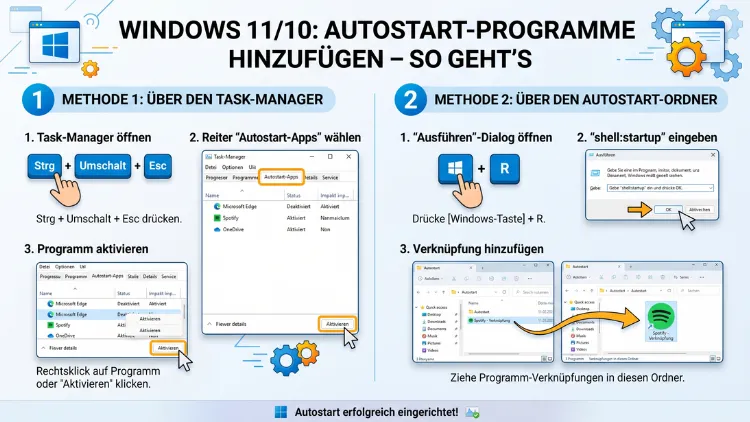
Methode 1: Autostart-Ordner über „shell:startup“ öffnen und nutzen
Die klassische Methode funktioniert in Windows 11 sowie Windows 10 identisch. Zudem ist sie besonders zuverlässig, weil sie einen echten Ordner auf der Festplatte verwendet. Außerdem können Sie hier beliebige Verknüpfungen ablegen.
So gehen Sie vor:
- Schritt 1: Drücken Sie zunächst die Tastenkombination Windows + R. Dadurch öffnet sich der Befehlsdialog „Ausführen“.
- Schritt 2: Geben Sie anschließend den Befehl shell:startup ein. Danach bestätigen Sie mit Enter.
- Schritt 3: Nun öffnet sich der persönliche Autostart-Ordner. Zudem können Sie dort Verknüpfungen ablegen.
- Schritt 4: Erstellen Sie jetzt eine Verknüpfung zum gewünschten Programm. Dazu klicken Sie mit der rechten Maustaste auf die EXE-Datei und wählen „Verknüpfung erstellen“.
- Schritt 5: Ziehen Sie die Verknüpfung per Drag-and-Drop in den Autostart-Ordner. Alternativ kopieren Sie sie mit Strg + C und fügen sie mit Strg + V ein.
Beim nächsten Anmelden startet Windows das Programm nun automatisch. Außerdem funktioniert diese Methode auch für Dokumente und Ordner. Zum Beispiel können Sie so täglich eine bestimmte Excel-Datei öffnen lassen. Ebenso eignet sich das Vorgehen für Skripte oder Batch-Dateien.
Der Pfad zum Ordner lautet übrigens C:\Users\IhrName\AppData\Roaming\Microsoft\Windows\Start Menu\Programs\Startup. Zudem können Sie diesen Pfad auch direkt im Datei-Explorer ansteuern. Allerdings ist der Befehl „shell:startup“ bequemer und schneller.
Methode 2: Programme über den Task-Manager aktivieren oder deaktivieren
Der Task-Manager ist besonders praktisch, weil er Ihnen die Startauswirkung jedes Programms anzeigt. Dadurch erkennen Sie schnell, welche Anwendungen das System stark ausbremsen. Außerdem finden Sie diese Funktion sowohl unter Windows 10 als auch unter Windows 11.
So öffnen und verwalten Sie den Autostart über den Task-Manager:
- Drücken Sie die Tastenkombination Strg + Umschalt + Esc. Alternativ klicken Sie mit der rechten Maustaste auf die Taskleiste und wählen „Task-Manager“.
- Wechseln Sie anschließend zum Reiter Autostart von Apps. In Windows 10 heißt dieser einfach „Autostart“.
- Nun sehen Sie eine Liste aller registrierten Startprogramme. Zudem zeigt Windows pro Eintrag den Status (aktiviert oder deaktiviert) sowie die geschätzte Startauswirkung an.
- Klicken Sie mit der rechten Maustaste auf einen Eintrag. Danach wählen Sie „Aktivieren“ oder „Deaktivieren“.
Die Bewertung Hoch, Mittel, Niedrig oder Keine Auswirkung hilft bei der Entscheidung. Außerdem sollten Sie zuerst Programme mit hoher Auswirkung prüfen. Zum Beispiel lassen sich Spiele-Launcher wie Steam oder Epic Games problemlos deaktivieren. Ebenso können Sie Spotify, Discord oder Skype manuell starten. Dadurch sparen Sie spürbar Bootzeit.
Allerdings lässt sich über den Task-Manager nur deaktivieren, was bereits in der Liste steht. Zum Hinzufügen neuer Programme brauchen Sie deshalb den Autostart-Ordner aus Methode 1.
Methode 3: Autostart über die Windows-Einstellungen verwalten
Seit Windows 10 und besonders unter Windows 11 gibt es eine moderne Oberfläche in den Einstellungen. Außerdem ist diese Ansicht oft übersichtlicher als der Task-Manager. Ebenso finden sich dort dieselben Einträge wie im Task-Manager.
Gehen Sie folgendermaßen vor:
- Drücken Sie zunächst die Tasten Windows + I. Dadurch öffnen sich die Einstellungen sofort.
- Klicken Sie dann im linken Menü auf Apps.
- Wählen Sie anschließend den Punkt Autostart aus.
- Nun sehen Sie alle registrierten Programme mit einem Schieberegler. Schalten Sie diesen auf „Ein“ oder „Aus“.
Zusätzlich können Sie die Liste nach Name, Status oder Startauswirkung sortieren. Dadurch behalten Sie den Überblick. Ebenso zeigt Windows die geschätzte Auswirkung pro Programm. Jedoch können Sie auch hier keine neuen Einträge direkt hinzufügen. Deshalb eignet sich diese Methode vor allem zum Aktivieren bereits vorhandener Programme.
Methode 4: Autostart über die Registry (Registrierungs-Editor)
Fortgeschrittene Nutzer greifen gerne zur Registry. Außerdem speichert Windows viele Autostart-Einträge dort. Ebenso erlaubt dieser Weg eine sehr granulare Steuerung. Allerdings sollten Sie vorsichtig sein, weil Fehler in der Registry das System beschädigen können.
So fügen Sie ein Programm über die Registry zum Autostart hinzu:
- Drücken Sie Windows + R und geben Sie regedit ein. Bestätigen Sie anschließend mit Enter.
- Navigieren Sie zum folgenden Pfad: HKEY_CURRENT_USER\SOFTWARE\Microsoft\Windows\CurrentVersion\Run. Zudem gilt dieser Pfad nur für den aktuellen Benutzer.
- Für alle Benutzer wählen Sie stattdessen HKEY_LOCAL_MACHINE\SOFTWARE\Microsoft\Windows\CurrentVersion\Run.
- Klicken Sie mit der rechten Maustaste in den rechten Bereich. Wählen Sie dann Neu > Zeichenfolge.
- Geben Sie einen aussagekräftigen Namen ein. Zum Beispiel „MeinProgramm“.
- Doppelklicken Sie auf den Eintrag und tragen Sie als Wert den vollständigen Pfad zur EXE-Datei ein. Beispiel: C:\Programme\MeinProgramm\programm.exe.
Danach startet Windows das Programm beim nächsten Hochfahren automatisch. Zudem bietet die Registry weitere Schlüssel wie RunOnce. Dieser führt einen Eintrag nur ein einziges Mal aus. Deshalb eignet er sich gut für Installationsroutinen. Jedoch sollten Anfänger besser bei den einfacheren Methoden bleiben. Außerdem empfiehlt es sich, vorher ein Backup der Registry anzulegen.
Methode 5: Autostart mit dem Aufgabenplaner (Task Scheduler) einrichten
Der Aufgabenplaner ist die flexibelste Lösung. Zudem können Sie damit genau festlegen, wann und unter welchen Bedingungen ein Programm startet. Zum Beispiel nur bei Anmeldung eines bestimmten Benutzers. Ebenso lassen sich Verzögerungen einbauen. Dadurch vermeiden Sie, dass alle Programme gleichzeitig starten und das System überlasten.
So erstellen Sie eine neue Autostart-Aufgabe:
- Drücken Sie Windows + R und geben Sie taskschd.msc ein.
- Klicken Sie im rechten Bereich auf Einfache Aufgabe erstellen.
- Vergeben Sie einen Namen und eine Beschreibung. Zum Beispiel „Outlook beim Anmelden starten“.
- Wählen Sie als Trigger Beim Anmelden.
- Wählen Sie anschließend Programm starten. Danach geben Sie den Pfad zur EXE-Datei ein.
- Bestätigen Sie mit Fertig stellen.
Außerdem können Sie nachträglich die Eigenschaften der Aufgabe bearbeiten. Zum Beispiel eine Startverzögerung von 30 Sekunden oder höhere Rechte („Mit höchsten Berechtigungen ausführen“) festlegen. Ebenso lässt sich das Programm nur bei aktiver Netzwerkverbindung starten. Dadurch sparen Sie wertvolle Ressourcen direkt nach dem Login.
Autostart-Programme für alle Benutzer gleichzeitig hinzufügen
Soll ein Programm für alle Benutzer automatisch starten, gibt es einen eigenen Ordner. Außerdem ist dieser besonders praktisch in Familienhaushalten oder Firmen-PCs. Ebenso eignet er sich für Systemdienste.
Gehen Sie dabei wie folgt vor:
- Drücken Sie Windows + R.
- Geben Sie den Befehl shell:common startup ein.
- Bestätigen Sie mit Enter.
Anschließend öffnet sich der gemeinsame Autostart-Ordner. Der Pfad lautet C:\ProgramData\Microsoft\Windows\Start Menu\Programs\Startup. Zudem benötigen Sie für Änderungen in diesem Ordner Administratorrechte. Außerdem gelten die hier abgelegten Verknüpfungen für jedes Benutzerkonto auf dem Rechner. Deshalb sollten Sie diese Methode nur für wirklich notwendige Programme nutzen.
Unterschiede zwischen Windows 10 und Windows 11 beim Autostart
Beide Systeme funktionieren im Kern gleich. Jedoch gibt es ein paar optische Unterschiede. Außerdem hat Microsoft am 14. Oktober 2025 den offiziellen Support für Windows 10 eingestellt. Deshalb empfiehlt sich der Umstieg auf Windows 11, sofern die Hardware kompatibel ist. Zudem erhalten aktuelle Windows-11-Versionen regelmäßig neue Funktionen auch rund um den Autostart.
Die wichtigsten Unterschiede im Überblick:
- Task-Manager: In Windows 11 heißt der Bereich Autostart von Apps. Unter Windows 10 nur „Autostart“.
- Einstellungen: Windows 11 nutzt die moderne Oberfläche unter Einstellungen > Apps > Autostart. Windows 10 bietet eine etwas schlichtere Ansicht.
- Design: Die Windows-11-Oberfläche wirkt aufgeräumter. Zudem sind Sortieroptionen direkt integriert.
- Pfade und Befehle: Diese bleiben identisch. Deshalb funktioniert shell:startup in beiden Systemen gleich.
Allerdings bleiben die grundlegenden Mechanismen dieselben. Außerdem finden Sie in Windows 11 alle Funktionen weiterhin an vertrauten Stellen. Ebenso funktioniert die Registry identisch. Zum Beispiel ist der Schlüssel HKEY_CURRENT_USER\SOFTWARE\Microsoft\Windows\CurrentVersion\Run in beiden Versionen gleich.
Empfohlene Vorgehensweisen beim Einrichten des Autostarts
Ein gut gepflegter Autostart bringt spürbare Vorteile. Jedoch sollten Sie ein paar Grundregeln beachten. Außerdem helfen diese Tipps dabei, Ihr System schnell und sicher zu halten.
Nur wirklich wichtige Programme aufnehmen. Zudem zählen dazu vor allem Sicherheitsprogramme, Cloud-Dienste, Passwort-Manager und tägliche Arbeits-Tools. Ebenso gehören Messenger wie Teams oder Outlook bei vielen Nutzern zur Pflicht. Jedoch sollten Gelegenheits-Programme draußen bleiben.
Startverzögerungen nutzen. Außerdem vermeiden Sie damit, dass alle Programme gleichzeitig laden. Zum Beispiel können Sie über den Aufgabenplaner eine Verzögerung von 30 bis 60 Sekunden einbauen. Ebenso startet das System dadurch flüssiger.
Regelmäßig aufräumen. Zudem schleichen sich mit der Zeit immer neue Einträge hinein. Deshalb sollten Sie etwa einmal pro Monat einen Blick in den Task-Manager werfen. Außerdem lohnt sich das nach jeder neuen Software-Installation.
Startauswirkung beachten. Zum Beispiel verraten Programme mit hoher Startauswirkung oft versteckte Bremser. Allerdings sind nicht alle davon unnötig. Deshalb sollten Sie immer kurz recherchieren, was ein Programm macht.
Backups anlegen. Zudem gilt das besonders vor Änderungen in der Registry. Außerdem sollten Sie einen Wiederherstellungspunkt erstellen. Dadurch können Sie das System bei Problemen schnell zurücksetzen.
Welche Programme gehören in den Autostart – und welche nicht?
Nicht jedes Programm muss automatisch starten. Deshalb lohnt sich eine klare Auswahl. Außerdem unterscheiden wir zwischen nützlichen und entbehrlichen Kandidaten.
Sinnvoll im Autostart sind zum Beispiel:
- Antivirenprogramme wie Microsoft Defender oder Bitdefender.
- Cloud-Dienste wie OneDrive, Dropbox oder Google Drive.
- Passwort-Manager wie Bitwarden oder 1Password.
- Kommunikations-Tools wie Microsoft Teams oder Outlook, sofern täglich genutzt.
- VPN-Clients, falls Sie dauerhaft geschützt surfen wollen.
Eher verzichtbar sind dagegen:
- Spiele-Launcher wie Steam, Epic Games oder Battle.net.
- Messenger, die Sie nur gelegentlich öffnen.
- Update-Tools von Druckern, Webcams oder Tastaturen.
- Hersteller-Assistenten vorinstallierter Software, zum Beispiel von Acer oder HP.
- Spotify oder iTunes, falls Sie diese ohnehin manuell starten.
Allerdings gibt es immer individuelle Anforderungen. Deshalb bleibt die Entscheidung letztlich Ihnen überlassen. Zudem können Sie jederzeit ausprobieren, welche Einträge Sie tatsächlich brauchen.
Autoruns: Das Profi-Tool für volle Kontrolle über den Autostart
Für fortgeschrittene Nutzer bietet Microsoft das kostenlose Tool Autoruns. Außerdem zeigt es wirklich jeden Autostart-Eintrag im System. Zudem sind auch versteckte Einträge sichtbar. Ebenso erfasst Autoruns geplante Aufgaben, Browser-Add-ons und Dienste.
Autoruns finden Sie in der offiziellen Sysinternals-Suite. Zudem stammt das Tool direkt von Microsoft und ist kostenlos. Außerdem benötigen Sie keine Installation. Ebenso reicht ein einfacher Doppelklick auf die EXE-Datei.
So nutzen Sie Autoruns:
- Laden Sie Autoruns von der offiziellen Microsoft-Sysinternals-Seite herunter.
- Entpacken Sie die ZIP-Datei.
- Starten Sie Autoruns.exe als Administrator.
- Wechseln Sie zum Reiter Logon. Dort sehen Sie alle Autostart-Einträge.
- Entfernen Sie den Haken bei unerwünschten Einträgen, um diese zu deaktivieren.
Allerdings sollten Sie nur Einträge anfassen, die Sie kennen. Zudem markiert Autoruns verdächtige Einträge farblich. Ebenso können Sie über die Filteroption Microsoft-Einträge ausblenden, um Drittanbieter-Software besser zu erkennen. Außerdem eignet sich das Tool hervorragend zur Analyse eines trägen Systems.
Häufige Probleme beim Autostart und ihre Lösungen
Trotz aller Sorgfalt kann es zu Problemen kommen. Deshalb stellen wir hier die häufigsten Fälle vor. Außerdem bieten wir passende Lösungen.
Problem 1: Programm startet nicht trotz Eintrag. Zum Beispiel fehlt oft die korrekte Verknüpfung. Zudem kann der Zielpfad veraltet sein. Prüfen Sie deshalb, ob die EXE-Datei noch am angegebenen Ort liegt. Außerdem hilft es, die Verknüpfung neu zu erstellen.
Problem 2: Zu viele Einträge bremsen den PC. Deshalb sollten Sie mit dem Task-Manager Ihre Liste ausmisten. Außerdem empfehlen wir das Tool Autoruns für eine tiefere Analyse. Zudem reduziert ein Neustart nach der Bereinigung die Bootzeit sofort spürbar.
Problem 3: Programm startet trotz Deaktivierung. Zudem liegt das oft an parallelen Einträgen in der Registry oder im Aufgabenplaner. Außerdem bringen manche Programme eigene Startfunktionen mit. Deshalb lohnt sich ein Blick in deren interne Einstellungen.
Problem 4: Der Autostart-Ordner ist leer. Jedoch ist das völlig normal. Außerdem registrieren sich moderne Apps meist über die Registry oder den Microsoft Store. Ebenso sehen Sie diese Einträge nur im Task-Manager.
Problem 5: Fehlermeldung beim Anmelden. Zum Beispiel meldet Windows manchmal „Verknüpfung ungültig“. Deshalb sollten Sie solche Einträge prüfen und löschen. Außerdem hilft oft eine Neuinstallation des betroffenen Programms.
Autostart und Sicherheit: Darauf sollten Sie achten
Schadsoftware nutzt den Autostart besonders gerne. Außerdem tarnt sich Malware oft mit unauffälligen Namen. Deshalb lohnt sich regelmäßige Kontrolle. Zudem schützt eine aktuelle Antivirensoftware zuverlässig vor den meisten Bedrohungen.
Folgende Punkte sollten Sie beachten:
- Unbekannte Einträge prüfen: Zum Beispiel über eine Websuche den Prozessnamen recherchieren.
- Nur Programme aus vertrauenswürdigen Quellen starten lassen. Außerdem den Microsoft Store bevorzugen.
- Windows stets aktuell halten. Zudem installiert der Patchday monatlich wichtige Sicherheitsupdates.
- Den Windows Defender aktiviert lassen. Ebenso sollten Sie keine zweite Antivirensoftware parallel betreiben.
Allerdings ist nicht jeder unbekannte Eintrag gleich Schadsoftware. Deshalb hilft eine ruhige Recherche. Außerdem bietet Microsoft mit der Microsoft Defender-Offline-Überprüfung eine gründliche Tiefenprüfung an. Ebenso unterstützt der Windows-Sicherheitsbereich bei Verdachtsfällen.
Autostart in Windows gezielt nutzen: Praxis-Szenarien
Viele Nutzer wissen gar nicht, wie vielseitig der Autostart sein kann. Deshalb zeigen wir hier einige praktische Szenarien. Zudem inspirieren diese vielleicht zu eigenen Ideen.
Szenario 1 – Homeoffice-Start: Zum Beispiel startet morgens automatisch Outlook, Teams und der VPN-Client. Außerdem öffnet sich direkt die interne Firmenwebseite im Browser. Dadurch sind Sie sofort arbeitsbereit.
Szenario 2 – Musik im Hintergrund: Zudem können Sie eine Playlist in Spotify oder VLC automatisch starten. Deshalb lohnt sich eine Verknüpfung im Autostart-Ordner mit Parametern für die Wiedergabe.
Szenario 3 – Backup-Routine: Zum Beispiel startet ein Skript, das Dokumente auf ein NAS sichert. Außerdem können Sie dafür den Aufgabenplaner mit einer Startverzögerung verwenden. Dadurch läuft das Backup unbemerkt im Hintergrund.
Szenario 4 – Gaming-PC: Zudem starten Tools wie MSI Afterburner oder Treiber-Overlays automatisch. Allerdings sollten echte Spiele-Launcher erst auf Anforderung starten. Ebenso reduziert das die Ladezeit merklich.
Szenario 5 – Eltern-PC: Außerdem kann ein automatisch öffnender Kinderschutz-Bildschirm für mehr Sicherheit sorgen. Zudem lassen sich so Spiele-Launcher bewusst blockieren oder verzögern.
Was tun, wenn ein Programm sich nicht entfernen lässt?
Manche Programme sind hartnäckig. Außerdem fügen sie sich nach jedem Update wieder dem Autostart hinzu. Deshalb gibt es ein paar Strategien für solche Fälle.
Gehen Sie so vor:
- Öffnen Sie zuerst die Einstellungen des Programms selbst. Oft finden Sie dort einen Schalter wie „Beim Systemstart öffnen“. Deaktivieren Sie diesen.
- Kontrollieren Sie zusätzlich den Task-Manager und die Registry.
- Nutzen Sie anschließend Autoruns, um versteckte Einträge zu finden.
- Falls nichts hilft, prüfen Sie den Aufgabenplaner unter taskschd.msc. Manche Programme legen dort eine Task an.
- Im letzten Schritt hilft oft eine komplette Neuinstallation mit sauber deaktivierter Autostart-Option.
Zudem gibt es Programme, die aus Sicherheitsgründen starten müssen. Zum Beispiel Systemdienste oder Treiber-Komponenten. Allerdings verraten diese sich meist durch klare Herstellernamen. Außerdem sollten Sie solche Einträge besser nicht anfassen.
Sonderfall: Autostart-Programme mit Adminrechten starten
Einige Anwendungen benötigen Administratorrechte, um korrekt zu funktionieren. Zum Beispiel Tools zur Systemüberwachung oder bestimmte Entwickler-Programme. Allerdings zeigt der normale Autostart-Ordner dabei immer die Benutzerkontensteuerung an. Außerdem stört das den automatischen Ablauf.
Die Lösung liegt im Aufgabenplaner. Zudem können Sie dort die Option Mit höchsten Privilegien ausführen aktivieren. Dadurch startet das Programm ohne lästige Rückfrage.
So gehen Sie vor:
- Öffnen Sie den Aufgabenplaner mit taskschd.msc.
- Klicken Sie auf Aufgabe erstellen (nicht „Einfache Aufgabe“).
- Aktivieren Sie das Kästchen Mit höchsten Privilegien ausführen.
- Wechseln Sie zum Tab Trigger und wählen Sie Bei Anmeldung.
- Geben Sie im Tab Aktionen den Pfad zur EXE-Datei an.
- Speichern Sie die Aufgabe.
Ab sofort startet das Programm beim Anmelden still im Hintergrund. Außerdem entfällt die UAC-Abfrage. Zudem bleibt Ihr System geschützt, weil nur dieser spezifische Vorgang erhöhte Rechte erhält.
Autostart richtig testen und überwachen
Nach jeder Änderung empfiehlt sich ein Test. Außerdem offenbart ein Neustart, ob alles klappt. Zudem können Sie die Bootzeit messen, um den Effekt Ihrer Optimierungen zu sehen.
Windows bietet dafür die Ereignisanzeige. Öffnen Sie diese mit eventvwr.msc. Anschließend finden Sie unter Anwendungs- und Dienstprotokolle > Microsoft > Windows > Diagnostics-Performance > Betriebsbereit detaillierte Informationen. Zudem erfahren Sie dort, welche Programme den Start verzögert haben.
Ebenso hilfreich ist der Performance Monitor. Deshalb lohnt sich ein Blick, wenn Sie genau messen möchten. Außerdem geben Programme wie BootRacer (Drittanbieter) eine einfache Zeitmessung aus. Allerdings reicht oft schon eine gefühlte Verbesserung, um den Aufwand zu rechtfertigen.
Häufige Fragen zu Autostart-Programmen unter Windows
Wo finde ich den Autostart-Ordner in Windows 11 und Windows 10?
Den Autostart-Ordner öffnen Sie am schnellsten mit der Tastenkombination Windows + R und dem Befehl shell:startup. Zudem funktioniert dieser Befehl in beiden Windows-Versionen identisch. Alternativ navigieren Sie über den Datei-Explorer zu C:\Users\IhrName\AppData\Roaming\Microsoft\Windows\Start Menu\Programs\Startup. Außerdem gibt es einen gemeinsamen Ordner für alle Benutzer unter shell:common startup.
Wie füge ich ein Programm schnell zum Autostart hinzu?
Die schnellste Methode ist der Autostart-Ordner. Öffnen Sie ihn mit shell:startup. Anschließend ziehen Sie eine Verknüpfung der gewünschten EXE-Datei per Drag-and-Drop hinein. Zudem funktioniert das bei allen klassischen Desktop-Programmen. Außerdem können Sie dort auch Skripte oder Dokumente ablegen. Ebenso übernimmt Windows die Verknüpfung beim nächsten Systemstart automatisch.
Warum werden manche Apps im Autostart nicht angezeigt?
Moderne UWP-Apps oder Store-Apps nutzen oft eigene Mechanismen. Außerdem registrieren sie sich direkt beim System. Deshalb tauchen sie nur im Task-Manager unter „Autostart von Apps“ oder in den Einstellungen > Apps > Autostart auf. Zudem gibt es Programme, die den Aufgabenplaner verwenden. Ebenso nutzen manche Anwendungen ausschließlich die Registry als Eintragsort.
Verlangsamt der Autostart wirklich meinen PC?
Ja, ein überladener Autostart kostet spürbar Leistung. Außerdem verlängert sich die Bootzeit. Zudem verbraucht jedes Programm Arbeitsspeicher, selbst wenn es nur im Hintergrund läuft. Deshalb empfehlen Experten, nur wichtige Tools automatisch starten zu lassen. Ebenso hilft der Task-Manager mit der Startauswirkung-Anzeige bei der Auswahl. Dadurch erkennen Sie schnell die größten Bremser.
Wie deaktiviere ich Autostart-Programme sicher?
Am einfachsten geht das über den Task-Manager mit Strg + Umschalt + Esc. Wechseln Sie anschließend zum Tab Autostart von Apps. Außerdem klicken Sie mit der rechten Maustaste auf den Eintrag und wählen Deaktivieren. Zudem bleibt das Programm installiert. Ebenso können Sie es jederzeit manuell starten. Deshalb ist diese Methode besonders risikoarm.
Kann ich Programme mit Verzögerung starten lassen?
Ja, das funktioniert über den Aufgabenplaner. Öffnen Sie ihn mit taskschd.msc. Erstellen Sie dann eine neue Aufgabe mit dem Trigger Bei Anmeldung. Außerdem aktivieren Sie die Option Aufgabe verzögern um und wählen eine Zeit aus. Zudem entlastet das den Systemstart spürbar. Ebenso können Sie verschiedene Programme zeitlich gestaffelt starten lassen.
Ist es sicher, Einträge in der Registry zu ändern?
Grundsätzlich ja. Jedoch sollten Sie vorsichtig arbeiten. Außerdem empfiehlt sich ein Wiederherstellungspunkt vor jeder Änderung. Zudem sollten Sie ausschließlich den Pfad HKEY_CURRENT_USER\SOFTWARE\Microsoft\Windows\CurrentVersion\Run bearbeiten. Ebenso gilt: Löschen Sie niemals Schlüssel, deren Zweck Sie nicht kennen. Deshalb ist die Registry eher etwas für erfahrene Anwender.
Warum startet mein Programm trotz Deaktivierung immer wieder?
Viele Programme bringen eigene Autostart-Optionen mit. Außerdem tragen sie sich nach jedem Start automatisch wieder ein. Deshalb sollten Sie die internen Einstellungen prüfen. Zum Beispiel bei Spotify, OneDrive oder Teams. Zudem hilft ein Blick in den Aufgabenplaner. Ebenso kann ein Eintrag in der Registry der Grund sein.
Welche Programme sollte ich nicht aus dem Autostart entfernen?
Bestimmte Programme sind für die Systemsicherheit wichtig. Außerdem zählen dazu Antivirensoftware, Treiber-Tools und wichtige Cloud-Dienste. Zudem sollten Sie Einträge von Microsoft oder Ihrem Grafikkartenhersteller aktiviert lassen. Ebenso gilt Vorsicht bei Sicherheits-Diensten wie dem Windows Defender. Deshalb immer erst recherchieren, bevor Sie etwas deaktivieren.
Funktioniert der Autostart auch bei mehreren Benutzern?
Ja, Windows bietet dafür zwei Ordner. Der persönliche Ordner gilt nur für den aktuellen Benutzer. Zudem erreichen Sie ihn mit shell:startup. Außerdem gibt es den gemeinsamen Ordner über shell:common startup. Ebenso lädt dieser bei jedem Benutzer mit. Deshalb eignet er sich besonders für Firmen-PCs oder Familienrechner. Allerdings benötigen Sie dafür Administratorrechte.
Fazit
Der Autostart unter Windows 11 und Windows 10 ist ein mächtiges Werkzeug. Außerdem stehen Ihnen fünf bewährte Methoden zur Verfügung: Autostart-Ordner, Task-Manager, Einstellungen, Registry und Aufgabenplaner. Zudem empfehlen wir für tiefergehende Kontrolle das Microsoft-Tool Autoruns.
Ebenso gilt: Weniger ist mehr. Deshalb nur wirklich nötige Programme hinzufügen. Dadurch bleibt Ihr System auch im Jahr 2026 schnell, schlank und sicher.
