
Schaltflächen-Symbole in der Taskleiste festlegen: Erfahren Sie, wie Sie in Windows 10 und 11 Symbole für Taskleisten-Schaltflächen individuell anpassen.
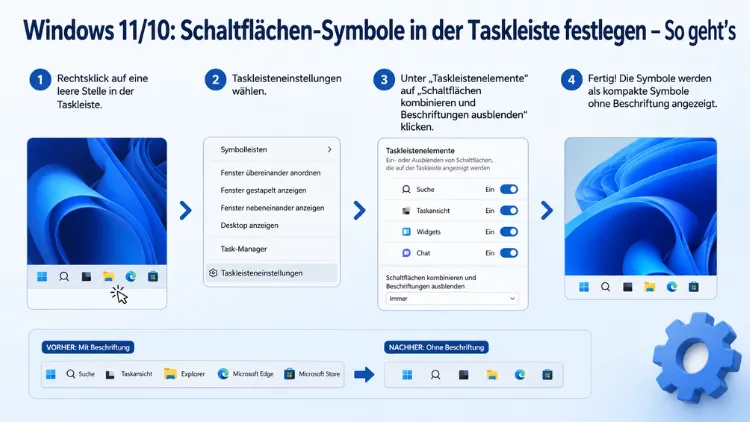
Die Taskleiste ist das zentrale Bedienelement in Windows 11 und Windows 10. Wer Schaltflächen-Symbole in der Taskleiste gezielt festlegt, gewinnt Übersicht, spart Klickwege und arbeitet schneller.
In diesem Artikel erfahren Sie Schritt für Schritt, wie Sie in beiden Windows-Versionen angeheftete Apps, Systemsymbole, Infobereich-Symbole und Taskleistenelemente präzise steuern – mit Bordmitteln und ergänzenden Tools.
Was sind Schaltflächen-Symbole in der Taskleiste?
Die Taskleiste in Windows gliedert sich in mehrere Bereiche, die jeweils eigene Symbole und Schaltflächen enthalten. Bevor Sie Änderungen vornehmen, ist es hilfreich, diese Bereiche zu kennen, damit Sie den richtigen Einstellungsort sofort finden.
Die vier Hauptbereiche der Taskleiste:
- Taskleistenelemente: Feste Schaltflächen wie Suche, Taskansicht, Widgets oder Chat, die Microsoft standardmäßig einblendet
- Angeheftete App-Symbole: Programme, die Sie dauerhaft in der Taskleiste fixiert haben
- Systembereich (Infobereich/System Tray): Rechts außen – Uhr, Lautstärke, Netzwerk, Akku und Drittanbieter-Symbole
- Überlaufbereich: Versteckte Symbole, die hinter dem Aufwärts-Pfeil (^) liegen
Außerdem unterscheiden sich Windows 11 und Windows 10 in wichtigen Details: Windows 11 hat die Anpassungsoptionen gegenüber Windows 10 deutlich eingeschränkt, bietet aber seit dem Update 23H2 wieder mehr Flexibilität. Deshalb werden beide Systeme in diesem Artikel getrennt behandelt.
Schaltflächen-Symbole in Windows 11 festlegen
Taskleistenelemente ein- und ausblenden
Windows 11 zeigt standardmäßig mehrere Schaltflächen an, die nicht alle Nutzer benötigen. Zudem lassen sie sich direkt in den Einstellungen deaktivieren, ohne dass ein Rechtsklick-Menü nötig ist.
So blenden Sie Taskleistenelemente in Windows 11 ein oder aus:
- Öffnen Sie die Einstellungen mit der Tastenkombination Windows + I.
- Wählen Sie Personalisierung und klicken Sie auf Taskleiste.
- Klappen Sie den Abschnitt Taskleistenelemente auf.
- Schalten Sie die gewünschten Schaltflächen einzeln ein oder aus:
- Suche: Wählen Sie zwischen „Ausgeblendet“, „Suchsymbol“, „Suchsymbol und Beschriftung“ oder „Suchfeld“
- Taskansicht: Schaltfläche für virtuelle Desktops ein-/ausblenden
- Widgets: Wetter- und Nachrichten-Widget deaktivieren
- Chat (Teams): Microsoft Teams-Verknüpfung entfernen (je nach Windows-Version)
- Die Änderungen wirken sich sofort aus – ein Neustart ist nicht erforderlich.
Tipp: Wenn die Taskleiste zu voll wirkt, empfiehlt es sich, zunächst Widgets und den Chat-Button zu deaktivieren. Beide Elemente lassen sich bei Bedarf jederzeit wieder einblenden.
Apps an die Taskleiste anheften und lösen
Angeheftete Apps bilden den wichtigsten Teil der persönlichen Taskleisten-Konfiguration. Deshalb sollten Sie wissen, wie Sie diese Symbole hinzufügen und entfernen.
App anheften:
- Öffnen Sie das Startmenü über die Windows-Taste.
- Suchen Sie die gewünschte App über das Suchfeld oder die App-Liste.
- Klicken Sie mit der rechten Maustaste auf die App.
- Wählen Sie „An Taskleiste anheften“.
App lösen:
- Klicken Sie mit der rechten Maustaste auf das Symbol in der Taskleiste.
- Wählen Sie „Von Taskleiste lösen“.
App-Symbole neu anordnen (ab Windows 11 Version 23H2):
Ab Version 23H2 hat Microsoft das Drag-and-drop für angeheftete Symbole zurückgebracht. Halten Sie das Symbol gedrückt und ziehen Sie es an die gewünschte Position. Um Ihre Windows-Version zu prüfen, öffnen Sie Einstellungen → System → Info → Windows-Spezifikationen.
Schaltflächen kombinieren und Beschriftungen steuern
Windows 11 erlaubt es seit Version 23H2, das Verhalten von App-Schaltflächen gezielt einzustellen. Diese Option ist besonders nützlich, wenn Sie viele Programme gleichzeitig geöffnet haben.
So konfigurieren Sie die Schaltflächen-Kombination:
- Öffnen Sie Einstellungen → Personalisierung → Taskleiste.
- Klappen Sie Taskleistenverhalten auf.
- Suchen Sie die Option „Schaltflächen der Taskleiste kombinieren und Beschriftungen ausblenden“.
- Wählen Sie aus:
- Immer: Alle Fenster einer App werden unter einem Symbol gruppiert, Beschriftungen ausgeblendet
- Wenn Taskleiste voll: Gruppierung erfolgt nur bei Platzmangel
- Nie: Jedes Fenster erhält eine eigene Schaltfläche mit Beschriftung
Zusätzlich können Sie dort die Taskleisten-Ausrichtung von „Zentriert“ auf „Links“ umstellen, um das vertraute Layout früherer Windows-Versionen wiederherzustellen.
Systembereich und Überlauf-Symbole in Windows 11 anpassen
Der Systembereich rechts in der Taskleiste enthält Symbole für Netzwerk, Lautstärke, Akku und Drittanbieter-Programme. Außerdem lassen sich hier bestimmte Schaltflächen dauerhaft sichtbar machen oder in den Überlaufbereich verschieben.
Symbole im Systembereich verwalten:
- Öffnen Sie Einstellungen → Personalisierung → Taskleiste.
- Klappen Sie Symbole auf der Taskleistenecke auf.
- Aktivieren oder deaktivieren Sie einzelne Symbole wie den Stift, die Bildschirmtastatur oder das virtuelle Touchpad.
- Klappen Sie darunter den Bereich Überlauf in der Taskleistenecke auf.
- Schalten Sie Drittanbieter-Symbole gezielt ein, um sie dauerhaft sichtbar zu machen, oder aus, um sie im Überlaufmenü (^) zu verstecken.
Systemsymbole aktivieren oder deaktivieren:
- Öffnen Sie Einstellungen → Personalisierung → Taskleiste → Taskleistenverhalten.
- Scrollen Sie im Fenster nach oben und klicken Sie im Abschnitt „Infobereich“ auf „Systemsymbole aktivieren oder deaktivieren“.
- Schalten Sie Symbole wie Uhr, Lautstärke, Netzwerk, Strom oder Eingangsanzeige nach Bedarf ein oder aus.
Schaltflächen-Symbole in Windows 10 festlegen
Windows 10 bietet im Vergleich zu Windows 11 mehr native Flexibilität bei der Taskleisten-Anpassung. Dennoch lohnt es sich, die verschiedenen Einstellungspfade genau zu kennen.
Taskleistenelemente in Windows 10 steuern
In Windows 10 erfolgt ein Großteil der Konfiguration direkt über das Rechtsklick-Menü der Taskleiste.
So passen Sie Taskleistenelemente in Windows 10 an:
- Klicken Sie mit der rechten Maustaste auf eine freie Stelle der Taskleiste.
- Im Kontextmenü finden Sie folgende Optionen direkt:
- Suchen: Wählen Sie zwischen „Ausgeblendet“, „Cortana-Symbol anzeigen“ oder „Suchfeld anzeigen“
- Cortana-Schaltfläche anzeigen: Ein-/ausblenden
- Taskansicht-Schaltfläche anzeigen: Ein-/ausblenden
- Windows Ink-Arbeitsbereich-Schaltfläche anzeigen: Ein-/ausblenden
- Bildschirmtastatur-Schaltfläche anzeigen: Ein-/ausblenden
- Klicken Sie auf den jeweiligen Eintrag, um ihn ein- oder auszuschalten.
Apps in Windows 10 anheften und entfernen
Die Vorgehensweise ist ähnlich wie in Windows 11, jedoch mit kleinen Unterschieden im Kontextmenü.
App anheften:
- Öffnen Sie das Startmenü.
- Klicken Sie mit der rechten Maustaste auf die gewünschte App.
- Wählen Sie „Mehr“ → „An Taskleiste anheften“.
Alternativ: Klicken Sie mit der rechten Maustaste auf eine bereits laufende App in der Taskleiste und wählen Sie „An Taskleiste anheften“, um sie dauerhaft zu fixieren.
App-Symbole neu anordnen in Windows 10:
In Windows 10 funktioniert Drag-and-drop für angeheftete Symbole nativ und ohne Update-Voraussetzung. Halten Sie das Symbol gedrückt und ziehen Sie es per Maus an die gewünschte Position.
Schaltflächen und Beschriftungen in Windows 10 konfigurieren
Windows 10 ermöglicht ebenfalls die Gruppierung von App-Schaltflächen, bietet jedoch einen eigenen Einstellungspfad.
So stellen Sie das Schaltflächenverhalten in Windows 10 ein:
- Klicken Sie mit der rechten Maustaste auf eine freie Stelle der Taskleiste.
- Wählen Sie „Taskleisteneinstellungen“.
- Scrollen Sie zum Abschnitt „Mehrfaches Anzeigen von Schaltflächen auf der Taskleiste“.
- Wählen Sie aus:
- Immer kombinieren, Beschriftungen ausblenden
- Kombinieren, wenn Taskleiste voll
- Nie kombinieren
Ebenso finden Sie in den Taskleisteneinstellungen die Option „Kleine Taskleistenschaltflächen verwenden“, die die Leiste schmaler macht und mehr Platz für Symbole schafft.
Infobereich-Symbole in Windows 10 anpassen
Der Infobereich (System Tray) in Windows 10 unterscheidet zwischen normalen Programm-Symbolen und speziellen Systemsymbolen. Beide werden separat verwaltet.
Programm-Symbole im Infobereich verwalten:
- Öffnen Sie Einstellungen → System → Benachrichtigungen und Aktionen.
- Klicken Sie auf „Symbole für die Anzeige auf der Taskleiste auswählen“.
- Stellen Sie den Schalter neben jedem Programmsymbol auf Ein (sichtbar) oder Aus (in Überlauf verschoben).
- Möchten Sie alle Symbole dauerhaft sichtbar machen, aktivieren Sie den Schalter „Immer alle Symbole im Benachrichtigungsbereich anzeigen“.
Systemsymbole aktivieren oder deaktivieren:
- Gehen Sie zu Einstellungen → Personalisierung → Taskleiste.
- Scrollen Sie zum Abschnitt „Infobereich“.
- Klicken Sie auf „Systemsymbole aktivieren oder deaktivieren“.
- Schalten Sie Symbole wie Uhr, Lautstärke, Netzwerk, Strom oder Eingabe gezielt ein oder aus.
Taskleisten-Symbole mit Drittanbieter-Tools erweitern
Sowohl Windows 11 als auch Windows 10 lassen sich mit kostenfreien oder günstig bezahlbaren Tools deutlich flexibler gestalten. Dies ist besonders dann sinnvoll, wenn die integrierten Optionen nicht ausreichen – etwa für die Größenanpassung der Taskleiste oder das Wiederherstellen von Windows-10-Elementen in Windows 11.
ExplorerPatcher (kostenlos, Open-Source)
ExplorerPatcher ist ein quelloffenes Projekt auf GitHub, das die Windows-Shell direkt modifiziert. Es eignet sich vor allem für Windows-11-Nutzer, die das Layout von Windows 10 zurückwünschen.
Installation und Einrichtung:
- Besuchen Sie github.com/valinet/ExplorerPatcher und laden Sie die aktuelle
ep_setup.exeherunter. - Führen Sie die Installationsdatei aus – die Änderungen greifen sofort ohne Neustart.
- Klicken Sie mit der rechten Maustaste auf die Taskleiste und wählen Sie „Eigenschaften“ (ExplorerPatcher-Einstellungen).
- Unter „Taskleiste“ wählen Sie den Stil „Windows 10″, um nicht gruppierte App-Schaltflächen und den alten Infobereich wiederherzustellen.
- Außerdem können Sie die Taskleiste an den oberen Bildschirmrand verschieben oder ein vertikales Layout ausprobieren.
Wichtiger Hinweis: Nach größeren Windows-Updates (z. B. einem Versions-Upgrade) sollten Sie prüfen, ob eine aktualisierte ExplorerPatcher-Version verfügbar ist. Das Projekt wird aktiv gepflegt und holt Updates in der Regel innerhalb weniger Tage nach.
StartAllBack (kostenpflichtig, ca. 4–5 Euro)
StartAllBack (startallback.com) ist ein kommerzielles Tool mit umfangreichen Anpassungsoptionen für Windows 11. Im Gegensatz zu ExplorerPatcher greift es sanfter in das System ein und gilt daher als stabiler bei Windows-Updates.
Funktionen für die Taskleiste:
- Laden Sie StartAllBack von startallback.com herunter und installieren Sie das Programm.
- Klicken Sie mit der rechten Maustaste auf die Taskleiste und wählen Sie „Eigenschaften“.
- Unter dem Reiter „Taskleiste“ stehen folgende Optionen zur Verfügung:
- Position der Taskleiste frei einstellen (unten, oben, links, rechts)
- Größe der Schaltflächen anpassen
- Transparenz und Acryl-Effekte aktivieren
- Design-Stil zwischen Windows 11, 10 oder klassisch wechseln
Zudem lassen sich in StartAllBack das Startmenü-Symbol und die Schaltflächen-Anordnung vollständig anpassen – einschließlich der Möglichkeit, App-Beschriftungen dauerhaft sichtbar zu halten.
App-Symbole in der Taskleiste individuell anpassen
Windows erlaubt es zwar nicht direkt, das Icon einer angehefteten App über die Einstellungen zu tauschen. Dennoch gibt es einen einfachen Umweg über Desktop-Verknüpfungen.
So ersetzen Sie ein Taskleisten-Symbol durch ein eigenes Icon:
- Erstellen Sie eine Desktop-Verknüpfung zur gewünschten App: Rechtsklick auf die .exe → „Senden an“ → „Desktop (Verknüpfung erstellen)“.
- Klicken Sie mit der rechten Maustaste auf die neue Verknüpfung und wählen Sie „Eigenschaften“.
- Klicken Sie auf „Anderes Symbol“ und wählen Sie eine .ico-Datei oder ein Symbol aus einer vorhandenen Icon-Bibliothek (z. B. aus
shell32.dlloderimageres.dll). - Bestätigen Sie mit OK und heften Sie die Verknüpfung über das Rechtsklick-Menü „An Taskleiste anheften“ an.
Die Verknüpfung behält das neue Icon dauerhaft – auch nach einem Neustart.
Taskleisten-Symbole auf mehreren Bildschirmen steuern
Wer mit mehreren Monitoren arbeitet, kann in Windows 10 und 11 festlegen, auf welchem Bildschirm welche Taskleiste und welche Symbole erscheinen.
Windows 11 – Mehrere Bildschirme konfigurieren:
- Öffnen Sie Einstellungen → Personalisierung → Taskleiste → Taskleistenverhalten.
- Aktivieren Sie „Meine Taskleiste auf allen Anzeigegeräten anzeigen“.
- Unter „Schaltflächen der Taskleiste auf anderen Taskleisten anzeigen“ wählen Sie:
- Alle Taskleisten: Alle offenen Apps erscheinen auf jedem Monitor
- Taskleiste, auf der das Fenster geöffnet ist: Nur der zugehörige Monitor zeigt die App-Schaltfläche
- Haupttaskleiste und Taskleiste, auf der das Fenster geöffnet ist
Windows 10 – Mehrere Bildschirme konfigurieren:
- Öffnen Sie die Taskleisteneinstellungen per Rechtsklick → „Taskleisteneinstellungen“.
- Aktivieren Sie „Taskleiste auf allen Anzeigegeräten anzeigen“.
- Stellen Sie darunter ein, ob Schaltflächen auf allen oder nur auf dem jeweiligen Monitor erscheinen sollen.
Taskleisten-Symbole per Registrierungseditor anpassen
Für erfahrene Nutzer bietet der Registrierungseditor (regedit) zusätzliche Möglichkeiten, Taskleisten-Symbole auf Systemebene zu steuern. Diese Methode empfiehlt sich, wenn bestimmte Symbole über die Einstellungen nicht zugänglich sind.
Empfohlene Vorgehensweise:
- Drücken Sie Windows + R, geben Sie
regeditein und bestätigen Sie mit Enter. - Navigieren Sie zu:
HKEY_CURRENT_USER\Software\Microsoft\Windows\CurrentVersion\Explorer\Advanced - Um ein Symbol einzublenden, erstellen oder ändern Sie den entsprechenden DWORD-Wert auf 1.
- Um ein Symbol auszublenden, setzen Sie den Wert auf 0.
- Starten Sie den Windows Explorer neu (Task-Manager → Explorer.exe → Neu starten), damit die Änderungen greifen.
Ebenso lässt sich die Taskleisten-Größe unter Windows 11 über den Registry-Wert TaskbarSi im Pfad HKEY_CURRENT_USER\Software\Microsoft\Windows\CurrentVersion\Explorer\Advanced anpassen: 0 = klein, 1 = mittel (Standard), 2 = groß.
Wichtiger Sicherheitshinweis: Erstellen Sie vor jeder Registry-Änderung einen Systemwiederherstellungspunkt unter Systemsteuerung → System → Computerschutz → Erstellen.
Häufige Probleme bei der Taskleisten-Symbol-Anpassung
Manchmal greifen Änderungen an den Taskleisten-Symbolen nicht sofort oder das Verhalten bleibt unerwartet. Deshalb lohnt es sich, die häufigsten Ursachen zu kennen.
Schaltflächen sind ausgegraut oder nicht veränderbar:
Dies deutet oft darauf hin, dass Gruppenrichtlinien oder Unternehmensvorgaben bestimmte Einstellungen sperren. Überprüfen Sie dies unter Einstellungen → System → Info: Wenn „Von Ihrer Organisation verwaltet“ erscheint, sind Anpassungen möglicherweise eingeschränkt.
Symbole verschwinden nach dem Neustart:
In diesem Fall empfiehlt sich zunächst ein SFC-Scan. Öffnen Sie dazu die PowerShell als Administrator (Rechtsklick auf das Start-Symbol → Terminal (Administrator)) und geben Sie sfc /scannow ein. Anschließend starten Sie den Computer neu.
Taskleiste reagiert nicht auf Klicks:
Starten Sie den Windows Explorer neu: Drücken Sie Strg + Umschalt + Esc, suchen Sie im Task-Manager den Prozess „Windows-Explorer“, klicken Sie mit der rechten Maustaste darauf und wählen Sie „Neu starten“.
Häufige Fragen zu Taskleisten-Symbolen in Windows
Wie hefte ich eine App dauerhaft an die Taskleiste in Windows 11 an?
Öffnen Sie das Startmenü, suchen Sie die App und klicken Sie mit der rechten Maustaste darauf. Wählen Sie anschließend „An Taskleiste anheften“. Alternativ funktioniert das auch per Rechtsklick auf ein bereits laufendes App-Symbol in der Taskleiste mit demselben Menüpunkt.
Warum sind manche Taskleisten-Symbole in Windows 11 ausgegraut?
Ausgegraute Symbole sind häufig durch Unternehmensrichtlinien oder Gruppenrichtlinien gesperrt. Außerdem kann eine fehlende Berechtigung im aktuellen Benutzerkonto die Ursache sein. In diesem Fall hilft ein Konto mit Administratorrechten.
Wie verschiebe ich angeheftete Symbole in der Windows 10 Taskleiste?
Halten Sie das Symbol mit der linken Maustaste gedrückt und ziehen Sie es per Drag-and-drop an die gewünschte Position. Diese Funktion ist in Windows 10 nativ verfügbar – anders als in frühen Windows-11-Versionen vor dem Update 23H2.
Wie blende ich das Widgets-Symbol in Windows 11 aus?
Öffnen Sie Einstellungen → Personalisierung → Taskleiste und schalten Sie den Schalter neben „Widgets“ auf Aus. Damit verschwindet sowohl das Symbol als auch das automatische Widget-Panel beim Überfahren mit der Maus.
Wie kann ich den Infobereich in Windows 10 verwalten?
Gehen Sie zu Einstellungen → System → Benachrichtigungen und Aktionen → „Symbole für die Anzeige auf der Taskleiste auswählen“. Dort steuern Sie, welche Drittanbieter-Symbole sichtbar sind. Systemsymbole wie Uhr oder Lautstärke verwalten Sie separat unter „Systemsymbole aktivieren oder deaktivieren“.
Kann ich das App-Symbol in der Taskleiste durch ein eigenes Icon ersetzen?
Ja, jedoch nur über eine Desktop-Verknüpfung: Erstellen Sie eine Verknüpfung zur App-EXE, ändern Sie das Symbol unter Eigenschaften → Anderes Symbol und heften Sie dann diese Verknüpfung an die Taskleiste an. Das Original-Icon der installierten App lässt sich direkt nicht überschreiben.
Wie zeige ich alle Symbole dauerhaft im Infobereich an, ohne den Pfeil zu klicken?
Öffnen Sie in Windows 10 Einstellungen → System → Benachrichtigungen und Aktionen und aktivieren Sie „Immer alle Symbole im Benachrichtigungsbereich anzeigen“. In Windows 11 öffnen Sie Personalisierung → Taskleiste und schalten Sie im Abschnitt „Überlauf in der Taskleistenecke“ alle gewünschten Drittanbieter-Symbole auf Ein.
Was bringt ExplorerPatcher für die Taskleiste in Windows 11?
ExplorerPatcher stellt unter Windows 11 viele Windows-10-Elemente wieder her: nicht gruppierte App-Schaltflächen, den klassischen Infobereich, die Möglichkeit, die Taskleiste oben zu platzieren, sowie weitere Layout-Optionen. Das Tool ist kostenlos und wird auf github.com/valinet/ExplorerPatcher gepflegt.
Wie stelle ich in Windows 11 die Taskleisten-Ausrichtung auf Links?
Öffnen Sie Einstellungen → Personalisierung → Taskleiste → Taskleistenverhalten und ändern Sie den Eintrag „Taskleisten-Ausrichtung“ von „Zentriert“ auf „Links“. Dadurch rücken alle Symbole und das Startmenü-Symbol an den linken Rand – wie in Windows 10.
Was tun, wenn Taskleisten-Symbole nach einem Windows-Update verschwinden?
Starten Sie zunächst den Windows Explorer über den Task-Manager neu. Falls das nicht hilft, führen Sie in einer PowerShell als Administrator den Befehl sfc /scannow aus, um beschädigte Systemdateien zu reparieren. Anschließend prüfen Sie, ob ein installiertes Drittanbieter-Tool wie ExplorerPatcher ein Update benötigt.
Fazit
Die Anpassung der Schaltflächen-Symbole in der Windows-Taskleiste ist in beiden Betriebssystemversionen gut umsetzbar. Windows 10 bietet dabei mehr native Flexibilität, während Windows 11 seit dem Update 23H2 deutlich aufgeholt hat.
Wer darüber hinaus mehr Kontrolle möchte, greift zu ExplorerPatcher oder StartAllBack – beide Tools erweitern die Möglichkeiten erheblich und sind 2026 zuverlässig gepflegt.
