
Taskleiste auf mehreren Bildschirmen unter Windows 11 und 10 aktivieren oder deaktivieren: So passen Sie Ihr Multi-Monitor-Setup mit wenigen Klicks an.
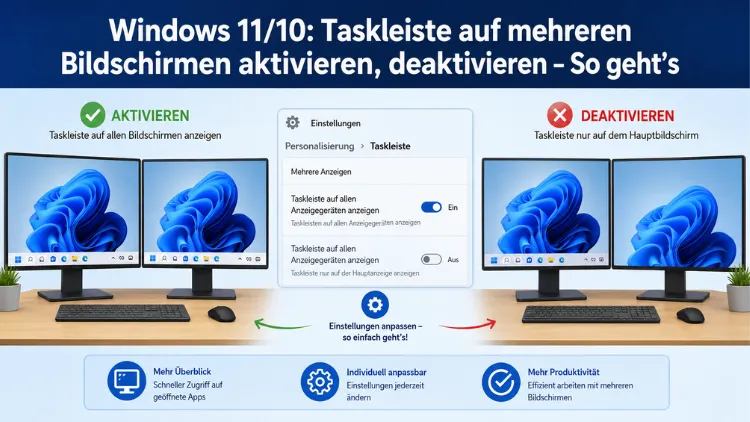
Wer mit mehreren Monitoren arbeitet, möchte die Taskleiste gezielt steuern: auf allen Bildschirmen anzeigen oder nur auf dem Hauptmonitor belassen. Windows 11 und Windows 10 bieten dafür direkte Einstellungen, ohne Drittanbieter-Tools.
Dieser Artikel erklärt Schritt für Schritt, wie Sie die Taskleiste auf einem zweiten oder dritten Monitor aktivieren, deaktivieren und das Verhalten der App-Schaltflächen im Multi-Monitor-Betrieb optimal konfigurieren.
Grundlagen: Wie Windows die Taskleiste bei mehreren Monitoren verwaltet
Bevor Sie Änderungen vornehmen, ist es sinnvoll, das Grundprinzip zu verstehen. In Windows 11 und Windows 10 wird die Taskleiste standardmäßig auf allen verbundenen Monitoren angezeigt. Dabei erscheinen alle Taskleistensymbole auf dem Hauptmonitor, während die anderen Monitore lediglich eine leere Taskleiste erhalten.
Außerdem spielt der gewählte Anzeigemodus eine entscheidende Rolle. Windows unterscheidet zwischen verschiedenen Modi: „Nur PC-Bildschirm“ nutzt ausschließlich den Hauptmonitor, „Nur zweiter Bildschirm“ deaktiviert den Hauptmonitor und zeigt nur den zweiten Bildschirm an. Zudem gibt es die Modi „Duplizieren“ und „Erweitern“. Wichtig: Das Ausblenden der Taskleiste auf dem zweiten Bildschirm ist nicht möglich, wenn die Anzeige dupliziert beziehungsweise gespiegelt wird. Der Erweiterungsmodus ist daher Voraussetzung für alle folgenden Einstellungen.
Hauptmonitor korrekt festlegen
Ein häufig übersehener Schritt beim Multi-Monitor-Betrieb ist die korrekte Festlegung des primären Monitors. Wird die Taskleiste auf dem falschen Monitor angezeigt, liegt es daran, dass der Hauptbildschirm falsch eingestellt wurde. Deshalb sollten Sie zunächst prüfen, ob der gewünschte Monitor als Primärbildschirm definiert ist.
So legen Sie den Hauptmonitor unter Windows 11 fest:
- Drücken Sie Windows + I, um die Einstellungen zu öffnen.
- Navigieren Sie zu System → Anzeige.
- Klicken Sie auf den Monitor, den Sie als Hauptbildschirm verwenden möchten.
- Scrollen Sie nach unten und aktivieren Sie die Option „Als Hauptanzeige festlegen“.
- Bestätigen Sie die Änderung.
So legen Sie den Hauptmonitor unter Windows 10 fest:
- Öffnen Sie die Einstellungen mit Windows + I.
- Navigieren Sie zu System → Anzeige.
- Wählen Sie den gewünschten Monitor aus der Darstellung oben aus.
- Scrollen Sie nach unten und aktivieren Sie „Dieses Gerät als Hauptanzeige festlegen“.
Sobald der primäre Monitor korrekt gesetzt ist, zeigt Windows die vollständige Taskleiste mit allen Symbolen dort an.
Windows 11: Taskleiste auf allen Bildschirmen aktivieren
Um die Taskleiste auf mehreren Bildschirmen anzeigen zu können, muss die Option „Meine Taskleiste auf allen Anzeigegeräten anzeigen“ in den Taskleisteneinstellungen aktiviert werden. Dabei gibt es unter Windows 11 zwei gleichwertige Wege.
Methode 1 – Über die Einstellungen:
- Drücken Sie Windows + I, um die Einstellungen zu öffnen.
- Klicken Sie links auf Personalisierung.
- Wählen Sie im mittleren Bereich Taskleiste aus.
- Scrollen Sie nach unten und klappen Sie den Abschnitt „Verhalten der Taskleiste“ auf.
- Aktivieren Sie die Option „Meine Taskleiste auf allen Anzeigegeräten anzeigen“.
Die Änderung greift sofort – auf jedem angeschlossenen Monitor erscheint nun die Taskleiste.
Methode 2 – Über das Kontextmenü:
- Klicken Sie mit der rechten Maustaste auf einen freien Bereich der Taskleiste.
- Wählen Sie „Taskleisteneinstellungen“.
- Klappen Sie den Bereich „Verhalten der Taskleiste“ auf.
- Aktivieren oder deaktivieren Sie „Meine Taskleiste auf allen Anzeigegeräten anzeigen“.
Beide Methoden führen zum gleichen Ergebnis. Empfehlenswert ist der direkte Rechtsklick auf die Taskleiste, da er besonders schnell zum Ziel führt.
Windows 11: Taskleiste auf zweitem Monitor deaktivieren
Das Ausblenden der Taskleiste auf Zusatzmonitoren funktioniert ebenso einfach wie das Aktivieren. Möchten Sie die Taskleiste nur auf dem Hauptmonitor anzeigen und auf allen anderen Monitoren ausblenden, genügt es, die Option „Meine Taskleiste auf allen Anzeigegeräten anzeigen“ zu deaktivieren.
Deaktiviert man diese Einstellung, verschwindet die Taskleiste von zusätzlich angeschlossenen Monitoren und wird einzig und allein auf dem primären Bildschirm dargestellt. Dadurch ergibt sich auf dem Zweitmonitor mehr nutzbarer Bildschirmbereich, besonders bei maximierten Fenstern oder Vollbildanwendungen.
So deaktivieren Sie die Taskleiste auf Zusatzmonitoren unter Windows 11:
- Öffnen Sie Einstellungen (Windows + I).
- Navigieren Sie zu Personalisierung → Taskleiste.
- Klappen Sie „Verhalten der Taskleiste“ auf.
- Entfernen Sie das Häkchen bei „Meine Taskleiste auf allen Anzeigegeräten anzeigen“.
Windows 11: Automatisches Ausblenden der Taskleiste aktivieren
Zusätzlich zu den oben genannten Optionen bietet Windows 11 die Möglichkeit, die Taskleiste automatisch auszublenden. Dabei erscheint die Taskleiste nur dann, wenn der Mauszeiger auf den unteren Bildschirmrand bewegt wird. Diese Funktion lässt sich ebenfalls im Bereich „Verhalten der Taskleiste“ aktivieren.
Vorgehen:
- Öffnen Sie Einstellungen → Personalisierung → Taskleiste.
- Klappen Sie „Verhalten der Taskleiste“ auf.
- Aktivieren Sie „Taskleiste automatisch ausblenden“.
Die Taskleiste verschwindet daraufhin vom Bildschirmrand und erscheint erst wieder, wenn der Mauszeiger den unteren Rand berührt. Dies funktioniert sowohl auf dem Hauptmonitor als auch – bei aktivierter Mehrfachanzeige – auf allen weiteren Bildschirmen.
Windows 10: Taskleiste auf allen Bildschirmen aktivieren und deaktivieren
Unter Windows 10 ist der Ablauf ähnlich, jedoch unterscheidet sich die Menüstruktur leicht von Windows 11. Per Rechtsklick auf einen leeren Bereich auf der Taskleiste können die Taskleisteneinstellungen geöffnet werden. Dort scrollt man ein gutes Stück nach unten bis zu „Mehrere Bildschirme“.
Taskleiste auf mehreren Monitoren aktivieren – Windows 10:
- Drücken Sie Windows + I, um die Einstellungen zu öffnen.
- Wählen Sie Personalisierung.
- Klicken Sie links auf Taskleiste.
- Scrollen Sie nach unten bis zum Abschnitt „Mehrere Bildschirme“.
- Aktivieren Sie den Schalter „Taskleiste auf allen Anzeigegeräten anzeigen“.
Taskleiste auf Zusatzmonitoren deaktivieren – Windows 10:
Mit dem Schalter „Taskleiste auf allen Anzeigegeräten anzeigen“ kann die Taskleiste auf dem Zusatzbildschirm komplett deaktiviert werden. Dazu schalten Sie denselben Schalter einfach aus.
Hinweis: Nach dem 14. Oktober 2025 stellt Microsoft keine kostenlosen Sicherheitsupdates mehr für Windows 10 bereit. Deshalb empfiehlt es sich, zeitnah auf Windows 11 zu wechseln, um weiterhin mit Sicherheitsupdates versorgt zu werden.
App-Schaltflächen auf mehreren Monitoren steuern
Neben der Frage, ob die Taskleiste überhaupt auf mehreren Bildschirmen erscheint, lässt sich auch festlegen, wo die Schaltflächen geöffneter Programme angezeigt werden. Diese Einstellung ist besonders relevant, wenn Sie viele Fenster gleichzeitig geöffnet haben und den Überblick behalten möchten.
Bei der Verwendung von mehreren Bildschirmen kann festgelegt werden, auf welchem Bildschirm die Apps in der Taskleiste angezeigt werden sollen, um beispielsweise geöffnete Fenster auf Monitor 2 auch nur in der Taskleiste von Monitor 2 anzeigen zu können, denn standardmäßig werden sie auf allen Monitoren angezeigt.
Windows 11 – App-Schaltflächen konfigurieren:
- Öffnen Sie Einstellungen → Personalisierung → Taskleiste.
- Klappen Sie „Verhalten der Taskleiste“ auf.
- Suchen Sie die Option „Taskleisten-Apps anzeigen auf“ und wählen Sie eine der folgenden Varianten:
Alle Taskleisten: Anzeige der Taskleisten-App auf allen Bildschirmen. Haupttaskleiste und Taskleiste mit geöffnetem Fenster: Anzeige der Taskleisten-App auf dem Hauptbildschirm und dem des geöffneten Fensters. Taskleiste mit geöffnetem Fenster: Nur die Anzeige der Taskleisten-App auf dem Bildschirm mit dem geöffneten Fenster.
Windows 10 – App-Schaltflächen konfigurieren:
Mit der Einstellung bei „Schaltflächen der Taskleiste anzeigen auf“ kann festgelegt werden, wo die Schaltflächen für offene Fenster und Programme angezeigt werden. Für besonders große Übersichtlichkeit beim Multi-Monitor-Setup ist die Option „Taskleiste mit geöffnetem Fenster“ sinnvoll.
Außerdem bietet Windows 10 die Option „Schaltflächen mit anderen Taskleisten gruppieren“. Damit können bei Platzmangel mehrere offene Fenster einer Anwendung mit einem einzigen Knopf zusammengefasst werden.
Taskleiste auf bestimmten Monitoren anzeigen – Grenzen des Systems
Windows bietet von Haus aus keine Möglichkeit, die Taskleiste gezielt nur auf einem von mehreren Zusatzmonitoren einzublenden. Windows kann so viel bekannt nur eine Erweiterung mit der Taskleiste wirklich steuern – entweder wird sie auf allen Monitoren angezeigt oder nur auf dem Hauptmonitor.
Wer dennoch mehr Kontrolle benötigt – etwa die Taskleiste nur auf Monitor 1 und 2 anzuzeigen, aber auf Monitor 3 auszublenden –, kann dafür auf das kostenlose Tool DisplayFusion zurückgreifen. DisplayFusion erlaubt eine feingranulare Steuerung der Taskleiste pro Monitor und bietet darüber hinaus weitere Funktionen für den Multi-Monitor-Betrieb wie individuelle Hintergrundbilder, Fenster-Verwaltungsregeln und Tastaturkürzel.
Alternativ existiert für Windows 11 ein sogenannter Windhawk-Mod namens „Primary taskbar on secondary monitor“. Dieser wechselt die Anzeige auf beiden Bildschirmen aus, ohne die Einstellung für den Hauptmonitor zu ändern. Falls der ExplorerPatcher oder ähnliche Tools genutzt werden, gibt es in den Einstellungen dazu auch die Möglichkeit, die Änderung dafür zu aktivieren. Windhawk ist ebenfalls kostenlos und für technisch versierte Nutzer geeignet.
Empfohlene Vorgehensweisen im Multi-Monitor-Betrieb
Damit der Mehrfachmonitor-Betrieb reibungslos funktioniert, sollten einige grundlegende Einstellungen beachtet werden:
Anzeigemodus prüfen: Stellen Sie sicher, dass Windows im Modus „Erweitern“ betrieben wird. Dazu drücken Sie Windows + P und wählen „Erweitern“. Nur in diesem Modus lassen sich die Taskleisten-Optionen für Zusatzmonitore vollständig nutzen.
Primären Monitor korrekt festlegen: Wie oben beschrieben, erscheinen alle wichtigen Taskleistensymbole auf dem Hauptmonitor. Deshalb sollte der Monitor, an dem Sie primär arbeiten, als Hauptbildschirm definiert sein.
App-Schaltflächen sinnvoll verteilen: Empfehlenswert ist die Einstellung „Taskleiste mit geöffnetem Fenster“, denn so erscheinen App-Schaltflächen jeweils nur auf dem Monitor, auf dem das jeweilige Fenster geöffnet ist. Dadurch bleibt die Taskleiste übersichtlich und Sie können auf einen Blick sehen, welche Programme auf welchem Bildschirm laufen.
Auf Windows 11 wechseln: Da der Support für Windows 10 am 14. Oktober 2025 endete, sollten Sie – sofern noch nicht geschehen – auf Windows 11 aktualisieren. Windows 11 bietet zudem erweiterte Taskleistenoptionen und bessere Multi-Monitor-Unterstützung.
Häufig gestellte Fragen zur Taskleiste bei mehreren Bildschirmen
Wie zeige ich die Taskleiste auf dem zweiten Monitor in Windows 11 an?
Öffnen Sie Einstellungen → Personalisierung → Taskleiste, klappen Sie den Bereich „Verhalten der Taskleiste“ auf und aktivieren Sie die Option „Meine Taskleiste auf allen Anzeigegeräten anzeigen“. Die Taskleiste erscheint sofort auf allen angeschlossenen Monitoren.
Wie blende ich die Taskleiste auf dem zweiten Monitor in Windows 10 aus?
Gehen Sie zu Einstellungen → Personalisierung → Taskleiste und scrollen Sie zum Abschnitt „Mehrere Bildschirme“. Deaktivieren Sie dort den Schalter „Taskleiste auf allen Anzeigegeräten anzeigen“. Daraufhin erscheint die Taskleiste nur noch auf dem Hauptmonitor.
Warum erscheint die Taskleiste auf dem falschen Monitor?
Das liegt daran, dass der falsche Monitor als Hauptbildschirm festgelegt ist. Öffnen Sie Einstellungen → System → Anzeige, wählen Sie den gewünschten Monitor aus und aktivieren Sie „Als Hauptanzeige festlegen“. Anschließend erscheinen alle Taskleistensymbole auf dem richtigen Bildschirm.
Kann ich die Taskleiste nur auf einem von drei Monitoren ausblenden?
Windows selbst bietet diese Möglichkeit nicht direkt – es lässt sich nur zwischen „auf allen Monitoren“ und „nur auf dem Hauptmonitor“ wählen. Für eine feingranulare Steuerung eignet sich das kostenlose Tool DisplayFusion, das die Taskleiste individuell pro Monitor steuern kann.
Was bedeutet die Einstellung „Taskleiste mit geöffnetem Fenster“?
Diese Einstellung bewirkt, dass die Schaltfläche einer geöffneten App nur auf der Taskleiste des Monitors erscheint, auf dem das jeweilige Fenster aktuell dargestellt wird. Dadurch bleibt jede Taskleiste übersichtlich und zeigt nur die auf diesem Bildschirm aktiven Programme an.
Funktioniert die Taskleiste auf dem zweiten Monitor im Dupliziermodus?
Nein. Das gezielte Einblenden oder Ausblenden der Taskleiste auf einem Zusatzmonitor ist ausschließlich im Erweiterungsmodus möglich. Im Dupliziermodus wird dasselbe Bild auf allen Bildschirmen gespiegelt – separate Taskleistensteuerung ist dabei technisch nicht möglich.
Wie aktiviere ich das automatische Ausblenden der Taskleiste auf allen Monitoren?
Öffnen Sie Einstellungen → Personalisierung → Taskleiste, klappen Sie „Verhalten der Taskleiste“ auf und aktivieren Sie „Taskleiste automatisch ausblenden“. Die Taskleiste verschwindet dann auf allen betroffenen Monitoren und erscheint erst, wenn der Mauszeiger den unteren Bildschirmrand berührt.
Wie kann ich App-Schaltflächen nur auf dem jeweiligen Monitor anzeigen?
Gehen Sie in Windows 11 zu Einstellungen → Personalisierung → Taskleiste → Verhalten der Taskleiste und stellen Sie die Option „Taskleisten-Apps anzeigen auf“ auf „Taskleiste mit geöffnetem Fenster“ um. So erscheinen Programmschaltflächen nur noch auf dem Monitor, auf dem das Fenster geöffnet ist.
Gibt es Tools, die die Taskleiste im Multi-Monitor-Betrieb erweitern?
Ja. DisplayFusion ist ein bewährtes kostenloses Tool, das unter anderem erlaubt, die Taskleiste individuell pro Monitor zu steuern. Für Windows 11 gibt es zudem den Windhawk-Mod „Primary taskbar on secondary monitor“, der die Anzeige der primären Taskleiste auf einem Sekundärmonitor ermöglicht, ohne den Hauptmonitor zu ändern.
Warum zeigt mein zweiter Monitor eine leere Taskleiste ohne App-Symbole?
Das ist das Standardverhalten von Windows: Alle Symbole erscheinen zunächst nur auf dem Hauptmonitor. Ändern Sie die Einstellung „Taskleisten-Apps anzeigen auf“ zu „Alle Taskleisten“, damit die App-Schaltflächen auch auf dem Zweitmonitor vollständig angezeigt werden.
Fazit
Die Taskleiste auf mehreren Monitoren lässt sich in Windows 11 und Windows 10 schnell und ohne Zusatzsoftware konfigurieren. Über die Taskleisteneinstellungen aktivieren oder deaktivieren Sie die Anzeige auf Zusatzmonitoren in wenigen Klicks.
Wer über die Bordmittel hinaus individuelle Monitorzuweisungen benötigt, greift am besten zu DisplayFusion. Zudem sollte der Schritt auf Windows 11 nicht aufgeschoben werden, da der Support für Windows 10 seit Oktober 2025 ausgelaufen ist.
