
Ordner und Programme an die Taskleiste anheften – so geht’s in Windows 10 und 11. Schritt-für-Schritt-Anleitung für schnellen Zugriff auf Ihre wichtigsten Apps und Verzeichnisse.
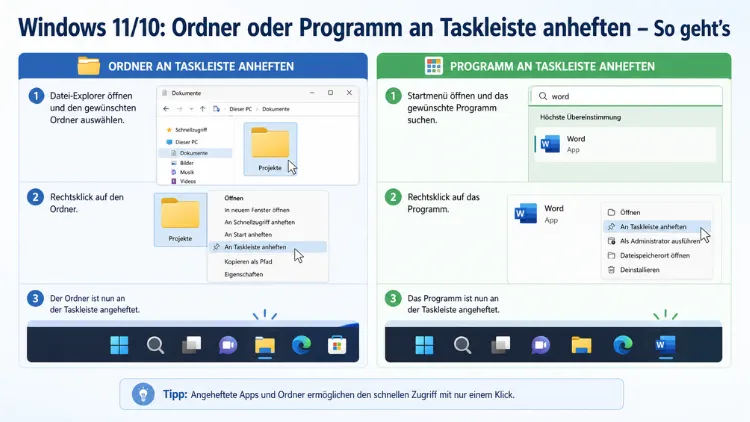
Programme und Ordner lassen sich in Windows 10 und Windows 11 schnell an die Taskleiste anheften, sodass Sie mit einem einzigen Klick direkten Zugriff haben.
Während das Anheften von Programmen unkompliziert über den Rechtsklick funktioniert, benötigen Sie für Ordner unter Windows 11 einen kleinen Umweg über eine Verknüpfung. Dieser Artikel zeigt Ihnen alle Methoden – Schritt für Schritt – für beide Betriebssysteme.
Warum lohnt sich das Anheften an die Taskleiste?
Die Taskleiste ist der zentrale Dreh- und Angelpunkt des Windows-Desktops. Anstatt Programme über das Startmenü zu suchen oder immer wieder zum Desktop zurückzukehren, bietet die Taskleiste dauerhaft sichtbare Schnellzugriffe. Besonders bei häufig verwendeten Anwendungen – zum Beispiel dem Browser, einem Texteditor oder einem bestimmten Projektordner – spart das Anheften täglich Zeit. Zusätzlich bleibt der Desktop aufgeräumter, weil Sie weniger Verknüpfungen dort ablegen müssen.
Sowohl unter Windows 10 als auch unter Windows 11 funktioniert das Anheften grundsätzlich ähnlich, jedoch gibt es beim Thema Ordner wichtige Unterschiede, die Sie kennen sollten.
Programme unter Windows 11 an die Taskleiste anheften
Unter Windows 11 stehen Ihnen mehrere Wege zur Verfügung, um ein Programm dauerhaft in der Taskleiste zu verankern.
Methode 1: Rechtsklick auf eine Desktop-Verknüpfung
Die einfachste Methode funktioniert über eine vorhandene Verknüpfung auf dem Desktop:
- Klicken Sie mit der rechten Maustaste auf die Verknüpfung des gewünschten Programms auf dem Desktop.
- Im Kontextmenü erscheint der Eintrag „An Taskleiste anheften“.
- Klicken Sie darauf – das Programmsymbol erscheint sofort in der Taskleiste.
Danach können Sie die Desktop-Verknüpfung behalten oder löschen, da Windows intern eine eigene Kopie der Verknüpfung anlegt.
Methode 2: Über das Startmenü anheften
Ebenso lassen sich Programme direkt aus dem Startmenü an die Taskleiste anheften:
- Öffnen Sie das Startmenü über die Windows-Taste oder das Startsymbol.
- Klicken Sie auf „Alle Apps“, um die vollständige Programmliste anzuzeigen.
- Klicken Sie mit der rechten Maustaste auf das gewünschte Programm.
- Wählen Sie „Mehr“ → „An Taskleiste anheften“.
Alternativ können Sie seit einem neueren Update von Windows 11 ein Symbol aus dem Bereich „Angeheftet“ im Startmenü auch direkt mit gedrückter Maustaste in die Taskleiste ziehen – Microsoft hat diese Funktion in einer Beta-Version eingeführt und dann in die reguläre Windows-11-Version integriert.
Methode 3: Über den Datei-Explorer – EXE-Datei direkt anheften
Außerdem können Sie ein Programm direkt über seine ausführbare Datei anheften:
- Öffnen Sie den Datei-Explorer (Windows-Taste + E).
- Navigieren Sie zum Installationsordner des Programms, zum Beispiel
C:\ProgrammeoderC:\Programme (x86). - Suchen Sie die EXE-Datei des Programms.
- Klicken Sie mit der rechten Maustaste darauf und wählen Sie „An Taskleiste anheften“.
Methode 4: Laufendes Programm anheften
Wenn ein Programm bereits geöffnet ist, können Sie es ebenfalls schnell anheften:
- Klicken Sie mit der rechten Maustaste auf das Symbol des laufenden Programms in der Taskleiste.
- Wählen Sie „An Taskleiste anheften“.
Sobald Sie das Programm schließen, verbleibt das Symbol dauerhaft in der Taskleiste.
Programme unter Windows 10 an die Taskleiste anheften
Unter Windows 10 funktionieren alle vier genannten Methoden ebenfalls. Jedoch unterscheidet sich das Startmenü leicht:
- Klicken Sie auf das Startmenü.
- Scrollen Sie in der App-Liste zum gewünschten Programm oder suchen Sie es über die Suchfunktion.
- Klicken Sie das Programm mit der rechten Maustaste an.
- Wählen Sie „Mehr“ → „An Taskleiste anheften“.
Zusätzlich können Sie unter Windows 10 Kacheln aus dem Startmenü direkt in die Taskleiste ziehen, indem Sie die Kachel mit gedrückter Maustaste auf die Taskleiste ziehen. Diese Funktion war unter Windows 10 von Beginn an verfügbar und ist besonders praktisch bei häufig genutzten Anwendungen.
Ordner unter Windows 11 an die Taskleiste anheften
Hier liegt der wichtigste Unterschied zwischen den Betriebssystemversionen: Unter Windows 11 lassen sich Ordner nicht direkt per Drag-and-Drop an die Taskleiste anheften – lediglich der Datei-Explorer selbst kann standardmäßig angeheftet werden. Deshalb ist ein kleiner Trick notwendig, der jedoch zuverlässig funktioniert.
Methode: Verknüpfung mit explorer.exe erstellen und anheften
Der Trick besteht darin, eine spezielle Verknüpfung zu erstellen, die den Windows Explorer mit dem gewünschten Ordnerpfad als Argument startet. So gehen Sie vor:
Schritt 1: Verknüpfung auf dem Desktop erstellen
- Klicken Sie mit der rechten Maustaste auf eine freie Stelle auf dem Desktop.
- Wählen Sie „Neu“ → „Verknüpfung“.
Schritt 2: Pfad eintragen
Im Eingabefeld für den Speicherort tragen Sie folgendes ein:
explorer.exe C:\Users\IhrBenutzername\Dokumente
Ersetzen Sie dabei den Pfad durch den tatsächlichen Pfad Ihres Ordners. Wichtig: Zwischen explorer.exe und dem Pfad muss ein Leerzeichen stehen. Falls der Pfad Leerzeichen enthält, setzen Sie ihn in Anführungszeichen:
explorer.exe "C:\Users\Ihr Benutzername\Mein Ordner"
Schritt 3: Namen vergeben
Geben Sie der Verknüpfung einen aussagekräftigen Namen, zum Beispiel „Downloads“ oder „Projekte 2026″, und klicken Sie auf „Fertig stellen“.
Schritt 4: An Taskleiste anheften
- Klicken Sie mit der rechten Maustaste auf die neu erstellte Verknüpfung auf dem Desktop.
- Wählen Sie „Weitere Optionen anzeigen“ (unter Windows 11 nötig, um das vollständige Kontextmenü zu sehen).
- Klicken Sie auf „An Taskleiste anheften“.
Schritt 5: Verknüpfung vom Desktop löschen (optional)
Durch das Anheften wird intern eine Kopie der Verknüpfung in einem Windows-Systemordner gespeichert. Deshalb können Sie die Desktop-Verknüpfung danach bedenkenlos löschen.
Ordner unter Windows 10 an die Taskleiste anheften
Unter Windows 10 ist das Vorgehen ähnlich, jedoch etwas direkter, da das klassische Kontextmenü ohne den Umweg über „Weitere Optionen anzeigen“ erscheint.
Methode 1: Verknüpfung mit explorer.exe (empfohlene Vorgehensweise)
- Klicken Sie mit der rechten Maustaste auf eine freie Stelle auf dem Desktop.
- Wählen Sie „Neu“ → „Verknüpfung“.
- Geben Sie als Ziel ein:
explorer.exe C:\PfadZumOrdner - Vergeben Sie einen Namen und klicken Sie auf „Fertig stellen“.
- Rechtsklick auf die Verknüpfung → „An Taskleiste anheften“.
Methode 2: Verknüpfung ziehen (Drag & Drop)
Unter Windows 10 können Sie die fertige Verknüpfung außerdem einfach mit gedrückter Maustaste in die Taskleiste ziehen. Diese Drag-and-Drop-Funktion für Verknüpfungen wurde mit Windows 11 22H2 (Build 22621) wieder eingeführt, nachdem sie in den frühen Windows-11-Versionen fehlte.
Symbol einer angehefteten Ordnerverknüpfung ändern
Standardmäßig zeigt Windows für Ordnerverknüpfungen das Explorer-Symbol an. Da jedoch alle Ordnerverknüpfungen dann identisch aussehen, empfiehlt es sich, ein individuelles Symbol zu vergeben.
So ändern Sie das Symbol:
- Klicken Sie mit der rechten Maustaste auf die Verknüpfung auf dem Desktop (vor dem Anheften).
- Wählen Sie „Eigenschaften“.
- Wechseln Sie zum Tab „Verknüpfung“.
- Klicken Sie auf „Anderes Symbol“.
- Geben Sie den Pfad
C:\Windows\System32\imageres.dllein und drücken Sie Enter. - Wählen Sie ein passendes Symbol aus der Liste.
- Klicken Sie auf „OK“ und „Übernehmen“.
Danach sehen Sie das neue Symbol sofort auf dem Desktop – und nach dem Anheften auch in der Taskleiste.
Angeheftete Programme und Ordner von der Taskleiste lösen
Das Entfernen von angehefteten Einträgen ist ebenso einfach wie das Anheften:
- Klicken Sie mit der rechten Maustaste auf das Symbol in der Taskleiste.
- Wählen Sie „Von Taskleiste lösen“.
Das Symbol verschwindet sofort. Dabei wird das Programm selbst nicht deinstalliert – lediglich der Schnellzugriff in der Taskleiste wird entfernt.
Symbole in der Taskleiste neu anordnen
Sowohl unter Windows 10 als auch unter Windows 11 lassen sich angeheftete Symbole in der Taskleiste per Drag & Drop in eine andere Reihenfolge bringen:
- Klicken und halten Sie das gewünschte Symbol in der Taskleiste.
- Ziehen Sie es an die gewünschte Position.
- Lassen Sie die Maustaste los.
Die neue Position wird automatisch gespeichert. Deshalb lohnt es sich, häufig verwendete Programme und Ordner ganz links zu platzieren, damit Sie sie ohne Suchen sofort erreichen.
Systemordner an die Taskleiste anheften
Neben eigenen Ordnern lassen sich auch Windows-Systemordner wie Downloads, Dokumente, Bilder oder Desktop auf die gleiche Weise anheften. Verwenden Sie dafür folgende Beispielpfade:
- Downloads:
explorer.exe C:\Users\IhrBenutzername\Downloads - Dokumente:
explorer.exe C:\Users\IhrBenutzername\Documents - Desktop:
explorer.exe C:\Users\IhrBenutzername\Desktop - Bilder:
explorer.exe C:\Users\IhrBenutzername\Pictures
Außerdem können Sie auch Netzlaufwerke oder externe Laufwerke mit dem gleichen Prinzip einbinden, zum Beispiel:
explorer.exe D:\
Taskleiste unter Windows 11 anpassen – weitere Einstellungen
Zusätzlich zu angehefteten Programmen und Ordnern bietet Windows 11 weitere Anpassungsmöglichkeiten für die Taskleiste:
- Position der Taskleistensymbole: Unter Einstellungen → Personalisierung → Taskleiste → Taskleistenverhalten können Sie wählen, ob die Symbole zentriert oder linksbündig erscheinen.
- Taskleistenecke anpassen: Hier lässt sich festlegen, welche Systemsymbole dauerhaft in der Systemablage (Taskleistenecke) sichtbar sind.
- Taskleiste automatisch ausblenden: Ebenfalls unter Taskleistenverhalten können Sie die Taskleiste so einstellen, dass sie sich automatisch ausblendet und erst bei Mausbewegung erscheint.
Häufige Fehler beim Anheften an die Taskleiste – und wie Sie sie beheben
Problem: „An Taskleiste anheften“ fehlt im Kontextmenü
Wenn die Option nicht erscheint, handelt es sich meist um eine Datei, die kein ausführbares Programm ist – etwa ein Dokument oder eine Textdatei. Nur Programme (EXE-Dateien) und korrekt erstellte Verknüpfungen lassen sich anheften. Deshalb müssen Sie bei Ordnern immer den Umweg über die explorer.exe-Verknüpfung nutzen.
Unter Windows 11 erscheint außerdem zunächst das vereinfachte Kontextmenü. Deshalb müssen Sie auf „Weitere Optionen anzeigen“ klicken, um den Eintrag „An Taskleiste anheften“ zu sehen.
Problem: Ordnerverknüpfung öffnet nicht den richtigen Ordner
Überprüfen Sie den Pfad in den Eigenschaften der Verknüpfung. Klicken Sie dazu mit der rechten Maustaste auf die Verknüpfung, wählen Sie „Eigenschaften“ und prüfen Sie das Feld „Ziel“. Achten Sie darauf, dass zwischen explorer.exe und dem Pfad ein Leerzeichen steht, und setzen Sie Pfade mit Leerzeichen in Anführungszeichen.
Problem: Angeheftetes Symbol zeigt falsches oder kein Symbol
In diesem Fall haben Sie beim Erstellen der Verknüpfung kein Symbol zugewiesen. Öffnen Sie die Eigenschaften der Desktop-Verknüpfung, wechseln Sie zu „Anderes Symbol“ und wählen Sie ein passendes Symbol aus der Datei imageres.dll aus.
FAQ: Häufige Fragen zum Anheften an die Taskleiste
Kann ich unter Windows 11 einen Ordner direkt per Drag & Drop an die Taskleiste ziehen?
Nein – das Hinzufügen von Ordnern durch Drag & Drop in die Taskleiste wird unter Windows 11 nicht direkt unterstützt. Stattdessen müssen Sie eine Verknüpfung mit explorer.exe und dem Ordnerpfad erstellen und diese dann über das Kontextmenü anheften.
Wie viele Programme kann ich an die Taskleiste anheften?
Windows begrenzt die Anzahl technisch nicht hart. Praktisch hängt die Anzahl angehefteter Symbole von der Bildschirmbreite und der eingestellten Symbolgröße ab. Deshalb empfiehlt es sich, nur wirklich täglich genutzte Programme und Ordner anzuheften, um die Übersicht zu behalten.
Bleibt das angeheftete Symbol erhalten, wenn ich die Desktop-Verknüpfung lösche?
Ja. Sobald Sie eine Verknüpfung an die Taskleiste angeheftet haben, legt Windows intern eine Kopie an. Deshalb können Sie die ursprüngliche Desktop-Verknüpfung bedenkenlos löschen.
Kann ich Programme unter Windows 11 über die Suche an die Taskleiste anheften?
Ja. Geben Sie den Programmnamen in die Windows-Suche ein, klicken Sie das Ergebnis mit der rechten Maustaste an und wählen Sie „An Taskleiste anheften“.
Warum fehlt die Option „An Taskleiste anheften“ bei meiner EXE-Datei?
Manchmal erscheint die Option nicht direkt. Erstellen Sie in diesem Fall zunächst eine Verknüpfung der EXE-Datei (Rechtsklick → „Verknüpfung erstellen“), und versuchen Sie dann, diese Verknüpfung anzuheften.
Wie heftet man ein Laufwerk (z. B. D:) an die Taskleiste an?
Auch Laufwerke lassen sich über den Verknüpfungstrick anheften. Erstellen Sie eine neue Verknüpfung mit dem Ziel explorer.exe D:\ – der Laufwerksbuchstabe muss dabei dem tatsächlichen Laufwerk entsprechen.
Kann ich die Reihenfolge der angehefteten Symbole in der Taskleiste ändern?
Ja. Halten Sie ein Symbol mit der Maustaste gedrückt und ziehen Sie es an die gewünschte Position. Die Reihenfolge wird automatisch gespeichert.
Wie entferne ich ein angeheftetes Symbol wieder aus der Taskleiste?
Klicken Sie mit der rechten Maustaste auf das Symbol in der Taskleiste und wählen Sie „Von Taskleiste lösen“. Das Programm wird dabei nicht deinstalliert.
Kann ich unter Windows 10 Ordner ohne den explorer.exe-Trick anheften?
Nein – auch unter Windows 10 ist der Umweg über eine explorer.exe-Verknüpfung notwendig, da Windows das direkte Anheften von Ordnern nicht erlaubt.
Was ist der Unterschied zwischen „An Taskleiste anheften“ und „An Start anheften“?
„An Taskleiste anheften“ fügt das Symbol dauerhaft in die untere Taskleiste ein, sodass es immer sichtbar ist. „An Start anheften“ hingegen fügt das Programm als Kachel oder Symbol im Startmenü hinzu – es ist jedoch nur sichtbar, wenn Sie das Startmenü öffnen.
Fazit
Das Anheften von Programmen und Ordnern an die Taskleiste ist unter Windows 10 und Windows 11 ein einfacher, aber wirkungsvoller Weg, um den täglichen Arbeitsablauf zu beschleunigen. Programme lassen sich bequem per Rechtsklick anheften, während Ordner eine kurze Verknüpfung mit explorer.exe benötigen.
Mit wenigen Klicks verwandeln Sie die Taskleiste in eine persönliche Schnellstartleiste für Ihre wichtigsten Anwendungen und Verzeichnisse.
