
Windows-Firewall unter Windows 11 und 10 aktivieren: Schützen Sie Ihren PC schnell mit wenigen Klicks über Systemsteuerung oder Windows-Sicherheits-App.
Die Windows-Firewall schützt Ihren Computer vor unerlaubten Netzwerkzugriffen und Schadsoftware. In Windows 10 und Windows 11 ist sie standardmäßig aktiv – jedoch kann sie durch Programme oder fehlerhafte Einstellungen deaktiviert werden.
Dieser Artikel zeigt Ihnen Schritt für Schritt, wie Sie die Firewall aktivieren, konfigurieren und auf korrekte Funktion prüfen. So schützen Sie Ihr System zuverlässig.
Was ist die Windows-Firewall und warum ist sie wichtig?
Die Windows Defender Firewall ist ein integriertes Sicherheitsprogramm, das Microsoft in alle modernen Windows-Versionen eingebaut hat. Sie überwacht den eingehenden und ausgehenden Netzwerkverkehr und entscheidet anhand festgelegter Regeln, welche Verbindungen erlaubt oder blockiert werden. Dabei arbeitet sie sowohl auf der Ebene von Programmen als auch auf der Ebene einzelner Ports und Protokolle.
Ohne eine aktive Firewall ist Ihr PC direkt dem Internet ausgesetzt. Deshalb können Hacker, Trojaner oder Ransomware ungehindert Verbindungen zu Ihrem System aufbauen. Besonders in öffentlichen WLAN-Netzen – zum Beispiel in Cafés, Bahnhöfen oder Hotels – ist das Risiko erheblich höher als zu Hause. Zudem können Schadprogramme, die sich bereits auf dem Rechner befinden, unbemerkt Daten nach außen senden, wenn keine Firewall den ausgehenden Datenverkehr kontrolliert.
In Windows 10 und Windows 11 bietet die Firewall drei Netzwerkprofile:
- Domänennetzwerk: Gilt für PCs, die einer Windows-Domäne beigetreten sind – typischerweise in Unternehmen.
- Privates Netzwerk: Für vertrauenswürdige Heimnetzwerke oder kleine Büronetzwerke.
- Öffentliches Netzwerk: Für fremde WLAN-Netze oder Hotspots – hier gelten die strengsten Regeln.
Jedes Profil verfügt über eigene Regeln. Deshalb ist es wichtig, zu wissen, welches Profil gerade aktiv ist, bevor Sie Änderungen vornehmen.
Firewall unter Windows 11 aktivieren
In Windows 11 hat Microsoft die Oberfläche modernisiert. Dennoch ist der Weg zur Firewall-Einstellung einfach und schnell zu finden.
Methode 1: Über die Windows-Sicherheit
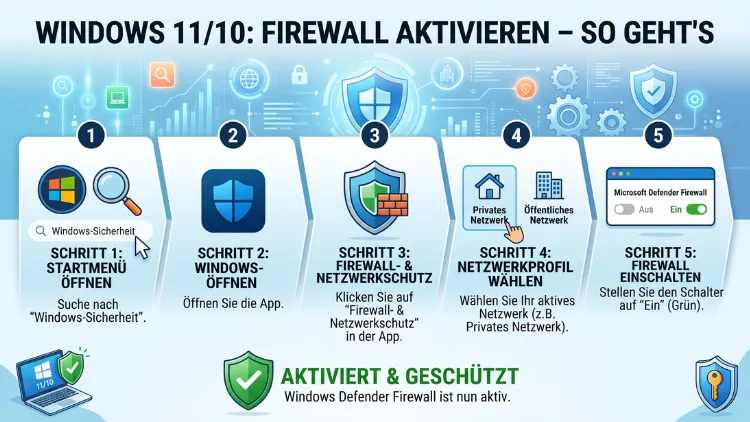
- Öffnen Sie das Startmenü und suchen Sie nach „Windows-Sicherheit“.
- Klicken Sie auf die App Windows-Sicherheit, um sie zu öffnen.
- Wählen Sie links den Bereich „Firewall- und Netzwerkschutz“.
- Sie sehen nun drei Netzwerkprofile: Domänennetzwerk, Privates Netzwerk und Öffentliches Netzwerk. Das aktuell aktive Profil ist mit dem Hinweis „Aktiv“ gekennzeichnet.
- Klicken Sie auf das gewünschte Profil.
- Setzen Sie den Schalter unter „Microsoft Defender Firewall“ auf „Ein“.
- Bestätigen Sie die Änderung gegebenenfalls mit einem Klick auf „Ja“ in der Benutzerkontensteuerung (UAC).
Wiederholen Sie diesen Vorgang für alle drei Profile, falls die Firewall in mehreren Profilen deaktiviert war.
Methode 2: Über die Systemsteuerung
Die klassische Systemsteuerung ist auch in Windows 11 weiterhin verfügbar. Deshalb ist dieser Weg vor allem dann nützlich, wenn Sie mit der alten Oberfläche vertrauter sind.
- Drücken Sie Windows + R, geben Sie
controlein und bestätigen Sie mit Enter. - Wählen Sie „System und Sicherheit“ und anschließend „Windows Defender Firewall“.
- Klicken Sie links auf „Windows Defender Firewall ein- oder ausschalten“.
- Setzen Sie für jedes Netzwerkprofil den Haken bei „Windows Defender Firewall aktivieren“.
- Bestätigen Sie mit „OK“.
Methode 3: Per PowerShell oder Eingabeaufforderung
Für erfahrene Nutzer und Administratoren ist außerdem die Befehlszeile eine schnelle Option. Öffnen Sie die PowerShell oder die Eingabeaufforderung als Administrator und geben Sie folgenden Befehl ein:
Set-NetFirewallProfile -All -Enabled TrueAlternativ funktioniert in der klassischen Eingabeaufforderung (cmd) dieser Befehl:
netsh advfirewall set allprofiles state onBeide Befehle aktivieren die Firewall für alle Netzwerkprofile gleichzeitig. Das ist besonders dann praktisch, wenn Sie mehrere Systeme per Skript verwalten.
Firewall unter Windows 10 aktivieren
In Windows 10 ist der Vorgang sehr ähnlich wie in Windows 11. Jedoch unterscheidet sich die Oberfläche optisch etwas.
Methode 1: Über die Windows-Sicherheit in Windows 10
- Klicken Sie auf das Startmenü und öffnen Sie Einstellungen (Zahnrad-Symbol).
- Gehen Sie zu „Update und Sicherheit“ und wählen Sie „Windows-Sicherheit“.
- Klicken Sie auf „Firewall- und Netzwerkschutz“.
- Wählen Sie das gewünschte Netzwerkprofil aus.
- Aktivieren Sie den Schalter für „Microsoft Defender Firewall“.
Methode 2: Über die Systemsteuerung in Windows 10
- Öffnen Sie die Systemsteuerung über Windows + R →
control. - Navigieren Sie zu „System und Sicherheit“ → „Windows Defender Firewall“.
- Klicken Sie auf „Windows Defender Firewall ein- oder ausschalten“.
- Setzen Sie die Firewall für private und öffentliche Netzwerke auf „aktivieren“.
- Bestätigen Sie mit „OK“.
Methode 3: Per Befehlszeile in Windows 10
Auch in Windows 10 funktionieren die oben genannten PowerShell- und cmd-Befehle identisch. Öffnen Sie die PowerShell als Administrator und führen Sie den Befehl aus:
Set-NetFirewallProfile -All -Enabled TrueDieser Befehl ist in beiden Betriebssystemversionen gleich – deshalb eignet er sich besonders gut für einheitliche Skripte in gemischten Umgebungen mit Windows 10 und 11.
Den Firewall-Status prüfen und überwachen
Nachdem Sie die Firewall aktiviert haben, sollten Sie deren Status überprüfen. So stellen Sie sicher, dass der Schutz tatsächlich aktiv ist.
Statusprüfung über die Windows-Sicherheit
Öffnen Sie erneut „Windows-Sicherheit“ → „Firewall- und Netzwerkschutz“. Wenn die Firewall aktiv ist, erscheint bei jedem Profil ein grünes Häkchen und der Status „Ein“. Außerdem zeigt das Schildsymbol in der Taskleiste einen grünen Haken, wenn alle Sicherheitskomponenten ordnungsgemäß laufen.
Statusprüfung per PowerShell
Geben Sie in einer Administrator-PowerShell folgenden Befehl ein:
Get-NetFirewallProfile | Select-Object Name, EnabledDie Ausgabe zeigt Ihnen für jedes der drei Profile, ob die Firewall aktiviert (True) oder deaktiviert (False) ist.
Statusprüfung per cmd
In der klassischen Eingabeaufforderung funktioniert außerdem dieser Befehl:
netsh advfirewall show allprofiles stateDieser Befehl gibt den aktuellen Status der Firewall für alle Profile übersichtlich aus.
Firewall-Regeln und Ausnahmen einrichten
Eine aktive Firewall ist wichtig – jedoch kann sie manchmal legitime Programme blockieren. Deshalb ist es notwendig zu wissen, wie Sie Ausnahmen richtig einrichten.
Programm durch die Firewall zulassen
- Öffnen Sie „Windows-Sicherheit“ → „Firewall- und Netzwerkschutz“.
- Scrollen Sie nach unten und klicken Sie auf „App durch Firewall zulassen“.
- Es öffnet sich die klassische Systemsteuerungs-Ansicht. Klicken Sie auf „Einstellungen ändern“ (Administratorrechte erforderlich).
- Suchen Sie das gewünschte Programm in der Liste oder klicken Sie auf „Andere App zulassen“, um eine nicht aufgeführte Anwendung manuell hinzuzufügen.
- Setzen Sie die Häkchen für „Privat“ und/oder „Öffentlich“, je nachdem, in welchem Netzwerk das Programm kommunizieren darf.
- Bestätigen Sie mit „OK“.
Port-Regeln über die erweiterte Firewall erstellen
Für technisch erfahrene Nutzer bietet die „Windows Defender Firewall mit erweiterter Sicherheit“ weitaus mehr Möglichkeiten. Diese Oberfläche öffnen Sie so:
- Drücken Sie Windows + R und geben Sie
wf.mscein. - Es öffnet sich die erweiterte Firewall-Konsole.
- Klicken Sie links auf „Eingehende Regeln“ oder „Ausgehende Regeln“.
- Wählen Sie rechts „Neue Regel“.
- Wählen Sie den Regeltyp: Port, Programm, Vordefiniert oder Benutzerdefiniert.
- Folgen Sie dem Assistenten und geben Sie zum Beispiel die Portnummer (z. B. 80 für HTTP oder 443 für HTTPS) und das Protokoll (TCP/UDP) an.
- Legen Sie fest, ob die Verbindung erlaubt, blockiert oder nur unter bestimmten Bedingungen zugelassen werden soll.
- Geben Sie der Regel einen Namen und bestätigen Sie mit „Fertig stellen“.
Diese Methode ist besonders nützlich für Webserver, Spiele-Server oder andere Anwendungen, die bestimmte Ports benötigen.
Erweiterte Firewall-Einstellungen konfigurieren
Die „Windows Defender Firewall mit erweiterter Sicherheit“ (erreichbar über wf.msc) bietet zudem die Möglichkeit, Verbindungssicherheitsregeln zu erstellen. Diese steuern zum Beispiel, ob Verbindungen verschlüsselt oder authentifiziert sein müssen.
Außerdem können Sie unter „Eigenschaften der Windows Defender Firewall“ für jedes Netzwerkprofil separat festlegen:
- Firewallzustand: Ein oder Aus
- Eingehende Verbindungen: Blockieren (Standard), Zulassen oder Blockieren aller Verbindungen
- Ausgehende Verbindungen: Zulassen (Standard) oder Blockieren
- Protokollierung: Sie können festlegen, ob verworfene Pakete oder erfolgreiche Verbindungen in einer Protokolldatei gespeichert werden.
Für die Protokollierung empfehlen wir, diese zumindest temporär zu aktivieren, wenn Sie Verbindungsprobleme analysieren möchten. Klicken Sie dazu im Profil-Eigenschaften-Fenster auf „Anpassen“ unter „Protokollierung“ und geben Sie einen Speicherpfad sowie eine maximale Dateigröße an.
Firewall zurücksetzen – Was tun bei Problemen?
Manchmal sind Firewall-Regeln so verändert worden, dass es zu Problemen kommt. Deshalb bietet Windows die Möglichkeit, alle Einstellungen auf den Standardzustand zurückzusetzen.
Zurücksetzen über die Systemsteuerung
- Öffnen Sie die Systemsteuerung → „Windows Defender Firewall“.
- Klicken Sie links auf „Standardwerte wiederherstellen“.
- Bestätigen Sie mit „Standardwerte wiederherstellen“ im Dialogfenster.
Achtung: Dabei werden alle selbst erstellten Regeln und Ausnahmen gelöscht. Deshalb sollten Sie vorher einen Export der aktuellen Konfiguration erstellen.
Konfiguration exportieren und importieren
Öffnen Sie wf.msc, klicken Sie auf „Aktion“ → „Richtlinie exportieren“ und speichern Sie die Datei an einem sicheren Ort. Ebenso können Sie eine gespeicherte Konfiguration über „Aktion“ → „Richtlinie importieren“ wiederherstellen.
Windows-Firewall und Drittanbieter-Antivirenprogramme
Viele Nutzer fragen sich, ob sie neben der Windows-Firewall zusätzlich ein Drittanbieter-Antivirenprogramm mit eigener Firewall benötigen. Die Antwort hängt vom Nutzungsszenario ab.
Für den privaten Heimgebrauch ist die Kombination aus Microsoft Defender Antivirus und Windows Defender Firewall in den meisten Fällen ausreichend. Beide sind seit Windows 10 und Windows 11 fest integriert, erhalten regelmäßige Updates über Windows Update und benötigen keine separate Konfiguration.
Für Unternehmen oder Hochrisikoumgebungen empfehlen wir jedoch eine zusätzliche Lösung. Hier hat sich Malwarebytes Premium bewährt: Das Programm ergänzt den Windows Defender um eine zusätzliche Schutzschicht, ohne dessen Firewall zu deaktivieren. Die Installation erfolgt über die offizielle Website von Malwarebytes. Nach dem Download starten Sie die Installationsdatei, wählen „Persönliche Lizenz“ oder „Unternehmens-Testversion“ und folgen dem Installationsassistenten. Malwarebytes läuft problemlos neben der Windows-Firewall.
Wichtig: Installieren Sie nie zwei Antivirenprogramme gleichzeitig, die beide aktiven Echtzeitschutz bieten – das kann zu Konflikten und Systemverlangsamungen führen. Deshalb gilt: Entweder Microsoft Defender bleibt aktiv, oder Sie wechseln vollständig zu einem Drittanbieter wie ESET Internet Security oder Bitdefender Total Security, die jeweils eigene Firewalls mitbringen und den Microsoft Defender automatisch deaktivieren.
Firewall per Gruppenrichtlinie verwalten (Windows 10/11 Pro und Enterprise)
In Windows 10 Pro, Windows 11 Pro und den Enterprise-Versionen können Administratoren die Firewall außerdem über die Gruppenrichtlinienverwaltung steuern. Das ist besonders in Unternehmensumgebungen nützlich, in denen viele Rechner zentral verwaltet werden.
- Öffnen Sie den Gruppenrichtlinien-Editor über Windows + R →
gpedit.msc. - Navigieren Sie zu:
Computerkonfiguration→Windows-Einstellungen→Sicherheitseinstellungen→Windows Defender Firewall mit erweiterter Sicherheit. - Hier können Sie Regeln erstellen, die für alle Nutzer des Systems gelten.
Zusätzlich lässt sich die Firewall über die Microsoft Intune-Verwaltungskonsole für Unternehmensgeräte zentral steuern – das ist der empfohlene Weg für größere Organisationen im Jahr 2026.
Empfohlene Vorgehensweisen für die Windows-Firewall
Damit die Windows-Firewall optimal funktioniert, sollten Sie folgende empfohlene Vorgehensweisen beachten:
1. Firewall immer eingeschaltet lassen:
Deaktivieren Sie die Firewall niemals dauerhaft – auch nicht zu Testzwecken. Erstellen Sie stattdessen eine gezielte Ausnahme für das betroffene Programm oder den Port.
2. Regelmäßige Überprüfung der Ausnahmen:
Überprüfen Sie regelmäßig, welche Programme Firewall-Ausnahmen besitzen. Desinstallierte Programme hinterlassen manchmal Einträge, die Sie manuell entfernen sollten.
3. Protokollierung bei Problemen aktivieren:
Wenn Programme keine Verbindung herstellen können, aktivieren Sie die Protokollierung und analysieren Sie die Log-Datei, um blockierte Verbindungen zu identifizieren.
4. Windows immer aktuell halten:
Sicherheitsupdates für die Windows Defender Firewall werden über Windows Update bereitgestellt. Halten Sie deshalb Ihr System stets auf dem neuesten Stand.
5. Netzwerkprofile korrekt zuweisen:
Wenn Sie Ihr Heimnetz als „Öffentlich“ konfiguriert haben, sind möglicherweise zu viele Verbindungen blockiert. Prüfen Sie deshalb, ob das Netzwerkprofil korrekt auf „Privat“ gesetzt ist.
6. Erweiterte Firewall für Port-Verwaltung nutzen:
Nutzen Sie wf.msc für detaillierte Regelkonfigurationen – besonders dann, wenn Sie Server-Dienste oder Netzwerkfreigaben betreiben.
7. Keine unseriösen Firewall-Deaktivierungsanleitungen befolgen:
Viele Online-Anleitungen empfehlen, die Firewall zu deaktivieren, um Verbindungsprobleme zu „lösen“. Deshalb: Suchen Sie stattdessen nach der eigentlichen Ursache und erstellen Sie eine gezielte Ausnahme.
Häufige Probleme und Lösungen
Problem: Die Firewall lässt sich nicht aktivieren
Wenn die Firewall ausgegraut ist oder sich nicht aktivieren lässt, liegt das häufig an einem der folgenden Gründe:
- Ein Drittanbieter-Antivirenprogramm hat die Windows-Firewall deaktiviert und übernimmt deren Funktion. Das ist in der Regel kein Problem – sofern das Programm vertrauenswürdig ist.
- Der Windows Defender Firewall-Dienst ist möglicherweise nicht gestartet. Öffnen Sie deshalb die Dienste-Konsole über
services.msc, suchen Sie „Windows Defender Firewall“ und stellen Sie sicher, dass der Starttyp auf „Automatisch“ gesetzt und der Dienst gestartet ist. - Malware kann die Firewall deaktivieren. Führen Sie deshalb einen vollständigen Scan mit Windows Defender oder Malwarebytes durch.
Problem: Ein Programm wird blockiert
Wenn ein Programm nach der Firewall-Aktivierung nicht mehr funktioniert, überprüfen Sie zunächst, ob es in der Ausnahmeliste eingetragen ist. Falls nicht, fügen Sie es wie oben beschrieben hinzu. Außerdem können Sie die Firewall-Protokollierung aktivieren, um zu sehen, welche Verbindungen blockiert werden.
Problem: Firewall-Einstellungen werden zurückgesetzt
Falls die Einstellungen bei jedem Neustart zurückgesetzt werden, liegt das möglicherweise an einer Gruppenrichtlinie, die von einem Administrator oder einer Domänenkonfiguration erzwungen wird. In diesem Fall haben Sie als einfacher Benutzer keine Möglichkeit, die Einstellung dauerhaft zu ändern.
Häufige Fragen zur Windows-Firewall
Ist die Windows-Firewall in Windows 11 und 10 standardmäßig aktiv?
Ja, die Windows Defender Firewall ist in Windows 10 und Windows 11 standardmäßig für alle drei Netzwerkprofile aktiviert. Deshalb müssen Sie sie nach einer Neuinstallation normalerweise nicht manuell einschalten. Sie sollten jedoch regelmäßig prüfen, ob sie noch aktiv ist – besonders nach der Installation von Drittanbieter-Sicherheitsprogrammen.
Muss ich die Windows-Firewall aktivieren, wenn ich ein anderes Antivirenprogramm habe?
Das hängt vom verwendeten Programm ab. Viele Sicherheitspakete wie ESET Internet Security, Bitdefender oder Kaspersky bringen eine eigene Firewall mit und deaktivieren die Windows-Firewall automatisch. Das ist in der Regel kein Problem. Wenn Ihr Antivirenprogramm jedoch keine eigene Firewall besitzt, sollten Sie die Windows Defender Firewall zusätzlich aktiviert lassen.
Wie aktiviere ich die Firewall per Befehlszeile in Windows 11 oder 10?
Öffnen Sie die PowerShell als Administrator und geben Sie folgenden Befehl ein: Set-NetFirewallProfile -All -Enabled True. Alternativ funktioniert in der Eingabeaufforderung (cmd) dieser Befehl: netsh advfirewall set allprofiles state on. Beide Befehle aktivieren die Firewall sofort für alle Netzwerkprofile.
Warum ist meine Firewall ausgegraut und lässt sich nicht aktivieren?
Das passiert häufig, wenn ein Drittanbieter-Antivirusprogramm die Firewall deaktiviert hat und selbst die Kontrolle übernimmt. Außerdem kann Malware die Firewall blockieren. Prüfen Sie deshalb zunächst, ob ein Sicherheitsprogramm installiert ist. Falls nicht, starten Sie den Windows Defender Firewall-Dienst über services.msc manuell und führen Sie einen Malware-Scan durch.
Kann ich die Windows-Firewall vorübergehend deaktivieren?
Ja, aber das sollten Sie nur in absoluten Ausnahmefällen und niemals dauerhaft tun. Öffnen Sie dazu „Windows-Sicherheit“ → „Firewall- und Netzwerkschutz“ → aktives Profil → Schalter auf „Aus“. Deshalb empfehlen wir: Erstellen Sie lieber eine gezielte Ausnahme für das betroffene Programm, anstatt die gesamte Firewall zu deaktivieren.
Wie überprüfe ich, ob die Windows-Firewall aktiv ist?
Öffnen Sie „Windows-Sicherheit“ → „Firewall- und Netzwerkschutz“. Dort sehen Sie den Status aller drei Netzwerkprofile. Außerdem können Sie in der PowerShell den Befehl Get-NetFirewallProfile | Select-Object Name, Enabled ausführen. Der Wert „True“ bedeutet, dass die Firewall für das jeweilige Profil aktiv ist.
Was ist der Unterschied zwischen der einfachen Firewall und der erweiterten Firewall?
Die einfache Oberfläche in den Windows-Sicherheits-Einstellungen ermöglicht nur das grundlegende Ein- und Ausschalten sowie die Verwaltung von App-Ausnahmen. Die „Windows Defender Firewall mit erweiterter Sicherheit“ (wf.msc) bietet hingegen detaillierte Kontrolle über eingehende und ausgehende Regeln, Port-Konfigurationen und Verbindungssicherheitsregeln – deshalb eignet sie sich besonders für erfahrene Nutzer und Administratoren.
Wie richte ich eine Ausnahme für ein bestimmtes Programm ein?
Öffnen Sie „Windows-Sicherheit“ → „Firewall- und Netzwerkschutz“ → „App durch Firewall zulassen“ → „Einstellungen ändern“. Suchen Sie das Programm in der Liste oder fügen Sie es über „Andere App zulassen“ manuell hinzu. Setzen Sie anschließend die Häkchen für die gewünschten Netzwerkprofile (Privat/Öffentlich) und bestätigen Sie mit „OK“.
Schützt die Windows-Firewall auch vor ausgehenden Verbindungen?
Standardmäßig lässt die Windows-Firewall alle ausgehenden Verbindungen zu. Sie können jedoch über die erweiterte Firewall (wf.msc) auch ausgehende Regeln erstellen und bestimmte Programme oder Ports blockieren. Deshalb ist die Windows-Firewall nicht automatisch eine vollständige ausgehende Schutzlösung – für diesen Zweck bieten sich spezialisierte Programme wie GlassWire an, das ausgehende Verbindungen visualisiert und kontrolliert.
Was passiert, wenn ich die Firewall-Einstellungen zurücksetze?
Beim Zurücksetzen auf Standardwerte werden alle selbst erstellten Regeln und Ausnahmen gelöscht. Die Firewall ist danach wieder in ihrem ursprünglichen Zustand – mit den Microsoft-Standardregeln. Deshalb sollten Sie vor dem Zurücksetzen unbedingt eine Sicherungskopie der Konfiguration über wf.msc → „Aktion“ → „Richtlinie exportieren“ anlegen.
Fazit
Die Windows Defender Firewall ist ein zuverlässiger und kostenloser Basisschutz, der in Windows 10 und Windows 11 fest integriert ist. Aktivieren Sie sie über die Windows-Sicherheitseinstellungen, die Systemsteuerung oder per Befehlszeile – je nach Ihrem Kenntnisstand. Für tiefergehende Konfigurationen nutzen Sie wf.msc.
Prüfen Sie regelmäßig den Status der Firewall und verwalten Sie Ausnahmen bewusst. Deshalb gilt: Eine aktive, korrekt konfigurierte Firewall ist die erste und wichtigste Verteidigungslinie für Ihren Windows-PC – egal ob zu Hause oder im Büro.
