
Energieoptionen in Windows 11 und 10 öffnen und ändern: So passen Sie Energiesparpläne, Ruhezustand und Bildschirmeinstellungen schnell und einfach an.
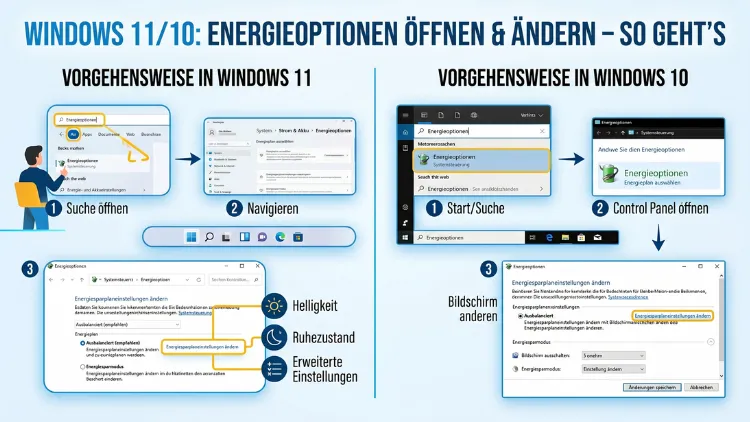
Die Energieoptionen in Windows 10 und Windows 11 steuern, wie Ihr Computer mit Strom umgeht – ob beim Akku sparen, die Leistung maximieren oder den Ruhezustand konfigurieren. Sie lassen sich über die Systemsteuerung, die Einstellungen-App oder per Tastenkombination öffnen.
Dieser Artikel zeigt Ihnen Schritt für Schritt, wie Sie die Energieoptionen aufrufen, anpassen und optimal einstellen.
Was sind die Energieoptionen in Windows?
Die Energieverwaltung ist eine der zentralen Funktionen in Windows 10 und Windows 11. Sie bestimmt, wie Ihr System Energie verbraucht und wann es in den Energiesparmodus oder den Ruhezustand wechselt. Außerdem legen Sie dort fest, was passiert, wenn Sie den Laptop-Deckel schließen oder den Netzschalter drücken.
Grundsätzlich unterscheidet Windows dabei zwischen drei vordefinierten Energiesparplänen:
- Ausbalanciert: Dieser Plan ist die Standardeinstellung und passt die Leistung automatisch an den jeweiligen Bedarf an. Er eignet sich deshalb für die meisten Alltagsaufgaben.
- Energiesparmodus: Hierbei reduziert Windows aktiv den Energieverbrauch – zum Beispiel durch niedrigere Bildschirmhelligkeit und gedrosselte CPU-Leistung. Dieser Plan ist besonders für Laptops im Akkubetrieb empfehlenswert.
- Höchstleistung: Dieser Plan liefert dauerhaft maximale Systemleistung, verbraucht jedoch entsprechend mehr Energie. Er ist vor allem für Desktop-PCs oder Laptops an der Steckdose sinnvoll.
Zusätzlich gibt es unter Windows 11 den Plan Ultimative Leistung, der ursprünglich nur für Workstations gedacht war, sich jedoch auch auf normalen Systemen aktivieren lässt. Ebenso erlauben benutzerdefinierte Energiesparpläne eine noch feinere Konfiguration.
Energieoptionen in Windows 10 öffnen – alle Methoden
Es gibt mehrere Wege, um die Energieoptionen in Windows 10 zu öffnen. Nachfolgend finden Sie alle gängigen Methoden, damit Sie diejenige wählen können, die am besten zu Ihrem Arbeitsablauf passt.
Methode 1: Über die Systemsteuerung
Die Systemsteuerung ist der klassische Weg, um auf die Energieoptionen zuzugreifen:
- Drücken Sie Win + R, um den Ausführen-Dialog zu öffnen.
- Geben Sie
controlein und drücken Sie Enter. - Wählen Sie anschließend „System und Sicherheit“.
- Klicken Sie danach auf „Energieoptionen“.
Alternativ können Sie auch direkt control /name Microsoft.PowerOptions in den Ausführen-Dialog eingeben. Dadurch öffnen Sie die Energieoptionen sofort, ohne den Umweg über das Hauptmenü der Systemsteuerung.
Methode 2: Über das Akkusymbol in der Taskleiste
Wenn Sie einen Laptop oder ein Tablet mit Windows 10 nutzen, ist diese Methode besonders praktisch:
- Klicken Sie mit der rechten Maustaste auf das Akkusymbol in der Taskleiste (unten rechts).
- Wählen Sie im Kontextmenü „Energieoptionen“.
Dadurch gelangen Sie direkt in die Energieverwaltung – ohne weitere Umwege.
Methode 3: Über die Windows-Suche
Ebenso einfach funktioniert der Weg über die Suchleiste:
- Klicken Sie auf das Suchsymbol in der Taskleiste oder drücken Sie Win + S.
- Tippen Sie „Energieoptionen“ oder „Energiesparplan“ ein.
- Klicken Sie auf das angezeigte Ergebnis „Energiesparplan auswählen“.
Methode 4: Über den Ausführen-Dialog direkt
Für erfahrene Nutzer ist der direkte Befehl die schnellste Option:
- Drücken Sie Win + R.
- Geben Sie
powercfg.cplein. - Bestätigen Sie mit Enter.
Dieser Befehl öffnet die Energieoptionen sofort in einem eigenen Fenster.
Methode 5: Über die Eingabeaufforderung oder PowerShell
Außerdem lassen sich die Energieoptionen per Kommandozeile öffnen:
- Öffnen Sie die Eingabeaufforderung oder PowerShell (z. B. über Win + X).
- Geben Sie
powercfg.cplein und drücken Sie Enter.
Zudem können Sie mit powercfg /list alle verfügbaren Energiesparpläne als Übersicht anzeigen lassen.
Energieoptionen in Windows 11 öffnen – alle Methoden
In Windows 11 hat Microsoft die Benutzeroberfläche überarbeitet, deshalb unterscheiden sich einige Wege leicht von Windows 10. Die grundlegenden Funktionen sind jedoch identisch.
Methode 1: Über die Einstellungen-App
Die Einstellungen-App ist in Windows 11 der bevorzugte Zugang zur Energieverwaltung:
- Drücken Sie Win + I, um die Einstellungen zu öffnen.
- Navigieren Sie zu „System“.
- Klicken Sie anschließend auf „Strom und Akku“ (bei Laptops) bzw. „Strom“ (bei Desktop-PCs).
Dort finden Sie übersichtlich alle Optionen für Bildschirmabschaltung, Energiesparmodus und – nach einem Klick auf „Energiemodus“ – auch die Wahl zwischen den verschiedenen Leistungsstufen.
Methode 2: Über die Schnelleinstellungen
Windows 11 bietet zudem Schnelleinstellungen in der Taskleiste:
- Klicken Sie auf die Symbole für WLAN, Lautstärke und Akku unten rechts.
- Klicken Sie auf das Akkusymbol, um direkt die Energieeinstellungen aufzurufen.
Methode 3: Über die klassische Systemsteuerung
Auch in Windows 11 ist die klassische Systemsteuerung mit powercfg.cpl weiterhin verfügbar. Deshalb funktionieren alle Methoden aus Windows 10 (Ausführen-Dialog, Eingabeaufforderung, Suchleiste) auch unter Windows 11 identisch.
Methode 4: Über das Kontextmenü des Start-Buttons
- Klicken Sie mit der rechten Maustaste auf den Start-Button.
- Wählen Sie „Energieoptionen“.
Energiesparplan ändern und anpassen
Sobald Sie die Energieoptionen geöffnet haben, können Sie den aktiven Energiesparplan wechseln oder einen bestehenden Plan individuell anpassen.
Energiesparplan wechseln
In der klassischen Ansicht der Systemsteuerung sehen Sie alle verfügbaren Pläne direkt aufgelistet. Wählen Sie einfach den gewünschten Plan per Radiobutton aus, um ihn zu aktivieren.
In Windows 11 über die Einstellungen-App:
- Gehen Sie zu System > Strom und Akku.
- Klicken Sie auf „Energiemodus“.
- Wählen Sie zwischen „Energiesparmodus“, „Ausgewogen“ und „Optimale Leistung“ bzw. „Beste Energieeffizienz“.
Energiesparplan anpassen
Wenn Sie die Einstellungen eines Plans detailliert anpassen möchten, gehen Sie in der Systemsteuerung wie folgt vor:
- Klicken Sie neben dem gewünschten Plan auf „Planeinstellungen ändern“.
- Dort legen Sie fest:
- Bildschirm ausschalten nach: z. B. 5, 10 oder 15 Minuten Inaktivität
- Computer in Energiesparmodus versetzen nach: z. B. 15 oder 30 Minuten
- Klicken Sie anschließend auf „Änderungen speichern“.
Außerdem können Sie hier über „Erweiterte Energieeinstellungen ändern“ deutlich tiefer in die Konfiguration einsteigen.
Erweiterte Energieeinstellungen in Windows 10/11 konfigurieren
Die erweiterten Energieeinstellungen bieten Ihnen Zugriff auf Dutzende von Einzelparametern. Sie öffnen dieses Menü über:
- Systemsteuerung → Energieoptionen → Planeinstellungen ändern → „Erweiterte Energieeinstellungen ändern“
- Alternativ:
control powercfg.cpl,,1im Ausführen-Dialog
Dort finden Sie unter anderem folgende Kategorien:
Festplatte
Hier stellen Sie ein, nach wie vielen Minuten Inaktivität die Festplatte abgeschaltet wird. Empfehlenswert sind 10–20 Minuten für Laptops im Akkubetrieb, jedoch mindestens 30 Minuten für Desktop-PCs, um unnötigen Verschleiß zu vermeiden.
Energiesparmodus
Darunter legen Sie den Hybriden Standbymodus fest. Dieser kombiniert Energiesparmodus und Ruhezustand und ist deshalb besonders für Laptops sinnvoll – so gehen bei einem Akkuausfall keine Daten verloren.
Anzeige
Neben der Abschaltverzögerung können Sie hier auch die Anzeigehelligkeit im Akkubetrieb und im Netzbetrieb separat festlegen. Außerdem lässt sich die adaptive Helligkeit (falls Ihr Monitor einen Sensor unterstützt) aktivieren oder deaktivieren.
Prozessorenergieverwaltung
Dieser Bereich ist besonders wichtig, wenn Sie die CPU-Leistung regulieren möchten:
- Minimaler Prozessorzustand: z. B. 5 % im Akkubetrieb
- Maximaler Prozessorzustand: z. B. 100 % im Netzbetrieb, jedoch z. B. 70 % im Akkubetrieb für mehr Laufzeit
- Kühlmethode: „Aktiv“ (Lüfter läuft häufiger) oder „Passiv“ (gedrosselter Takt)
PCI Express
Hier aktivieren oder deaktivieren Sie das aktive Energiesparen für PCIe-Geräte wie Grafikkarten oder SSDs. Für Gaming-PCs ist es deshalb empfehlenswert, diese Funktion zu deaktivieren.
USB-Einstellungen
Unter „USB-Einstellung für selektives Energiesparen“ können Sie festlegen, ob USB-Geräte automatisch in einen Energiesparzustand versetzt werden. Das kann jedoch bei manchen Peripheriegeräten zu Verbindungsproblemen führen – also bei Bedarf deaktivieren.
Energiesparmodus, Ruhezustand und Schnellstart in Windows 10/11
Diese drei Konzepte werden häufig verwechselt, sind jedoch grundlegend verschieden.
Energiesparmodus (Sleep)
Im Energiesparmodus bleibt der aktuelle Systemzustand im RAM gespeichert. Der Computer verbraucht deshalb noch eine kleine Menge Strom, fährt jedoch innerhalb von Sekunden wieder hoch. Für kurze Pausen ist er ideal.
Ruhezustand (Hibernate)
Beim Ruhezustand wird der Systemzustand auf die Festplatte geschrieben. Dadurch wird der Rechner vollständig vom Strom getrennt, kann aber dennoch exakt an der letzten Stelle weitermachen. Er eignet sich deshalb gut für längere Pausen oder wenn der Akku leer zu werden droht.
Ruhezustand aktivieren in Windows 10/11:
- Öffnen Sie eine Eingabeaufforderung als Administrator.
- Geben Sie
powercfg /hibernate onein und bestätigen Sie mit Enter. - Anschließend erscheint „Ruhezustand“ im Startmenü unter „Herunterfahren“.
Zum Deaktivieren geben Sie entsprechend powercfg /hibernate off ein.
Schnellstart (Fast Startup)
Der Schnellstart ist eine Hybridform aus Herunterfahren und Ruhezustand. Windows speichert dabei den Systemkern in einer Datei, wodurch der PC beim nächsten Start schneller bootet. Aktiviert ist er in der Regel standardmäßig.
Schnellstart aktivieren oder deaktivieren:
- Öffnen Sie die Energieoptionen (z. B. über
powercfg.cpl). - Klicken Sie links auf „Netzschalter- und Energiesparoptionen definieren“.
- Oben erscheint der Link „Einige Einstellungen sind momentan nicht verfügbar“ – klicken Sie darauf.
- Setzen oder entfernen Sie den Haken bei „Schnellstart aktivieren (empfohlen)“.
- Klicken Sie auf „Änderungen speichern“.
Hinweis: Wenn Sie mit Dual-Boot-Systemen arbeiten, sollten Sie den Schnellstart deaktivieren, da er zu Problemen beim Zugriff auf Windows-Partitionen aus anderen Betriebssystemen führen kann.
Energiesparplan per Kommandozeile verwalten (powercfg)
Das powercfg-Tool ist ein leistungsstarkes Befehlszeilenwerkzeug, mit dem Sie die gesamte Energieverwaltung von Windows steuern. Außerdem lassen sich damit Energiepläne exportieren, importieren und analysieren.
Wichtige Befehle im Überblick:
| Befehl | Funktion |
|---|---|
powercfg /list | Alle Energiesparpläne auflisten |
powercfg /query | Aktuelle Einstellungen anzeigen |
powercfg /setactive GUID | Plan aktivieren (GUID aus /list) |
powercfg /hibernate on | Ruhezustand aktivieren |
powercfg /hibernate off | Ruhezustand deaktivieren |
powercfg /batteryreport | Akkubericht erstellen |
powercfg /energy | Energieeffizienz analysieren |
powercfg /sleepstudy | Schlafanalyse erstellen |
Zum Beispiel aktivieren Sie mit folgendem Befehl den Hochleistungsplan:
powercfg /setactive 8c5e7fda-e8bf-4a96-9a85-a6e23a8c635cZudem können Sie mit powercfg /energy einen detaillierten HTML-Bericht erzeugen, der mögliche Energieprobleme auf Ihrem System aufzeigt.
Ultimative Leistung in Windows 10/11 aktivieren
Der „Ultimative Leistung“-Plan ist versteckt und muss zuerst per Befehl aktiviert werden. Er deaktiviert nahezu alle Energiesparmechanismen und ist deshalb ausschließlich für Desktop-PCs oder Laptops an der Steckdose sinnvoll.
So aktivieren Sie ihn:
- Öffnen Sie die PowerShell als Administrator (Rechtsklick auf Start → „Windows PowerShell (Administrator)“).
- Geben Sie folgenden Befehl ein:
powercfg -duplicatescheme e9a42b02-d5df-448d-aa00-03f14749eb61- Anschließend erscheint der Plan in den Energieoptionen und Sie können ihn wie gewohnt aktivieren.
Akkueinstellungen und Akku-Schoner in Windows 10/11
Besonders für Laptop-Nutzer sind die erweiterten Akkuoptionen in Windows 11 interessant.
Windows 11: Akku-Schoner einrichten
- Öffnen Sie Einstellungen → System → Strom und Akku.
- Unter „Akku-Schoner“ sehen Sie den aktuellen Status sowie die Option, den Akku-Schoner automatisch zu aktivieren – z. B. ab einem Akkustand von 20 %.
- Außerdem lässt sich der Akku-Schoner hier manuell einschalten.
Windows 10: Akku-Schoner einrichten
- Öffnen Sie Einstellungen → System → Akku.
- Aktivieren Sie „Akku-Schoner automatisch aktivieren, wenn …“ und legen Sie den Schwellenwert fest.
- Zudem können Sie dort einstellen, ob der Akku-Schoner auch die Bildschirmhelligkeit verringern soll.
Akkubericht erstellen
Ein äußerst nützliches Werkzeug ist der Akkubericht, den Sie über PowerShell generieren:
- Öffnen Sie PowerShell als Administrator.
- Geben Sie
powercfg /batteryreport /output "C:\akkubericht.html"ein. - Öffnen Sie die erstellte HTML-Datei im Browser.
Darin sehen Sie die Akkukapazität über Zeit, vergangene Ladezyklen und Verbrauchsdaten – also besonders hilfreich, wenn der Akku an Kapazität verliert.
Netzschalter, Deckel und Energietasten konfigurieren
Ein weiterer wichtiger Bereich der Energieoptionen ist die Konfiguration von Netzschalter und Deckelschließen.
In Windows 10:
- Öffnen Sie die Energieoptionen (Systemsteuerung).
- Klicken Sie links auf „Netzschalter- und Energiesparoptionen definieren“.
- Dort legen Sie für jeden Fall (Netzbetrieb und Akkubetrieb) fest:
- Beim Drücken des Netzschalters: z. B. Herunterfahren, Ruhezustand oder Nichts tun
- Beim Drücken des Energiespartastentasters: z. B. Energiesparmodus
- Beim Schließen des Deckels (nur bei Laptops): z. B. Energiesparmodus oder Nichts tun
In Windows 11:
- Gehen Sie zu Einstellungen → System → Strom und Akku.
- Klicken Sie auf „Energiezustand und Standbymodus“ oder „Netzschalter, Energiespartaste und Deckel“.
- Passen Sie die Optionen entsprechend an.
Empfohlene Vorgehensweisen für optimale Energieverwaltung
Damit Ihr System effizient und zuverlässig läuft, empfehlen sich folgende Konfigurationen:
Für Desktop-PCs
- Verwenden Sie den Plan „Ausbalanciert“ oder „Höchstleistung“, je nach Bedarf.
- Deaktivieren Sie den Ruhezustand, wenn der PC rund um die Uhr erreichbar sein soll.
- Stellen Sie die Festplattenabschaltung auf mindestens 30 Minuten ein, um unnötige Lese-/Schreibzyklen zu vermeiden.
- Deaktivieren Sie das selektive USB-Energiesparen, wenn USB-Geräte sporadisch die Verbindung verlieren.
Für Laptops
- Nutzen Sie im Akkubetrieb den Plan „Energiesparmodus“ oder aktivieren Sie den Windows-11-Energiemodus „Beste Energieeffizienz“.
- Aktivieren Sie den Akku-Schoner ab einem Ladestand von 20 %.
- Setzen Sie die Bildschirmhelligkeit im Akkubetrieb auf 50–70 %, um die Laufzeit zu verlängern.
- Aktivieren Sie den hybriden Standbymodus, damit beim Akkuausfall aus dem Energiesparmodus keine Daten verloren gehen.
- Konfigurieren Sie „Deckel schließen“ im Akkubetrieb auf „Energiesparmodus“ und im Netzbetrieb auf „Nichts tun“, wenn Sie den Laptop als Desktop-Ersatz nutzen.
Für Gaming-PCs
- Aktivieren Sie den „Ultimative Leistung“-Plan oder den Höchstleistungsplan.
- Deaktivieren Sie das PCI-Express-Energiesparen in den erweiterten Einstellungen.
- Schalten Sie den Schnellstart ab, wenn Sie mit mehreren Betriebssystemen oder VMs arbeiten.
Häufige Fragen zu den Energieoptionen in Windows
Warum sind die Energieoptionen bei mir ausgegraut?
Wenn Optionen ausgegraut erscheinen, liegt das häufig an fehlenden Administratorrechten. Klicken Sie deshalb zunächst auf „Einige Einstellungen sind momentan nicht verfügbar“ am oberen Rand des Fensters, um alle Optionen freizuschalten. Außerdem kann eine Gruppenrichtlinie in Unternehmensumgebungen bestimmte Einstellungen sperren.
Wie setze ich die Energiesparpläne auf die Standardeinstellungen zurück?
Um alle Pläne auf die Werkseinstellungen zurückzusetzen, öffnen Sie die PowerShell als Administrator und geben Sie folgenden Befehl ein: powercfg -restoredefaultschemes. Dadurch werden alle benutzerdefinierten Pläne entfernt und die Standardpläne wiederhergestellt.
Warum fehlt der Ruhezustand im Startmenü?
Der Ruhezustand ist standardmäßig bei manchen Windows-Installationen deaktiviert. Aktivieren Sie ihn deshalb über die Eingabeaufforderung als Administrator mit dem Befehl powercfg /hibernate on. Anschließend erscheint er im Startmenü unter den Energieoptionen.
Was ist der Unterschied zwischen Energiesparmodus und Ruhezustand?
Beim Energiesparmodus bleibt der Arbeitsspeicher aktiv und der PC verbraucht noch etwas Strom – dafür ist er in Sekunden wieder betriebsbereit. Beim Ruhezustand hingegen wird alles auf die Festplatte ausgelagert und der PC vollständig abgeschaltet, benötigt beim Start jedoch etwas länger.
Warum wacht mein PC nachts von selbst auf?
Das ungewollte Aufwachen kann verschiedene Ursachen haben. Häufig lösen geplante Windows-Aufgaben, ein Wake-on-LAN oder Netzwerkadapter das Aufwachen aus. Überprüfen Sie deshalb in der Eingabeaufforderung mit dem Befehl powercfg /waketimers, welche Aufgaben aktiv sind. Zusätzlich können Sie in den Gerätemanager-Einstellungen des Netzwerkadapters „Computer aus Standbymodus aktivieren“ deaktivieren.
Wie erstelle ich einen eigenen Energiesparplan?
Öffnen Sie die Energieoptionen in der Systemsteuerung und klicken Sie links auf „Energiesparplan erstellen“. Wählen Sie einen bestehenden Plan als Basis, vergeben Sie einen Namen und passen Sie anschließend alle Einstellungen individuell an. Danach können Sie diesen Plan auch per powercfg /export sichern.
Warum ist der Plan „Ultimative Leistung“ nicht in der Liste?
Der „Ultimative Leistung“-Plan ist in Windows standardmäßig versteckt. Aktivieren Sie ihn deshalb über die PowerShell als Administrator mit dem Befehl powercfg -duplicatescheme e9a42b02-d5df-448d-aa00-03f14749eb61. Anschließend erscheint er in der Energieoptionen-Liste und lässt sich ganz normal aktivieren.
Warum schaltet sich der Bildschirm nicht ab, obwohl ich es eingestellt habe?
Wenn der Bildschirm trotz gesetztem Timeout nicht abschaltet, verhindert häufig eine laufende Anwendung (z. B. ein Videoplayer) das Abschalten. Ebenso können Maustreiber oder Eingabegeräte, die Mikrobewegungen melden, den Energiesparmodus blockieren. Prüfen Sie außerdem, ob der Präsentationsmodus aktiviert ist (über die Mobilitätseinstellungen).
Kann ich Energieeinstellungen per Gruppenrichtlinie für mehrere PCs verwalten?
Ja. In Unternehmensumgebungen lassen sich Energiepläne und Einstellungen per Gruppenrichtlinienobjekt (GPO) zentral verteilen. Den Weg dazu finden Sie im Gruppenrichtlinien-Editor unter Computerkonfiguration → Administrative Vorlagen → System → Energieverwaltung. Ebenso können Sie Energiepläne per powercfg /export und powercfg /import auf andere Systeme übertragen.
Beeinflusst der Energiesparplan die Spieleleistung?
Ja, durchaus. Der Energiesparplan hat direkten Einfluss auf die CPU- und GPU-Leistung. Wenn Sie beim Spielen Leistungseinbrüche bemerken, wechseln Sie deshalb zu „Höchstleistung“ oder „Ultimative Leistung“. Außerdem deaktivieren Sie den PCI-Express-Energiesparmodus in den erweiterten Einstellungen, da dieser die Grafikkarte drosseln kann.
Fazit
Die Energieoptionen in Windows 10 und Windows 11 sind ein mächtiges Werkzeug, um Leistung, Akkulaufzeit und Energieverbrauch optimal abzustimmen. Über die Systemsteuerung, die Einstellungen-App oder das Tool powercfg erreichen Sie alle relevanten Einstellungen schnell und zuverlässig.
Passen Sie Ihren Energiesparplan gezielt an Ihr Nutzungsszenario an – ob Gaming-PC, Büro-Laptop oder Heimserver. Dadurch sparen Sie Energie, verlängern die Akkulebensdauer und sorgen gleichzeitig für ein reaktionsschnelles System.
