
Neue Dateien auf anderem Laufwerk speichern unter Windows 11 und 10: So ändern Sie den Standard-Speicherort für Dokumente, Bilder und Downloads schnell.
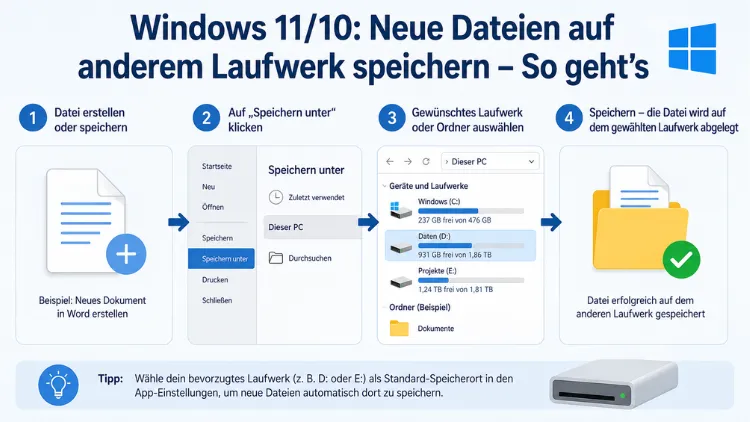
Wer unter Windows 10 oder Windows 11 neue Dateien automatisch auf einem anderen Laufwerk speichern möchte, muss lediglich den Standard-Speicherort in den Systemeinstellungen anpassen.
Dadurch landen Dokumente, Bilder, Musik, Videos und App-Downloads künftig direkt auf dem gewünschten Laufwerk – ganz ohne manuelle Umwege. Dieser Artikel erklärt alle verfügbaren Methoden Schritt für Schritt.
Warum lohnt es sich, den Standard-Speicherort zu ändern?
Standardmäßig speichert Windows 10 und Windows 11 alle neuen Inhalte auf dem Systemlaufwerk C:. Dieses Laufwerk enthält das Betriebssystem, Systemupdates, temporäre Dateien und installierte Programme. Besonders bei Geräten mit einer kleinen SSD als Systemlaufwerk wird der verfügbare Speicher dadurch schnell knapp. Außerdem kann ein nahezu volles C:-Laufwerk die Systemleistung spürbar verlangsamen und Windows-Updates verhindern.
Deshalb ist das Auslagern neuer Dateien auf ein zweites Laufwerk aus mehreren Gründen sinnvoll:
Bessere Dateiorganisation: Persönliche Dateien lassen sich übersichtlich auf separaten Laufwerken ablegen und klar vom Betriebssystem trennen. Das vereinfacht zudem Datensicherungen erheblich, da sich alle persönlichen Inhalte zentral an einem einzigen Ort befinden.
Optimale Nutzung mehrerer Laufwerke: Wer über eine schnelle SSD und eine große HDD verfügt, kann das System intelligent aufteilen. Betriebssystem und Programme verbleiben auf der schnellen SSD, während Dokumente, Bilder und Videos auf der günstigeren, größeren HDD gespeichert werden. So kombiniert man Geschwindigkeit und Speicherkapazität optimal.
Einfachere Neuinstallation: Liegen persönliche Dateien auf einem separaten Laufwerk, kann Windows jederzeit auf Laufwerk C: neu installiert werden, ohne dass dabei eigene Daten verloren gehen. Das spart Zeit und erhöht die Datensicherheit erheblich.
Schutz der SSD vor vorzeitigem Verschleiß: Große Mediendateien wie Videos oder Spielstände erzeugen häufige Schreibzugriffe. Lagert man diese auf eine HDD aus, schont man gleichzeitig die Lebensdauer der SSD.
Welche Inhaltskategorien lassen sich in Windows umleiten?
Windows unterscheidet mehrere Kategorien, deren Standard-Speicherort sich individuell anpassen lässt. Dabei ist ein wichtiger Unterschied zu beachten: Die Einstellungen gelten nur für neue Inhalte – bereits vorhandene Dateien verbleiben an ihrem bisherigen Speicherort und müssen bei Bedarf manuell verschoben werden.
Folgende Kategorien stehen zur Auswahl:
- Neue Apps (nur Microsoft-Store-Apps)
- Neue Dokumente
- Neue Musik
- Neue Bilder
- Neue Videos
- Neue Offline-Karten
Wichtig: Die Einstellung für neue Apps gilt ausschließlich für Anwendungen aus dem Microsoft Store. Klassische Desktop-Programme, die als EXE-Datei installiert werden, fragen während der Installation nach einem Zielordner – dort muss der gewünschte Pfad manuell angegeben werden.
Methode 1: Standard-Speicherort über die Windows-Einstellungen ändern (empfohlen)
Die einfachste und sicherste Methode für Windows 10 und Windows 11 ist die Anpassung direkt über die Systemeinstellungen. Sie benötigt dafür keine Administratorkenntnisse und kein Bearbeiten der Registrierung.
Schritt-für-Schritt-Anleitung für Windows 11
- Öffnen Sie die Einstellungen mit der Tastenkombination Windows + I.
- Klicken Sie im linken Menü auf „System“.
- Wählen Sie anschließend „Speicher“ aus.
- Scrollen Sie nach unten und klicken Sie auf „Speicherort neuer Inhalte ändern“.
- Es erscheinen nun Dropdown-Menüs für jede Inhaltskategorie: Neue Apps, Neue Dokumente, Neue Musik, Neue Bilder, Neue Videos und Neue Offline-Karten.
- Klicken Sie bei der gewünschten Kategorie auf das Dropdown-Menü und wählen Sie das Ziellaufwerk aus – zum Beispiel Laufwerk D: oder Laufwerk E:.
- Klicken Sie anschließend auf „Übernehmen“, um die Änderung zu speichern.
- Wiederholen Sie diesen Vorgang für jede weitere Kategorie, die Sie umleiten möchten.
Ab sofort speichert Windows alle neuen Inhalte der ausgewählten Kategorie automatisch auf dem neuen Laufwerk. Windows legt dabei automatisch Standardordner auf dem Ziellaufwerk an, sofern diese noch nicht vorhanden sind.
Schritt-für-Schritt-Anleitung für Windows 10
- Öffnen Sie die Einstellungen über das Startmenü oder mit Windows + I.
- Klicken Sie auf „System“.
- Wählen Sie links „Speicher“ aus.
- Klicken Sie auf den Link „Ändern, wo neuer Inhalt gespeichert wird“.
- Wählen Sie für jede Kategorie das gewünschte Ziellaufwerk aus dem Dropdown-Menü.
- Bestätigen Sie mit „Übernehmen“.
Auch unter Windows 10 sind die Änderungen sofort wirksam. Deshalb ist ein Neustart nach dieser Einstellung nicht zwingend erforderlich – zur Sicherheit jedoch empfehlenswert.
Methode 2: Einzelne Benutzerordner über den Datei-Explorer verschieben
Eine zweite, ebenfalls sehr verbreitete Methode ist das direkte Verschieben einzelner Benutzerordner über deren Ordnereigenschaften. Diese Methode eignet sich besonders, wenn man bestehende Daten zusammen mit dem neuen Speicherort umziehen möchte. Zudem funktioniert sie auf Windows 10 und Windows 11 identisch.
Schritt-für-Schritt-Anleitung
- Öffnen Sie den Datei-Explorer mit der Tastenkombination Windows + E.
- Navigieren Sie zu „Dieser PC“ in der linken Seitenleiste.
- Klicken Sie mit der rechten Maustaste auf den Ordner, den Sie verschieben möchten – zum Beispiel „Dokumente“, „Bilder“, „Downloads“, „Musik“ oder „Videos“.
- Wählen Sie im Kontextmenü „Eigenschaften“ aus.
- Wechseln Sie zum Reiter „Speicherort“ (in manchen Windows-Versionen auch als „Pfad“ oder „Position“ bezeichnet).
- Klicken Sie auf die Schaltfläche „Verschieben…“.
- Es öffnet sich ein Explorer-Fenster. Navigieren Sie dort zum Ziellaufwerk und wählen Sie den gewünschten Zielordner aus – oder erstellen Sie einen neuen Ordner mit der Schaltfläche „Neuen Ordner erstellen“.
- Klicken Sie auf „Ordner auswählen“.
- Anschließend klicken Sie auf „Übernehmen“ und dann auf „OK“.
- Windows fragt nun, ob die vorhandenen Dateien in den neuen Speicherort verschoben werden sollen. Wählen Sie „Ja“, damit alle bestehenden Inhalte sicher umgezogen werden.
Wiederholen Sie diese Schritte für jeden weiteren Ordner. Ebenso können Sie auf diese Weise den Desktop-Ordner oder den Download-Ordner auf ein anderes Laufwerk verlegen.
Hinweis: Falls der Reiter „Speicherort“ bei einem Ordner nicht erscheint, liegt das häufig daran, dass der Standardspeicherort dieses Ordners bereits einmal manuell verändert wurde. In diesem Fall hilft die Methode über den Registrierungs-Editor (siehe Methode 3).
Methode 3: Speicherort über den Registrierungs-Editor anpassen (für Fortgeschrittene)
Fortgeschrittene Nutzer können den Standard-Speicherort auch direkt über den Registrierungs-Editor (regedit) ändern. Diese Methode bietet mehr Kontrolle und ist besonders nützlich, wenn der Reiter „Speicherort“ in den Ordnereigenschaften fehlt. Allerdings gilt: Fehler in der Registrierung können zu Systemproblemen führen. Deshalb sollten Sie vor jeder Änderung einen Wiederherstellungspunkt anlegen.
Wiederherstellungspunkt anlegen (empfohlen vor dem Bearbeiten der Registrierung)
- Geben Sie in das Startmenü „Wiederherstellungspunkt erstellen“ ein und öffnen Sie das Ergebnis.
- Klicken Sie auf „Erstellen…“, geben Sie einen beschreibenden Namen ein und bestätigen Sie.
- Windows sichert daraufhin den aktuellen Systemzustand.
Schritt-für-Schritt-Anleitung – Registrierungs-Editor
- Drücken Sie Windows + R, geben Sie „regedit“ ein und bestätigen Sie mit Enter.
- Bestätigen Sie die Benutzerkontensteuerung mit „Ja“.
- Navigieren Sie im Registrierungs-Editor zum folgenden Pfad:
HKEY_CURRENT_USER\SOFTWARE\Microsoft\Windows\CurrentVersion\Explorer\User Shell Folders - Suchen Sie in der rechten Spalte den Eintrag, den Sie ändern möchten. Zum Beispiel:
- „Personal“ steht für den Ordner Dokumente
- „My Pictures“ steht für Bilder
- „My Music“ steht für Musik
- „My Video“ steht für Videos
- „{374DE290-123F-4565-9164-39C4925E467B}“ steht für Downloads
- Doppelklicken Sie auf den jeweiligen Eintrag.
- Ersetzen Sie den bestehenden Pfad durch den neuen Zielpfad – zum Beispiel „D:\Dokumente“ oder „E:\Meine Dateien\Bilder“.
- Bestätigen Sie mit „OK“.
- Starten Sie anschließend den Windows Explorer neu: Öffnen Sie den Task-Manager mit Strg + Umschalt + Esc, suchen Sie den Prozess „Windows-Explorer“, klicken Sie ihn mit der rechten Maustaste an und wählen Sie „Neu starten“. Alternativ können Sie den Computer neu starten.
Außerdem empfiehlt es sich, den Zielordner auf dem neuen Laufwerk vorab manuell anzulegen, bevor man den Registrierungseintrag ändert. So stellt man sicher, dass Windows den Pfad sofort korrekt erkennt.
Methode 4: Standard-Speicherort für klassische Programme bei der Installation festlegen
Klassische Desktop-Programme – also Anwendungen, die als EXE- oder MSI-Datei installiert werden – fragen beim Installationsvorgang nach dem Zielordner. Standardmäßig schlagen die meisten Installer den Pfad C:\Programme oder C:\Program Files vor.
Deshalb sollten Sie bei jeder Installation eines neuen Programms bewusst den gewünschten Zielpfad eingeben:
- Starten Sie den Installer der gewünschten Anwendung.
- Wählen Sie im Installationsassistenten die Option „Benutzerdefinierte Installation“ oder „Erweiterte Installation“ – nicht die Schnellinstallation.
- Klicken Sie auf „Durchsuchen“ oder „Ändern“ beim angezeigten Installationspfad.
- Navigieren Sie zum gewünschten Laufwerk und Ordner – zum Beispiel „D:\Programme\ProgrammName“.
- Bestätigen Sie und schließen Sie die Installation ab.
Zusätzlich sollten Sie beachten, dass manche Programme trotz geändertem Installationspfad Konfigurationsdateien und Nutzerdaten weiterhin unter C:\Benutzer\AppData speichern. Das lässt sich in der Regel nicht über den Installer beeinflussen.
Standard-Speicherort für neue Inhalte wieder zurücksetzen
Falls Sie den Standard-Speicherort wieder auf Laufwerk C: zurückstellen möchten, gehen Sie einfach den gleichen Weg zurück:
Über die Einstellungen: Öffnen Sie Einstellungen → System → Speicher → Speicherort neuer Inhalte ändern, wählen Sie für jede Kategorie wieder „C:“ aus dem Dropdown-Menü und bestätigen Sie mit „Übernehmen“.
Über die Ordnereigenschaften: Klicken Sie im Datei-Explorer mit der rechten Maustaste auf den verschobenen Ordner, wählen Sie „Eigenschaften“, öffnen Sie den Reiter „Speicherort“ und klicken Sie dort auf „Standard wiederherstellen“. Anschließend bestätigen Sie mit „Ja“, damit die Daten zurück auf das ursprüngliche Laufwerk verschoben werden.
Wichtige Hinweise beim Ändern des Speicherorts
Damit die Umstellung reibungslos funktioniert, sollten Sie einige Punkte beachten:
Externe Laufwerke als Speicherort: Wenn Sie ein externes Laufwerk (USB-Festplatte, USB-Stick) als Standard-Speicherort festlegen, wechselt Windows automatisch zurück auf das ursprüngliche Laufwerk, sobald das externe Gerät nicht angeschlossen ist. Deshalb eignen sich externe Laufwerke nur bedingt als dauerhafter Standard-Speicherort.
Bestehende Dateien werden nicht automatisch verschoben: Eine Änderung des Standard-Speicherorts betrifft ausschließlich neue Inhalte. Bereits vorhandene Dateien verbleiben am alten Speicherort. Deshalb empfiehlt es sich, diese bei Bedarf manuell auf das neue Laufwerk zu übertragen – am besten zusammen mit der Bestätigungsabfrage beim Verwenden der Ordnereigenschaften-Methode.
Apps aus dem Microsoft Store vs. klassische Programme: Die Einstellung für neue Apps in den Windows-Einstellungen gilt ausschließlich für Store-Apps. Klassische EXE-Programme müssen wie beschrieben beim Installationsvorgang manuell auf das Ziellaufwerk umgeleitet werden.
Netzwerklaufwerke und NAS-Systeme: Windows erlaubt in den Standard-Einstellungen nur lokal eingebundene Laufwerke als Speicherort. Netzwerklaufwerke können jedoch über den Registrierungs-Editor als Speicherort eingetragen werden, was allerdings für fortgeschrittene Nutzer vorbehalten ist und Stabilitätsprobleme verursachen kann, wenn das Netzlaufwerk nicht erreichbar ist.
OneDrive-Synchronisierung: Wer Microsoft OneDrive nutzt, kann dessen Speicherort ebenfalls anpassen. Dazu öffnet man die OneDrive-Einstellungen (Klick auf das OneDrive-Symbol in der Taskleiste → Einstellungen → Konto → Ordner verschieben) und wählt das Ziellaufwerk aus. So landet der gesamte OneDrive-Ordner auf dem neuen Laufwerk und synchronisiert weiterhin zuverlässig.
empfohlene Vorgehensweisen beim Einrichten eines neuen Speicherorts
Damit alles sauber funktioniert, empfiehlt sich folgendes Vorgehen:
Laufwerk vorab benennen: Geben Sie dem Ziellaufwerk im Datei-Explorer einen aussagekräftigen Namen – zum Beispiel „Daten“ oder „Medien“. Das erleichtert die Orientierung und verhindert Verwechslungen bei mehreren eingebundenen Laufwerken.
Zielordner vorab anlegen: Erstellen Sie auf dem Ziellaufwerk vorab eine sinnvolle Ordnerstruktur – zum Beispiel D:\Dokumente, D:\Bilder, D:\Musik und D:\Videos. Zwar legt Windows diese Ordner bei Bedarf selbst an, jedoch ist eine vordefinierte Struktur übersichtlicher.
Backuplösung einrichten: Nachdem persönliche Daten auf ein zweites Laufwerk ausgelagert wurden, sollte dieses Laufwerk in die Datensicherung einbezogen werden. Dazu eignen sich Windows Backup (in den Einstellungen unter „System → Speicher → Erweiterte Speichereinstellungen → Sicherungsoptionen“) oder externe Backup-Tools wie Macrium Reflect Free.
Wiederherstellungspunkt anlegen: Insbesondere vor Änderungen am Registrierungs-Editor sollte stets ein Systemwiederherstellungspunkt erstellt werden, damit man im Fehlerfall schnell auf den vorherigen Zustand zurückkehren kann.
Mehrere Benutzerkonten berücksichtigen: Falls der Computer von mehreren Benutzerkonten genutzt wird, müssen die Speicherort-Einstellungen für jedes Konto separat vorgenommen werden. Melden Sie sich dazu nacheinander an jedem Konto an und wiederholen Sie die gewünschten Schritte.
Häufige Fragen zur Speicherort-Änderung in Windows 10/11
Kann ich unter Windows 10 den Standard-Speicherort genauso ändern wie unter Windows 11?
Ja, die Vorgehensweise ist nahezu identisch. Öffnen Sie unter Windows 10 die Einstellungen, navigieren Sie zu System → Speicher und klicken Sie auf „Ändern, wo neuer Inhalt gespeichert wird“. Die dort angebotenen Kategorien und Dropdown-Menüs sind dieselben wie unter Windows 11. Außerdem funktioniert auch die Methode über die Ordnereigenschaften im Datei-Explorer auf beiden Systemen identisch.
Werden bestehende Dateien automatisch auf das neue Laufwerk verschoben?
Nein. Die Änderung des Standard-Speicherorts betrifft ausschließlich neue Inhalte, die nach der Umstellung erstellt oder heruntergeladen werden. Bestehende Dateien verbleiben am alten Speicherort. Wenn Sie die Methode über den Reiter „Speicherort“ in den Ordnereigenschaften nutzen, fragt Windows jedoch, ob vorhandene Dateien ebenfalls verschoben werden sollen – das ist in der Regel die komfortabelste Lösung.
Gilt die App-Speicherort-Einstellung auch für klassische EXE-Programme?
Nein. Die Einstellung „Neue Apps werden gespeichert unter“ in den Windows-Einstellungen funktioniert ausschließlich für Microsoft-Store-Apps. Klassische Desktop-Programme, die als EXE- oder MSI-Datei installiert werden, fragen beim Installationsvorgang selbst nach dem Zielpfad. Deshalb müssen diese dort manuell auf das gewünschte Laufwerk umgeleitet werden.
Was passiert, wenn ich ein externes Laufwerk als Standard-Speicherort nutze?
Solange das externe Laufwerk angeschlossen ist, speichert Windows neue Dateien dort. Wird das Gerät getrennt, wechselt Windows automatisch zurück auf den vorherigen Standard-Speicherort. Deshalb ist ein externes Laufwerk als dauerhafter Standard-Speicherort nur bedingt geeignet – es empfiehlt sich stattdessen ein intern verbautes Laufwerk.
Kann ich verschiedene Laufwerke für verschiedene Dateitypen festlegen?
Ja, Windows erlaubt das. Sie können beispielsweise Dokumente auf Laufwerk D:, Videos auf Laufwerk E: und Bilder auf Laufwerk F: speichern lassen. Jede Kategorie lässt sich unabhängig von den anderen konfigurieren. Das ermöglicht eine sehr flexible Dateiorganisation auf Systemen mit mehreren Laufwerken.
Wie kann ich den Standard-Speicherort wieder auf Laufwerk C: zurückstellen?
Öffnen Sie einfach dieselbe Einstellungsseite unter System → Speicher → Speicherort neuer Inhalte ändern und wählen Sie für jede Kategorie wieder „C:“ aus. Alternativ klicken Sie in den Ordnereigenschaften auf „Standard wiederherstellen“. Windows fragt anschließend, ob vorhandene Dateien ebenfalls zurück auf Laufwerk C: verschoben werden sollen.
Kann ich den Downloads-Ordner ebenfalls auf ein anderes Laufwerk verlegen?
Ja. Klicken Sie im Datei-Explorer mit der rechten Maustaste auf den Ordner „Downloads“ unter „Dieser PC“, wählen Sie „Eigenschaften“ und öffnen Sie den Reiter „Speicherort“. Dort klicken Sie auf „Verschieben…“, wählen das Ziellaufwerk und bestätigen. Windows verschiebt daraufhin sowohl den Ordner als auch alle darin enthaltenen Dateien auf das neue Laufwerk.
Werden OneDrive-Dateien ebenfalls auf das neue Laufwerk gespeichert?
Nicht automatisch. OneDrive hat einen eigenen Speicherort, der separat angepasst werden muss. Öffnen Sie dazu die OneDrive-Einstellungen über das Taskleistensymbol, navigieren Sie zu Konto → Ordner verschieben und wählen Sie das Ziellaufwerk aus. Danach synchronisiert OneDrive alle Inhalte in den neuen Ordner auf dem ausgewählten Laufwerk.
Kann ich den Standard-Speicherort auch für mehrere Benutzerkonten gleichzeitig ändern?
Nein, die Einstellungen gelten jeweils nur für das aktuell angemeldete Benutzerkonto. Deshalb müssen Sie sich an jedem Konto separat anmelden und die Änderungen dort wiederholen. Fortgeschrittene Nutzer können alternativ über den Registrierungs-Editor unter HKEY_USERS die Einstellungen anderer Konten anpassen – das erfordert jedoch Administratorrechte und Erfahrung mit der Registrierung.
Was tun, wenn der Reiter „Speicherort“ in den Ordnereigenschaften fehlt?
Fehlt der Reiter „Speicherort“, wurde der Standardpfad des betreffenden Ordners zuvor über die Registrierung oder eine andere Methode verändert. In diesem Fall hilft der Registrierungs-Editor: Navigieren Sie zu HKEY_CURRENT_USER\SOFTWARE\Microsoft\Windows\CurrentVersion\Explorer\User Shell Folders und stellen Sie den ursprünglichen Standardpfad für den betreffenden Ordner wieder her. Danach erscheint der Reiter in den Eigenschaften wieder.
Gibt es ein Risiko, wenn ich den Speicherort über die Registrierung ändere?
Ja, grundsätzlich schon. Fehler in der Windows-Registrierung können zu Systeminstabilität oder Fehlern beim Starten von Windows führen. Deshalb sollten Sie vor jeder Änderung einen Wiederherstellungspunkt anlegen und nur Einträge bearbeiten, die Sie eindeutig identifiziert haben. Für die meisten Nutzer ist die Methode über die Windows-Einstellungen oder die Ordnereigenschaften sicherer und ausreichend.
Fazit
Den Standard-Speicherort in Windows 10 und Windows 11 zu ändern ist einfacher als gedacht. Die schnellste Lösung bietet der Weg über Einstellungen → System → Speicher → Speicherort neuer Inhalte ändern.
Wer außerdem bestehende Ordner umziehen möchte, nutzt am besten die Ordnereigenschaften im Datei-Explorer. So schützt man das Systemlaufwerk vor unnötigem Füllstand und sorgt für eine saubere, langfristige Dateiorganisation.
