
Installierte Programme unter Windows 10 und 11 anzeigen und entfernen: Wir zeigen Ihnen alle Methoden – über Einstellungen, Systemsteuerung und PowerShell.
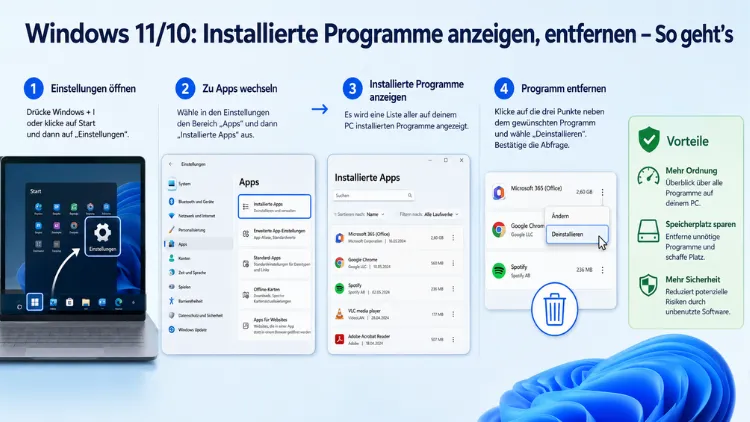
Wer auf einem Windows-PC den Überblick über installierte Programme behalten oder nicht mehr benötigte Software entfernen möchte, findet dafür mehrere zuverlässige Wege. Windows 11 und Windows 10 bieten dafür sowohl grafische Oberflächen als auch Kommandozeilentools.
Dieser Artikel zeigt alle wichtigen Methoden – von der Einstellungs-App über die Systemsteuerung bis hin zu PowerShell und Drittanbieter-Tools.
Installierte Programme unter Windows 11 anzeigen
Methode 1: Einstellungs-App (empfohlen)
Die schnellste und übersichtlichste Methode führt über die Windows-Einstellungen. Dort listet das System alle installierten Anwendungen inklusive Versionsnummer, Installationsdatum und belegtem Speicherplatz auf.
So gehen Sie vor:
- Drücken Sie Windows + I, um die Einstellungen zu öffnen.
- Klicken Sie links auf „Apps“.
- Wählen Sie anschließend „Installierte Apps“.
- Warten Sie, bis die Liste vollständig geladen ist.
- Nutzen Sie die Suchleiste oben, um gezielt nach einem Programm zu suchen.
- Über das Sortiermenü lässt sich die Liste nach Name, Größe oder Installationsdatum ordnen.
- Zusätzlich können Sie nach Laufwerk oder Herkunft (Microsoft Store, andere Quellen) filtern.
Besonders praktisch: Über das Dreipunkte-Menü rechts neben jedem Eintrag gelangen Sie direkt zu den Optionen „Ändern“, „Reparieren“ oder „Deinstallieren“.
Methode 2: Systemsteuerung (klassische Ansicht)
Die Systemsteuerung ist unter Windows 11 und Windows 10 nach wie vor verfügbar und eignet sich besonders für ältere Desktop-Programme, die dort vollständiger aufgeführt sind als in manchen anderen Ansichten.
Vorgehen:
- Drücken Sie Windows + R, tippen Sie control ein und bestätigen Sie mit Enter.
- Wählen Sie „Programme“ und dann „Programme und Features“.
- Alternativ suchen Sie im Startmenü nach „Programme und Features“.
- Die Liste zeigt alle klassischen Desktop-Anwendungen mit Größe, Version und Herausgeber.
- Klicken Sie auf eine Spaltenüberschrift, um die Einträge zu sortieren – zum Beispiel nach Größe, um Speicherfresser zu finden.
Zudem lässt sich hier über „Installierte Updates anzeigen“ (links im Bereich) prüfen, welche Windows-Updates und Programmaktualisierungen auf dem System vorhanden sind.
Methode 3: Startmenü – Schnellübersicht
Auch das Startmenü liefert eine einfache Möglichkeit, installierte Apps anzusehen. Öffnen Sie das Startmenü und klicken Sie auf „Alle Apps“, um eine alphabetische Gesamtliste zu erhalten. Außerdem lässt sich durch Eingabe eines Programmnamens in die Suchleiste schnell prüfen, ob eine Anwendung installiert ist.
Methode 4: Eingabeaufforderung und PowerShell
Für Nutzer, die lieber mit der Kommandozeile arbeiten oder eine vollständige Programmliste exportieren möchten, bietet die PowerShell leistungsstarke Befehle.
Alle installierten Programme in der PowerShell anzeigen:
Öffnen Sie PowerShell als Administrator (Rechtsklick auf das Startmenü → „Terminal (Administrator)“) und geben Sie folgenden Befehl ein:
Get-ItemProperty HKLM:\Software\Microsoft\Windows\CurrentVersion\Uninstall\* | Select-Object DisplayName, DisplayVersion, Publisher, InstallDate | Format-Table -AutoSizeDieser Befehl liest direkt aus der Windows-Registrierung und zeigt sämtliche installierten Anwendungen inklusive Version und Herausgeber an. Zudem erfasst er auch Programme, die in der Einstellungs-App nicht auftauchen.
Programme per winget anzeigen (Windows Package Manager):
Seit Windows 10 Version 1809 steht der Windows Package Manager „winget“ zur Verfügung, der unter Windows 11 standardmäßig integriert ist. Mit dem folgenden Befehl in der PowerShell oder im Terminal erhalten Sie eine strukturierte Liste:
winget listDieser Befehl zeigt alle installierten Programme – einschließlich deren ID, Version und Quelle (zum Beispiel Microsoft Store oder winget-Katalog). Deshalb ist er besonders nützlich auf frisch eingerichteten Systemen oder zur Inventarisierung.
Liste als Textdatei exportieren:
winget list > C:\Users\IhrName\Desktop\Programme.txtDamit speichern Sie die vollständige Programmliste als Textdatei auf dem Desktop – praktisch für Backups oder Systemvergleiche.
Methode 5: Programmordner direkt prüfen
Ergänzend lassen sich installierte Programme auch durch einen Blick in den Windows-Explorer finden. Die zwei wichtigsten Standardpfade sind:
- C:\Programme (64-Bit-Anwendungen)
- C:\Programme (x86) (32-Bit-Anwendungen)
Allerdings enthält dieser Weg keine vollständige Liste, da einige Apps in anderen Verzeichnissen installiert werden (zum Beispiel im Benutzerprofilordner unter C:\Users\IhrName\AppData). Deshalb eignet sich der Ordnerblick eher zur Kontrolle als zur vollständigen Übersicht.
Programme unter Windows 11 und Windows 10 entfernen
Methode 1: Deinstallation über die Einstellungs-App
Der direkteste Weg zum Entfernen von Programmen unter Windows 11 führt erneut über Einstellungen → Apps → Installierte Apps:
- Öffnen Sie die Einstellungen mit Windows + I.
- Navigieren Sie zu „Apps“ → „Installierte Apps“.
- Suchen Sie das gewünschte Programm in der Liste.
- Klicken Sie auf die drei Punkte rechts neben dem Programmeintrag.
- Wählen Sie „Deinstallieren“.
- Bestätigen Sie den Vorgang im erscheinenden Dialogfeld.
Windows entfernt das Programm anschließend automatisch. Jedoch können Rückstände (Konfigurationsdateien, Registrierungseinträge) im System verbleiben – dazu später mehr.
Methode 2: Deinstallation über die Systemsteuerung
Unter Windows 10 ist die Systemsteuerung für viele Nutzer der vertraute Weg. Außerdem eignet sie sich für ältere Software, die möglicherweise keinen Eintrag in der neuen Einstellungs-App besitzt.
Vorgehen:
- Öffnen Sie die Systemsteuerung (Windows + R → control → Enter).
- Klicken Sie auf „Programme und Features“.
- Markieren Sie das Programm in der Liste.
- Klicken Sie oben auf „Deinstallieren“ oder doppelklicken Sie direkt auf den Eintrag.
- Folgen Sie dem Deinstallationsassistenten des jeweiligen Programms.
Zusätzlich erscheint bei manchen Programmen eine Option „Ändern“, mit der sich einzelne Komponenten entfernen oder reparieren lassen.
Methode 3: Deinstallation über das Startmenü
Besonders schnell lässt sich ein Programm direkt aus dem Startmenü entfernen:
- Öffnen Sie das Startmenü.
- Suchen Sie das Programm in der App-Liste.
- Klicken Sie mit der rechten Maustaste auf den Eintrag.
- Wählen Sie „Deinstallieren“.
Dieser Weg funktioniert sowohl unter Windows 11 als auch unter Windows 10 – allerdings nur für Programme, die im Startmenü erscheinen. Deshalb ist er vor allem für häufig genutzte Anwendungen praktisch.
Methode 4: Deinstallation per PowerShell
Für erfahrenere Nutzer oder zur Massenverwaltung ist die PowerShell besonders effektiv. Außerdem hilft sie, wenn Programme sich über die grafische Oberfläche nicht entfernen lassen.
Programm per winget entfernen:
winget uninstall --name "Programmname"Ersetzen Sie „Programmname“ durch den genauen Namen aus der winget list-Ausgabe. Alternativ funktioniert auch die App-ID:
winget uninstall --id "Publisher.Programmname"Store-App per PowerShell entfernen:
Für vorinstallierte Windows-Apps (sogenannte Bloatware) eignet sich folgender Befehl:
Get-AppxPackage -Name "*AppName*" | Remove-AppxPackageErsetzen Sie „AppName“ durch den Paketnamen der App, zum Beispiel „Microsoft.BingWeather“ für die Wetter-App. Dieser Befehl entfernt die App für den aktuellen Benutzer. Zudem lässt sich mit dem Parameter -AllUsers eine App für alle Benutzerkonten auf dem System entfernen.
Methode 5: Deinstallation per Drittanbieter-Tool
Wer sichergehen möchte, dass nach der Deinstallation keine Programmreste zurückbleiben, setzt auf spezialisierte Uninstaller-Tools. Diese entfernen nicht nur das Programm selbst, sondern auch verbleibende Registrierungseinträge, temporäre Dateien und Konfigurationsordner.
Empfohlene Tools:
- Revo Uninstaller (kostenlose Basisversion verfügbar): Analysiert das Programm vor der Deinstallation, führt den Standard-Deinstaller aus und sucht anschließend systematisch nach Rückständen in Registrierung und Dateisystem. Wählen Sie nach dem Herunterladen von der offiziellen Website revo uninstaller.com den „Moderaten“ oder „Erweiterten“ Scan-Modus für eine gründliche Bereinigung.
- Bulk Crap Uninstaller (BCUninstaller): Kostenloses Open-Source-Tool, das besonders für die Massendeinstallation mehrerer Programme gleichzeitig geeignet ist. Verfügbar unter bcuninstaller.com.
- IObit Uninstaller (kostenlose Basisversion): Bietet ebenfalls eine Restdateibereinigung und kann außerdem Windows-Store-Apps entfernen.
Jedoch sollten Sie bei Drittanbieter-Tools stets auf seriöse Quellen achten und die Installationsdateien nur von der offiziellen Hersteller-Website herunterladen.
Programmreste nach der Deinstallation entfernen
Viele Programme hinterlassen nach der Standarddeinstallation Restdateien und Registrierungseinträge, die Speicherplatz belegen und das System belasten können. Deshalb empfiehlt sich nach der Deinstallation eine zusätzliche Bereinigung.
Schritt 1 – Restordner prüfen und löschen:
Prüfen Sie nach der Deinstallation folgende Verzeichnisse manuell:
C:\Programme\C:\Programme (x86)\C:\Users\IhrName\AppData\Roaming\C:\Users\IhrName\AppData\Local\
Der AppData-Ordner ist standardmäßig versteckt. Um ihn anzuzeigen, öffnen Sie den Explorer und aktivieren Sie unter „Ansicht“ → „Anzeigen“ → „Ausgeblendete Elemente“ die entsprechende Option.
Schritt 2 – Registrierung bereinigen (mit Vorsicht):
Öffnen Sie den Registrierungseditor mit Windows + R → regedit. Suchen Sie nach dem Programmnamen unter:
HKEY_CURRENT_USER\Software\HKEY_LOCAL_MACHINE\SOFTWARE\HKEY_LOCAL_MACHINE\SOFTWARE\WOW6432Node\(für 32-Bit-Programme auf 64-Bit-Systemen)
Wichtig: Bearbeiten Sie die Registrierung nur, wenn Sie sich sicher sind, was Sie tun. Erstellen Sie zuvor unbedingt einen Sicherungspunkt über Systemsteuerung → System → Computerschutz → Systemwiederherstellung erstellen.
Schritt 3 – Temporäre Dateien bereinigen:
Drücken Sie Windows + R, geben Sie %temp% ein und löschen Sie den Inhalt des Ordners. Außerdem öffnen Sie die Datenträgerbereinigung (Startmenü → „Datenträgerbereinigung“), um temporäre Systemdateien zu entfernen.
Vorinstallierte Windows-Apps entfernen (Bloatware)
Windows 11 kommt mit zahlreichen vorinstallierten Apps, die viele Nutzer nicht benötigen – zum Beispiel Cortana, Xbox, Solitaire oder Bing News. Einige davon lassen sich über die Einstellungen entfernen, andere erfordern PowerShell-Befehle.
Übersicht vorinstallierter Apps anzeigen:
Get-AppxPackage | Select-Object Name, PackageFullName | Sort-Object NameEinzelne App entfernen (Beispiel: Xbox-App):
Get-AppxPackage -Name "Microsoft.XboxApp" | Remove-AppxPackageAlle nicht essenziellen vorinstallierten Apps auf einmal entfernen:
Hierfür empfehlen wir Windows11Debloater oder Chris Titus Tech’s WinUtil, beides kostenlose Open-Source-Skripte auf GitHub. Jedoch sollten Sie diese Tools nur verwenden, wenn Sie die Konsequenzen kennen – das Entfernen falscher System-Apps kann zu Funktionsproblemen führen. Erstellen Sie deshalb vorher einen Wiederherstellungspunkt.
Programme per Gruppenrichtlinie oder Skript verwalten (Windows 10/11 Pro und Enterprise)
In Unternehmensumgebungen oder auf Systemen mit Windows 10/11 Pro oder Enterprise stehen erweiterte Verwaltungsmöglichkeiten zur Verfügung.
Gruppenrichtlinieneditor (gpedit.msc):
- Drücken Sie Windows + R und geben Sie gpedit.msc ein.
- Navigieren Sie zu Computerkonfiguration → Administrative Vorlagen → Windows-Komponenten → Windows Installer.
- Hier lässt sich zum Beispiel die Installation von Programmen durch Nicht-Administratoren einschränken.
Softwareinventar mit winget exportieren und importieren:
Besonders nützlich bei der Neueinrichtung mehrerer PCs: Exportieren Sie die Programmliste eines Referenzsystems und importieren Sie sie auf einem neuen Gerät.
winget export -o C:\programme-liste.json
winget import -i C:\programme-liste.json
Dadurch lassen sich alle Programme in einem Schritt auf einem neuen System installieren – ohne manuelle Einzelinstallationen. Deshalb ist diese Methode in IT-Abteilungen und bei Power-Usern sehr beliebt.
Häufig gestellte Fragen zu installierten Programmen in Windows
Wie kann ich alle installierten Programme unter Windows 11 auf einmal anzeigen?
Öffnen Sie Einstellungen → Apps → Installierte Apps, um eine vollständige Liste zu erhalten. Zusätzlich liefert der PowerShell-Befehl winget list eine umfassende Übersicht inklusive Programme, die in der Einstellungs-App möglicherweise nicht erscheinen. Deshalb empfiehlt sich für eine lückenlose Inventarisierung die Kombination beider Methoden.
Warum lässt sich ein Programm nicht deinstallieren?
Häufige Ursachen sind: Das Programm läuft noch im Hintergrund, es fehlen Administratorrechte, die Installationsdateien sind beschädigt, oder es handelt sich um eine fest integrierte Windows-System-App. Starten Sie in diesen Fällen das Programm zunächst vollständig, schließen Sie alle zugehörigen Prozesse im Task-Manager (Strg + Umschalt + Esc) und versuchen Sie die Deinstallation erneut.
Wie entferne ich ein Programm, das nicht in der Programmliste erscheint?
Prüfen Sie zunächst den Programmordner unter C:\Programme oder C:\Programme (x86). Suchen Sie dort nach einer Datei namens uninstall.exe oder unins000.exe und führen Sie diese aus. Alternativ hilft Revo Uninstaller, das auch Programme erkennt, die keinen regulären Deinstallationseintrag besitzen.
Was sind Programmreste und wie schädlich sind sie?
Programmreste sind Dateien, Ordner und Registrierungseinträge, die nach einer Deinstallation zurückbleiben. Sie belegen unnötig Speicherplatz und können in seltenen Fällen Konflikte mit Neuinstallationen verursachen. Außerdem können veraltete Registrierungseinträge den Systemstart minimal verlangsamen. Deshalb empfiehlt sich regelmäßige Bereinigung – zum Beispiel mit Revo Uninstaller.
Wie kann ich mehrere Programme gleichzeitig deinstallieren?
Der Bulk Crap Uninstaller (BCUninstaller) ermöglicht die gleichzeitige Auswahl und Deinstallation mehrerer Programme. Außerdem funktioniert die Massendeinstallation per winget in der PowerShell: Listen Sie alle zu entfernenden Programm-IDs auf und führen Sie für jede einen winget uninstall-Befehl aus, oder nutzen Sie ein Batch-Skript.
Kann ich vorinstallierte Windows-Apps vollständig entfernen?
Viele vorinstallierte Apps lassen sich über Einstellungen → Apps oder per PowerShell (Remove-AppxPackage) entfernen. Jedoch sind einige System-Apps tief integriert und können nicht vollständig gelöscht werden, ohne die Systemstabilität zu riskieren. Deshalb empfiehlt es sich, nur Apps zu entfernen, die klar als entbehrlich identifiziert wurden.
Wie exportiere ich eine Liste aller installierten Programme?
Nutzen Sie den Befehl winget export -o C:\programmliste.json in der PowerShell, um eine exportierbare JSON-Datei zu erstellen. Alternativ exportiert der Befehl Get-ItemProperty HKLM:\Software\Microsoft\Windows\CurrentVersion\Uninstall\* | Export-Csv -Path C:\programme.csv -NoTypeInformation eine CSV-Tabelle – zum Beispiel für Excel-Auswertungen.
Was ist der Unterschied zwischen „Ändern“ und „Deinstallieren“ in der Systemsteuerung?
„Deinstallieren“ entfernt das Programm vollständig vom System. „Ändern“ öffnet hingegen den Installationsassistenten des Programms erneut und ermöglicht das Hinzufügen oder Entfernen einzelner Komponenten – zum Beispiel bei Microsoft Office, wo sich einzelne Apps wie Outlook oder Access separat aktivieren oder deaktivieren lassen.
Werden bei der Deinstallation über Windows auch Benutzerdaten gelöscht?
In der Regel nicht vollständig. Viele Programme speichern Benutzerdaten (Einstellungen, Spielstände, Dokumente) separat in C:\Users\IhrName\AppData oder in den Dokumente-Ordnern. Deshalb bleiben diese nach der Standarddeinstallation erhalten. Wer sie ebenfalls entfernen möchte, muss die entsprechenden Ordner manuell löschen.
Hilft die Systemwiederherstellung, ein unerwünschtes Programm zu entfernen?
Ja, jedoch nur bedingt. Die Systemwiederherstellung setzt Windows auf einen früheren Zustand zurück – und entfernt dabei alle Programme, die nach dem gewählten Wiederherstellungspunkt installiert wurden. Jedoch werden dabei auch andere Änderungen rückgängig gemacht. Deshalb eignet sich diese Methode nur als letztes Mittel, wenn ein Programm sich auf keinem anderen Weg deinstallieren lässt.
Fazit
Windows 11 und Windows 10 bieten mehrere zuverlässige Wege, installierte Programme anzuzeigen und zu entfernen – von der Einstellungs-App und der Systemsteuerung bis hin zu PowerShell und winget. Wer gründliche Deinstallationen ohne Programmreste bevorzugt, setzt zusätzlich auf Revo Uninstaller oder den Bulk Crap Uninstaller.
Regelmäßiges Aufräumen der Programmliste hält das System schnell, übersichtlich und sicher. Deshalb empfiehlt es sich, alle paar Monate nicht mehr benötigte Software konsequent zu entfernen.