
Indizierbare Dateitypen in Windows 11 und 10: Erfahren Sie, welche Formate die Windows-Suche unterstützt und wie Sie die Indizierung erweitern können.
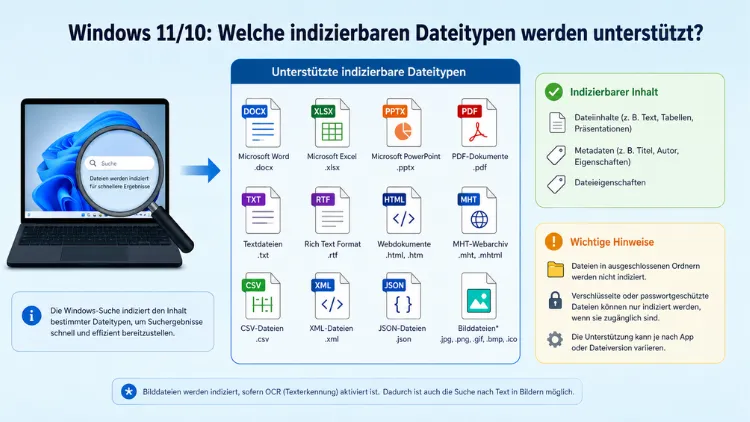
Die Windows-Suche durchsucht Ihren PC blitzschnell – aber nur dann, wenn die gesuchten Dateitypen auch im Suchindex erfasst sind. Windows 10 und Windows 11 unterstützen von Haus aus eine Vielzahl an indizierbaren Dateiformaten, von einfachen Textdateien bis hin zu komplexen Office-Dokumenten.
Welche Formate genau indiziert werden, wie Sie weitere Dateitypen nachrüsten und die Suche optimal einstellen, erfahren Sie in diesem Leitfaden.
Grundlagen: Wie funktioniert die Windows-Indizierung?
Bevor es um die konkreten Dateitypen geht, lohnt es sich, das Prinzip hinter dem Windows-Suchindex zu verstehen. Denn nur wer versteht, wie der Index aufgebaut ist, kann ihn auch gezielt anpassen.
Windows Search ist der systemintegrierte Dienst, der Dateien, Metadaten und Inhalte auf Ihrem Computer scannt und in einer Datenbank speichert. Wenn Sie anschließend nach einem Begriff suchen, greift Windows auf diesen vorgefertigten Index zurück – anstatt die gesamte Festplatte in Echtzeit zu durchsuchen. Deshalb liefert die Suche ihre Ergebnisse in der Regel innerhalb von Millisekunden.
Dabei unterscheidet Windows grundsätzlich zwischen zwei Indizierungsebenen:
1. Nur Eigenschaften indizieren: Hierbei werden lediglich Metadaten wie Dateiname, Erstellungsdatum, Dateigröße, Autor oder Tags erfasst. Diese Variante ist ressourcenschonend und schnell. Allerdings können Sie damit keine Volltextsuche im Dateiinhalt durchführen.
2. Eigenschaften und Dateiinhalte indizieren: Zusätzlich zu den Metadaten wird der gesamte Textinhalt einer Datei eingelesen und gespeichert. Deshalb ist es mit dieser Einstellung möglich, nach einem Stichwort zu suchen, das in einem Word-Dokument oder einer E-Mail vorkommt – selbst wenn Sie sich an den genauen Dateinamen nicht mehr erinnern.
Die zweite Variante ist für produktives Arbeiten entscheidend, benötigt jedoch mehr Speicherplatz und Rechenleistung für den Indexaufbau. Außerdem setzt sie voraus, dass Windows das jeweilige Dateiformat auch tatsächlich lesen und analysieren kann – und genau hier kommen die sogenannten IFilter ins Spiel.
Was ist ein IFilter?
Ein IFilter ist eine Programmbibliothek (DLL), die dem Windows-Indexdienst beibringt, wie er den Inhalt eines bestimmten Dateiformats auslesen soll. Jeder Dateityp benötigt einen eigenen IFilter, um vollständig indiziert zu werden. Windows bringt von Haus aus eine Reihe solcher Filter für gängige Formate mit. Zusätzlich lassen sich viele weitere IFilter von Drittanbietern oder den jeweiligen Softwareherstellern nachinstallieren. Ohne den passenden IFilter kann Windows eine Datei zwar im Index berücksichtigen – jedoch nur hinsichtlich ihrer Eigenschaften wie Name und Datum, nicht hinsichtlich ihres Inhalts.
Nativ unterstützte Dateitypen in Windows 10 und 11
Sowohl Windows 10 als auch Windows 11 basieren auf denselben IFilter-Schnittstellen. Deshalb sind die unterstützten Dateitypen in beiden Betriebssystemversionen weitgehend identisch. Die folgende Übersicht zeigt, welche Formate standardmäßig vollständig oder eingeschränkt indiziert werden.
Textdateien und Quelltextformate
Einfache Textformate werden von Windows nativ und vollständig indiziert – inklusive Dateiinhalt. Dazu zählen unter anderem:
- .txt – Einfache Textdateien, vollständige Inhaltsindizierung
- .csv – Kommagetrennte Werte, Inhalt wird als Text indiziert
- .ini, .inf, .reg – Konfigurationsdateien, vollständig indiziert
- .bat, .cmd – Batchskripte, werden als Textdateien behandelt
- .js, .vbs – Skriptdateien, Inhalte vollständig lesbar
- .htm, .html – Webseiten, Textinhalt wird extrahiert
- .xml – Markup-Dateien, Textinhalt wird indiziert
- .c, .cpp, .h, .cs, .java – Programmiersprachdateien, vollständige Inhaltsindizierung
- .sql, .pl, .py – Weitere Skript- und Codeformate
Zusätzlich werden viele weitere Erweiterungen wie .asm, .bas, .log, .wri, .ans und ähnliche Nur-Text-Formate standardmäßig vollständig indiziert. Insgesamt umfasst die native Liste Dutzende solcher Erweiterungen, die Windows als einfachen Text behandelt und deshalb ohne zusätzlichen IFilter vollständig ausliest.
Microsoft Office-Formate
Office-Dokumente werden in Windows vollständig indiziert – vorausgesetzt, die entsprechenden IFilter sind vorhanden. Seit Windows 7 bringt Microsoft die notwendigen Filter für die modernen XML-basierten Office-Formate bereits als Bestandteil des Betriebssystems oder der Office-Installation mit:
- .docx, .docm – Word-Dokumente, Inhalte, Kommentare und Metadaten werden indiziert
- .xlsx, .xlsm, .xlsb – Excel-Arbeitsmappen, Zellinhalte und Metadaten
- .pptx, .pptm – PowerPoint-Präsentationen, Folientext und Notizen
- .one – OneNote-Notizbücher
Für die älteren binären Formate .doc, .xls, .ppt (Office 97–2003) gilt dasselbe: Sobald Microsoft Office installiert ist, stellt die Office-Installation auch die zugehörigen IFilter bereit. Ohne installiertes Office werden diese Formate in der Regel nur auf Eigenschaftsebene indiziert.
E-Mail und Kommunikation
E-Mails in Microsoft Outlook werden vollständig indiziert – Betreff, Absender, Empfänger, Nachrichteninhalt und Anhänge. Voraussetzung ist, dass Outlook auf dem System installiert ist. Außerdem werden auch die zugehörigen PST-Datendateien über den Outlook-Protokollhandler erfasst.
Wichtig zu wissen: Microsoft empfiehlt, den Suchindex mit maximal einer Million Einträge zu betreiben. Wer sehr große Outlook-Archive mit mehreren Millionen E-Mails besitzt, kann dadurch erhebliche Leistungsprobleme beim Windows Search-Dienst verursachen.
PDF-Dateien
Das PDF-Format nimmt eine Sonderstellung ein. Windows 10 und Windows 11 bringen zwar einen einfachen PDF-Filter mit, der grundlegende Metadaten erfassen kann. Jedoch ist eine vollständige Volltextindizierung von PDF-Dateien erst dann zuverlässig möglich, wenn ein geeigneter PDF-IFilter installiert ist.
Empfehlenswert ist in diesem Fall der Adobe PDF iFilter, den Adobe kostenlos bereitstellt. Alternativ ist der in Adobe Acrobat Reader integrierte Filter nach der Installation ebenfalls aktiv. Wer keinen Adobe-Filter möchte, kann außerdem den kostenlosen Foxit PDF IFilter einsetzen, der ebenfalls eine vollständige Inhaltsindizierung ermöglicht.
Bilddateien
Bei Bilddateien gilt eine wichtige Einschränkung: Der Bildinhalt selbst – also das, was auf einem Foto zu sehen ist – wird durch den klassischen Windows-Suchindex nicht analysiert. Es findet keine Objekterkennung oder Bildinhaltsauswertung statt. Stattdessen werden ausschließlich Metadaten indiziert:
- .jpg, .jpeg – EXIF-Daten wie Aufnahmedatum, Kameramodell, GPS-Koordinaten, Bildgröße
- .png – Metadaten und eingebettete Textinformationen
- .gif – Basismetadaten
- .tif, .tiff – Metadaten und eingebettete Beschreibungen
- .bmp – Grundlegende Eigenschaften
Zudem werden RAW-Formate gängiger Kamerahersteller wie .cr2, .nef, .arw über den Windows-WIC-Codec (Windows Imaging Component) mit Metadaten indiziert, sofern der passende WIC-Codec installiert ist.
Audio- und Videodateien
Auch bei Mediendateien indiziert Windows ausschließlich Metadaten, nicht jedoch den tatsächlichen Audio- oder Videoinhalt:
- .mp3 – ID3-Tags: Titel, Interpret, Album, Genre, Jahr, Bitrate
- .wma, .wav, .flac, .aac, .ogg – Vergleichbare Metainformationen, je nach verfügbarem Codec
- .mp4, .mkv, .avi, .wmv, .mov – Videometadaten wie Titel, Dauer, Auflösung, Codec
Deshalb lassen sich Musik und Videos über die Windows-Suche gut nach Titel, Interpret oder Album finden – eine Suche nach gesprochenem Inhalt oder Szeneninhalten ist jedoch technisch nicht möglich.
Weitere nativ unterstützte Formate
Darüber hinaus indiziert Windows 10 und 11 noch eine Reihe weiterer Formate:
- .rtf – Rich-Text-Format, vollständige Inhaltsindizierung wie bei Textdateien
- .eml, .msg – E-Mail-Exportformate, Inhalt wird erfasst
- .ics – Kalenderdaten im iCalendar-Format
- .zip – Archivdateien: Der Dateiname wird erfasst, Inhalte von gepackten Dateien werden nicht indiziert
- .contact, .vcf – Kontaktdateien, Inhalte werden indiziert
Eingeschränkt oder nicht indizierbare Dateitypen
Nicht alle Formate lassen sich mit Windows-Bordmitteln vollständig in den Suchindex aufnehmen. Folgende Kategorien sind standardmäßig eingeschränkt:
Binäre Formate ohne IFilter:
Ausführbare Dateien wie .exe, .dll, .sys werden standardmäßig nur über den Dateinamen indiziert – eine Inhaltssuche in Systemdateien ist technisch nicht sinnvoll und aus Sicherheitsgründen auch nicht vorgesehen.
Komprimierte Archive:
Formate wie .zip, .7z, .rar werden hinsichtlich ihres Dateinamens erfasst. Die komprimierten Inhalte im Inneren des Archivs bleiben für den Suchindex jedoch unsichtbar.
Verschlüsselte Dateien:
Verschlüsselte Dateien können standardmäßig nicht indiziert werden – das ist gewollt. Optional lässt sich die Indizierung verschlüsselter Dateien in den erweiterten Indexierungsoptionen aktivieren. Dies empfiehlt sich jedoch nur in Umgebungen, in denen der Computer selbst ausreichend gesichert ist.
Proprietäre Binärformate:
Formate wie .dwg (AutoCAD), .psd (Adobe Photoshop) oder .ai (Adobe Illustrator) sind ohne zusätzliche IFilter nicht inhaltsindizierbar. Einige Hersteller bieten kostenlose oder kostenpflichtige IFilter an.
So sehen Sie, welche Dateitypen auf Ihrem System indiziert werden
Um auf Ihrem konkreten System nachzuschauen, welche Dateitypen der Suchindex berücksichtigt, gehen Sie in Windows 10 und Windows 11 wie folgt vor:
Schritt 1: Öffnen Sie das Startmenü und suchen Sie nach „Indizierungsoptionen“. Klicken Sie auf den gleichnamigen Eintrag in den Suchergebnissen.
Schritt 2: Im Fenster „Indizierungsoptionen“ klicken Sie auf die Schaltfläche „Erweitert“. Falls eine Benutzerkontensteuerung erscheint, bestätigen Sie diese.
Schritt 3: Wechseln Sie im sich öffnenden Fenster auf den Reiter „Dateitypen“. Hier sehen Sie eine vollständige Liste aller Dateiendungen, die Windows auf Ihrem System kennt, inklusive der jeweils zugeordneten Filterbeschreibung.
Schritt 4: Für jeden Eintrag in der Liste können Sie zwischen zwei Optionen wählen:
- Nur Eigenschaften indizieren – schnell, kein Volltext
- Eigenschaften und Dateiinhalte indizieren – vollständige Suche im Dateiinhalt möglich
Klicken Sie nach Ihren Änderungen auf „OK“, damit die neuen Einstellungen übernommen werden. Anschließend erstellt Windows den Index entsprechend neu.
Neue Dateitypen zum Suchindex hinzufügen
Falls ein bestimmtes Format in der Liste nicht vorhanden ist, können Sie es manuell ergänzen:
Schritt 1: Öffnen Sie erneut die Indizierungsoptionen → Erweitert → Dateitypen.
Schritt 2: Geben Sie im Textfeld unten die gewünschte Dateiendung ein – zum Beispiel .ahk für AutoHotkey-Skripte oder .php für PHP-Dateien.
Schritt 3: Wählen Sie die gewünschte Indizierungsstufe und klicken Sie auf „Hinzufügen“.
Dabei ist zu beachten: Funktioniert die Volltextindizierung nur dann korrekt, wenn für das Format tatsächlich ein IFilter auf dem System verfügbar ist. Bei reinen Textformaten wie PHP- oder AHK-Dateien genügt es, diese als Nur-Text-Dateien indizieren zu lassen – was ohne zusätzlichen IFilter möglich ist.
Zusätzliche IFilter installieren
Für Formate, die standardmäßig keinen Inhalt liefern, lassen sich IFilter nachinstallieren. Im Folgenden finden Sie die wichtigsten Empfehlungen:
Adobe PDF IFilter
Der Adobe PDF iFilter 11 steht als kostenloser Download auf der Adobe-Website zur Verfügung. Alternativ genügt die Installation von Adobe Acrobat Reader DC, da dieser automatisch den benötigten IFilter registriert. Nach der Installation müssen Sie in den Indexierungsoptionen unter „Dateitypen“ den Eintrag .pdf auf „Eigenschaften und Dateiinhalte indizieren“ umstellen und den Index anschließend neu aufbauen.
So gehen Sie vor:
- Laden Sie Adobe Acrobat Reader DC herunter und installieren Sie ihn.
- Öffnen Sie Indizierungsoptionen → Erweitert → Dateitypen.
- Suchen Sie den Eintrag .pdf und wählen Sie „Eigenschaften und Dateiinhalte indizieren“.
- Klicken Sie auf OK und warten Sie, bis der Index neu aufgebaut ist.
Microsoft Office Filter Pack
Für Office-Formate stellt Microsoft das Microsoft Office Filter Pack bereit. Dieses Paket enthält IFilter für .docx, .docm, .pptx, .pptm, .xlsx, .xlsm, .xlsb, .zip, .one sowie verschiedene Visio-Formate. Es ist insbesondere dann relevant, wenn Microsoft Office nicht vollständig installiert ist – zum Beispiel auf Serverumgebungen oder bei der Nutzung von OnlyOffice als Alternative.
IFilter für AutoCAD DWG-Dateien
Für Nutzer von AutoCAD-Zeichnungen bietet Autodesk einen DWG IFilter an. Dieser erlaubt es, Inhalte von DWG-Dateien über die Windows-Suche zu finden. Eine 30-Tage-Testversion ist verfügbar. Nach der Installation funktioniert die Volltextsuche in Zeichnungsdateien zuverlässig.
Vorgehen nach IFilter-Installation
Damit Windows den neuen IFilter korrekt nutzt, empfiehlt es sich, nach jeder IFilter-Installation den Windows Search-Dienst kurz zu stoppen und neu zu starten sowie anschließend den Suchindex vollständig neu aufzubauen. Dies geht am schnellsten über Indizierungsoptionen → Erweitert → Neu erstellen. Der Neuaufbau kann je nach Datenmenge mehrere Minuten bis Stunden dauern.
Windows 11 und die neue semantische Suche (Copilot+ PCs)
Seit Anfang 2025 hat Microsoft die Windows-Suche auf Copilot+ PCs erheblich erweitert. Dort ist eine sogenannte semantische Indizierung verfügbar, die auf einer KI-gestützten Analyse basiert. Dabei werden unterstützte Formate wie .txt, .pdf, .docx, .pptx, .xlsx sowie Bildformate wie .jpg und .png nicht nur nach exakten Schlüsselwörtern, sondern auch nach inhaltlicher Bedeutung durchsucht.
Deshalb liefert die Suche auf diesen Geräten auch Ergebnisse für verwandte Begriffe: Suchen Sie beispielsweise nach „Nudeln“, erscheinen gegebenenfalls auch Dokumente zum Thema „Lasagne“. Diese Funktion ist standardmäßig aktiviert, verarbeitet jedoch zum aktuellen Zeitpunkt primär Dateien in OneDrive – lokal gespeicherte Dateien werden noch nicht vollständig semantisch erfasst.
Auf Standard-PCs ohne NPU (Neural Processing Unit) bleibt es dagegen bei der klassischen Stichwortsuche. Hier funktionieren alle beschriebenen Indizierungsoptionen und IFilter weiterhin genau wie in Windows 10.
Indizierungsleistung optimieren: empfohlene Vorgehensweisen
Damit der Suchindex leistungsstark bleibt, sollten Sie einige Punkte beachten:
Indizierte Speicherorte sinnvoll einschränken: Standardmäßig indiziert Windows nur das Benutzerprofil. Deshalb werden Dateien auf externen Festplatten oder Netzlaufwerken zunächst nicht erfasst. Sie können diese Orte in den Indizierungsoptionen unter „Ändern“ manuell hinzufügen – sollten jedoch darauf achten, keine zu großen Verzeichnisse aufzunehmen, um die Indexdatenbank nicht unnötig aufzublähen.
Maximale Indexgröße im Blick behalten: Microsoft empfiehlt, den Index auf maximal 400.000 Elemente zu beschränken, um optimale Leistung zu gewährleisten. Ab einer Million Einträge kann der Search-Dienst spürbar langsamer werden und die Indexdatei Windows.db erheblich an Größe zunehmen.
Medien- und Systemordner ausschließen: Musik- und Videobibliotheken mit Tausenden von Dateien belasten den Index, liefern bei der Suche nach Dokumenten aber keinen Mehrwert. Deshalb ist es ratsam, solche Ordner gezielt vom Index auszuschließen.
Index bei Problemen neu aufbauen: Falls die Suche inkonsistente oder unvollständige Ergebnisse liefert, hilft ein vollständiger Neuaufbau des Index. Dazu öffnen Sie Indizierungsoptionen → Erweitert → Neu erstellen und bestätigen Sie den Vorgang.
Verschlüsselte Dateien nur bei Bedarf indizieren: Die Option zur Indizierung verschlüsselter Dateien sollten Sie nur aktivieren, wenn Ihr Gerät durch BitLocker oder ein entsprechendes Sicherheitskonzept geschützt ist, da der Indexinhalt selbst unverschlüsselt gespeichert wird.
Suchindex in Windows 10 und 11 gezielt verwalten
In Windows 10 erreichen Sie die Indexierungsoptionen über Einstellungen → Suchen → Erweiterte Suchindexierungseinstellungen. In Windows 11 lautet der Pfad Einstellungen → Datenschutz und Sicherheit → Windows durchsuchen → Erweiterte Indizierungsoptionen. Beide Wege führen zum gleichen Verwaltungsfenster, in dem Sie Speicherorte, Dateitypen und erweiterte Optionen konfigurieren können.
Außerdem lässt sich der Windows Search-Dienst bei Bedarf über die Dienste-Verwaltung steuern. Dazu öffnen Sie mit der Tastenkombination Windows + R den Ausführen-Dialog, geben services.msc ein und suchen in der Liste nach „Windows Search“. Hier können Sie den Dienst starten, stoppen oder den Starttyp auf „Automatisch“ setzen, falls er deaktiviert wurde.
Häufige Fragen zur Indizierung von Dateitypen
Welche Dateitypen indiziert Windows standardmäßig mit Volltextsuche?
Windows indiziert standardmäßig einfache Textformate wie .txt, .csv, .html, .xml, .ini, .bat, .js, .vbs und viele weitere mit Volltext. Office-Formate wie .docx, .xlsx, .pptx werden vollständig indiziert, wenn Office installiert ist. PDF-Dateien benötigen einen zusätzlichen IFilter für die vollständige Inhaltsindizierung.
Warum werden meine PDF-Dateien nicht im Inhalt durchsuchbar gefunden?
Ohne passenden PDF-IFilter erfasst Windows bei PDF-Dateien lediglich Metadaten wie Dateiname und Erstellungsdatum, jedoch keinen Textinhalt. Installieren Sie Adobe Acrobat Reader DC oder den Adobe PDF iFilter 11, um eine vollständige Volltextindizierung zu aktivieren. Anschließend muss der Suchindex neu aufgebaut werden.
Können Bilder nach ihrem Inhalt durchsucht werden?
Nein, der klassische Windows-Suchindex analysiert keine Bildinhalte. Lediglich Metadaten wie EXIF-Daten, Aufnahmezeitpunkt oder eingebettete Bildbeschreibungen werden erfasst. Die KI-basierte semantische Suche auf Copilot+ PCs kann jedoch seit 2025 auch Bilder inhaltlich erfassen.
Was ist der Unterschied zwischen „Nur Eigenschaften“ und „Eigenschaften und Dateiinhalte“ indizieren?
„Nur Eigenschaften“ erfasst ausschließlich Metadaten wie Dateiname, Größe und Datum – schnell, aber keine Volltextsuche möglich. „Eigenschaften und Dateiinhalte“ liest zusätzlich den gesamten Textinhalt ein, was eine Suche nach Stichwörtern im Dokument ermöglicht, jedoch mehr Ressourcen benötigt.
Wie füge ich einen neuen Dateityp zum Windows-Suchindex hinzu?
Öffnen Sie Indizierungsoptionen → Erweitert → Dateitypen. Geben Sie die Dateiendung im Textfeld ein und klicken Sie auf „Hinzufügen“. Falls kein IFilter vorhanden ist, wählen Sie die Option „Nur Eigenschaften indizieren“. Für eine vollständige Inhaltsindizierung muss der passende IFilter installiert sein.
Sind die indizierten Dateitypen in Windows 10 und Windows 11 identisch?
Weitgehend ja. Beide Versionen basieren auf denselben IFilter-Schnittstellen und unterstützen dieselben Formate. Der einzige relevante Unterschied besteht in der KI-gestützten semantischen Suche, die exklusiv auf Windows 11 mit Copilot+ PCs verfügbar ist.
Kann ich auch verschlüsselte Dateien indizieren lassen?
Ja, jedoch ist diese Option standardmäßig deaktiviert. Unter Indizierungsoptionen → Erweitert → Indexeinstellungen können Sie die Checkbox „Verschlüsselte Dateien indizieren“ aktivieren. Beachten Sie, dass der Index selbst unverschlüsselt gespeichert wird. Diese Option sollten Sie daher nur auf ausreichend gesicherten Systemen aktivieren.
Warum tauchen Dateien auf meinem NAS oder Netzlaufwerk nicht in der Suche auf?
Netzlaufwerke und externe Festplatten werden standardmäßig nicht indiziert. Deshalb müssen Sie den gewünschten Netzwerkpfad manuell über Indizierungsoptionen → Ändern hinzufügen. Beachten Sie jedoch, dass die Indizierung von Netzwerkpfaden die Windows Search-Konfiguration zusätzlich belastet.
Wie groß sollte der Suchindex maximal sein?
Microsoft empfiehlt, den Suchindex auf maximal 400.000 Elemente zu beschränken. Ab einer Million Einträge kann es zu merklichen Leistungseinbußen kommen. Außerdem kann die Indexdatei Windows.db dann mehrere Gigabyte groß werden, was unter anderem differentielle Backups vergrößert.
Wie kann ich den Suchindex bei Problemen neu aufbauen?
Öffnen Sie Indizierungsoptionen → Erweitert und klicken Sie auf der Registerkarte „Indexeinstellungen“ auf „Neu erstellen“. Bestätigen Sie die Sicherheitsabfrage. Der Neuaufbau dauert je nach Datenmenge und Systemkonfiguration mehrere Minuten bis Stunden. Während dieser Zeit sind Suchergebnisse möglicherweise unvollständig.
Werden Dateien in ZIP-Archiven durch den Windows-Index gefunden?
Nein. Windows indiziert den Dateinamen eines ZIP-Archivs, jedoch nicht die darin enthaltenen Dateien und deren Inhalte. Wer Inhalte gepackter Archive durchsuchen möchte, muss die Dateien zunächst entpacken oder auf eine Drittanbieter-Lösung wie Everything von voidtools zurückgreifen.
Fazit
Windows 10 und Windows 11 unterstützen eine beeindruckende Bandbreite indizierbarer Dateitypen – von Textdateien über Office-Dokumente bis hin zu E-Mails und Mediendateien. Durch zusätzliche IFilter lassen sich viele weitere Formate wie PDF-Dateien nachrüsten.
Wer die Indizierungsoptionen gezielt konfiguriert, profitiert von einer deutlich leistungsfähigeren Suche. Deshalb lohnt es sich, die Dateitypen und Speicherorte im Index regelmäßig zu überprüfen und anzupassen.
