
Indizierung in Windows 11 und 10 einfach erklärt: Was sie bedeutet, wie sie funktioniert und warum sie Ihre Suche nach Dateien und Inhalten beschleunigt.
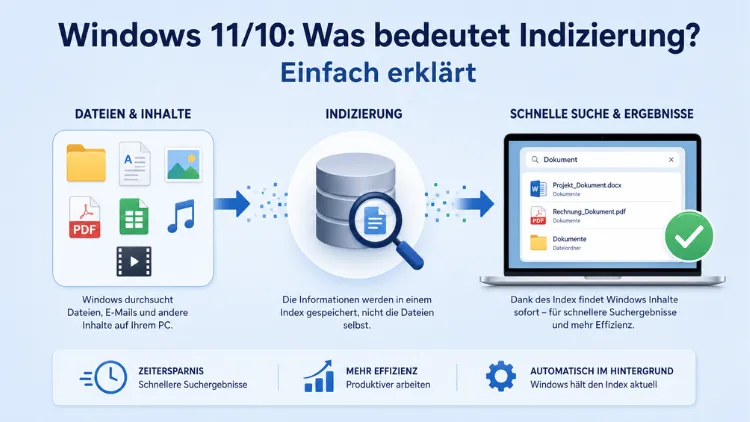
Die Windows-Indizierung ist eine Funktion, die im Hintergrund Ihre Dateien, E-Mails und Inhalte katalogisiert, damit die Suche in Sekundenbruchteilen Ergebnisse liefert. Ohne diesen Suchindex müsste Windows jedes Mal alle Daten auf der Festplatte durchsuchen – ein deutlich langsamerer Vorgang.
Dieser Artikel erklärt verständlich, wie die Indizierung funktioniert, was sie leistet und wann Sie sie sinnvoll anpassen oder deaktivieren sollten.
Was ist Indizierung unter Windows?
Indizierung bedeutet unter Windows, dass das Betriebssystem im Hintergrund automatisch einen digitalen Suchindex aufbaut. Dabei werden Dateien, E-Mails, Dokumente und weitere Inhalte systematisch erfasst und in einer Datenbank gespeichert. Dieser Index funktioniert ähnlich wie das Inhaltsverzeichnis eines Buches: Wenn Sie etwas suchen, schlägt Windows nicht die gesamte Festplatte durch, sondern liest einfach im Index nach.
Der Vorteil ist erheblich: Suchanfragen liefern Ergebnisse in Sekundenschnelle, weil Windows auf einen vorbereiteten Katalog zurückgreift. Ohne Indizierung müsste das System hingegen jeden einzelnen Ordner und jede Datei in Echtzeit durchsuchen – das kostet deutlich mehr Zeit.
Dabei erfasst Windows nicht nur Dateinamen, sondern auch Inhalte und Metadaten. Metadaten sind zum Beispiel das Erstellungsdatum, der Autor, die Dateigröße oder Schlüsselwörter im Dokument. Deshalb findet die Windows-Suche Dokumente auch dann, wenn Sie nur einen Begriff aus dem Textinhalt eingeben.
Die Indizierung ist seit Windows Vista fester Bestandteil des Betriebssystems und wurde mit Windows 10 und Windows 11 schrittweise weiterentwickelt. Zudem hat Microsoft mit Windows 11 die sogenannte semantische Indizierung eingeführt, die auf KI-Basis noch tiefere Inhaltsanalysen ermöglicht.
Wie funktioniert der Windows-Suchindex technisch?
Technisch gesehen ist die Indizierung ein Hintergrunddienst namens „Windows Search“ (auch „SearchIndexer.exe“ im Task-Manager sichtbar). Dieser Dienst läuft dauerhaft im Hintergrund, jedoch mit geringer Priorität: Er bremst aktive Anwendungen nicht aus und startet seine Arbeit vorrangig dann, wenn der Computer im Leerlauf ist.
Der Prozess untersucht Dateien, E-Mail-Nachrichten und andere Inhalte auf Ihrem PC und katalogisiert deren Informationen, etwa enthaltene Wörter und Metadaten. Wenn Sie nach abgeschlossener Indizierung eine Suche durchführen, wird dieser Index nach Begriffen durchsucht, was die Ergebnisse deutlich schneller zurückgibt.
Außerdem arbeitet der Dienst inkrementell: Nach der ersten vollständigen Indizierung – die einige Stunden dauern kann – werden nur noch aktualisierte oder neue Daten neu indiziert. Das sorgt dafür, dass der Ressourcenbedarf im laufenden Betrieb gering bleibt.
Die eigentliche Indexdatenbank wird lokal auf der Festplatte gespeichert:
- Windows 10: Datei
Windows.edbunterC:\ProgramData\Microsoft\Search\Data\Applications\Windows - Windows 11: Datei
Windows.dbam selben Speicherort
Als Faustregel gilt: Der Index nimmt weniger als 10 % der Größe der indizierten Dateien ein. Haben Sie beispielsweise 100 MB Textdateien, belegt der Index weniger als 10 MB.
Zusätzlich hat Windows 11 mit neueren Versionen eine semantische Indizierung eingeführt. Alle dabei gesammelten Daten werden ausschließlich lokal auf Ihrem PC gespeichert – nichts davon wird von Microsoft gespeichert oder zum Trainieren von KI-Modellen verwendet.
Welche Dateien und Ordner werden standardmäßig indiziert?
Standardmäßig indiziert Windows zur schnelleren Suche nur Dateien im Benutzerprofil. Dazu gehören typischerweise:
- Dokumente (Ordner „Dokumente“)
- Desktop
- Downloads
- Bilder, Musik, Videos
- E-Mails (z. B. aus Outlook)
- Internetverlauf (Internet Explorer/Edge-Verlauf)
- Startmenü-Einträge
Systemlaufwerke wie C:\Windows oder externe Festplatten sind hingegen in der Standardkonfiguration nicht im Index enthalten. Das ist bewusst so gestaltet: Zu viele indizierte Ordner führen zu einer sehr großen Datenbank, die wiederum mehr Systemressourcen verbraucht.
Wenn die Anzahl der indizierten Elemente über 400.000 hinausgeht, wächst die Indexdatenbank erheblich – unabhängig von der Dateigröße. Bei typischer Computernutzung indiziert Windows hingegen weniger als 30.000 Elemente.
Deshalb ist es sinnvoll, den Index gezielt zu konfigurieren und nur die Ordner aufzunehmen, die Sie regelmäßig durchsuchen.
Indizierungsoptionen aufrufen und anpassen
Sie können die Indizierungseinstellungen unter Windows 10 und Windows 11 auf mehreren Wegen öffnen:
Weg 1 – über die Einstellungen:
- Öffnen Sie das Startmenü und tippen Sie „Indizierungsoptionen“ ein.
- Klicken Sie auf den angezeigten Treffer „Indizierungsoptionen“ (Systemsteuerung).
- Im Fenster sehen Sie alle aktuell indizierten Speicherorte.
Weg 2 – Windows 11:
- Öffnen Sie Einstellungen (Win + I).
- Navigieren Sie zu Datenschutz & Sicherheit → Windows-Suche.
- Scrollen Sie nach unten und klicken Sie auf „Erweiterte Indizierungsoptionen“.
Weg 3 – Windows 10:
- Öffnen Sie Einstellungen (Win + I).
- Gehen Sie zu Suche → Suche unter Windows.
- Klicken Sie auf „Erweiterte Indizierungsoptionen“.
Im geöffneten Fenster sehen Sie eine Liste aller indizierten Speicherorte. Um Ordner hinzuzufügen oder zu entfernen, klicken Sie auf „Ändern“ und setzen oder entfernen Sie die Häkchen bei den gewünschten Verzeichnissen.
Über die Schaltfläche „Erweitert“ finden Sie noch speziellere Optionen – etwa die Möglichkeit, verschlüsselte Dateien zu indizieren, oder die Übersicht aller indizierten Dateitypen mit den zugehörigen Filterbeschreibungen.
Außerdem können Sie im Bereich „Dateitypen“ festlegen, ob Windows lediglich die Dateieigenschaften oder zusätzlich den gesamten Dateiinhalt in den Index aufnimmt.
Indizierung für einzelne Laufwerke deaktivieren
Möchten Sie die Indizierung nicht vollständig abschalten, sondern nur für ein bestimmtes Laufwerk – zum Beispiel eine externe Festplatte oder eine SSD – deaktivieren, gehen Sie folgendermaßen vor:
- Öffnen Sie den Datei-Explorer (Win + E).
- Klicken Sie mit der rechten Maustaste auf das betreffende Laufwerk (z. B. „C:“ oder „D:“).
- Wählen Sie „Eigenschaften“.
- Auf der Registerkarte „Allgemein“ entfernen Sie den Haken bei „Zulassen, dass für Dateien auf diesem Laufwerk Inhalte zusätzlich zu den Dateieigenschaften indiziert werden“.
- Klicken Sie auf „Übernehmen“ und bestätigen Sie mit „OK“.
Windows fragt anschließend, ob die Änderung nur auf das Laufwerk selbst oder auch auf alle Unterordner angewendet werden soll. Wählen Sie „Änderungen auf Laufwerk X:\, Unterordner und Dateien anwenden“, damit die Einstellung vollständig greift.
Den Windows Search-Dienst vollständig deaktivieren
Wenn Sie die Indizierung komplett abschalten möchten, empfiehlt sich das Deaktivieren des Windows Search-Dienstes über die Dienste-Verwaltung. Das ist besonders sinnvoll, wenn Sie die Windows-Suche kaum nutzen oder die Systembelastung minimieren möchten.
Empfohlene Vorgehensweise:
- Drücken Sie Win + R, tippen Sie
services.mscein und bestätigen Sie mit Enter. - Suchen Sie in der Liste den Dienst „Windows Search“.
- Doppelklicken Sie darauf, um die Eigenschaften zu öffnen.
- Setzen Sie den Starttyp auf „Deaktiviert“.
- Klicken Sie auf „Beenden“, um den Dienst sofort zu stoppen.
- Bestätigen Sie mit „Übernehmen“ und „OK“.
- Starten Sie den Computer neu.
Nach dem Neustart ist die Indizierung vollständig deaktiviert. Die Windows-Suche funktioniert zwar weiterhin, jedoch ohne vorbereiteten Index – sie sucht also in Echtzeit und dauert entsprechend länger.
Wichtig: Deaktivieren Sie den Dienst nur, wenn Sie die Windows-Suche selten verwenden. Nutzer, die häufig per Startmenü oder Explorer nach Dateien suchen, würden eine spürbare Verlangsamung bemerken.
Suchindex zurücksetzen und neu erstellen
Gelegentlich kann es vorkommen, dass der Suchindex beschädigt ist oder veraltete Einträge enthält. In diesen Fällen hilft es, den Index vollständig neu aufzubauen.
Empfohlene Vorgehensweise:
- Öffnen Sie die Indizierungsoptionen (wie oben beschrieben).
- Klicken Sie auf „Erweitert“.
- Im neuen Fenster finden Sie die Schaltfläche „Neu erstellen“ im Bereich „Problembehandlung“.
- Klicken Sie auf „Neu erstellen“ und bestätigen Sie die Nachfrage.
- Windows löscht den vorhandenen Index und beginnt, ihn von Grund auf neu aufzubauen.
Dieser Vorgang kann je nach Datenmenge mehrere Stunden dauern. Zudem sollten Sie beachten, dass die Indizierung nur stattfindet, wenn der Rechner im Leerlauf ist und nicht unter Last steht. Spielen Sie also währenddessen ein rechenintensives Spiel oder bearbeiten Sie große Videodateien, pausiert die Indexerstellung automatisch.
Indizierung und SSD: Was Sie wissen sollten
Ein häufig diskutiertes Thema ist, ob die Windows-Indizierung auf SSDs sinnvoll oder schädlich ist. Dazu gibt es unterschiedliche Standpunkte – beide haben ihre Berechtigung.
Argument für die Deaktivierung auf SSDs:
Die Indizierung in Windows wurde ursprünglich entwickelt, um die Dateisuche zu beschleunigen, indem ein Index der Dateispeicherorte erstellt wird. Die verbesserte Geschwindigkeit und Leistung moderner SSDs macht diese Funktion jedoch weitgehend überflüssig. Zudem führt die Indizierung auf SSDs zu unnötigen Schreibvorgängen, die die Lebensdauer der SSD verkürzen können.
Argument für das Aktivlassen der Indizierung:
Dennoch ist die Indizierung nicht nur für die reine Suchgeschwindigkeit relevant. Auch die Volltextsuche in E-Mails (Outlook) oder das schnelle Abrufen komplexer Metadaten profitiert vom Index – unabhängig vom Laufwerkstyp. Wer intensiv mit Outlook oder großen Dokumentenarchiven arbeitet, sollte die Indizierung daher aktiviert lassen.
Empfehlung:
- Normale Büro- und Heimanwender mit SSD: Index aktiviert lassen, aber auf die wichtigsten Ordner (Dokumente, Desktop, E-Mails) beschränken.
- Power-User oder Nutzer mit sehr viel Speicher auf SSD: Indizierung für wenig genutzte Laufwerke oder externe Datenträger deaktivieren, für den Hauptordner aktiv lassen.
- Nutzer, die kaum suchen: Dienst über
services.mscvollständig deaktivieren, um Systemressourcen zu schonen.
Häufige Probleme: Indizierung pausiert oder läuft nicht
Manchmal zeigt Windows die Meldung „Die Indizierung ist angehalten“ oder die Suche liefert keine aktuellen Ergebnisse. Dafür gibt es mehrere mögliche Ursachen:
Zu den häufigsten Faktoren zählen deaktivierte Windows-Suche, fehlerhafte Windows-Updates, Energiespareinstellungen, beschädigte Systemdateien, Konflikte mit Outlook sowie Schäden an der Indizierungsbibliothek.
Schritt-für-Schritt-Problemlösung:
1. Windows Search-Dienst prüfen:
- Drücken Sie Win + R, geben Sie
services.mscein. - Suchen Sie „Windows Search“ und prüfen Sie, ob der Status auf „Wird ausgeführt“ steht.
- Falls nicht: Klicken Sie mit der rechten Maustaste → „Starten“.
- Setzen Sie den Starttyp auf „Automatisch (Verzögerter Start)“.
2. Energieeinstellungen prüfen:
In den Sucheinstellungen besteht die Möglichkeit, die Indizierung nur dann durchzuführen, wenn der Rechner im Leerlauf ist. Außerdem lässt sich einstellen, ob die konfigurierten Energieoptionen (Energiesparmodus, Ausbalanciert oder Höchstleistung) beim Indexieren berücksichtigt werden sollen.
Gehen Sie dazu zu Einstellungen → Datenschutz & Sicherheit → Windows-Suche und prüfen Sie die Indizierungseinstellungen.
3. Sysmdatei-Prüfung durchführen:
- Öffnen Sie die Eingabeaufforderung als Administrator.
- Tippen Sie
sfc /scannowund drücken Sie Enter. - Windows prüft und repariert beschädigte Systemdateien automatisch.
4. Index neu erstellen (wie im vorherigen Abschnitt beschrieben).
Indizierung in Windows 10 vs. Windows 11 – Unterschiede
Grundsätzlich funktioniert die Indizierung in Windows 10 und Windows 11 sehr ähnlich – der zugrundeliegende Dienst „Windows Search“ wurde von Microsoft nicht grundlegend verändert. Dennoch gibt es einige bemerkenswerte Unterschiede:
Speicherort der Indexdatei:
- Windows 10 verwendet die Datei
Windows.edb(Extensible Storage Engine). - Windows 11 verwendet die modernere Datei
Windows.db– ein SQLite-basiertes Format.
Einstellungspfad:
- Windows 10: Einstellungen → Suche → Suche unter Windows → Erweiterte Indizierungsoptionen
- Windows 11: Einstellungen → Datenschutz & Sicherheit → Windows-Suche → Erweiterte Indizierungsoptionen
Semantische Indizierung:
Windows 11 bietet in neueren Versionen (ab 2024/2025) die semantische Indizierung auf KI-Basis, die tiefergehende Inhaltsanalysen ermöglicht – zum Beispiel das Suchen nach Bildinhalten oder dem Kontext von Texten, nicht nur nach Schlüsselwörtern. Diese Funktion ist jedoch auf KI-fähige Hardware (NPU-Prozessoren) beschränkt und nicht auf allen Geräten verfügbar.
Erweiterter Modus (Windows 11):
Der erweiterte Modus bietet umfassendere Suchergebnisse, verwendet aber möglicherweise mehr Systemressourcen. Diesen können Sie in den Sucheinstellungen von Windows 11 aktivieren, wenn Sie auch Systemordner und alle Laufwerke durchsuchen möchten.
FAQ zu Indizierung Bedeutung
Was genau macht die Indizierung unter Windows?
Die Indizierung durchsucht automatisch Dateien, Ordner, E-Mails und Metadaten auf Ihrem PC und speichert diese Informationen in einer lokalen Datenbank. Wenn Sie später etwas suchen, greift Windows auf diesen Index zurück – das liefert Ergebnisse in Sekundenbruchteilen, statt die gesamte Festplatte in Echtzeit zu durchsuchen.
Warum ist die Indizierung pausiert oder angehalten?
Häufige Ursachen sind deaktivierte Energieoptionen, fehlerhafte Windows-Updates, beschädigte Systemdateien oder ein gestoppter Windows Search-Dienst. Zudem pausiert die Indizierung automatisch, wenn das System unter Last steht, etwa beim Spielen oder bei intensiver CPU-Nutzung.
Kann ich die Indizierung deaktivieren, ohne Nachteile zu haben?
Ja, wenn Sie die Windows-Suche selten nutzen. Nach der Deaktivierung sucht Windows in Echtzeit – was länger dauert. Wer regelmäßig nach Dateien oder E-Mails sucht, sollte die Indizierung jedoch aktiviert lassen, da sonst die Suchgeschwindigkeit spürbar sinkt.
Wo werden die Indizierungsdaten gespeichert?
Unter Windows 10 in der Datei Windows.edb, unter Windows 11 in der Datei Windows.db – beide befinden sich unter C:\ProgramData\Microsoft\Search\Data\Applications\Windows. Diese Dateien werden lokal gespeichert und nicht an Microsoft übertragen.
Wie lange dauert die erste Indizierung?
Die erste vollständige Indizierung kann je nach Datenmenge und Systemleistung mehrere Stunden dauern. Anschließend laufen nur noch inkrementelle Updates im Hintergrund, die deutlich schneller abgeschlossen sind.
Sollte ich die Indizierung auf einer SSD deaktivieren?
Das hängt von Ihrem Nutzungsverhalten ab. Auf SSDs bringt die Indizierung weniger Vorteil als auf HDDs, da SSDs ohnehin schnell suchen. Wer selten die Windows-Suche nutzt, kann sie deaktivieren, um Schreibvorgänge zu reduzieren. Intensive Outlook-Nutzer oder Personen mit großen Dokumentenarchiven profitieren weiterhin vom aktiven Index.
Wie setze ich den Suchindex neu auf?
Öffnen Sie die Indizierungsoptionen (über das Startmenü), klicken Sie auf „Erweitert“ und dann auf „Neu erstellen“. Windows löscht den bestehenden Index und baut ihn von Grund auf neu auf. Dieser Vorgang läuft im Hintergrund und kann mehrere Stunden dauern.
Warum läuft „SearchIndexer.exe“ im Task-Manager?
Der Prozess SearchIndexer.exe gehört zum Windows Search-Dienst und ist für den Aufbau und die Pflege des Suchindexes zuständig. Er ist ein normaler Systemprozess und kein Schädling. Falls er dauerhaft hohe CPU-Last verursacht, empfiehlt sich ein Neuerstellen des Index oder das Einschränken der indizierten Ordner.
Welche Dateitypen werden bei der Indizierung erfasst?
Standardmäßig werden gängige Dokumentformate (DOCX, PDF, TXT, XLSX), E-Mails, Bilder mit Metadaten und Mediendateien indiziert. Über die erweiterten Indizierungsoptionen lässt sich für jeden Dateityp individuell festlegen, ob nur Eigenschaften oder auch der vollständige Inhalt erfasst werden soll.
Unterscheidet sich die Indizierung in Windows 10 und Windows 11?
Im Kern funktionieren beide Versionen identisch. Der Hauptunterschied liegt im Datenbankformat (EDB vs. DB), im Einstellungspfad und in der neuen semantischen Indizierung von Windows 11, die KI-gestützte Inhaltsanalysen auf geeigneter Hardware ermöglicht.
Fazit
Die Windows-Indizierung ist ein leistungsfähiges Werkzeug, das die Suche auf Ihrem PC erheblich beschleunigt. Mit gezielten Einstellungen – etwa dem Einschränken auf relevante Ordner oder dem Deaktivieren für bestimmte Laufwerke – passen Sie die Funktion optimal an Ihr System an.
Wer selten sucht oder eine SSD betreibt, kann den Dienst über services.msc vollständig deaktivieren. Für alle anderen gilt: Ein gepflegter, gezielt konfigurierter Suchindex ist deutlich besser als die Standardeinstellung.
