
Inhalte überall suchen und finden unter Windows 10 und 11: So nutzen Sie die Suchfunktion optimal, um Dateien, Apps und Einstellungen schnell zu lokalisieren.
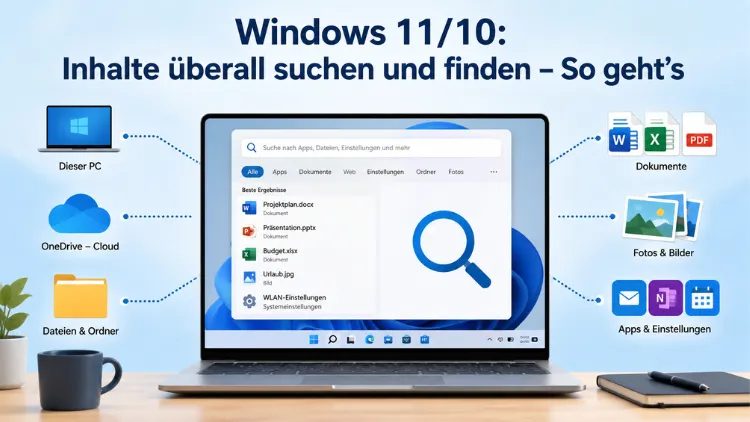
Wer unter Windows 10 oder Windows 11 schnell Dateien, Apps oder Einstellungen sucht, nutzt oft nur einen Bruchteil der verfügbaren Möglichkeiten. Dabei bietet Microsoft ein leistungsstarkes Suchwerkzeug, das weit mehr kann als einfaches Datei-Durchsuchen.
Dieser Artikel zeigt Ihnen, wie Sie die Windows-Suche optimal einrichten, den Suchindex erweitern und mit zusätzlichen Tools noch schneller ans Ziel kommen.
Die Windows-Suche verstehen: So funktioniert sie grundlegend
Bevor Sie die Suche gezielt einsetzen können, lohnt es sich, das Grundprinzip zu verstehen. Windows 10 und Windows 11 arbeiten mit einem Suchindex, der Dateinamen, Dateiinhalte und Metadaten erfasst und dauerhaft speichert. Dank dieses Index liefert die Suche Ergebnisse in Sekundenbruchteilen – ohne jedes Mal die gesamte Festplatte zu durchforsten.
Dabei gibt es jedoch zwei grundlegend verschiedene Suchwege:
- Die Taskleistensuche (Startmenü-Suche) nutzt den Index vollständig. Deshalb findet sie sowohl Dateinamen als auch Dateiinhalte, sofern diese indiziert wurden.
- Die Explorer-Suche (Suchfeld oben rechts im Datei-Explorer) sucht dagegen standardmäßig nur nach Datei- und Ordnernamen. Dateiinhalte bleiben dabei unberücksichtigt, es sei denn, Sie aktivieren die Inhaltssuche manuell.
Zudem unterscheiden sich Windows 10 und Windows 11 geringfügig in der Oberfläche, jedoch nicht im Grundprinzip. Beide Versionen setzen auf denselben Windows-Suchdienst (Windows Search, Dienst: SearchIndexer.exe). Deshalb gelten die meisten hier beschriebenen Schritte für beide Systeme gleichermaßen.
Schritt 1: Die Taskleistensuche richtig nutzen
Die schnellste Möglichkeit, unter Windows etwas zu finden, führt über die Taskleiste. Klicken Sie auf das Lupensymbol oder drücken Sie die Tastenkombination Windows-Taste + S, um das Suchfeld zu öffnen. Alternativ öffnen Sie das Startmenü über die Windows-Taste und tippen direkt los – Windows beginnt sofort mit der Suche.
Anleitung: Taskleistensuche öffnen und verwenden
- Drücken Sie Windows + S, um das Suchfeld zu öffnen.
- Tippen Sie den gesuchten Begriff ein – zum Beispiel den Namen einer Datei, einer App oder einer Einstellung.
- Windows zeigt Ergebnisse in Kategorien: Apps, Dokumente, Web, Einstellungen und weitere.
- Klicken Sie auf das gewünschte Ergebnis, um es zu öffnen.
- Drücken Sie alternativ die Pfeiltasten, um durch die Treffer zu navigieren, und bestätigen Sie mit Enter.
Besonders praktisch ist die Kategorisierung der Ergebnisse. So sehen Sie auf einen Blick, ob Windows eine passende App, ein Dokument oder eine Systemeinstellung gefunden hat. Außerdem zeigt die Suche bei Dokumenten direkt den Dateipfad an, sodass Sie sofort erkennen, wo die Datei gespeichert ist.
Schritt 2: Den Suchindex erweitern – klassisch oder erweitert
Standardmäßig indiziert Windows 11 und Windows 10 nur bestimmte Ordner, insbesondere Ihre persönlichen Bibliotheken (Dokumente, Bilder, Musik, Videos) und den Desktop. Dateien auf anderen Laufwerken oder in ungewöhnlichen Verzeichnissen werden daher oft nicht gefunden.
Hier setzen die Indizierungseinstellungen an. Sie bieten zwei Modi:
- Klassisch: Nur die vordefinierten Benutzerordner werden indiziert. Das ist die sparsamste Variante und schont den Akku – sinnvoll für Laptops.
- Erweitert: Der gesamte PC inklusive aller Laufwerke und Unterordner wird indiziert. Damit finden Sie nahezu jede Datei, jedoch steigt der Ressourcenbedarf spürbar.
Anleitung: Suchmodus auf „Erweitert“ umstellen (Windows 11)
- Öffnen Sie die Einstellungen mit Windows + I.
- Navigieren Sie zu Datenschutz und Sicherheit.
- Klicken Sie rechts auf Windows durchsuchen.
- Wählen Sie unter „Eigene Dateien suchen“ die Option Erweitert.
- Windows beginnt nun, den gesamten PC zu indizieren. Dieser Vorgang kann einige Zeit dauern.
Anleitung: Suchmodus auf „Erweitert“ umstellen (Windows 10)
- Öffnen Sie die Einstellungen mit Windows + I.
- Gehen Sie zu Suche → Windows durchsuchen.
- Wählen Sie unter „Eigene Dateien suchen“ den Eintrag Erweitert.
- Scrollen Sie nach unten, um Ordner hinzuzufügen oder auszuschließen.
Zudem können Sie im erweiterten Modus gezielt Ausnahmen definieren. Klicken Sie dazu auf „Auszuschließende Ordner hinzufügen“, um Verzeichnisse aus dem Index herauszunehmen – etwa temporäre Ordner oder Systemverzeichnisse, die Sie nie durchsuchen.
Schritt 3: Dateiinhalte durchsuchen – Dokumente, PDFs und mehr finden
Eine der mächtigsten, aber am wenigsten bekannten Funktionen ist die Inhaltssuche. Windows kann dabei nicht nur Dateinamen, sondern auch den Text innerhalb von Dokumenten durchsuchen. Das betrifft Word-Dateien (.docx), PDF-Dokumente, Textdateien (.txt) und weitere Formate.
Somit finden Sie zum Beispiel ein Word-Dokument, das das Wort „Datenschutz“ enthält – selbst wenn der Dateiname keinen Hinweis darauf gibt.
Anleitung: Inhaltssuche im Datei-Explorer aktivieren
- Öffnen Sie den Datei-Explorer mit Windows + E.
- Klicken Sie oben auf Ansicht (Windows 10) bzw. auf die drei Punkte → Optionen (Windows 11).
- Wechseln Sie zum Reiter Suchen.
- Aktivieren Sie die Option „Immer Dateiinhalte durchsuchen“.
- Bestätigen Sie mit OK.
Alternativ lässt sich die Inhaltssuche auch über die erweiterten Indizierungsoptionen feinjustieren:
Anleitung: Dateitypen für Inhaltsindizierung festlegen
- Öffnen Sie die Einstellungen → Datenschutz und Sicherheit → Windows durchsuchen.
- Klicken Sie auf Erweiterte Indizierungsoptionen.
- Im Fenster „Indizierungsoptionen“ wählen Sie Erweitert.
- Wechseln Sie zum Reiter Dateitypen.
- Wählen Sie einen Dateityp aus der Liste (z. B.
.pdf) und stellen Sie darunter ein: „Eigenschaften und Dateiinhalte indizieren“. - Klicken Sie auf OK, um die Änderungen zu speichern.
Wichtig: Die Inhaltsindizierung vergrößert den Index und erhöht den Speicherbedarf leicht. Für Büro-PCs mit vielen Dokumenten ist sie jedoch äußerst sinnvoll.
Schritt 4: Die Explorer-Suche mit Suchfiltern präzise steuern
Der Datei-Explorer bietet weit mehr als ein einfaches Suchfeld. Mithilfe spezieller Suchoperatoren lassen sich Suchanfragen erheblich verfeinern. Dadurch sparen Sie viel Zeit, wenn Sie gezielt nach bestimmten Eigenschaften suchen.
Nützliche Suchoperatoren im Datei-Explorer:
| Operator | Funktion | Beispiel |
|---|---|---|
größe:>100MB | Findet Dateien über 100 MB | größe:>100MB |
art:Dokument | Sucht nach einem bestimmten Dateityp | art:Bild |
geändert:23.05.2026 | Sucht nach Änderungsdatum | geändert:diese Woche |
erstellt:letzter Monat | Sucht nach Erstellungsdatum | erstellt:heute |
*.pdf | Findet alle PDF-Dateien | Bericht*.docx |
"exakter Begriff" | Sucht nach einem exakten Begriff in Anführungszeichen | "Jahresbericht 2026" |
Anleitung: Suchfilter im Explorer einsetzen
- Öffnen Sie den Datei-Explorer und navigieren Sie zum gewünschten Verzeichnis.
- Klicken Sie oben rechts in das Suchfeld.
- Tippen Sie den Suchbegriff mitsamt Operator ein – zum Beispiel
größe:>50MB. - Windows zeigt sofort die gefilterten Ergebnisse an.
- Über Suchoptionen (erscheint nach Eingabe eines Sterns
*) können Sie zusätzlich Größenkategorien wie „Groß“ oder „Riesig“ wählen.
Außerdem ist es möglich, Suchen zu verfeinern, indem Sie boolesche Operatoren verwenden: AND, OR und NOT. Beispielsweise findet Bericht AND 2026 alle Dateien, die beide Begriffe enthalten.
Schritt 5: Suche nach Dateigröße – Platzfresser aufspüren
Eine besonders praktische Anwendung der Windows-Suche ist das Aufspüren großer Dateien, die unnötig Speicherplatz belegen. Unter Windows 11 geht das direkt im Explorer mit dem Operator größe:.
Anleitung: Große Dateien unter Windows 11 finden
- Öffnen Sie den Datei-Explorer mit Windows + E.
- Wechseln Sie links im Verzeichnisbaum zum Laufwerk oder Ordner, den Sie durchsuchen möchten.
- Klicken Sie oben rechts in das Suchfeld und geben Sie ein:
größe:>500MB - Windows durchsucht nun alle Unterordner nach Dateien über 500 MB.
- Sortieren Sie die Ergebnisse nach Größe, um die größten Dateien zuerst zu sehen.
Deshalb empfiehlt es sich, diese Suche regelmäßig durchzuführen – insbesondere wenn der Speicherplatz knapp wird.
Schritt 6: Den Suchindex zurücksetzen und neu aufbauen
Falls die Windows-Suche plötzlich keine oder falsche Ergebnisse liefert, ist der Suchindex beschädigt. In diesem Fall hilft ein vollständiger Neuaufbau des Index.
Anleitung: Suchindex unter Windows 11 und 10 neu erstellen
- Öffnen Sie die Einstellungen → Datenschutz und Sicherheit → Windows durchsuchen.
- Scrollen Sie nach unten und klicken Sie auf Erweiterte Indizierungsoptionen.
- Klicken Sie im Fenster auf Erweitert.
- Unter Indexeinstellungen wählen Sie Neu erstellen.
- Bestätigen Sie die Warnung, dass der Vorgang einige Zeit dauert.
- Lassen Sie den PC währenddessen möglichst in Ruhe arbeiten.
Während der Neuaufbau läuft, können Suchergebnisse vorübergehend unvollständig sein. Nach Abschluss sollte die Suche jedoch zuverlässig und vollständig funktionieren.
Schritt 7: Cloud-Inhalte in die Suche einbeziehen – OneDrive und Outlook
Windows 10 und Windows 11 integrieren auch Cloud-Inhalte in die Suche. Sofern Sie mit einem Microsoft-Konto angemeldet sind, durchsucht die Taskleistensuche automatisch auch Dateien auf OneDrive sowie E-Mails und Termine in Outlook.com.
Das ist besonders praktisch, wenn Sie Dokumente regelmäßig zwischen Geräten synchronisieren. Jedoch können Sie diese Funktion auch deaktivieren, falls Sie Ihre Cloud-Inhalte aus der Suche heraushalten möchten.
Anleitung: Cloud-Suche aktivieren oder deaktivieren (Windows 10/11)
- Öffnen Sie die Einstellungen mit Windows + I.
- Navigieren Sie zu Datenschutz und Sicherheit → Windows durchsuchen.
- Scrollen Sie zum Abschnitt Microsoft-Kontoinhalte.
- Aktivieren oder deaktivieren Sie dort die Option für OneDrive und Outlook.
Zudem durchsucht Windows auf Copilot+-PCs mit neuester Hardware die OneDrive-Inhalte zusätzlich per semantischer Indizierung – also nicht nur nach Stichworten, sondern nach inhaltlicher Bedeutung. Dabei werden Formate wie .pdf, .docx, .xlsx, .pptx und auch Bilder (.jpg, .png) unterstützt.
Schritt 8: Suche mit PowerToys Run beschleunigen
Für Nutzer, die noch schneller arbeiten möchten, empfiehlt sich Microsoft PowerToys mit der Funktion PowerToys Run. Dabei handelt es sich um einen Schnellstarter, den Sie per Tastenkürzel öffnen und über den Sie blitzschnell Apps starten, Dateien öffnen, Einstellungen aufrufen oder sogar Rechnungen durchführen können.
PowerToys ist eine kostenlose offizielle Tool-Sammlung von Microsoft für Windows 10 und Windows 11, die im Microsoft Store sowie auf GitHub verfügbar ist.
Anleitung: PowerToys installieren und PowerToys Run einrichten
- Öffnen Sie den Microsoft Store auf Ihrem PC.
- Suchen Sie nach „Microsoft PowerToys“ und klicken Sie auf Installieren.
- Alternativ laden Sie die Installationsdatei von der offiziellen GitHub-Seite (
github.com/microsoft/PowerToys) herunter. - Starten Sie PowerToys nach der Installation über das Startmenü.
- Navigieren Sie in den PowerToys-Einstellungen zu PowerToys Run.
- Aktivieren Sie die Funktion und merken Sie sich das Standardkürzel: Alt + Leertaste.
- Drücken Sie Alt + Leertaste, tippen Sie den gesuchten Begriff ein und wählen Sie das gewünschte Ergebnis.
PowerToys Run ist besonders produktiv, weil es nahezu alles im Zugriff hat: Apps, Dokumente, Systemeinstellungen, Websuchen und sogar einfache mathematische Berechnungen – alles über eine einzige Suchleiste.
Schritt 9: Everything von voidtools – die schnellste Dateisuche für Windows
Wenn es um blitzschnelle Suche nach Datei- und Ordnernamen geht, ist Everything von voidtools die empfohlene Drittanbieter-Lösung. Das kostenlose Programm baut einen eigenen, schlanken Index auf Basis des NTFS-Dateisystems auf und liefert Ergebnisse bereits beim Eintippen des ersten Buchstabens – ohne jede spürbare Verzögerung.
Im Unterschied zur Windows-Bordsuche konzentriert sich Everything ausschließlich auf Datei- und Ordnernamen (keine Volltextsuche), dafür aber mit unübertroffener Geschwindigkeit. Selbst auf Systemen mit Millionen von Dateien erscheinen die Treffer instantan.
Anleitung: Everything herunterladen und installieren
- Rufen Sie die offizielle Website
voidtools.comauf. - Laden Sie die aktuelle Version (Stand 2026: 1.4.1.1032) als Installer oder portable Version herunter.
- Führen Sie die Installation aus und folgen Sie dem Assistenten.
- Starten Sie Everything über das Startmenü oder die Taskleiste.
- Beim ersten Start erstellt das Programm automatisch seinen Index – das dauert nur wenige Sekunden.
- Tippen Sie einen Dateinamen oder Teilnamen ein – die Ergebnisse erscheinen sofort.
Erweiterte Suche in Everything:
- Platzhalter:
*.pdffindet alle PDF-Dateien;Bericht*2026.docxalle passenden Berichte. - Pfadsuche: Geben Sie einen Teilpfad ein, um die Suche auf bestimmte Verzeichnisse einzugrenzen.
- Größenfilter:
size:>100mbfiltert nach Dateigröße. - Datumsfilter:
dm:2026findet alle im Jahr 2026 geänderten Dateien.
Zudem bietet Everything eine portable Version, die ohne Installation läuft – ideal für den USB-Stick oder für den Einsatz auf mehreren PCs.
Schritt 10: Suche in der Eingabeaufforderung und PowerShell
Für fortgeschrittene Nutzer bietet Windows auch die Möglichkeit, Dateien über die Eingabeaufforderung (cmd) oder PowerShell zu suchen. Das ist besonders dann sinnvoll, wenn Sie Suchvorgänge automatisieren oder sehr spezifische Bedingungen abfragen möchten.
Anleitung: Dateien per PowerShell suchen
- Öffnen Sie PowerShell mit Windows + X → Windows PowerShell (oder Terminal).
- Navigieren Sie zum gewünschten Verzeichnis mit:
cd C:\Benutzer\IhrName\Dokumente - Führen Sie eine Suche aus, zum Beispiel:
- Alle
.docx-Dateien finden:Get-ChildItem -Recurse -Filter "*.docx" - Dateien nach Inhalt durchsuchen:
Get-ChildItem -Recurse | Select-String -Pattern "Suchbegriff"
- Ergänzen Sie
-Path "C:\Ordner"für eine gezielteren Pfad.
Außerdem ermöglicht der Befehl where /r C:\ dateiname.txt in der klassischen Eingabeaufforderung eine rekursive Suche im gesamten Laufwerk. Deshalb eignet sich dieser Ansatz besonders gut für Systemadministratoren oder Nutzer, die große Verzeichnisbäume strukturiert durchsuchen möchten.
Schritt 11: Suchergebnisse personalisieren und störende Vorschläge abschalten
Windows zeigt in der Taskleistensuche standardmäßig auch Webvorschläge und Inhalte aus dem Internet an. Das ist jedoch nicht immer erwünscht – besonders wenn Sie ausschließlich lokale Dateien suchen oder auf die Privatsphäre Wert legen.
Anleitung: Webvorschläge in der Windows-Suche deaktivieren
- Öffnen Sie die Einstellungen → Datenschutz und Sicherheit → Windows durchsuchen.
- Scrollen Sie zum Abschnitt Berechtigungen und Verlauf.
- Deaktivieren Sie „Websuche in Windows-Suche“ sowie „SafeSearch“, sofern nicht benötigt.
- Unter Windows 10 finden Sie die entsprechende Option auch in Einstellungen → Suche → Berechtigungen und Verlauf.
Zudem können Sie den Suchverlauf löschen, damit Windows keine früheren Suchanfragen als Vorschläge anzeigt. Das ist ebenfalls in den Sucheinstellungen unter „Geräteverlauf“ möglich.
Empfohlene Vorgehensweisen für eine effiziente Windows-Suche
Damit die Suche dauerhaft zuverlässig funktioniert, empfiehlt sich die Beachtung einiger grundlegender Punkte:
- Suchindex regelmäßig prüfen: Falls Dateien plötzlich nicht mehr gefunden werden, bauen Sie den Index wie oben beschrieben neu auf.
- Erweiterten Modus nur bei Bedarf nutzen: Auf Laptops mit Akku erhöht der erweiterte Indizierungsmodus den Energieverbrauch. Schalten Sie ihn nur ein, wenn Sie tatsächlich systemweit suchen möchten.
- Everything für Dateinamen, Windows-Suche für Inhalte: Kombinieren Sie beide Werkzeuge sinnvoll. Everything eignet sich hervorragend für schnelle Dateinamen-Lookups; die Windows-Suche mit Inhaltsindizierung ist besser für das Durchforsten von Dokumenttexten.
- Suchoperatoren einsetzen: Nutzen Sie Größen- und Datumsfilter im Explorer, um Trefferlisten von vornherein klein zu halten.
- Ausschlussordner pflegen: Schließen Sie temporäre Ordner (
%Temp%, Windows-Installationsordner) aus dem Index aus, um den Index schlank und schnell zu halten. - Verschlüsselte Dateien nur mit Vorsicht indizieren: Falls Sie BitLocker nutzen, können Sie verschlüsselte Dateien indizieren. Ohne aktive Laufwerksverschlüsselung sollten Sie diese Option jedoch deaktiviert lassen, da der Index selbst unverschlüsselt gespeichert wird.
Häufige Fragen zur Windows-Suche
Was tun, wenn die Windows-Suche keine Dateien findet?
Falls die Suche keine Ergebnisse liefert, liegt das meistens an einem beschädigten oder veralteten Suchindex. Bauen Sie den Index über Einstellungen → Datenschutz und Sicherheit → Windows durchsuchen → Erweiterte Indizierungsoptionen → Erweitert → Neu erstellen vollständig neu auf. Außerdem sollten Sie prüfen, ob der betroffene Ordner überhaupt im Index enthalten ist – gegebenenfalls fügen Sie ihn manuell hinzu.
Wie sucht man in Windows nach Dateiinhalten, nicht nur nach Namen?
Aktivieren Sie im Datei-Explorer unter Ansicht → Optionen → Suchen die Option „Immer Dateiinhalte durchsuchen“. Zusätzlich lässt sich über die erweiterten Indizierungsoptionen für jeden Dateityp (z. B. .docx, .pdf) einstellen, dass sowohl Eigenschaften als auch Inhalte indiziert werden.
Wie unterscheidet sich die Taskleistensuche von der Explorer-Suche?
Die Taskleistensuche nutzt den vollständigen Windows-Index und findet daher Dateinamen sowie -inhalte gleichzeitig. Die Explorer-Suche durchsucht standardmäßig nur Dateinamen innerhalb des aktuell geöffneten Ordners. Sie kann jedoch mit Operatoren und aktivierter Inhaltssuche ebenfalls tief in Dokumente schauen.
Welches Tool eignet sich am besten zur schnellen Dateisuche unter Windows?
Für blitzschnelle Suche nach Datei- und Ordnernamen empfiehlt sich Everything von voidtools (kostenlos, voidtools.com). Für das schnelle Starten von Apps und Suche nach Einstellungen ist PowerToys Run (Microsoft, kostenlos über Microsoft Store) eine ausgezeichnete Wahl. Beide Tools ergänzen die eingebaute Windows-Suche hervorragend.
Wie kann man unter Windows 11 nach großen Dateien suchen?
Öffnen Sie den Datei-Explorer, navigieren Sie zum gewünschten Laufwerk und geben Sie in das Suchfeld größe:>500MB ein. Alternativ können Sie nach einem Sternchen * über die Schaltfläche „Suchoptionen“ Größenkategorien wie „Groß“ oder „Riesig“ auswählen.
Wie kann man in Windows den Suchindex auf eine andere Festplatte verlagern?
Öffnen Sie Indizierungsoptionen → Erweitert → Indexspeicherort. Dort können Sie den Pfad der Index-Datenbankdatei ändern und auf ein anderes Laufwerk verschieben. Das ist sinnvoll, wenn das Systemlaufwerk wenig Platz hat oder Sie eine schnellere SSD als Indexspeicher nutzen möchten.
Kann man unter Windows auch verschlüsselte Dateien durchsuchen?
Ja, sofern die entsprechende Option aktiviert ist. Gehen Sie zu Indizierungsoptionen → Erweitert → Indexeinstellungen und aktivieren Sie „Verschlüsselte Dateien indizieren“. Wichtig: Aktivieren Sie diese Funktion nur, wenn das Systemlaufwerk selbst verschlüsselt ist – etwa mit BitLocker –, da der Index sonst unverschlüsselt und damit lesbar bleibt.
Was ist der Unterschied zwischen klassischer und erweiterter Indizierung?
Im klassischen Modus indiziert Windows nur die persönlichen Benutzerordner (Dokumente, Bilder, Musik, Videos, Desktop). Im erweiterten Modus wird der gesamte PC einschließlich aller Laufwerke durchforstet. Der erweiterte Modus liefert umfassendere Ergebnisse, belastet aber Prozessor, Arbeitsspeicher und Akku stärker.
Wie durchsucht man Netzlaufwerke unter Windows?
Standardmäßig indiziert Windows keine Netzlaufwerke. Damit Netzwerkpfade durchsucht werden können, müssen Sie das Netzlaufwerk zunächst als lokales Laufwerk einbinden (über die Explorer-Funktion „Netzlaufwerk verbinden“) und anschließend den entsprechenden Pfad den Indizierungsoptionen manuell hinzufügen.
Wie deaktiviert man die Websuche in der Windows-Taskleistensuche?
Öffnen Sie Einstellungen → Datenschutz und Sicherheit → Windows durchsuchen und deaktivieren Sie im Abschnitt „Berechtigungen und Verlauf“ die Option „Websuche in Windows-Suche“. Unter Windows 10 finden Sie diese Einstellung unter Einstellungen → Suche → Berechtigungen und Verlauf.
Fazit
Die Windows-Suche in Windows 10 und 11 ist ein leistungsstarkes Werkzeug, das weit über das Auffinden von Dateinamen hinausgeht. Mit dem richtigen Index, gezielten Suchoperatoren und ergänzenden Tools wie Everything oder PowerToys Run finden Sie jede Datei, Einstellung oder App in Sekunden.
Zudem lohnt es sich, die Inhaltsindizierung für wichtige Dateitypen zu aktivieren und den Index regelmäßig zu pflegen. So holen Sie das volle Potenzial der integrierten Suchfunktion heraus.
