
Suchindex unter Windows 11 und 10 neu erstellen oder reparieren: So beheben Sie Probleme mit der Windows-Suche schnell und einfach Schritt für Schritt.
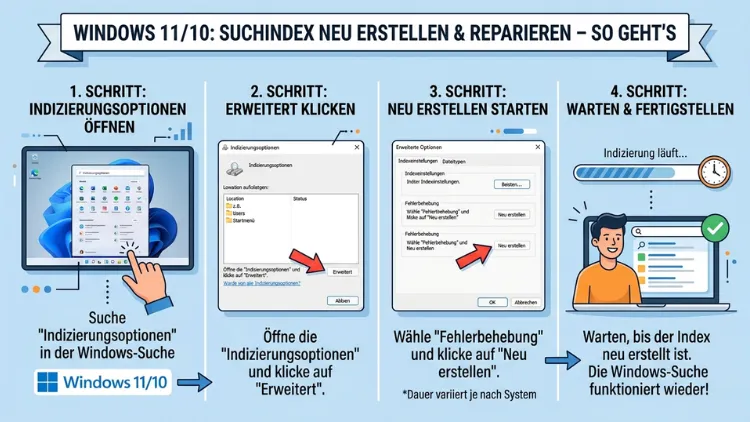
Wenn die Windows-Suche keine Ergebnisse liefert, veraltete Dateien anzeigt oder einfriert, liegt das Problem häufig am beschädigten Suchindex. Glücklicherweise lässt sich der Suchindex unter Windows 11 und Windows 10 unkompliziert reparieren oder komplett neu erstellen.
In diesem Artikel erfahren Sie Schritt für Schritt, wie Sie das Problem beheben – ohne Vorkenntnisse und ohne Datenverlust.
Was ist der Windows-Suchindex und warum ist er wichtig?
Der Windows-Suchindex ist eine interne Datenbank, die Windows im Hintergrund pflegt. Er speichert Informationen über Dateien, E-Mails, Ordner und andere Inhalte auf Ihrem Computer, damit die Suche blitzschnell Ergebnisse liefern kann. Ohne diesen Index müsste Windows bei jeder Suchanfrage die gesamte Festplatte durchsuchen – das würde Minuten dauern, statt Sekunden.
Konkret erfasst der Index dabei unter anderem:
- Dateinamen und Dateipfade
- E-Mail-Inhalte (zum Beispiel aus Microsoft Outlook)
- Dokumentinhalte (z. B. Word-, PDF- oder Excel-Dateien)
- Metadaten wie Erstellungsdatum, Autor oder Dateigröße
Allerdings kann dieser Index aus verschiedenen Gründen beschädigt werden oder veralten. Deshalb ist es wichtig zu wissen, wie Sie ihn reparieren oder neu aufbauen können.
Wann sollte man den Suchindex neu erstellen oder reparieren?
Es gibt mehrere typische Symptome, die darauf hindeuten, dass der Suchindex unter Windows 11 oder Windows 10 beschädigt oder veraltet ist:
- Die Windows-Suche liefert keine oder falsche Ergebnisse, obwohl die gesuchten Dateien vorhanden sind.
- Die Suche im Startmenü reagiert gar nicht oder öffnet sich nicht.
- Neu erstellte oder verschobene Dateien erscheinen nicht in den Suchergebnissen.
- Die Cortana-Suche oder die Windows-Suchleiste lädt dauerhaft, ohne Ergebnisse zu zeigen.
- Windows zeigt die Meldung: „Indizierung wird durchgeführt“ – auch nach langer Wartezeit.
- Nach einem Windows-Update oder einem Systemabsturz funktioniert die Suche plötzlich nicht mehr.
Zudem kann ein veralteter Index dazu führen, dass gelöschte Dateien weiterhin angezeigt werden. Deshalb empfiehlt es sich, in solchen Fällen den Index vollständig neu zu erstellen.
Schritt für Schritt: Suchindex unter Windows 11 und Windows 10 reparieren
Es gibt verschiedene Methoden, um den Suchindex zu reparieren. Im Folgenden finden Sie alle gängigen Vorgehensweisen – von der einfachsten bis zur gründlichsten Lösung.
Methode 1: Indizierungsoptionen öffnen und Problembehebung starten
Die schnellste Methode ist die integrierte Problembehebung in den Indizierungsoptionen. Diese Funktion ist sowohl unter Windows 11 als auch unter Windows 10 verfügbar.
So gehen Sie vor:
- Drücken Sie die Windows-Taste + R, um das Ausführen-Fenster zu öffnen.
- Geben Sie dort
control /name Microsoft.IndexingOptionsein und bestätigen Sie mit Enter. - Das Fenster „Indizierungsoptionen“ öffnet sich daraufhin.
- Klicken Sie unten auf die Schaltfläche „Erweitert“.
- Wechseln Sie anschließend zum Reiter „Indizierung – Problembehebung“.
- Klicken Sie auf „Jetzt ausführen“, um die automatische Reparatur zu starten.
Windows analysiert dabei den aktuellen Zustand des Index und behebt erkannte Fehler automatisch. Danach empfiehlt es sich, den Computer neu zu starten und die Suche erneut zu testen.
Methode 2: Suchindex unter Windows 11 und Windows 10 vollständig neu erstellen
Wenn die automatische Problembehebung nicht hilft, sollten Sie den Index komplett löschen und neu aufbauen lassen. Das ist die gründlichste Methode und löst nahezu alle Probleme mit der Windows-Suche.
So erstellen Sie den Suchindex neu:
- Öffnen Sie erneut die Indizierungsoptionen (wie in Methode 1 beschrieben).
- Klicken Sie auf „Erweitert“.
- Wechseln Sie zum Reiter „Indizierungseinstellungen“.
- Klicken Sie unter dem Abschnitt „Problembehandlung“ auf die Schaltfläche „Neu erstellen“.
- Windows zeigt eine Bestätigung an: „Der Index wird gelöscht und neu erstellt. Das kann eine Weile dauern.„
- Bestätigen Sie mit „OK“.
Bitte beachten Sie: Der Neuaufbau des Index kann je nach Anzahl der Dateien und der Geschwindigkeit Ihrer Festplatte zwischen einigen Minuten und mehreren Stunden dauern. Während dieser Zeit sind die Suchergebnisse möglicherweise unvollständig. Deshalb sollten Sie diesen Vorgang am besten starten, wenn Sie den Computer eine Weile nicht benötigen.
Methode 3: Windows-Suchdienst neu starten
Manchmal reicht es aus, den zugrunde liegenden Windows-Suchdienst (Windows Search) neu zu starten. Dieser Dienst läuft im Hintergrund und verantwortet die gesamte Indizierung.
Vorgehensweise unter Windows 11 und Windows 10:
- Drücken Sie gleichzeitig Windows-Taste + R und geben Sie
services.mscein. - Suchen Sie in der Liste den Eintrag „Windows Search“.
- Klicken Sie mit der rechten Maustaste darauf und wählen Sie „Neustart“.
- Alternativ können Sie den Dienst zunächst „Beenden“ und anschließend wieder „Starten“.
Zusätzlich empfiehlt es sich, zu prüfen, ob der Starttyp auf „Automatisch“ eingestellt ist. Andernfalls startet der Dienst nach einem Neustart nicht automatisch und die Suche bleibt erneut defekt.
Methode 4: Windows-Suche über die Eingabeaufforderung zurücksetzen
Für fortgeschrittene Benutzer bietet die Eingabeaufforderung eine weitere, sehr effektive Möglichkeit. Dabei werden sowohl der Dienst gestoppt als auch die Index-Datenbankdatei manuell gelöscht.
Schritt-für-Schritt-Anleitung:
- Öffnen Sie die Eingabeaufforderung als Administrator: Drücken Sie dafür Windows-Taste + X und wählen Sie „Terminal (Administrator)“ oder „Eingabeaufforderung (Administrator)“.
- Geben Sie nacheinander folgende Befehle ein und bestätigen Sie jeweils mit Enter:
net stop "Windows Search"- Anschließend navigieren Sie zum Speicherort der Index-Datei. Geben Sie dafür ein:
cd %ProgramData%\Microsoft\Search\Data\Applications\Windows- Löschen Sie die Datenbankdatei mit folgendem Befehl:
del Windows.edb- Starten Sie den Dienst danach wieder:
net start "Windows Search"Windows erstellt daraufhin automatisch eine neue, leere Index-Datenbankdatei und beginnt mit der erneuten Indizierung. Deshalb sollten Sie einige Zeit warten, bevor Sie die Suche wieder nutzen.
Methode 5: Windows-Suche über PowerShell zurücksetzen
Alternativ zur Eingabeaufforderung können Sie auch Windows PowerShell verwenden. Dabei ist der Ablauf ähnlich, jedoch bietet PowerShell zusätzliche Möglichkeiten zur Automatisierung.
Empfohlene Vorgehensweise:
- Öffnen Sie PowerShell als Administrator (Windows-Taste + X → „Windows PowerShell (Administrator)“ oder „Terminal (Administrator)“).
- Führen Sie folgenden Befehl aus, um den Suchdienst zu stoppen:
Stop-Service -Name "WSearch" -Force- Setzen Sie anschließend den Starttyp auf deaktiviert und wieder auf automatisch:
Set-Service -Name "WSearch" -StartupType Disabled
Set-Service -Name "WSearch" -StartupType Automatic- Starten Sie den Dienst erneut:
Start-Service -Name "WSearch"Danach beginnt Windows automatisch mit dem Neuaufbau des Index.
Indizierungsoptionen gezielt anpassen – So indizieren Sie nur das Wichtigste
Viele Benutzer wissen nicht, dass sie genau steuern können, welche Ordner und Dateitypen in den Suchindex aufgenommen werden. Das ist besonders sinnvoll, wenn die Indizierung sehr lange dauert oder Ressourcen frisst.
So passen Sie die Indizierungsoptionen an:
- Öffnen Sie die Indizierungsoptionen (Windows-Taste + R →
control /name Microsoft.IndexingOptions). - Unter „Indizierte Speicherorte“ sehen Sie, welche Ordner aktuell erfasst werden.
- Klicken Sie auf „Ändern“, um Speicherorte hinzuzufügen oder zu entfernen.
- Entfernen Sie zum Beispiel Ordner, die viele temporäre oder unwichtige Dateien enthalten, wie
C:\Windows\oderC:\Programme\. - Fügen Sie hingegen wichtige persönliche Ordner hinzu, zum Beispiel
C:\Benutzer\IhrName\Dokumente\.
Zudem können Sie unter „Erweitert“ → „Dateitypen“ festlegen, welche Dateiformate indiziert werden sollen. Hier lassen sich beispielsweise bestimmte Archivformate oder Entwicklerdateien ausschließen, um die Datenbank schlank zu halten.
Suchindex-Probleme nach Windows-Update beheben
Besonders häufig treten Suchprobleme nach einem größeren Windows-Update auf – etwa nach dem Upgrade auf Windows 11 24H2 oder nach kumulativen Updates in 2025 und 2026. In solchen Fällen empfiehlt es sich, zusätzlich zur Indexreparatur auch die Windows-Problembehandlung für die Suche zu nutzen.
So starten Sie die Problembehandlung unter Windows 11:
- Öffnen Sie die Einstellungen (Windows-Taste + I).
- Navigieren Sie zu „System“ → „Problembehandlung“.
- Klicken Sie auf „Weitere Problembehandlungen“.
- Suchen Sie den Eintrag „Suche und Indizierung“ und klicken Sie auf „Ausführen“.
Unter Windows 10 gehen Sie wie folgt vor:
- Öffnen Sie die Einstellungen (Windows-Taste + I).
- Gehen Sie zu „Update und Sicherheit“ → „Problembehandlung“.
- Klicken Sie auf „Weitere Problembehandlungen“.
- Wählen Sie „Suche und Indizierung“ und starten Sie die Analyse.
Windows überprüft dabei automatisch den Status des Suchdienstes, die Konfiguration des Index und eventuelle Zugriffsberechtigungsprobleme. Außerdem schlägt die Problembehandlung in vielen Fällen konkrete Korrekturen vor, die Sie mit einem Klick anwenden können.
SFC und DISM: Systemdateien reparieren, die die Suche beeinflussen
Wenn alle bisherigen Methoden nicht geholfen haben, liegt das Problem möglicherweise tiefer – nämlich in beschädigten Windows-Systemdateien. In diesem Fall helfen die integrierten Tools SFC (System File Checker) und DISM (Deployment Imaging and Servicing Management).
Schritt 1 – SFC-Scan ausführen:
- Öffnen Sie die Eingabeaufforderung als Administrator.
- Geben Sie folgenden Befehl ein und drücken Sie Enter:
sfc /scannow- Der Scan dauert in der Regel 5–15 Minuten. Danach zeigt Windows an, ob Fehler gefunden und behoben wurden.
Schritt 2 – DISM-Reparatur durchführen (falls SFC Fehler meldet):
- Bleiben Sie in der Administrator-Eingabeaufforderung.
- Führen Sie nacheinander folgende Befehle aus:
DISM /Online /Cleanup-Image /CheckHealth
DISM /Online /Cleanup-Image /ScanHealth
DISM /Online /Cleanup-Image /RestoreHealth- Starten Sie anschließend den Computer neu und führen Sie erneut
sfc /scannowaus.
Diese Befehle reparieren beschädigte Windows-Systemdateien, die indirekt die Suchfunktion beeinträchtigen können. Deshalb empfiehlt es sich, diese Schritte durchzuführen, bevor man aufwendigere Maßnahmen wie eine Windows-Neuinstallation in Betracht zieht.
Windows-Suchdienst dauerhaft aktivieren – So verhindern Sie künftige Probleme
Damit die Windows-Suche dauerhaft zuverlässig funktioniert, sollten Sie sicherstellen, dass der Windows Search-Dienst korrekt konfiguriert ist. Außerdem helfen einige weitere Maßnahmen, künftige Indexprobleme zu vermeiden.
Empfohlene Vorgehensweisen:
- Dienst auf „Automatisch (Verzögerter Start)“ setzen: So startet der Suchdienst zuverlässig nach jedem Systemstart, ohne andere Dienste zu blockieren.
- Regelmäßige Windows-Updates installieren: Microsoft behebt viele Suchfehler über kumulative Updates. In 2026 wurden beispielsweise mehrere Patches für Suchindexfehler veröffentlicht.
- Festplattenintegrität prüfen: Führen Sie regelmäßig
chkdsk /faus, um Fehler auf der Festplatte zu erkennen, die den Index beschädigen könnten. - Unnötige Indizierungsspeicherorte entfernen: Je weniger Ordner indiziert werden müssen, desto stabiler und schneller arbeitet der Index.
- Sicherstellen, dass genug Speicherplatz vorhanden ist: Der Suchindex benötigt freien Speicherplatz auf dem Systemlaufwerk. Deshalb sollten Sie darauf achten, dass mindestens 10–15 % des Laufwerks frei bleiben.
Suchindex auf externen Laufwerken und Netzlaufwerken
Standardmäßig indiziert Windows nur lokale Laufwerke. Allerdings ist es möglich, auch externe Festplatten oder Netzlaufwerke (NAS) in den Index aufzunehmen. Dabei gelten jedoch einige Einschränkungen:
- Externe Laufwerke müssen beim Indizierungsvorgang angeschlossen sein. Andernfalls kann Windows den Index für diese Inhalte nicht aktualisieren.
- Netzlaufwerke lassen sich über die Indizierungsoptionen manuell hinzufügen. Jedoch erfordert dies, dass das Laufwerk dauerhaft verbunden und für Windows als „indizierbar“ konfiguriert ist.
Für Netzlaufwerke empfiehlt sich zudem die Aktivierung der Offlinedateien-Funktion in Windows, damit auch bei getrennter Verbindung auf zwischengespeicherte Suchergebnisse zugegriffen werden kann.
Erweiterte Suchoptionen unter Windows 11 – „Erweiterte Suche“ aktivieren
Windows 11 bietet im Vergleich zu Windows 10 zusätzliche Suchoptionen. Unter Einstellungen → Datenschutz und Sicherheit → Suche in Windows können Sie zwischen zwei Modi wählen:
- „Klassisch“: Indiziert nur die häufig genutzten Ordner (Dokumente, Bilder, Musik).
- „Erweitert“: Indiziert den gesamten Computer, also auch ungewöhnliche Speicherorte.
Wenn Sie häufig Dateien in ungewöhnlichen Verzeichnissen ablegen, sollten Sie deshalb den erweiterten Modus aktivieren. Beachten Sie jedoch, dass dieser Modus mehr Ressourcen benötigt und der erste Indexaufbau entsprechend länger dauert.
So aktivieren Sie den erweiterten Suchmodus unter Windows 11:
- Öffnen Sie Einstellungen (Windows-Taste + I).
- Gehen Sie zu „Datenschutz und Sicherheit“.
- Klicken Sie auf „Suche in Windows“.
- Wählen Sie unter „Meine Dateien suchen“ die Option „Erweitert“ aus.
- Fügen Sie optional Ausschlüsse hinzu, zum Beispiel den Ordner
C:\Windows\, um die Indizierung zu beschleunigen.
Ebenso können Sie dort bestimmte Ordner explizit von der Indizierung ausschließen, zum Beispiel temporäre Ordner oder Entwicklungsverzeichnisse mit vielen kleinen Dateien.
Häufige Fehlermeldungen beim Windows-Suchindex und ihre Lösung
Im Alltag begegnen Benutzern verschiedene konkrete Fehlermeldungen, die mit dem Suchindex zusammenhängen. Nachfolgend finden Sie die häufigsten Probleme und ihre Lösungen:
„Windows Search kann nicht gestartet werden“ (Fehlercode 0x80070005)
Dieser Fehler deutet auf ein Berechtigungsproblem hin. Deshalb empfiehlt sich folgende Vorgehensweise:
- Öffnen Sie
services.mscals Administrator. - Klicken Sie doppelt auf „Windows Search“.
- Wechseln Sie zum Reiter „Anmelden“.
- Stellen Sie sicher, dass der Dienst unter dem Konto „Lokales System“ läuft.
- Klicken Sie auf „OK“ und starten Sie den Dienst neu.
„Indizierung wurde angehalten“ oder Indizierung schreitet nicht voran
Dieses Problem tritt häufig auf, wenn Windows in den Energiesparmodus wechselt, während der Index aufgebaut wird. Außerdem kann ein überlasteter Prozessor die Indizierung drosseln.
Lösung:
- Stellen Sie vorübergehend den Energieplan auf „Höchstleistung“ um (Systemsteuerung → Energieoptionen).
- Deaktivieren Sie vorübergehend den Ruhezustand (Eingabeaufforderung:
powercfg -h off). - Lassen Sie den Computer einige Stunden eingeschaltet, damit der Index vollständig aufgebaut werden kann.
Suchergebnisse zeigen gelöschte Dateien an
In diesem Fall ist der Index veraltet und sollte wie in Methode 2 beschrieben vollständig neu erstellt werden. Zusätzlich hilft es, den Papierkorb zu leeren und den Datenträger mit chkdsk auf Fehler zu prüfen.
Suchindex-Datenbank: Speicherort und manuelle Verwaltung
Die Datenbank des Windows-Suchindex wird standardmäßig unter folgendem Pfad gespeichert:
C:\ProgramData\Microsoft\Search\Data\Applications\Windows\
Die Hauptdatei heißt Windows.edb und kann je nach Nutzung mehrere Gigabyte groß werden. Allerdings sollten Sie diese Datei niemals manuell bearbeiten oder löschen, während der Suchdienst aktiv ist. Stoppen Sie dafür zunächst immer den Dienst (wie in Methode 4 beschrieben).
Zudem können Sie den Speicherort der Index-Datenbank ändern, wenn Ihr Systemlaufwerk knapp ist. Das ist besonders sinnvoll bei SSDs mit wenig freiem Speicher:
- Öffnen Sie die Indizierungsoptionen → „Erweitert“ → „Indizierungseinstellungen“.
- Klicken Sie unter „Datenbankdateispeicherort“ auf „Auswählen“.
- Wählen Sie ein anderes Laufwerk mit ausreichend Speicherplatz.
- Bestätigen Sie und starten Sie den Suchdienst neu.
Drittanbieter-Tools als Ergänzung: Everything, Listary und Co.
Wenn Sie mit der Windows-Suche grundsätzlich unzufrieden sind oder eine schnellere Alternative suchen, gibt es empfehlenswerte Drittanbieter-Tools:
- Everything (von Voidtools): Dieses kostenlose Tool indiziert alle Dateinamen auf Ihrem Computer in Sekundenschnelle und liefert Ergebnisse in Echtzeit. Es ist besonders hilfreich, wenn Sie häufig nach Dateien suchen und die Windows-Suche zu langsam ist. Download unter: voidtools.com
- Listary: Dieses Tool integriert sich in den Windows-Explorer und erweitert die Suchfunktion erheblich. Außerdem bietet es Schnellstartfunktionen ähnlich wie macOS Spotlight.
- Agent Ransack (von Mythicsoft): Ideal für die Volltextsuche in Dokumenten, E-Mails und anderen Dateien. Es ist besonders für Nutzer geeignet, die regelmäßig in Dokumentinhalten suchen.
Beachten Sie jedoch, dass diese Tools die Windows-eigene Suche nicht ersetzen, sondern lediglich ergänzen. Deshalb empfiehlt es sich, zunächst den Windows-Suchindex zu reparieren und bei Bedarf zusätzlich ein solches Tool zu installieren.
FAQ: Häufige Fragen zum Windows-Suchindex
Wie lange dauert das Neuerstellen des Suchindex?
Der Zeitaufwand für den Indexneuaufbau hängt stark von der Anzahl der indizierten Dateien und der Geschwindigkeit Ihres Laufwerks ab. Auf einem modernen Computer mit SSD dauert es in der Regel 30 Minuten bis 2 Stunden. Auf älteren Computern mit HDDs und vielen Dateien kann es jedoch auch 6–12 Stunden dauern. Deshalb empfiehlt es sich, den Neuaufbau über Nacht laufen zu lassen.
Verliere ich Daten, wenn ich den Suchindex neu erstelle?
Nein, beim Neuerstellen des Suchindex werden keinerlei Benutzerdateien gelöscht. Lediglich die interne Suchdatenbank wird zurückgesetzt und neu aufgebaut. Ihre Dokumente, Bilder, Videos und alle anderen Dateien bleiben vollständig erhalten.
Warum findet die Windows-Suche bestimmte Dateien nicht?
Es gibt mehrere mögliche Ursachen: Erstens ist der Ordner möglicherweise nicht im Indizierungsbereich enthalten. Zweitens könnte der Dateityp von der Indizierung ausgeschlossen sein. Drittens ist der Index möglicherweise noch nicht vollständig aufgebaut. Überprüfen Sie deshalb zunächst die Indizierungsoptionen und ergänzen Sie fehlende Speicherorte.
Wie kann ich prüfen, ob der Suchindex vollständig ist?
Öffnen Sie die Indizierungsoptionen (Windows-Taste + R → control /name Microsoft.IndexingOptions). Dort sehen Sie oben, wie viele Elemente indiziert wurden und ob der Vorgang noch läuft. Außerdem zeigt Windows an, ob „Indizierung ist abgeschlossen“ oder noch ausstehende Elemente vorhanden sind.
Was tun, wenn die Windows-Suche nach einem Update nicht mehr funktioniert?
Führen Sie zunächst die Windows-Problembehandlung für Suche und Indizierung aus (Einstellungen → Problembehandlung). Danach starten Sie den Windows Search-Dienst neu und erstellen Sie den Index gegebenenfalls neu. Außerdem empfiehlt es sich, nach neueren kumulativen Updates zu suchen, da Microsoft solche Fehler häufig zeitnah behebt.
Kann ich die Indizierung vorübergehend deaktivieren?
Ja, das ist möglich. Öffnen Sie dafür services.msc, suchen Sie „Windows Search“ und setzen Sie den Starttyp auf „Deaktiviert“. Beachten Sie jedoch, dass die Windows-Suche danach erheblich langsamer oder gar nicht mehr funktioniert. Deshalb empfiehlt es sich, die Indizierung nur vorübergehend zu deaktivieren, zum Beispiel während ressourcenintensiver Arbeiten.
Warum verlangsamt die Indizierung meinen Computer?
Der Indizierungsprozess benötigt CPU- und Festplattenressourcen, besonders beim erstmaligen Aufbau oder nach einem Neustart. Windows drosselt die Indizierung zwar automatisch, wenn der Computer aktiv genutzt wird. Allerdings kann es insbesondere auf älteren Geräten trotzdem zu Verlangsamungen kommen. In diesem Fall empfiehlt es sich, die indizierten Speicherorte zu reduzieren oder die Indizierungszeiten auf Nachtzeiten zu beschränken.
Wo befindet sich die Suchindex-Datei unter Windows 11/10?
Die Index-Datenbankdatei liegt standardmäßig unter C:\ProgramData\Microsoft\Search\Data\Applications\Windows\Windows.edb. Dieser Ordner ist standardmäßig versteckt. Deshalb müssen Sie in den Ordneroptionen zunächst „Versteckte Elemente anzeigen“ aktivieren, um ihn sehen zu können.
Funktioniert der Suchindex auch auf externen Laufwerken?
Ja, allerdings müssen Sie externe Laufwerke manuell zu den indizierten Speicherorten hinzufügen. Zudem muss das Laufwerk angeschlossen sein, damit Windows die enthaltenen Dateien indizieren kann. Andernfalls verbleiben veraltete oder fehlende Einträge im Index.
Warum zeigt die Suche unter Windows 11 andere Ergebnisse als Windows 10?
Windows 11 verwendet eine erweiterte Sucharchitektur, die unter anderem Webergebnisse, Bing-Suche und Microsoft 365-Inhalte integriert. Außerdem ist die Standardindizierung unter Windows 11 zunächst auf weniger Ordner beschränkt als unter Windows 10. Deshalb kann es sein, dass bestimmte Ergebnisse fehlen, bis Sie den erweiterten Suchmodus aktivieren.
Fazit
Der Windows-Suchindex lässt sich unter Windows 11 und Windows 10 mit wenigen Schritten reparieren oder neu erstellen. Meistens reicht es aus, die integrierte Problembehebung zu nutzen oder den Index über die Indizierungsoptionen neu aufzubauen. Für hartnäckige Fälle helfen SFC, DISM und die manuelle Bereinigung über die Eingabeaufforderung zuverlässig weiter.
Zusätzlich empfiehlt es sich, die Indizierungsoptionen regelmäßig zu überprüfen und unnötige Speicherorte auszuschließen. So bleibt die Windows-Suche langfristig schnell, zuverlässig und stabil – ohne aufwendige Eingriffe.
