
Verbaute Grafikkarte unter Windows 11 und 10 herausfinden: Mit Geräte-Manager, DirectX oder Task-Manager ermitteln Sie Ihr GPU-Modell schnell und einfach.
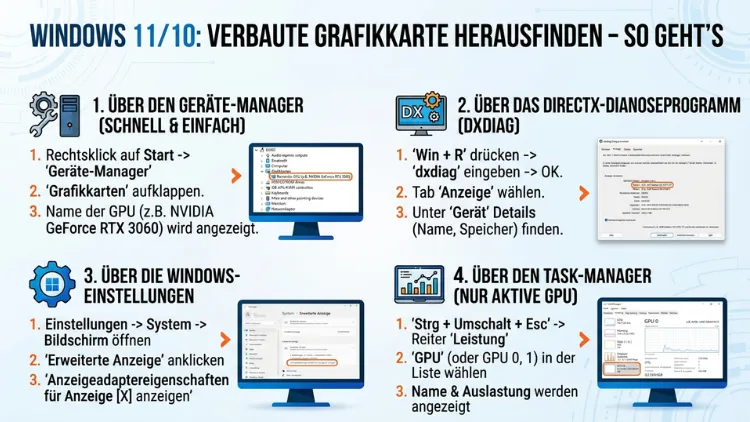
Sie möchten wissen, welche Grafikkarte in Ihrem PC oder Laptop steckt? Das ist einfacher als gedacht. Windows 10 und Windows 11 bieten dafür mehrere eingebaute Werkzeuge – ganz ohne zusätzliche Software.
Außerdem gibt es praktische Drittanbieter-Tools, die noch mehr Details liefern. In diesem Artikel erfahren Sie Schritt für Schritt, wie Sie Ihre GPU schnell und zuverlässig identifizieren.
Was ist eine Grafikkarte und warum ist es wichtig, sie zu kennen?
Bevor Sie Ihre Grafikkarte herausfinden, lohnt es sich zu verstehen, warum diese Information überhaupt relevant ist. Die Grafikkarte – auch GPU (Graphics Processing Unit) genannt – ist für die Bilddarstellung auf Ihrem Monitor verantwortlich. Zudem übernimmt sie in modernen Systemen immer häufiger Aufgaben wie KI-Berechnungen, Videobearbeitung und Gaming-Performance.
Deshalb ist es in verschiedenen Situationen wichtig zu wissen, welche GPU verbaut ist:
- Treiber-Updates: Um den richtigen Treiber herunterzuladen, benötigen Sie den genauen Modellnamen.
- Kompatibilitätsprüfungen: Viele Programme und Spiele haben Mindestanforderungen an die Grafikkarte.
- Verkauf oder Aufrüstung: Beim Verkauf des PCs oder bei einem geplanten Upgrade hilft die genaue Modellbezeichnung.
- Fehlerbehebung: Grafiktreiber-Probleme lassen sich gezielter lösen, wenn man das verbaute Modell kennt.
- Leistungsvergleiche: Benchmarks und Vergleichstests setzen voraus, dass Sie Ihr Modell kennen.
Zusätzlich fragen viele Nutzer danach, wenn sie neue Software installieren oder Spiele auf Kompatibilität prüfen möchten. Deshalb zeigen wir Ihnen im Folgenden alle gängigen Methoden – von den einfachsten Bordmitteln bis hin zu spezialisierten Tools.
Methode 1: Grafikkarte über den Geräte-Manager herausfinden
Der Geräte-Manager ist das einfachste und schnellste Werkzeug, das Windows 10 und Windows 11 direkt mitbringen. Außerdem benötigen Sie dafür keine zusätzlichen Kenntnisse.
So öffnen Sie den Geräte-Manager unter Windows 10 und Windows 11:
- Drücken Sie gleichzeitig die Tasten Windows + X.
- Wählen Sie im erscheinenden Menü „Geräte-Manager“ aus.
- Alternativ können Sie auch die Windows-Taste drücken, „Geräte-Manager“ eintippen und Enter drücken.
So finden Sie Ihre Grafikkarte im Geräte-Manager:
- Klappen Sie die Kategorie „Grafikkarten“ durch einen Klick auf den Pfeil links daneben auf.
- Dort sehen Sie den vollständigen Namen Ihrer GPU – zum Beispiel „NVIDIA GeForce RTX 4070″ oder „AMD Radeon RX 7600″ oder „Intel Arc A770″.
- Haben Sie eine integrierte Grafikkarte (iGPU), erscheint diese ebenfalls – zum Beispiel „Intel UHD Graphics 770″ oder „AMD Radeon 890M“.
Zusätzlich können Sie mit einem Rechtsklick auf den Eintrag „Eigenschaften“ auswählen. Dort finden Sie weitere Details wie die Treiber-Version und das Treiberdatum – nützlich, wenn Sie prüfen möchten, ob Ihr Treiber aktuell ist.
Hinweis: Wenn Sie unter „Grafikkarten“ nichts sehen oder nur einen generischen Eintrag wie „Microsoft Basic Display Adapter“, deutet das darauf hin, dass kein passender Treiber installiert ist.
Methode 2: DirectX-Diagnoseprogramm (dxdiag) nutzen
Das DirectX-Diagnoseprogramm, kurz dxdiag, ist ein weiteres eingebautes Windows-Tool, das detaillierte Informationen zur installierten Hardware liefert. Deshalb ist es besonders bei Spielen und Multimedia-Software beliebt, da DirectX dort eine zentrale Rolle spielt.
So starten Sie dxdiag unter Windows 10 und Windows 11:
- Drücken Sie Windows + R, um den Ausführen-Dialog zu öffnen.
- Tippen Sie „dxdiag“ ein und bestätigen Sie mit Enter.
- Das Diagnoseprogramm öffnet sich. Falls gefragt wird, ob Sie eine digitale Signatur prüfen möchten, klicken Sie auf „Ja“.
So lesen Sie die GPU-Informationen aus:
- Klicken Sie oben auf den Reiter „Anzeige“ (englisch: „Display“).
- Unter „Gerät“ finden Sie den vollständigen Namen Ihrer Grafikkarte.
- Zusätzlich sehen Sie dort den Hersteller, den Gerätetyp, die ungefähre Gesamtspeichermenge (VRAM) sowie die Treiber-Version.
Der große Vorteil von dxdiag ist, dass Sie dort auch den VRAM (Videospeicher) ablesen können. Zudem können Sie per Klick auf „Alle Informationen speichern“ einen vollständigen Systembericht als Textdatei exportieren – hilfreich bei Support-Anfragen.
Methode 3: Systemsteuerung und Systeminformationen (msinfo32)
Die Systeminformationen von Windows liefern einen umfassenden Überblick über alle Hardwarekomponenten. Außerdem eignet sich dieses Tool besonders gut, wenn Sie viele Details auf einmal sehen möchten.
So öffnen Sie die Systeminformationen:
- Drücken Sie Windows + R und tippen Sie „msinfo32″ ein.
- Bestätigen Sie mit Enter.
- Das Fenster „Systeminformationen“ öffnet sich.
So finden Sie dort die Grafikkarte:
- Navigieren Sie in der linken Spalte zu „Komponenten“ → „Anzeige“.
- Dort sehen Sie den Namen, die Beschreibung, den Adapter-RAM (VRAM), den Treiber und die Treiberversion Ihrer GPU.
Ebenso finden Sie hier Informationen zu mehreren Grafikkarten gleichzeitig, falls Ihr System über eine dedizierte und eine integrierte GPU verfügt. Deshalb ist msinfo32 besonders für Laptops mit Hybrid-Grafik (z. B. NVIDIA Optimus oder AMD SmartShift) empfehlenswert.
Methode 4: Task-Manager unter Windows 11 und Windows 10 nutzen
Der Task-Manager zeigt nicht nur laufende Prozesse, sondern liefert auch Echtzeitdaten zur GPU-Auslastung und nennt das Modell der Grafikkarte. Zudem ist er schnell erreichbar.
So öffnen Sie den Task-Manager:
- Drücken Sie Strg + Umschalt + Esc.
- Alternativ: Rechtsklick auf die Taskleiste → „Task-Manager“.
- Unter Windows 11 ist der Task-Manager auch über Windows + X erreichbar.
So finden Sie die GPU-Informationen im Task-Manager:
- Klicken Sie auf den Reiter „Leistung“.
- Scrollen Sie in der linken Spalte nach unten, bis Sie „GPU 0″ (und ggf. „GPU 1″) sehen.
- Klicken Sie darauf – rechts erscheinen Live-Daten zur Auslastung, zum Speicher und oben rechts der vollständige GPU-Name.
Besonders praktisch: Wenn Sie eine dedizierte Grafikkarte und eine integrierte GPU haben, werden beide separat aufgeführt. Außerdem sehen Sie in Echtzeit, welche GPU gerade wie stark ausgelastet ist.
Methode 5: Windows-Einstellungen nutzen
Seit Windows 11 lassen sich GPU-Informationen auch direkt in den Windows-Einstellungen abrufen – ohne Umweg über Tools oder den Geräte-Manager. Deshalb eignet sich dieser Weg besonders für Einsteiger.
So geht’s unter Windows 11:
- Öffnen Sie die Einstellungen mit Windows + I.
- Navigieren Sie zu „System“ → „Anzeige“ → „Grafik“.
- Dort sehen Sie alle erkannten GPUs und können auf „Standardgrafiken“ klicken, um mehr Details anzuzeigen.
So geht’s unter Windows 10:
- Öffnen Sie die Einstellungen mit Windows + I.
- Gehen Sie zu „System“ → „Anzeige“.
- Klicken Sie auf „Grafikeinstellungen“, um mehr Informationen zu erhalten.
Zusätzlich können Sie dort – besonders unter Windows 11 – festlegen, welche GPU für welche Anwendung verwendet werden soll. Das ist hilfreich bei Systemen mit Hybrid-Grafik.
Methode 6: PowerShell und Eingabeaufforderung nutzen
Für Fortgeschrittene und IT-Profis bietet sich die Nutzung der PowerShell oder der Eingabeaufforderung (CMD) an. Außerdem lässt sich damit der GPU-Name scriptbasiert abrufen – z. B. in automatisierten Systemprüfungen.
GPU-Name per PowerShell ermitteln:
- Drücken Sie Windows + X und wählen Sie „Windows PowerShell“ oder „Terminal“.
- Geben Sie folgenden Befehl ein und bestätigen Sie mit Enter:
Get-WmiObject win32_VideoController | Select-Object Name, DriverVersion, VideoModeDescription- Die Ausgabe zeigt den GPU-Namen, die Treiberversion und weitere Details.
GPU-Name per CMD (Eingabeaufforderung) ermitteln:
- Drücken Sie Windows + R, tippen Sie „cmd“ ein und bestätigen Sie mit Enter.
- Geben Sie folgenden Befehl ein:
wmic path win32_VideoController get name- Die Ausgabe zeigt alle erkannten Grafikkarten – sowohl dedizierte als auch integrierte GPUs.
Deshalb ist diese Methode besonders nützlich, wenn Sie mehrere Rechner remote verwalten oder ein Inventar-Skript erstellen möchten.
Methode 7: GPU-Z – Das empfohlene Drittanbieter-Tool
Wenn Sie noch detailliertere Informationen zu Ihrer Grafikkarte benötigen, empfehlen wir das kostenlose Programm GPU-Z von TechPowerUp. Außerdem ist es das meistgenutzte Tool zur GPU-Analyse und steht seit Jahren als Referenzprogramm in der Community.
Warum GPU-Z empfehlenswert ist:
- Es zeigt den exakten GPU-Chip (z. B. GA104 für eine NVIDIA GeForce RTX 3070).
- Es listet den VRAM-Typ (z. B. GDDR6, GDDR6X, HBM3) und die Speicherbreite.
- Es zeigt Taktraten, Shaderanzahl, Prozessgröße und weitere technische Details.
- Zudem bietet es eine Sensor-Ansicht mit Echtzeit-Temperaturen, Taktraten und Auslastungen.
- Es funktioniert ohne Installation – als portable Anwendung.
So verwenden Sie GPU-Z:
- Laden Sie GPU-Z von der offiziellen TechPowerUp-Website herunter (Suche: „GPU-Z TechPowerUp download“).
- Starten Sie die heruntergeladene EXE-Datei.
- Auf dem Hauptbildschirm sehen Sie sofort den vollständigen GPU-Namen, das Erscheinungsjahr, den GPU-Chip, den VRAM und viele weitere Details.
- Wechseln Sie zum Reiter „Sensors“, um Echtzeitdaten zur Temperatur und Auslastung zu sehen.
Ebenso können Sie mit GPU-Z einen vollständigen Validierungs-Report erstellen und online teilen – praktisch beim Kauf oder Verkauf gebrauchter Grafikkarten.
Methode 8: Hersteller-Software nutzen – NVIDIA, AMD und Intel
Falls Sie bereits wissen, dass Sie eine NVIDIA-, AMD- oder Intel-GPU besitzen, können Sie auch die jeweilige Hersteller-Software nutzen. Deshalb ist dieser Weg besonders dann sinnvoll, wenn Sie ohnehin das Treiberprogramm installiert haben.
NVIDIA GeForce Experience / NVIDIA App:
Seit 2024 ersetzt die NVIDIA App sukzessive die GeForce Experience. Außerdem ist sie kompakter und übersichtlicher.
- Öffnen Sie die NVIDIA App oder GeForce Experience über die Taskleiste oder das Startmenü.
- Der Name Ihrer Grafikkarte erscheint direkt auf der Startseite.
- Zudem sehen Sie dort, ob Ihre Treiber aktuell sind.
AMD Adrenalin Software:
- Öffnen Sie die AMD Adrenalin Software über das Startmenü.
- Auf der Startseite sehen Sie oben Ihren GPU-Namen sowie Modell-Informationen.
- Zusätzlich bietet die Software detaillierte Performance-Daten und Treiberverwaltung.
Intel Arc Control / Intel Graphics Command Center:
- Öffnen Sie das Intel Graphics Command Center oder Intel Arc Control.
- Auf dem Dashboard erscheint der Name Ihrer Intel-GPU.
- Deshalb ist diese Software besonders für Nutzer von Intel Arc-Grafikkarten (A-Series) oder Intel Iris Xe interessant.
Integrierte vs. dedizierte Grafikkarte: Was ist der Unterschied?
Viele Nutzer – besonders bei Laptops – fragen sich, welche ihrer GPUs gerade aktiv ist. Deshalb ist es wichtig, diesen Unterschied zu verstehen.
Integrierte Grafikkarte (iGPU):
- Direkt im Prozessor verbaut (z. B. Intel UHD Graphics, AMD Radeon 890M).
- Zudem energieeffizienter, aber weniger leistungsstark.
- Ideal für Büroarbeit, Surfen und Videostreaming.
Dedizierte Grafikkarte (dGPU):
- Eigenständige Karte mit eigenem VRAM (z. B. NVIDIA GeForce RTX 4080, AMD Radeon RX 7900 XTX).
- Außerdem deutlich leistungsfähiger für Gaming, 3D-Rendering und KI.
- Ebenso notwendig für anspruchsvolle Software wie CAD-Programme oder Videoschnittprogramme.
Hybrid-Grafik (Laptops):
Moderne Laptops nutzen häufig beide GPUs gleichzeitig – die iGPU für energiesparende Aufgaben, die dGPU bei anspruchsvollen Anwendungen. Deshalb erscheinen im Geräte-Manager oder im Task-Manager oft zwei GPUs. Das ist normal und kein Fehler.
VRAM herausfinden: So viel Videospeicher hat Ihre GPU
Der Videospeicher (VRAM) ist eine der wichtigsten Kennzahlen einer Grafikkarte. Außerdem ist er entscheidend für die Leistung bei hohen Auflösungen und in anspruchsvollen Anwendungen.
So finden Sie den VRAM heraus:
- Geräte-Manager: Rechtsklick auf die GPU → „Eigenschaften“ → Reiter „Details“ → Eigenschaft „Adapter RAM“.
- dxdiag: Reiter „Anzeige“ → „Ungefähre Gesamtspeichermenge“.
- GPU-Z: Zeigt VRAM direkt auf der Hauptseite, zudem den Speichertyp und die Speicherbreite.
- msinfo32: Unter „Komponenten“ → „Anzeige“ → „Adapter-RAM“.
Wichtig: Windows zeigt im dxdiag manchmal einen höheren Wert als den tatsächlichen VRAM an, da es auch den Arbeitsspeicher einrechnet. Deshalb empfehlen wir für genaue VRAM-Angaben die Verwendung von GPU-Z.
Grafikkarte am Laptop herausfinden: Besonderheiten
Bei Laptops gelten einige Besonderheiten, die Sie kennen sollten. Zudem ist die GPU beim Laptop fest verlötet und somit nicht austauschbar – deshalb ist die Modellbezeichnung besonders bei Kaufentscheidungen relevant.
Methoden für Laptops:
Alle oben genannten Methoden funktionieren ebenso auf Laptops wie auf Desktop-PCs. Zusätzlich bieten Laptops manchmal eine Tastenkombination (z. B. Fn + eine Funktionstaste), um Systeminfos aufzurufen – das ist jedoch herstellerabhängig.
Laptop-spezifische Tipps:
- Hybrid-Grafik erkennen: Im Geräte-Manager und Task-Manager erscheinen bei Laptops mit NVIDIA Optimus oder AMD SmartShift zwei GPUs. Deshalb sollten Sie sich nicht wundern, wenn zwei Einträge unter „Grafikkarten“ erscheinen.
- Modellbezeichnung überprüfen: Laptop-GPUs tragen manchmal den Zusatz „Laptop GPU“ oder „Mobile“ – zum Beispiel „NVIDIA GeForce RTX 4070 Laptop GPU“. Das unterscheidet sie von den Desktop-Versionen, da sie eine abweichende Leistung aufweisen können.
- BIOS/UEFI: Auch im BIOS lässt sich die GPU gelegentlich ablesen – jedoch ist das aufwändiger und meist nicht notwendig.
Grafikkarte unter Windows 10 vs. Windows 11: Unterschiede
Grundsätzlich funktionieren alle oben beschriebenen Methoden sowohl unter Windows 10 als auch unter Windows 11. Jedoch gibt es einige Unterschiede:
| Funktion | Windows 10 | Windows 11 |
|---|---|---|
| Geräte-Manager | ✓ | ✓ |
| dxdiag | ✓ | ✓ |
| msinfo32 | ✓ | ✓ |
| Task-Manager (GPU-Ansicht) | ✓ | ✓ (verbesserte Darstellung) |
| Einstellungen → Grafik | Eingeschränkt | Erweitert |
| Direkte GPU-Auswahl pro App | Teilweise | ✓ |
Außerdem hat Microsoft in Windows 11 die Grafikeinstellungen deutlich ausgebaut. Deshalb empfehlen wir, auch die Windows-Einstellungen als einfachen Einstieg zu nutzen – besonders für unerfahrene Nutzer.
Empfohlene Vorgehensweisen beim Identifizieren der Grafikkarte
Damit Sie die GPU schnell und zuverlässig identifizieren, empfehlen wir folgende Vorgehensweisen:
Für schnelle Auskunft: Nutzen Sie den Geräte-Manager – er ist in drei Klicks erreichbar und liefert sofort den GPU-Namen.
Für Treiber-Informationen: Nutzen Sie dxdiag oder den Geräte-Manager (Eigenschaften). Dort sehen Sie die installierte Treiberversion und können prüfen, ob ein Update notwendig ist.
Für detaillierte Hardware-Infos: Nutzen Sie GPU-Z von TechPowerUp – es ist kostenlos, portabel und zeigt alle technischen Details auf einen Blick.
Für Echtzeit-Monitoring: Nutzen Sie den Task-Manager oder die Sensor-Ansicht in GPU-Z, um Temperaturen, Auslastung und Taktraten live zu beobachten.
Für Skripte und Automatisierung: Nutzen Sie PowerShell mit dem WMI-Befehl Get-WmiObject win32_VideoController.
Häufige Fragen zur Grafikkarte in Windows
Wie finde ich heraus, ob meine GPU noch aktuell ist?
Öffnen Sie den Geräte-Manager, klicken Sie mit der rechten Maustaste auf Ihre GPU und wählen Sie „Treiber aktualisieren“. Alternativ empfehlen wir, die offizielle Software des GPU-Herstellers zu nutzen: NVIDIA App, AMD Adrenalin oder das Intel Graphics Command Center. Diese Programme prüfen automatisch, ob ein neuerer Treiber verfügbar ist, und bieten die Installation direkt an.
Warum sehe ich zwei Grafikkarten im Geräte-Manager?
Das ist bei Laptops und bestimmten Desktop-Systemen ganz normal. Einerseits kann eine integrierte GPU (iGPU, z. B. Intel UHD Graphics oder AMD Radeon integriert) vorhanden sein, andererseits eine dedizierte GPU (dGPU). Beide werden separat aufgeführt. Zudem zeigen manche Systeme mit NVIDIA Optimus oder AMD SmartShift beide GPUs gleichzeitig an, da sie je nach Aufgabe zwischen ihnen wechseln.
Was bedeutet „Microsoft Basic Display Adapter“ im Geräte-Manager?
Das bedeutet, dass Windows keinen passenden Grafiktreiber für Ihre GPU installiert hat und stattdessen einen generischen Standardtreiber verwendet. Deshalb sollten Sie den Treiber für Ihre GPU so schnell wie möglich über die offizielle Website des Herstellers (NVIDIA, AMD oder Intel) herunterladen und installieren.
Wie viel VRAM brauche ich für moderne Spiele und Anwendungen?
Im Jahr 2026 gelten folgende Richtwerte: 8 GB VRAM sind das Minimum für aktuelle Spiele in Full HD (1080p). 12–16 GB VRAM empfehlen wir für 1440p-Gaming und anspruchsvolle kreative Anwendungen. 24 GB oder mehr sind sinnvoll für 4K-Gaming, professionelle 3D-Anwendungen und KI-Berechnungen. Zudem sind viele Spiele im Jahr 2026 so entwickelt, dass sie von mehr VRAM deutlich profitieren.
Kann ich die Grafikkarte in einem Laptop austauschen?
In den allermeisten Laptops ist die Grafikkarte fest verlötet (MXM-Slot oder direkt auf der Platine). Deshalb ist ein Austausch in der Regel nicht möglich. Ausnahmen bilden einige wenige Workstation-Laptops mit MXM-Grafikmodul – jedoch ist auch dort der Austausch sehr aufwändig und teuer. Ebenso erlischt bei einem Eingriff oft die Garantie.
Wie erkenne ich, ob meine Grafikkarte defekt ist?
Typische Anzeichen für eine defekte GPU sind: Bildartefakte (Pixel-Fehler, farbige Streifen), Abstürze oder Bluescreens beim Spielen oder Rendern, keine Bildausgabe trotz eingeschaltetem Monitor und stark erhöhte Temperaturen. Außerdem kann GPU-Z mit seiner Sensor-Ansicht helfen, ungewöhnliche Temperaturen zu erkennen. Deshalb empfehlen wir bei Verdacht, zuerst den Treiber neu zu installieren und die GPU-Temperatur zu prüfen.
Wie finde ich den GPU-Namen ohne Windows – z. B. im BIOS?
Im BIOS/UEFI lässt sich die Grafikkarte gelegentlich unter einem Menüpunkt wie „Advanced“ oder „System Information“ ablesen. Jedoch ist die Anzeige dort oft weniger detailliert als in Windows. Deshalb empfehlen wir, das System zunächst zu starten und die oben beschriebenen Windows-Methoden zu nutzen. Alternativ kann auch ein Live-Linux-System (z. B. Ubuntu vom USB-Stick) gestartet werden – dort zeigt der Befehl lspci | grep VGA die GPU an.
Was ist der Unterschied zwischen einer Gaming-GPU und einer Workstation-GPU?
Gaming-GPUs (z. B. NVIDIA GeForce, AMD Radeon RX) sind auf hohe Bildwiederholraten und Spieleleistung optimiert. Workstation-GPUs (z. B. NVIDIA RTX Professional, AMD Radeon Pro) hingegen bieten zertifizierte Treiber für professionelle Softwareanwendungen wie AutoCAD, SolidWorks oder Adobe-Produkte. Zudem verfügen Workstation-GPUs häufig über mehr VRAM und besonders präzise Fließkommaberechnungen. Deshalb sind sie deutlich teurer, aber in professionellen Umgebungen oft unverzichtbar.
Kann ich GPU-Informationen auch aus der Ferne abrufen – z. B. per Fernwartung?
Ja, das ist möglich. Über PowerShell Remoting oder Fernwartungs-Tools wie TeamViewer oder AnyDesk können Sie auf einem entfernten Rechner den Geräte-Manager oder die PowerShell-Befehle nutzen. Ebenso lässt sich GPU-Z auf dem Zielrechner ausführen und ein Screenshot oder Report übertragen. Deshalb ist dieser Ansatz besonders für IT-Administratoren interessant, die viele Rechner verwalten.
Zeigt dxdiag den richtigen VRAM an?
Nicht immer. Der in dxdiag angezeigte Wert unter „Ungefähre Gesamtspeichermenge“ addiert den tatsächlichen VRAM mit einem Teil des Arbeitsspeichers. Deshalb weicht dieser Wert oft vom realen VRAM-Wert ab. Für eine genaue VRAM-Angabe empfehlen wir stattdessen GPU-Z von TechPowerUp – dort wird der tatsächlich verbaute VRAM korrekt angezeigt.
Fazit
Windows 10 und Windows 11 bieten mehrere eingebaute Wege, um die verbaute Grafikkarte schnell zu identifizieren – vom Geräte-Manager über dxdiag bis zum Task-Manager. Wer tiefergehende Details benötigt, greift zu GPU-Z.
Deshalb haben Sie für jede Situation das passende Werkzeug zur Hand. Nutzen Sie die empfohlenen Vorgehensweisen aus diesem Artikel, um Ihre GPU zuverlässig zu ermitteln und Treiber, Kompatibilität und Leistung optimal im Blick zu behalten.
