
Quellen als vertrauenswürdig einstufen in Windows 11 und 10: Erfahren Sie Schritt für Schritt, wie Sie Websites, Netzwerke und Speicherorte freigeben.
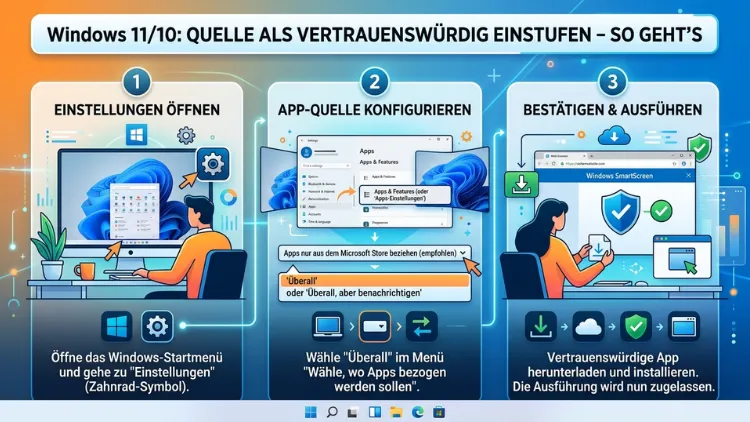
Wenn Windows eine Datei, ein Programm oder einen Netzwerkspeicherort blockiert, liegt das meist daran, dass das System die Quelle nicht kennt.
In Windows 10 und Windows 11 können Sie Quellen gezielt als vertrauenswürdig einstufen – sei es für Microsoft Office, Windows Defender, den SmartScreen-Filter oder das Netzwerk. Diese Anleitung zeigt Ihnen Schritt für Schritt, wie das funktioniert.
Warum Windows Quellen blockiert – und was „vertrauenswürdig“ bedeutet
Windows verfügt über mehrere Schutzmechanismen, die unbekannte oder potenziell gefährliche Quellen automatisch blockieren. Deshalb erscheinen beim Öffnen von Dateien, Programmen oder Netzlaufwerken immer wieder Warnmeldungen. Diese Schutzfunktionen sind grundsätzlich sinnvoll, können aber im Arbeitsalltag störend sein – zum Beispiel dann, wenn Sie ein seriöses Programm installieren möchten oder auf einen bekannten Netzwerkspeicherort zugreifen.
Der Begriff „vertrauenswürdige Quelle“ bedeutet in Windows, dass das System einer bestimmten Datei, einem Ordner, einer Webseite, einem Netzwerk oder einem Herausgeber dauerhaft vertraut. Dadurch entfallen wiederholte Warnmeldungen und Sicherheitsabfragen. Jedoch sollten Sie diese Einstellung nur dann vornehmen, wenn Sie sich absolut sicher sind, dass die betreffende Quelle tatsächlich sicher ist.
In Windows 10 und Windows 11 gibt es mehrere Bereiche, in denen Sie Quellen als vertrauenswürdig markieren können:
- Windows Defender/Windows-Sicherheit: Ausschlüsse für Dateien, Ordner und Prozesse
- Microsoft Office: Vertrauenswürdige Speicherorte und Herausgeber
- SmartScreen-Filter: Apps und Dateien manuell freigeben
- Windows-Firewall: Netzwerkprofile und Ausnahmen
- Netzwerkstandort: Öffentlich vs. privat (vertrauenswürdig)
- Vertrauenswürdige Sites in Internet Explorer/Edge
- Vertrauenswürdige Herausgeber im Zertifikatspeicher
Im Folgenden erklären wir jeden Bereich ausführlich und zeigen die genauen Schritte.
Windows Defender: Dateien und Ordner als vertrauenswürdig einstufen
Ausschlüsse in der Windows-Sicherheit einrichten
Windows Defender, das in Windows 10 und 11 als Windows-Sicherheit bekannt ist, scannt standardmäßig alle Dateien und Ordner. Manchmal erkennt er dabei legitime Programme fälschlicherweise als Bedrohung – ein sogenannter Falsch-Positiv-Befund. Deshalb ist es möglich, bestimmte Dateien, Ordner, Dateitypen oder Prozesse von der Überprüfung auszuschließen und damit als vertrauenswürdig einzustufen.
So fügen Sie einen Ausschluss in Windows 11 und Windows 10 hinzu:
- Öffnen Sie die Windows-Sicherheit, indem Sie in der Taskleiste auf das Schildsymbol klicken oder in der Suche „Windows-Sicherheit“ eingeben.
- Wählen Sie „Viren- und Bedrohungsschutz“ aus.
- Scrollen Sie nach unten zu „Einstellungen für Viren- und Bedrohungsschutz“ und klicken Sie auf „Einstellungen verwalten“.
- Scrollen Sie weiter bis zum Abschnitt „Ausschlüsse“ und klicken Sie auf „Ausschlüsse hinzufügen oder entfernen“.
- Klicken Sie auf „Ausschluss hinzufügen“ und wählen Sie die gewünschte Option:
- Datei: Eine einzelne Datei ausschließen
- Ordner: Einen gesamten Ordner (inklusive Unterordner) ausschließen
- Dateityp: Zum Beispiel
.exeoder.dll - Prozess: Einen laufenden Prozess nach Name ausschließen
Wichtig: Ausschlüsse gelten auch für den Cloud-Schutz und den automatischen Beispielversand. Außerdem sollten Sie niemals ganze Systemlaufwerke (z. B. C:\) ausschließen, da das die gesamte Schutzwirkung aufhebt.
Empfohlene Vorgehensweise für Defender-Ausschlüsse
Empfehlenswert ist es, so wenige Ausschlüsse wie möglich einzurichten. Schließen Sie immer nur den spezifischen Ordner oder die genaue Datei aus, nicht ganze Laufwerke. Zudem sollten Sie Ausschlüsse regelmäßig überprüfen und nicht mehr benötigte entfernen. Verwenden Sie außerdem Microsoft Sysinternals Autoruns (kostenlos von Microsoft), um nachzuverfolgen, welche Programme beim Systemstart ausgeführt werden – so erkennen Sie etwaigen Missbrauch.
Microsoft Office: Vertrauenswürdige Speicherorte einrichten
Was sind vertrauenswürdige Speicherorte in Office?
Wenn Sie in Microsoft Word, Excel, PowerPoint oder Outlook eine Datei öffnen, die Makros enthält oder von einem Netzlaufwerk stammt, zeigt Office häufig eine gelbe Sicherheitsleiste. Diese informiert Sie darüber, dass aktive Inhalte blockiert wurden. Deshalb ist es in solchen Fällen hilfreich, den Speicherort der Datei als vertrauenswürdig einzustufen.
Ein vertrauenswürdiger Speicherort in Office ist ein Ordner, dem Office vollständig vertraut. Dateien, die sich in diesem Ordner befinden, werden ohne Sicherheitswarnungen geöffnet – Makros laufen automatisch.
Vertrauenswürdigen Speicherort in Word, Excel oder PowerPoint hinzufügen
Anleitung für Microsoft Office 2019, 2021 und Microsoft 365 (2026):
- Öffnen Sie zum Beispiel Microsoft Word.
- Klicken Sie auf „Datei“ → „Optionen“.
- Wählen Sie links „Trust Center“ (auf Deutsch: Sicherheitscenter).
- Klicken Sie rechts auf „Einstellungen für das Trust Center“.
- Wählen Sie links „Vertrauenswürdige Speicherorte“.
- Klicken Sie auf „Neuen Speicherort hinzufügen“.
- Geben Sie den Pfad des Ordners ein oder navigieren Sie mit „Durchsuchen“ dorthin.
- Optional: Aktivieren Sie „Unterordner dieses Speicherorts sind ebenfalls vertrauenswürdig“, wenn auch die Unterordner eingeschlossen werden sollen.
- Bestätigen Sie mit „OK“.
Dieser Speicherort gilt nun für alle Office-Anwendungen, die dieselbe Trust-Center-Konfiguration nutzen. Außerdem lässt sich die Liste der vertrauenswürdigen Speicherorte jederzeit unter denselben Einstellungen überprüfen und bearbeiten.
Vertrauenswürdige Herausgeber in Office hinzufügen
Zusätzlich zu Speicherorten können Sie in Office auch Herausgeber (Publisher) als vertrauenswürdig einstufen. Das ist besonders nützlich, wenn Sie regelmäßig Makros oder Add-Ins von einem bestimmten Anbieter verwenden.
- Öffnen Sie „Datei“ → „Optionen“ → „Trust Center“ → „Einstellungen für das Trust Center“.
- Wählen Sie „Vertrauenswürdige Herausgeber“.
- Hier sehen Sie alle Zertifikate von Herausgebern, denen Sie bereits vertraut haben.
- Um einen neuen Herausgeber hinzuzufügen, öffnen Sie eine Datei dieses Herausgebers und klicken Sie in der Sicherheitswarnung auf „Diesem Herausgeber vertrauen“.
SmartScreen-Filter: Programme und Dateien freigeben
Was ist der SmartScreen-Filter?
Der Microsoft Defender SmartScreen ist eine Schutzfunktion in Windows 10 und 11, die unbekannte oder potenziell schädliche Programme und Dateien blockiert. Insbesondere betrifft das Anwendungen, die selten heruntergeladen werden oder keinen gültigen digitalen Zertifikat besitzen. Deshalb erscheint beim Start solcher Programme häufig die Meldung: „Windows hat den PC geschützt“.
SmartScreen-Warnung umgehen und Programm als vertrauenswürdig einstufen
Wenn Sie sich sicher sind, dass das Programm vertrauenswürdig ist, können Sie es dennoch starten:
- Es erscheint das blaue SmartScreen-Fenster mit der Meldung „Windows hat den PC geschützt“.
- Klicken Sie auf „Weitere Informationen“ (kleiner Link im Fenster).
- Daraufhin erscheint der Button „Trotzdem ausführen“ – klicken Sie darauf.
- Das Programm startet nun und Windows merkt sich diese Entscheidung für die Zukunft.
SmartScreen dauerhaft für eine App deaktivieren
Es ist außerdem möglich, den SmartScreen-Filter für bestimmte Apps dauerhaft zu konfigurieren:
- Öffnen Sie die Windows-Sicherheit.
- Klicken Sie auf „App- und Browsersteuerung“.
- Unter „Zuverlässigkeitsbasierter Schutz“ finden Sie Einstellungen für:
- Apps und Dateien prüfen (für den Windows Explorer)
- Microsoft Edge SmartScreen
- Potenziell unerwünschte Apps blockieren
- Sie können SmartScreen hier auf „Warnen“ oder „Aus“ stellen – jedoch empfehlen wir, die Option „Warnen“ beizubehalten und nur einzelne Ausnahmen zu bestätigen.
Windows-Firewall: Ausnahmen und vertrauenswürdige Programme einrichten
Programm durch die Windows-Firewall zulassen
Die Windows Defender-Firewall blockiert standardmäßig eingehende Verbindungen für unbekannte Programme. Deshalb müssen Programme, die auf das Netzwerk zugreifen sollen, als Ausnahme eingetragen werden.
Anleitung für Windows 10 und Windows 11:
- Öffnen Sie die Systemsteuerung (Suche in der Taskleiste: „Systemsteuerung“).
- Wechseln Sie zu „System und Sicherheit“ → „Windows Defender-Firewall“.
- Klicken Sie links auf „Eine App oder ein Feature durch die Windows Defender-Firewall zulassen“.
- Klicken Sie auf „Einstellungen ändern“ (Administratorrechte erforderlich).
- Klicken Sie auf „Andere App zulassen“ und wählen Sie die
.exe-Datei des gewünschten Programms aus. - Aktivieren Sie das Kontrollkästchen unter „Privat“ und/oder „Öffentlich“, je nachdem, in welchen Netzwerken das Programm zugelassen werden soll.
- Bestätigen Sie mit „OK“.
Erweiterte Firewallregeln in der Windows Defender Firewall mit erweiterter Sicherheit
Für detailliertere Einstellungen empfehlen wir die Windows Defender Firewall mit erweiterter Sicherheit:
- Öffnen Sie die Ausführen-Funktion mit
Win + Rund geben Siewf.mscein. - Hier können Sie eingehende und ausgehende Regeln individuell erstellen.
- Klicken Sie auf „Eingehende Regeln“ → „Neue Regel“.
- Wählen Sie den Regeltyp (z. B. Programm, Port, Vordefiniert oder Benutzerdefiniert).
- Folgen Sie dem Assistenten und legen Sie fest, ob die Verbindung zugelassen, blockiert oder nur unter bestimmten Bedingungen erlaubt wird.
Netzwerkstandort: Netzwerk als privat (vertrauenswürdig) einstufen
Unterschied zwischen privatem und öffentlichem Netzwerk
In Windows 10 und Windows 11 unterscheidet das Betriebssystem zwischen privatem und öffentlichem Netzwerk:
- Privates Netzwerk: Das Gerät ist für andere Geräte im Netzwerk sichtbar. Dateifreigaben und Netzwerkgeräte funktionieren. Geeignet für Heimnetzwerke und Unternehmensnetzwerke.
- Öffentliches Netzwerk: Das Gerät ist nicht sichtbar. Freigaben sind deaktiviert. Geeignet für öffentliche WLAN-Hotspots.
Deshalb sollten Sie Ihr Heimnetzwerk oder das Firmennetzwerk stets als „privat“ (also vertrauenswürdig) konfigurieren.
Netzwerk als privat einstufen in Windows 11
- Öffnen Sie die Einstellungen mit
Win + I. - Gehen Sie zu „Netzwerk und Internet“.
- Klicken Sie auf „WLAN“ oder „Ethernet“, je nach Verbindung.
- Wählen Sie Ihr Netzwerk aus.
- Unter „Netzwerkprofiltyp“ wählen Sie „Privat“.
Netzwerk als privat einstufen in Windows 10
- Klicken Sie auf das WLAN-Symbol in der Taskleiste.
- Klicken Sie auf „Eigenschaften“ des aktuellen Netzwerks.
- Unter „Netzwerkprofil“ wählen Sie „Privat“.
Alternativ funktioniert das auch über die Einstellungen (Win + I) → „Netzwerk und Internet“ → „Status“ → „Eigenschaften“.
Vertrauenswürdige Websites in Microsoft Edge und Internet Explorer einstufen
Vertrauenswürdige Sites in Windows (Internetoptionen)
Windows enthält eine integrierte Liste vertrauenswürdiger Websites, die ursprünglich aus dem Internet Explorer stammt, aber auch von anderen Programmen und Komponenten genutzt wird – zum Beispiel von einigen Unternehmenssoftware-Lösungen, dem Microsoft Edge (Legacy) und verschiedenen ActiveX-Steuerelementen.
So fügen Sie eine Website zur Liste der vertrauenswürdigen Sites hinzu:
- Öffnen Sie die Systemsteuerung.
- Gehen Sie zu „Netzwerk und Internet“ → „Internetoptionen“.
- Wechseln Sie zum Reiter „Sicherheit“.
- Klicken Sie auf „Vertrauenswürdige Sites“ (das grüne Häkchen-Symbol).
- Klicken Sie auf „Sites“.
- Geben Sie die URL der Website ein (z. B.
https://www.beispiel.de) und klicken Sie auf „Hinzufügen“. - Bestätigen Sie mit „Schließen“ und „OK“.
Hinweis: Wenn Sie auch Seiten ohne HTTPS hinzufügen möchten, deaktivieren Sie vorher das Kontrollkästchen „Für Sites in dieser Zone ist eine Serverüberprüfung (https:) erforderlich“ – jedoch raten wir davon ab, da HTTP-Verbindungen unsicher sind.
Vertrauenswürdige Sites in Microsoft Edge (Chromium) konfigurieren
Der aktuelle Microsoft Edge (Chromium-basiert, also Edge ab Version 79) nutzt seine eigene Sicherheitsarchitektur und keinen separaten Bereich für vertrauenswürdige Sites. Stattdessen können Sie dort einzelne Berechtigungen pro Website festlegen:
- Öffnen Sie Microsoft Edge.
- Klicken Sie auf die drei Punkte oben rechts → „Einstellungen“.
- Gehen Sie zu „Cookies und Websiteberechtigungen“.
- Hier können Sie für einzelne Websites Berechtigungen wie Benachrichtigungen, Kamera, Standort usw. dauerhaft erlauben.
Zusätzlich können Unternehmensadministratoren über Gruppenrichtlinien (GPO) spezifische Websites in Edge als vertrauenswürdig konfigurieren.
Vertrauenswürdige Herausgeber und Zertifikate in Windows verwalten
Digitale Zertifikate und ihre Rolle
Digitale Zertifikate bestätigen die Echtheit eines Softwareherausgebers oder einer Website. Wenn Sie ein Programm installieren, das von einem vertrauenswürdigen Herausgeber signiert ist, erscheint keine SmartScreen-Warnung. Außerdem nutzt Windows den Zertifikatspeicher (engl. Certificate Store), um festzulegen, welchen Zertifizierungsstellen und Herausgebern vertraut wird.
Zertifikat als vertrauenswürdig einstufen
- Drücken Sie
Win + Rund geben Siecertmgr.mscein. Damit öffnen Sie den Zertifikat-Manager für den aktuellen Benutzer. - Navigieren Sie zu „Vertrauenswürdige Herausgeber“ → „Zertifikate“.
- Hier sehen Sie alle Zertifikate, denen Windows vertraut.
- Um ein neues Zertifikat hinzuzufügen: Klicken Sie mit der rechten Maustaste auf „Zertifikate“ → „Alle Aufgaben“ → „Importieren“.
- Folgen Sie dem Zertifikatimport-Assistenten und wählen Sie die Zertifikatdatei (
.cer,.crtoder.pfx).
Wichtig: Importieren Sie niemals Zertifikate aus unbekannten Quellen. Das Hinzufügen eines Zertifikats zu „Vertrauenswürdige Stammzertifizierungsstellen“ gibt dem Inhaber weitreichende Rechte – das ist ein häufiges Angriffsziel von Schadsoftware.
Vertrauenswürdige Speicherorte per Gruppenrichtlinie (GPO) konfigurieren
Gruppenrichtlinien für Unternehmensumgebungen
In Unternehmensumgebungen mit Active Directory lassen sich vertrauenswürdige Einstellungen zentral über Gruppenrichtlinien (GPO) verwalten. Das spart Zeit und stellt sicher, dass alle Geräte im Unternehmen einheitlich konfiguriert sind.
Relevante Gruppenrichtlinien für vertrauenswürdige Quellen:
- Office Trust Center: Über den Pfad
Benutzerkonfiguration → Administrative Vorlagen → Microsoft Office → Sicherheitseinstellungen → Trust Centerlassen sich vertrauenswürdige Speicherorte zentral festlegen. - Windows Defender Ausschlüsse: Unter
Computerkonfiguration → Administrative Vorlagen → Windows-Komponenten → Microsoft Defender Antivirus → Ausschlüsse - SmartScreen: Unter
Computerkonfiguration → Administrative Vorlagen → Windows-Komponenten → Windows Defender SmartScreen - Netzwerkprofile: Über
Computerkonfiguration → Windows-Einstellungen → Sicherheitseinstellungen → Windows Defender Firewall
So öffnen Sie den Gruppenrichtlinien-Editor:
- Drücken Sie
Win + Rund geben Siegpedit.mscein (nur verfügbar in Windows 10/11 Pro, Enterprise und Education). - Navigieren Sie zum gewünschten Pfad und passen Sie die Einstellungen an.
Empfohlene Vorgehensweisen beim Einstufen von Quellen als vertrauenswürdig
Sicherheit und Komfort in Balance halten
Das Einstufen von Quellen als vertrauenswürdig bringt mehr Komfort – jedoch auch mehr Risiken, wenn es unüberlegt geschieht. Deshalb empfehlen wir folgende Grundsätze:
- Nur bekannte Quellen vertrauen: Stufen Sie ausschließlich Ordner, Programme, Herausgeber oder Netzwerke als vertrauenswürdig ein, die Sie eindeutig kennen und regelmäßig nutzen.
- Ausschlüsse dokumentieren: Halten Sie fest, welche Ausschlüsse Sie eingerichtet haben und warum – besonders in Unternehmensumgebungen ist das wichtig.
- Regelmäßig überprüfen: Löschen Sie veraltete oder nicht mehr benötigte Ausnahmen. Außerdem sollten Sie nach Software-Deinstallationen prüfen, ob zugehörige Ausschlüsse noch vorhanden sind.
- Zwei-Faktor-Authentifizierung nutzen: Für wichtige Konten (z. B. Microsoft-Konto) empfehlen wir Microsoft Authenticator (kostenlos für Android und iOS) als zweiten Sicherheitsfaktor.
- Windows aktuell halten: Sicherheitsupdates schließen bekannte Lücken. Aktivieren Sie deshalb „Windows Update“ unter
Einstellungen → Windows Updateund installieren Sie Updates regelmäßig.
Tools zur Sicherheitsüberprüfung
Zusätzlich empfehlen wir folgende kostenlose Tools zur Überprüfung Ihrer Systeme:
- Malwarebytes Free (malwarebytes.com): Kostenloser Scan auf Schadsoftware, ergänzend zu Windows Defender
- Microsoft Safety Scanner (microsoft.com/safety-scanner): Offizielle Portable-Version zum einmaligen Scan
- Sysinternals Suite (sysinternals.com): Sammlung von Diagnosetools, besonders Process Explorer und Autoruns zur Analyse vertrauenswürdiger Prozesse
Häufige Fragen zum Vertrauensschutz in Windows
Warum fragt Windows ständig, ob ich einer Quelle vertraue?
Windows nutzt verschiedene Sicherheitsschichten, die unbekannte Dateien, Programme und Netzwerke automatisch als potenziell gefährlich einordnen. Deshalb erscheinen Warnmeldungen immer dann, wenn eine Quelle noch nicht in der Liste der vertrauenswürdigen Elemente gespeichert ist. Das Ziel ist es, Sie vor Schadsoftware, Phishing und unbefugtem Zugriff zu schützen.
Wie stufe ich einen Ordner in Windows 11 als vertrauenswürdig ein?
Öffnen Sie die Windows-Sicherheit → „Viren- und Bedrohungsschutz“ → „Einstellungen verwalten“ → „Ausschlüsse“ → „Ausschluss hinzufügen“ → „Ordner“. Wählen Sie dann den gewünschten Ordner aus. Ab sofort scannt Windows Defender diesen Ordner nicht mehr.
Kann ich in Windows 10 und 11 eine Datei dauerhaft als vertrauenswürdig markieren?
Ja. In Windows Defender können Sie eine einzelne Datei unter „Ausschlüsse“ → „Datei“ als Ausnahme hinzufügen. Außerdem akzeptiert Windows bei SmartScreen-Warnungen die Entscheidung dauerhaft, sobald Sie auf „Weitere Informationen“ → „Trotzdem ausführen“ geklickt haben.
Wie mache ich ein Netzwerk in Windows als privat (vertrauenswürdig) einzustufen?
Öffnen Sie „Einstellungen“ (Win + I) → „Netzwerk und Internet“ → Ihre aktive Verbindung (WLAN oder Ethernet) → Wählen Sie unter „Netzwerkprofiltyp“ die Option „Privat“. Damit gilt das Netzwerk als vertrauenswürdig und Freigaben werden aktiviert.
Was ist der Unterschied zwischen vertrauenswürdigem Speicherort und vertrauenswürdigem Herausgeber in Office?
Ein vertrauenswürdiger Speicherort ist ein Ordner, aus dem Office Dateien ohne Warnungen öffnet. Ein vertrauenswürdiger Herausgeber hingegen ist eine Person oder ein Unternehmen, dessen digitales Zertifikat Office als gültig und sicher einstuft. Beide Einstellungen befinden sich im Trust Center der jeweiligen Office-Anwendung.
Ist es sicher, Windows Defender-Ausschlüsse einzurichten?
Ausschlüsse sind dann sicher, wenn sie gezielt und sparsam eingesetzt werden. Problematisch wird es, wenn Sie ganze Laufwerke oder Systemordner ausschließen. Deshalb empfehlen wir, Ausschlüsse auf einzelne, bekannte Dateien oder spezifische Ordner zu beschränken und diese regelmäßig zu überprüfen.
Wie kann ich in Microsoft Edge eine Website als vertrauenswürdig einstufen?
In Edge (Chromium-basiert) gibt es keine klassische „Vertrauenswürdige Sites“-Liste. Stattdessen können Sie unter „Einstellungen“ → „Cookies und Websiteberechtigungen“ für einzelne Seiten spezifische Berechtigungen dauerhaft erteilen. Darüber hinaus gelten die Einträge in den Windows-„Internetoptionen“ → „Vertrauenswürdige Sites“ weiterhin für bestimmte Windows-Komponenten.
Was passiert, wenn ich dem falschen Herausgeber vertraue?
Das kann schwerwiegende Folgen haben. Schadsoftware nutzt gefälschte Zertifikate, um als vertrauenswürdiger Herausgeber zu erscheinen. Deshalb überprüfen Sie immer die genaue Bezeichnung des Herausgebers und das ausstellende Zertifikat, bevor Sie diesem vertrauen. Im Zweifelsfall sollten Sie die Software nicht installieren.
Kann ich vertrauenswürdige Einstellungen per Gruppenrichtlinie für mehrere PCs gleichzeitig festlegen?
Ja. In Unternehmensumgebungen mit Active Directory lassen sich alle genannten Einstellungen zentral über den Gruppenrichtlinien-Editor (gpedit.msc) oder die Gruppenrichtlinien-Verwaltungskonsole (gpmc.msc) auf beliebig viele Geräte gleichzeitig anwenden. Das spart Zeit und erhöht die Konsistenz der Sicherheitskonfiguration.
Wie kann ich prüfen, welche Ausschlüsse und vertrauenswürdige Quellen bereits eingerichtet sind?
Öffnen Sie die Windows-Sicherheit → „Viren- und Bedrohungsschutz“ → „Einstellungen verwalten“ → „Ausschlüsse“ – dort sehen Sie alle aktiven Ausnahmen. Für Office: „Datei“ → „Optionen“ → „Trust Center“ → „Einstellungen für das Trust Center“ → „Vertrauenswürdige Speicherorte“. Zertifikate prüfen Sie über certmgr.msc.
Fazit
Das Einstufen von Quellen als vertrauenswürdig in Windows 10 und 11 ist in vielen Bereichen möglich – von Windows Defender über Microsoft Office bis hin zu Netzwerken und Zertifikaten. Wichtig ist dabei, stets bewusst und sparsam vorzugehen.
Vertrauen Sie ausschließlich Quellen, die Sie zweifelsfrei kennen, überprüfen Sie Ihre Einstellungen regelmäßig, und nutzen Sie ergänzende Tools wie Malwarebytes Free oder die Sysinternals Suite, um Ihr System sicher zu halten.
