
Windows 11/10: Erfahren Sie, wie Sie mit Windows Security einfach einen vollständigen Scan starten und Ihren PC gründlich auf Viren und Malware überprüfen.
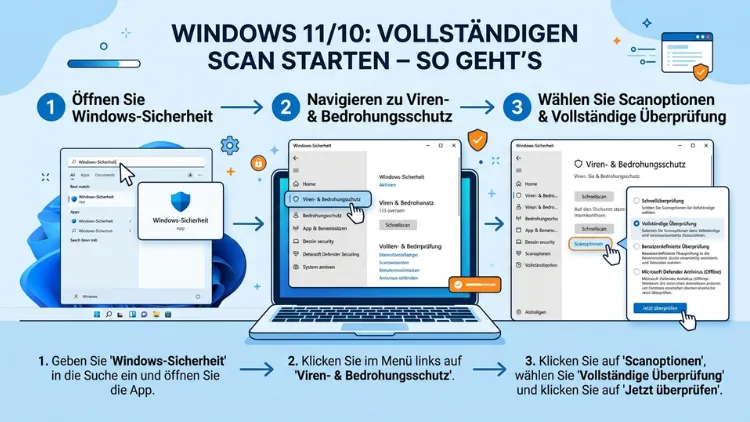
Ein vollständiger Scan unter Windows 10 und Windows 11 prüft jeden Winkel Ihres Systems auf Viren, Malware und andere Bedrohungen. Öffnen Sie dazu die Windows-Sicherheit, navigieren Sie zu „Viren- & Bedrohungsschutz“ und wählen Sie „Vollständiger Scan“.
Das dauert je nach System zwischen 30 Minuten und mehreren Stunden – schützt Ihren PC jedoch gründlich vor digitalen Gefahren.
Was ist ein vollständiger Scan – und warum ist er so wichtig?
Ein vollständiger Scan, auf Englisch auch „Full Scan“ genannt, durchsucht alle Dateien, Ordner, Programme und Prozesse auf Ihrem Computer. Im Unterschied zum Schnellscan prüft er nicht nur die häufigsten Speicherorte, sondern ebenfalls externe Laufwerke, versteckte Systemordner und temporäre Dateien. Deshalb gilt er als die gründlichste Form der automatischen Bedrohungserkennung unter Windows.
Viele Nutzer fragen sich, wann sie einen vollständigen Scan starten sollten. Grundsätzlich empfiehlt es sich, ihn in folgenden Situationen durchzuführen:
- Nach dem Herunterladen unbekannter Dateien aus dem Internet
- Bei merkwürdigem PC-Verhalten, zum Beispiel plötzlicher Verlangsamung oder unbekannten Prozessen
- Nach dem Anschließen eines fremden USB-Sticks oder einer externen Festplatte
- Regelmäßig als Präventivmaßnahme, mindestens einmal pro Monat
- Nach einer Neuinstallation oder einem System-Upgrade
Außerdem sollten Sie bedenken, dass Cyberkriminelle im Jahr 2026 zunehmend raffinierte Methoden einsetzen, um Schadsoftware zu verbreiten. Deshalb ist der regelmäßige vollständige Scan kein Luxus, sondern eine Grundvoraussetzung für digitale Sicherheit.
Vollständigen Scan mit Windows-Sicherheit unter Windows 11 starten
Windows 11 bringt den integrierten Virenschutz Microsoft Defender Antivirus direkt mit. Dieser ist standardmäßig aktiv und erfordert keine zusätzliche Installation. Zudem ist er für die meisten Heimanwender vollkommen ausreichend.
Schritt-für-Schritt-Anleitung für Windows 11
So starten Sie einen vollständigen Scan unter Windows 11:
- Klicken Sie auf das Startmenü (Windows-Symbol in der Taskleiste).
- Geben Sie „Windows-Sicherheit“ in die Suchleiste ein und öffnen Sie die App.
- Klicken Sie links auf „Viren- & Bedrohungsschutz“.
- Wählen Sie unter „Aktuelle Bedrohungen“ den Link „Scanoptionen“.
- Setzen Sie den Punkt auf „Vollständiger Scan“.
- Klicken Sie anschließend auf „Jetzt scannen“.
Der Scan startet sofort. Dabei zeigt Windows Ihnen den Fortschritt in Echtzeit an – inklusive der Anzahl bereits geprüfter Dateien und der geschätzten Restzeit. Je nach Größe Ihrer Festplatte und Anzahl der gespeicherten Dateien kann der Vorgang zwischen 30 Minuten und mehreren Stunden dauern. Während des Scans können Sie Ihren PC weiterhin nutzen, allerdings läuft er dann möglicherweise etwas langsamer.
Was tun, wenn Bedrohungen gefunden werden?
Findet der vollständige Scan Schadsoftware, zeigt Windows die Ergebnisse direkt im Anschluss an. Dabei erhalten Sie die Optionen „Entfernen“, „Isolieren“ oder „Zulassen“. Empfohlen wird in den meisten Fällen „Entfernen“. Außerdem sollten Sie den Scan nach einer Bereinigung wiederholen, um sicherzustellen, dass alle Bedrohungen beseitigt wurden.
Vollständigen Scan unter Windows 10 starten
Auch unter Windows 10 ist Microsoft Defender der vorinstallierte Virenschutz. Die Bedienung ähnelt Windows 11, unterscheidet sich jedoch in einigen Details der Benutzeroberfläche.
Schritt-für-Schritt-Anleitung für Windows 10
So starten Sie einen vollständigen Scan unter Windows 10:
- Klicken Sie unten links auf das Startmenü.
- Tippen Sie „Windows-Sicherheit“ ein und öffnen Sie die App per Klick.
- Wählen Sie den Bereich „Viren- & Bedrohungsschutz“.
- Klicken Sie auf „Scanoptionen“ (unterhalb des grünen Häkchens).
- Wählen Sie „Vollständiger Scan“ aus der Liste.
- Bestätigen Sie mit „Jetzt scannen“.
Der Ablauf ist somit nahezu identisch mit Windows 11. Zudem gilt auch hier: Der Scan läuft im Hintergrund, sodass Sie Ihren Computer weiterhin verwenden können. Dennoch empfiehlt es sich, während eines vollständigen Scans keine ressourcenintensiven Programme wie Videobearbeitungssoftware oder Spiele zu starten.
Unterschied zwischen Schnellscan und vollständigem Scan
Viele Nutzer wissen nicht genau, wann sie welche Scan-Option wählen sollen. Deshalb hier eine kurze Übersicht:
| Scan-Typ | Dauer | Prüfumfang |
|---|---|---|
| Schnellscan | 1–5 Minuten | Häufige Infektionsorte |
| Vollständiger Scan | 30 Min.–mehrere Stunden | Alle Dateien und Laufwerke |
| Benutzerdefinierter Scan | Variabel | Ausgewählte Ordner |
| Microsoft Defender Offline-Scan | 15–20 Minuten | Vor dem Windows-Start |
Außerdem bietet Windows den Offline-Scan, der besonders hartnäckige Malware erkennt, die sich während des normalen Betriebs versteckt. Diesen finden Sie ebenfalls unter „Scanoptionen“.
Vollständigen Scan per Kommandozeile oder PowerShell starten
Fortgeschrittene Nutzer können den vollständigen Scan ebenso über die Eingabeaufforderung (CMD) oder die PowerShell starten. Das ist besonders nützlich, wenn die grafische Benutzeroberfläche nicht reagiert oder Sie den Scan automatisieren möchten.
Vollständigen Scan per CMD starten
Gehen Sie dabei wie folgt vor:
- Drücken Sie Windows + R, geben Sie „cmd“ ein und drücken Sie Strg + Umschalt + Enter, um CMD als Administrator zu starten.
- Navigieren Sie in das Defender-Verzeichnis:
cd "C:\Program Files\Windows Defender" - Geben Sie folgenden Befehl ein:
MpCmdRun.exe -Scan -ScanType 2 - Drücken Sie Enter.
Der Wert „2″ steht dabei für den vollständigen Scan. Zudem können Sie mit -ScanType 1 einen Schnellscan und mit -ScanType 3 einen benutzerdefinierten Scan starten.
Vollständigen Scan per PowerShell starten
Alternativ funktioniert auch dieser Weg:
- Öffnen Sie die PowerShell als Administrator (Rechtsklick auf das Startmenü → „Windows PowerShell (Administrator)“).
- Geben Sie folgenden Befehl ein:
Start-MpScan -ScanType FullScan - Bestätigen Sie mit Enter.
Dieser Befehl startet sofort einen vollständigen Defender-Scan. Außerdem lässt sich dieser Befehl hervorragend in automatisierte Skripte einbinden, zum Beispiel für geplante nächtliche Scans.
Vollständigen Scan automatisch planen – So richten Sie ihn ein
Anstatt den Scan manuell zu starten, können Sie ihn ebenfalls regelmäßig automatisch ausführen lassen. Windows bietet dafür die Aufgabenplanung (Task Scheduler) an.
Automatischen vollständigen Scan per Aufgabenplanung einrichten
Folgen Sie diesen Schritten:
- Drücken Sie Windows + R und geben Sie „taskschd.msc“ ein.
- Klicken Sie rechts auf „Aufgabe erstellen“.
- Vergeben Sie einen Namen, zum Beispiel „Wöchentlicher Defender-Scan“.
- Wechseln Sie zur Registerkarte „Trigger“ und klicken Sie auf „Neu“.
- Wählen Sie „Wöchentlich“ und legen Sie Tag sowie Uhrzeit fest (empfohlen: Sonntag, 02:00 Uhr).
- Wechseln Sie zur Registerkarte „Aktionen“ und klicken Sie auf „Neu“.
- Tragen Sie als Programm ein:
"C:\Program Files\Windows Defender\MpCmdRun.exe" - Als Argument geben Sie ein:
-Scan -ScanType 2 - Bestätigen Sie alle Fenster mit „OK“.
Außerdem sollten Sie sicherstellen, dass der Computer zum geplanten Zeitpunkt eingeschaltet ist oder – falls er sich im Ruhezustand befindet – die Option „Computer für diese Aufgabe aktivieren“ aktiviert ist.
Vollständigen Scan mit alternativen Sicherheitsprogrammen durchführen
Neben dem integrierten Windows Defender gibt es zahlreiche Drittanbieter-Programme, die ebenfalls vollständige Scans anbieten. Besonders empfehlenswert sind folgende Tools:
Malwarebytes – Ergänzung zu Windows Defender
Malwarebytes ist ein kostenlos verfügbares Sicherheitstool, das sehr gut als Ergänzung zu Microsoft Defender funktioniert. Es erkennt vor allem Adware, Spyware und potenziell unerwünschte Programme (PUP), die Defender manchmal übersieht.
So starten Sie einen vollständigen Scan mit Malwarebytes:
- Laden Sie Malwarebytes von der offiziellen Website malwarebytes.com herunter (kein direkter Link nötig – einfach googeln).
- Installieren und öffnen Sie das Programm.
- Klicken Sie links auf „Scanner“.
- Wählen Sie „Erweiterter Scan“ und dann „Vollständiger Scan konfigurieren“.
- Stellen Sie sicher, dass alle Laufwerke ausgewählt sind, und klicken Sie auf „Jetzt scannen“.
Malwarebytes kann problemlos parallel zu Windows Defender verwendet werden. Zudem bietet die kostenlose Version bereits sehr gute Erkennungsraten für manuelle Scans.
Avast Free Antivirus
Avast Free Antivirus ist ebenfalls kostenlos und bietet einen umfangreichen Vollscan. Dabei punktet Avast besonders mit seiner Echtzeit-Erkennung und einem großen Signatur-Update-Netzwerk.
So starten Sie den vollständigen Scan mit Avast:
- Öffnen Sie Avast und klicken Sie auf „Schutz“ im linken Menü.
- Wählen Sie „Virenscanner“.
- Klicken Sie auf „Vollständiger Virenscan“.
- Starten Sie den Scan mit einem Klick auf „Jetzt starten“.
Allerdings sollten Sie beachten, dass Avast in der kostenlosen Version Werbung für die Premium-Version einblendet. Zudem deaktiviert Windows automatisch seinen eigenen Defender, sobald Avast als Haupt-Antivirenprogramm erkannt wird.
Kaspersky Security Cloud Free
Kaspersky Security Cloud Free gilt als eines der zuverlässigsten kostenlosen Antivirenprogramme und bietet ebenfalls einen vollständigen Scan. Besonders empfehlenswert ist es für Nutzer, die höchste Erkennungsraten schätzen, da Kaspersky regelmäßig in unabhängigen Tests führende Positionen belegt.
So führen Sie einen vollständigen Scan durch:
- Öffnen Sie Kaspersky Security Cloud.
- Klicken Sie auf „Scan“ im Hauptmenü.
- Wählen Sie „Vollständiger Scan“.
- Starten Sie den Vorgang per Klick auf „Scan starten“.
Warum der vollständige Scan manchmal nicht startet – und wie Sie das beheben
Manchmal verweigert Windows den vollständigen Scan oder bricht ihn vorzeitig ab. Dafür gibt es häufig folgende Ursachen und ebenso einfache Lösungen:
Problem 1: Windows-Sicherheit öffnet sich nicht
Mögliche Ursache: Ein Systemfehler oder eine Beschädigung der Windows-Sicherheits-App.
Lösung:
- Öffnen Sie PowerShell als Administrator.
- Geben Sie ein:
Get-AppxPackage Microsoft.SecHealthUI -AllUsers | Reset-AppxPackage - Starten Sie den PC neu.
Problem 2: Defender ist deaktiviert
Manchmal deaktiviert sich Windows Defender automatisch, wenn ein Drittanbieter-Antivirenprogramm installiert wurde. Deshalb sollten Sie prüfen, ob Defender aktiv ist:
- Öffnen Sie die Windows-Sicherheit.
- Gehen Sie zu „Viren- & Bedrohungsschutz“ → „Einstellungen“.
- Stellen Sie sicher, dass „Echtzeitschutz“ auf „Ein“ steht.
Problem 3: Scan stoppt vorzeitig
Mögliche Ursache: Zu wenig Arbeitsspeicher oder eine Systemdatei-Beschädigung.
Lösung:
- Führen Sie zunächst den SFC-Scan durch: CMD als Administrator →
sfc /scannow - Führen Sie danach DISM aus:
DISM /Online /Cleanup-Image /RestoreHealth - Starten Sie den vollständigen Defender-Scan erneut.
Vollständiger Scan im abgesicherten Modus – Wann ist das sinnvoll?
Besonders hartnäckige Malware kann sich während des normalen Windows-Betriebs vor dem Scan verstecken. Deshalb empfiehlt es sich in schwerwiegenden Fällen, den vollständigen Scan im abgesicherten Modus durchzuführen.
So gelangen Sie in den abgesicherten Modus:
- Drücken Sie Windows + I für die Einstellungen.
- Gehen Sie zu „System“ → „Wiederherstellung“.
- Klicken Sie unter „Erweiterter Start“ auf „Jetzt neu starten“.
- Wählen Sie nach dem Neustart: „Problembehandlung“ → „Erweiterte Optionen“ → „Starteinstellungen“ → „Neu starten“.
- Drücken Sie F4 für den abgesicherten Modus oder F5 für abgesicherten Modus mit Netzwerktreibern.
Im abgesicherten Modus starten anschließend nur die nötigsten Windows-Prozesse. Dadurch können Schädlinge nicht aktiv werden und sind für den Defender leichter zu erkennen und zu entfernen.
Empfohlene Vorgehensweisen für regelmäßige Scans
Um dauerhaft sicher zu bleiben, sollten Sie folgende empfohlene Vorgehensweisen für vollständige Scans unter Windows 11/10 umsetzen:
1. Monatlicher vollständiger Scan: Planen Sie mindestens einmal im Monat einen automatischen vollständigen Scan, zum Beispiel per Aufgabenplanung wie oben beschrieben.
2. Definitionen aktuell halten: Stellen Sie sicher, dass Ihre Virendefinitionen stets aktuell sind. Windows Defender aktualisiert sich automatisch, jedoch können Sie auch manuell über „Viren- & Bedrohungsschutz“ → „Nach Updates suchen“ eine Aktualisierung anstoßen.
3. Kombinierter Einsatz: Verwenden Sie Windows Defender als Hauptschutz und ergänzen Sie ihn monatlich durch einen manuellen Scan mit Malwarebytes Free. Diese Kombination bietet exzellenten Schutz, ohne Ihr System zu verlangsamen.
4. Offline-Scan bei Verdacht: Falls Sie eine ernsthafte Infektion vermuten, nutzen Sie zusätzlich den Microsoft Defender Offline-Scan, der außerhalb von Windows nach Rootkits sucht.
5. Scan-Ergebnisse dokumentieren: Notieren Sie Datum, Ergebnisse und eventuelle Maßnahmen nach jedem vollständigen Scan – besonders in Unternehmensumgebungen ist das äußerst hilfreich.
Vollständigen Scan – Dauer, Performance und Tipps
Viele Nutzer sind überrascht, wie lange ein vollständiger Scan dauern kann. Deshalb hier einige wichtige Hinweise zur Dauer und Performance:
Faktoren, die die Scan-Dauer beeinflussen:
- Festplattengröße und -typ: SSDs scannen erheblich schneller als klassische HDDs.
- Anzahl der Dateien: Je mehr Dateien gespeichert sind, desto länger dauert der Scan.
- CPU-Leistung: Moderne Prozessoren arbeiten den Scan deutlich schneller ab.
- Parallel laufende Programme: Hintergrundprozesse verlangsamen den Scan zusätzlich.
Tipp für schnellere Scans: Schließen Sie alle nicht benötigten Programme, bevor Sie den vollständigen Scan starten. Außerdem können Sie in den Defender-Einstellungen unter „Viren- & Bedrohungsschutz“ → „Ausschlüsse verwalten“ bestimmte Ordner vom Scan ausschließen – jedoch nur dann, wenn Sie absolut sicher sind, dass diese Ordner keine Schadsoftware enthalten.
Unterschied: Defender Antivirus vs. Microsoft Defender for Endpoint
Oft entstehen Verwechslungen zwischen Microsoft Defender Antivirus (für Heimanwender) und Microsoft Defender for Endpoint (für Unternehmen). Ersterer ist in jeder Windows 10/11-Installation enthalten und führt vollständige Scans wie oben beschrieben durch. Zweiterer ist eine erweiterte Unternehmenslösung mit zentraler Verwaltung, die über Microsoft 365 Business verfügbar ist und ebenfalls vollständige Scans ermöglicht – jedoch über das Microsoft Defender-Portal zentral gesteuert wird.
Für den Heimgebrauch ist deshalb der integrierte Windows Defender vollkommen ausreichend.
Häufige Fragen zum vollständigen Scan unter Windows
Wie lange dauert ein vollständiger Scan unter Windows 11/10?
Ein vollständiger Scan dauert je nach System 30 Minuten bis mehrere Stunden. Auf einem modernen PC mit SSD und wenigen Dateien kann der Vorgang deutlich schneller abgeschlossen sein. Auf älteren Geräten mit großen HDDs kann er hingegen 3–5 Stunden in Anspruch nehmen. Deshalb empfiehlt es sich, den Scan über Nacht oder während längerer Pausen durchzuführen.
Kann ich den PC während des vollständigen Scans weiter nutzen?
Ja, Sie können den PC während des Scans grundsätzlich weiternutzen. Allerdings sollten Sie ressourcenintensive Anwendungen wie Spiele oder Videobearbeitungsprogramme meiden. Zudem kann der Scan in solchen Situationen deutlich länger dauern, da er CPU und Festplatte mit anderen Prozessen teilen muss.
Was ist der Unterschied zwischen Schnellscan und vollständigem Scan?
Der Schnellscan prüft nur die häufigsten Infektionsorte wie temporäre Dateien und Systemordner – und ist in wenigen Minuten abgeschlossen. Der vollständige Scan hingegen durchsucht alle Dateien und Laufwerke auf dem Computer. Deshalb ist er gründlicher, aber auch deutlich zeitaufwendiger.
Wie oft sollte ich einen vollständigen Scan durchführen?
Experten empfehlen mindestens einmal pro Monat einen vollständigen Scan. Zusätzlich sollten Sie ihn nach dem Herunterladen unbekannter Dateien, dem Anschließen fremder USB-Geräte oder bei merkwürdigem Systemverhalten unmittelbar durchführen.
Findet Windows Defender alle Viren beim vollständigen Scan?
Windows Defender bietet sehr guten Schutz und erkennt die überwiegende Mehrheit bekannter Bedrohungen. Allerdings ist kein Antivirenprogramm zu 100 % sicher. Deshalb empfiehlt sich die ergänzende Nutzung von Malwarebytes Free für gelegentliche Zweitscans, da es andere Bedrohungsklassen wie Adware besonders gut erkennt.
Warum bricht der vollständige Scan immer ab?
Häufige Ursachen sind Systemdatei-Beschädigungen, zu wenig freier Arbeitsspeicher oder Konflikte mit anderen Programmen. Führen Sie zunächst sfc /scannow in der Eingabeaufforderung aus, um Systemdateien zu reparieren. Danach starten Sie den vollständigen Scan erneut. Außerdem kann ein Neustart des PCs vor dem Scan helfen.
Kann ich einen vollständigen Scan ohne Administratorrechte starten?
Nein, für einen vollständigen Scan werden Administratorrechte benötigt. Standardmäßig ist das bei Windows-Heimanwendern kein Problem, da der einzige Benutzer meist Administrator ist. In Firmenumgebungen müssen Nutzer ohne Adminrechte die IT-Abteilung um Hilfe bitten.
Was passiert, wenn Defender beim vollständigen Scan Malware findet?
Windows zeigt Ihnen nach dem Scan eine detaillierte Zusammenfassung der Funde an. Für jede Bedrohung können Sie wählen: Entfernen (empfohlen), Isolieren (Datei wird in Quarantäne verschoben) oder Zulassen (nur wenn Sie absolut sicher sind). Nach einer Bereinigung empfiehlt es sich, den Scan zu wiederholen, um sicherzustellen, dass alle Dateien entfernt wurden.
Kann ich den vollständigen Scan automatisch planen?
Ja, das ist über die Windows-Aufgabenplanung möglich. Dabei verwenden Sie den Befehl MpCmdRun.exe -Scan -ScanType 2 als geplante Aufgabe. Eine detaillierte Anleitung dazu finden Sie weiter oben in diesem Artikel. Außerdem prüft Windows Defender im Hintergrund regelmäßig und automatisch Ihr System – der geplante vollständige Scan ergänzt diesen Schutz zusätzlich.
Sollte ich neben Windows Defender noch ein anderes Antivirenprogramm installieren?
Für die meisten Heimanwender ist Windows Defender als alleinige Lösung ausreichend. Allerdings empfiehlt sich die gelegentliche Ergänzung durch Malwarebytes Free für manuelle Scans, da es andere Bedrohungsklassen abdeckt. Dabei gilt: Installieren Sie niemals zwei vollwertige Echtzeit-Antivirenprogramme gleichzeitig – das führt zu Konflikten und verlangsamt Ihren PC erheblich.
Fazit
Ein vollständiger Scan unter Windows 11/10 ist schnell gestartet und bietet maximalen Schutz vor Malware. Nutzen Sie dafür die integrierte Windows-Sicherheit oder ergänzen Sie sie mit Malwarebytes Free. Planen Sie zudem monatliche automatische Scans per Aufgabenplanung.
Regelmäßige vollständige Scans gehören deshalb zu jeder soliden digitalen Sicherheitsstrategie – egal ob auf dem Heimrechner oder im Büro. Mit den beschriebenen Methoden sind Sie 2026 bestens gegen aktuelle Bedrohungen gewappnet.
