
Daten von PC zu PC übertragen unter Windows 11/10: So übertragen Sie Dateien, Ordner und Programme einfach per USB-Kabel, Heimnetzwerk oder Cloud-Dienst.
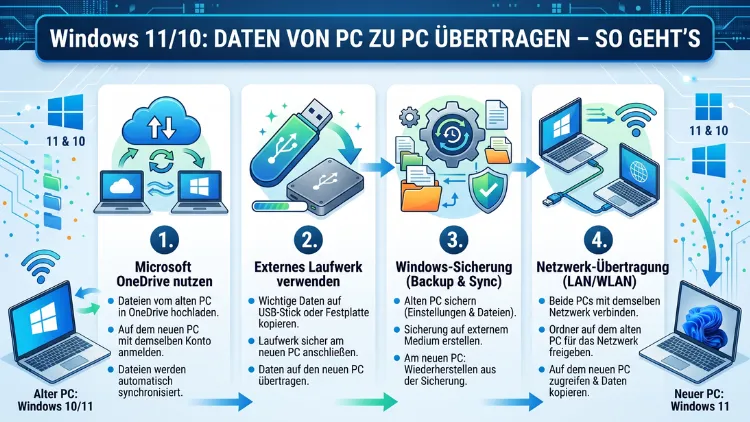
Sie möchten Ihre Dateien, Einstellungen oder sogar das gesamte System von einem alten auf einen neuen Computer übertragen? Glücklicherweise stehen Ihnen unter Windows 10 und Windows 11 mehrere bewährte Methoden zur Verfügung – von der einfachen Netzwerkfreigabe bis hin zu spezialisierter Migrationssoftware.
In diesem Artikel erfahren Sie Schritt für Schritt, welche Methode für Ihre Situation am besten geeignet ist.
Warum eine strukturierte Datenübertragung wichtig ist
Beim Kauf eines neuen PCs stehen viele Nutzer vor derselben Herausforderung: Wie kommt alles – Fotos, Dokumente, E-Mails, Einstellungen und installierte Programme – schnell und sicher auf den neuen Rechner? Außerdem besteht das Risiko, bei einer unorganisierten Übertragung wichtige Daten zu verlieren oder zu beschädigen. Deshalb ist es sinnvoll, sich vorab einen klaren Plan zu machen und die richtige Methode zu wählen.
Die gute Nachricht: Windows 10 und Windows 11 bieten von Haus aus mehrere Möglichkeiten, Daten von PC zu PC zu übertragen. Zudem gibt es leistungsstarke Drittanbieter-Tools, die selbst komplexe Migrationsaufgaben übernehmen – einschließlich der Übertragung installierter Programme und Benutzerkonten.
Was Sie vor der Übertragung beachten sollten
Bevor Sie mit der eigentlichen Datenübertragung beginnen, sollten Sie einige wichtige Vorbereitungen treffen. Zunächst empfiehlt es sich, eine vollständige Sicherungskopie (Backup) aller wichtigen Daten anzulegen – zum Beispiel auf einer externen Festplatte oder in einem Cloud-Dienst. Außerdem sollten Sie prüfen, ob Ihr neuer PC ausreichend Speicherplatz für alle zu übertragenden Daten hat.
Zusätzlich ist es ratsam, zu notieren, welche Programme Sie auf dem alten Rechner verwenden, denn viele Anwendungen lassen sich nicht einfach kopieren – sie müssen neu installiert werden. Deshalb ist die Unterscheidung zwischen Dateien (die sich direkt kopieren lassen) und Programmen (die in der Regel eine Neuinstallation erfordern) entscheidend.
Ebenso sollten Sie prüfen, ob Ihre Lizenzen (z. B. für Microsoft Office oder Adobe-Produkte) auf den neuen Rechner übertragen werden dürfen. Häufig sind Lizenzen an ein Gerät oder einen Account gebunden. Darüber hinaus lohnt sich ein Update beider Systeme auf den neuesten Windows-Stand, um Kompatibilitätsprobleme zu vermeiden.
Methode 1: USB-zu-USB-Kabel (Datentransferkabel)
Eine der schnellsten und direktesten Methoden ist die Nutzung eines speziellen USB-zu-USB-Datentransferkabels (auch „USB-Bridgekabel“ oder „Easy Transfer Cable“ genannt). Dieses Kabel verbindet zwei PCs direkt miteinander und ermöglicht so eine schnelle Datenübertragung ohne Netzwerk oder externe Speichermedien.
So funktioniert es:
- Schließen Sie das USB-Datentransferkabel an beide PCs an (je einen USB-Port pro Rechner).
- Auf beiden Rechnern öffnet sich automatisch ein Treiber oder eine mitgelieferte Software – zum Beispiel Bravura Easy Computer Sync oder eine ähnliche Anwendung des Kabelherstellers.
- Wählen Sie im Programm aus, welche Dateien und Ordner Sie übertragen möchten.
- Starten Sie die Übertragung und warten Sie, bis sie abgeschlossen ist.
Allerdings ist zu beachten, dass diese Methode in der Regel nur für Dateien und Ordner geeignet ist, nicht jedoch für installierte Programme. Zudem benötigen Sie das passende Kabel, das im Fachhandel oder online für etwa 15–40 Euro erhältlich ist. Empfehlenswert ist beispielsweise das Anker USB 3.0 Datentransferkabel, das hohe Übertragungsraten bietet und mit Windows 10 sowie Windows 11 kompatibel ist.
Methode 2: Externes Laufwerk oder USB-Stick
Die wohl einfachste und meistgenutzte Methode ist das Kopieren von Daten auf ein externes Laufwerk (externe Festplatte oder SSD) oder einen USB-Stick und anschließend das Überspielen auf den neuen PC.
Schritt-für-Schritt-Anleitung:
- Externes Laufwerk mit altem PC verbinden: Schließen Sie die externe Festplatte oder den USB-Stick an den alten Rechner an.
- Daten kopieren: Öffnen Sie den Windows Explorer (Tastenkürzel: Windows-Taste + E), navigieren Sie zu Ihren Dateien (z. B. Ordner „Dokumente“, „Bilder“, „Videos“, „Desktop“) und kopieren Sie alles auf das externe Laufwerk.
- Laufwerk mit neuem PC verbinden: Schließen Sie das externe Laufwerk an den neuen Rechner an.
- Daten einfügen: Kopieren Sie die Dateien vom externen Laufwerk in die gewünschten Ordner auf dem neuen PC.
Besonders praktisch: Windows 11 und Windows 10 erkennen externe Laufwerke automatisch. Außerdem müssen Sie keine zusätzliche Software installieren. Jedoch eignet sich diese Methode nicht für sehr große Datenmengen (mehrere Terabyte), da dies sehr zeitaufwendig sein kann. Für solche Fälle empfiehlt sich eine externe SSD mit USB 3.1 oder USB-C-Anschluss, zum Beispiel die Samsung T7 Shield, die Übertragungsraten von bis zu 1.050 MB/s erreicht.
Tipp: Nutzen Sie den Windows-eigenen Ordner „Dieser PC“, um alle wichtigen Benutzerordner auf einmal zu sehen und zu kopieren.
Methode 3: Heimnetzwerk und Windows-Netzwerkfreigabe
Wenn beide PCs mit demselben Heimnetzwerk (WLAN oder LAN) verbunden sind, können Sie Dateien bequem über die Windows-Netzwerkfreigabe übertragen. Diese Methode ist besonders dann sinnvoll, wenn Sie große Datenmengen übertragen möchten – vor allem über ein kabelgebundenes LAN-Netzwerk (Gigabit-Ethernet), das Übertragungsraten von bis zu 1 Gbit/s erreicht.
Netzwerkfreigabe einrichten unter Windows 10/11:
- Öffnen Sie auf dem alten PC den Windows Explorer.
- Klicken Sie mit der rechten Maustaste auf den Ordner, den Sie freigeben möchten, und wählen Sie „Weitere Optionen anzeigen“ (Windows 11) bzw. direkt „Eigenschaften“ (Windows 10).
- Gehen Sie zum Reiter „Freigabe“ und klicken Sie auf „Freigabe…“.
- Wählen Sie „Jeder“ aus der Dropdown-Liste und klicken Sie auf „Hinzufügen“, dann auf „Freigabe“.
- Notieren Sie den Netzwerkpfad (z. B.
\\COMPUTERNAME\Freigegebener Ordner). - Öffnen Sie auf dem neuen PC den Windows Explorer, geben Sie im Adressfeld den notierten Netzwerkpfad ein und drücken Sie Enter.
- Kopieren Sie die Dateien vom freigegebenen Ordner auf den neuen PC.
Zusätzlich können Sie unter „Erweiterte Freigabeeinstellungen“ in der Systemsteuerung die Netzwerkerkennung und Dateifreigabe aktivieren, damit beide Rechner sich gegenseitig im Netzwerk finden. Deshalb sollten Sie sicherstellen, dass beide PCs sich im selben Netzwerkprofil (Privat) befinden.
Methode 4: Windows Easy Transfer und seine Nachfolger
Windows Easy Transfer war bis Windows 8.1 ein integriertes Windows-Tool für die Datenmigration. Allerdings wurde es mit Windows 10 abgekündigt und steht seitdem nicht mehr zur Verfügung. Deshalb müssen Nutzer von Windows 10 und Windows 11 auf alternative Lösungen zurückgreifen.
Microsoft selbst empfiehlt als offiziellen Nachfolger die Software Laplink PCmover (kostenpflichtig), die in enger Zusammenarbeit mit Microsoft entwickelt wurde. Zudem gibt es weitere Alternativen wie AOMEI Backupper oder EaseUS Todo PCTrans, die ähnliche Funktionen bieten.
Methode 5: OneDrive und Cloud-Dienste
Eine besonders moderne und bequeme Methode ist die Nutzung von Microsoft OneDrive oder anderen Cloud-Diensten wie Google Drive oder Dropbox. Diese Methode eignet sich vor allem dann, wenn Sie keine physische Verbindung zwischen den beiden PCs herstellen möchten oder können.
Daten mit OneDrive übertragen – So geht’s:
- Stellen Sie sicher, dass OneDrive auf dem alten PC eingerichtet und mit Ihrem Microsoft-Konto verbunden ist.
- Verschieben Sie alle wichtigen Dateien und Ordner in den OneDrive-Ordner auf Ihrem alten PC. Windows synchronisiert die Daten automatisch mit der Cloud.
- Warten Sie, bis die Synchronisierung abgeschlossen ist (erkennbar am grünen Häkchen-Symbol im Dateimanager).
- Melden Sie sich auf dem neuen PC mit demselben Microsoft-Konto bei OneDrive an.
- Ihre Dateien stehen nun entweder direkt zum Download bereit oder werden automatisch synchronisiert.
Außerdem bietet OneDrive unter Windows 11 die Funktion „PC-Ordnersicherung“, die automatisch die Ordner „Desktop“, „Dokumente“ und „Bilder“ sichert. Deshalb empfiehlt es sich, diese Funktion bereits auf dem alten PC zu aktivieren, bevor Sie auf einen neuen Rechner wechseln.
Jedoch gibt es eine wichtige Einschränkung: Installierte Programme lassen sich nicht über OneDrive übertragen. Zudem benötigen Sie eine stabile und ausreichend schnelle Internetverbindung sowie genügend Cloud-Speicher. Der kostenlose OneDrive-Speicher beträgt 5 GB. Für größere Datenmengen empfiehlt sich ein Microsoft 365-Abonnement, das 1 TB OneDrive-Speicher pro Nutzer enthält.
Methode 6: Laplink PCmover – Die empfohlene Migrationssoftware
Laplink PCmover ist die von Microsoft offiziell empfohlene Software für die PC-zu-PC-Migration. Sie überträgt nicht nur Dateien und Ordner, sondern auch installierte Programme, Benutzerkonten, Einstellungen und Profilkonfigurationen – und das automatisiert.
PCmover installieren und verwenden:
- Laden Sie Laplink PCmover von der offiziellen Website (laplink.com) herunter und installieren Sie es auf beiden PCs.
- Wählen Sie beim Start die Rolle des jeweiligen PCs: „Alter PC“ oder „Neuer PC“.
- Verbinden Sie die PCs entweder über ein Netzwerk (LAN/WLAN), ein USB-Kabel oder via Wi-Fi.
- Folgen Sie dem Assistenten: Wählen Sie aus, welche Programme, Dateien und Einstellungen übertragen werden sollen.
- Starten Sie die Migration und warten Sie, bis PCmover den Prozess abgeschlossen hat.
Der Vorteil von PCmover liegt darin, dass es den gesamten Migrationsprozess automatisch und geführt durchführt. Allerdings ist die Software kostenpflichtig – je nach Variante kostet sie zwischen 30 und 60 US-Dollar. Zudem ist zu beachten, dass nicht alle Programme übertragen werden können (z. B. Antivirensoftware oder Treiber) – PCmover zeigt in einem Bericht an, welche Programme nicht migriert werden konnten.
Methode 7: Systemklon und Laufwerksmigration mit AOMEI Backupper
Wenn Sie Ihr gesamtes Windows-System – einschließlich Betriebssystem, Programme und Daten – auf einen neuen PC übertragen möchten, bietet sich eine Systemklon-Lösung an. Besonders empfehlenswert ist hierfür AOMEI Backupper Standard (kostenlose Version verfügbar) oder AOMEI Backupper Professional (kostenpflichtig, ca. 40 Euro).
Wichtig: Ein vollständiger Systemklon eignet sich am besten, wenn der neue PC eine ähnliche Hardware-Konfiguration hat. Bei sehr unterschiedlicher Hardware (z. B. anderer Prozessor, anderes Mainboard) können nach dem Klonen Boot-Probleme auftreten. AOMEI Backupper Professional bietet jedoch die Funktion „Universelle Wiederherstellung“, die das System auch auf abweichende Hardware überträgt.
So klonen Sie Ihr System mit AOMEI Backupper:
- Installieren Sie AOMEI Backupper auf dem alten PC.
- Klicken Sie auf „Klon“ und wählen Sie „System-Klon“ oder „Festplatten-Klon“.
- Wählen Sie als Ziel eine externe Festplatte oder direkt die Zielfestplatte (wenn diese eingebaut oder per USB angeschlossen ist).
- Starten Sie den Klonvorgang und warten Sie, bis er abgeschlossen ist.
- Setzen Sie die geklonte Festplatte in den neuen PC ein oder stellen Sie das Abbild auf der Zielfestplatte wieder her.
Außerdem erlaubt AOMEI Backupper das Erstellen von Systemabbildern (Backups), die Sie jederzeit wiederherstellen können – ideal als Sicherheitsnetz bei der PC-Migration.
Dateien, Einstellungen und Programme – was lässt sich übertragen?
Es ist wichtig, zwischen drei Kategorien zu unterscheiden:
1. Dateien und Ordner – Diese lassen sich mit jeder der oben genannten Methoden übertragen. Dazu zählen Dokumente, Fotos, Videos, Musik und Downloads. Ebenso lassen sich E-Mail-Archive (z. B. von Mozilla Thunderbird) und Browser-Lesezeichen manuell exportieren und importieren.
2. Windows-Einstellungen – Benutzerkonten, Desktop-Hintergrund, WLAN-Passwörter und andere Systemeinstellungen lassen sich mit spezieller Software (z. B. Laplink PCmover) oder durch das Verknüpfen eines Microsoft-Kontos übertragen. Deshalb empfiehlt es sich, Windows sowohl auf dem alten als auch auf dem neuen PC mit demselben Microsoft-Konto zu verknüpfen – so werden viele Einstellungen automatisch synchronisiert.
3. Installierte Programme – Diese lassen sich in der Regel nicht einfach kopieren, da sie tief in die Windows-Registrierung und Systemordner integriert sind. Ausnahmen bilden portable Programme, die in einem einzigen Ordner gespeichert sind. Deshalb sollten Sie eine Liste aller installierten Programme erstellen und diese auf dem neuen PC neu installieren. Nützlich dafür ist das kostenlose Tool Ninite (ninite.com), mit dem Sie mehrere gängige Programme gleichzeitig installieren können.
E-Mails, Browser und spezielle Programme übertragen
Neben allgemeinen Dateien gibt es spezielle Programme, die besondere Aufmerksamkeit erfordern:
Microsoft Outlook: Exportieren Sie Ihre E-Mails, Kontakte und Kalendereinträge als PST-Datei über „Datei > Öffnen und exportieren > Importieren/Exportieren > In Datei exportieren > Outlook-Datendatei (.pst)“. Auf dem neuen PC importieren Sie die PST-Datei über denselben Weg.
Mozilla Thunderbird: Kopieren Sie den gesamten Profilordner (zu finden unter %APPDATA%\Thunderbird\Profiles\), und fügen Sie ihn auf dem neuen PC am selben Speicherort ein.
Google Chrome: Melden Sie sich in Chrome mit Ihrem Google-Konto an – so werden Lesezeichen, Passwörter, Erweiterungen und Einstellungen automatisch auf dem neuen PC synchronisiert.
Mozilla Firefox: Melden Sie sich mit einem Firefox-Konto an, um Lesezeichen, Passwörter und Einstellungen zu synchronisieren. Alternativ können Sie das Firefox-Profil manuell exportieren.
Steam und Spielebibliotheken: Unter Steam können Sie Spiele einfach neu herunterladen. Außerdem bietet Steam die Funktion „Steam-Bibliothek“ zum Verschieben von Spielen auf andere Laufwerke, die auch für die Migration genutzt werden kann.
Häufige Probleme bei der Datenübertragung und ihre Lösungen
Problem 1: Der neue PC erkennt den freigegebenen Ordner nicht.
Lösung: Stellen Sie sicher, dass beide PCs mit demselben Netzwerk verbunden sind und die Netzwerkerkennung in den erweiterten Freigabeeinstellungen aktiviert ist. Außerdem sollte das Netzwerkprofil auf „Privat“ gestellt sein.
Problem 2: Die Übertragung ist sehr langsam.
Lösung: Verwenden Sie statt WLAN ein kabelgebundenes LAN-Netzwerk oder ein USB 3.0/3.1-Kabel. Außerdem empfiehlt es sich, keine anderen Anwendungen während der Übertragung zu nutzen.
Problem 3: Dateiberechtigungen und Zugriffsrechte fehlen.
Lösung: Klicken Sie mit der rechten Maustaste auf die Datei oder den Ordner, wählen Sie „Eigenschaften > Sicherheit > Bearbeiten“ und fügen Sie Ihren Benutzer mit vollständigen Berechtigungen hinzu.
Problem 4: Bestimmte Dateien können nicht kopiert werden.
Lösung: Schließen Sie alle Programme, die auf diese Dateien zugreifen könnten. Zudem kann es helfen, Windows im abgesicherten Modus zu starten.
Problem 5: Programme funktionieren auf dem neuen PC nicht.
Lösung: Programme müssen in der Regel neu installiert werden. Deshalb ist eine vollständige Neuinstallation aus dem Microsoft Store, von der offiziellen Website des Herstellers oder von einem Installationsmedium notwendig.
Datenübertragung unter macOS und Linux erwähnen?
Da der Artikeltitel keine spezifische Plattform ausschließt und Nutzer häufig zwischen verschiedenen Systemen wechseln, ein kurzer Hinweis: Unter macOS steht mit „Migrationsassistent“ (Migration Assistant) ein eingebautes Tool zur Verfügung, das Daten von einem anderen Mac, einer Time-Machine-Sicherung oder einem Windows-PC überträgt. Unter Linux lassen sich Daten am einfachsten per rsync, SCP (Secure Copy) oder über Netzwerkfreigaben (Samba) übertragen. Dieser Artikel fokussiert sich jedoch auf Windows 10 und Windows 11, da dies die mit Abstand am häufigsten genutzte Desktop-Plattform in Deutschland ist.
Sicherheit bei der Datenübertragung
Unabhängig von der gewählten Methode sollten Sie einige Sicherheitsaspekte beachten. Zunächst empfiehlt es sich, sensible Daten zu verschlüsseln, bevor Sie sie übertragen – zum Beispiel mit dem kostenlosen Tool VeraCrypt oder der in Windows 10 Pro und Windows 11 Pro integrierten BitLocker-Funktion.
Außerdem sollten Sie nach der Übertragung prüfen, ob alle Daten vollständig und unversehrt auf dem neuen PC angekommen sind. Deshalb ist ein einfacher Dateivergleich (z. B. mit dem Programm WinMerge) nach der Migration sinnvoll.
Zudem sollten Sie sicherstellen, dass der neue PC mit einem aktuellen Antivirenprogramm (z. B. Windows Defender, der unter Windows 11 bereits integriert und sehr leistungsfähig ist) geschützt ist, bevor Sie Daten von einem externen Laufwerk importieren.
Welche Methode ist für wen am besten geeignet?
Zur besseren Übersicht eine Zusammenfassung der empfohlenen Vorgehensweisen:
Für einfache Dateiübertragungen (Dokumente, Fotos, Videos): Nutzen Sie eine externe Festplatte oder die Windows-Netzwerkfreigabe – diese Methoden sind schnell, kostenlos und einfach.
Für die vollständige PC-Migration mit Programmen: Verwenden Sie Laplink PCmover – die offiziell von Microsoft empfohlene Lösung.
Für einen vollständigen Systemklon: Setzen Sie auf AOMEI Backupper Professional mit der Funktion „Universelle Wiederherstellung“.
Für automatische Synchronisierung ohne Kabel: Nutzen Sie Microsoft OneDrive in Kombination mit einem Microsoft-Konto.
Für technikaffine Nutzer mit LAN-Netzwerk: Die Netzwerkfreigabe per Gigabit-Ethernet ist die schnellste kostenlose Lösung.
Häufige Fragen zur Datenübertragung zwischen PCs
Lassen sich alle Dateien von Windows 10 auf Windows 11 übertragen?
Ja, grundsätzlich können Sie alle Ihre persönlichen Dateien – Dokumente, Fotos, Videos und Musik – problemlos von einem Windows-10-PC auf einen Windows-11-PC übertragen. Zudem sind alle oben beschriebenen Methoden sowohl mit Windows 10 als auch mit Windows 11 kompatibel. Installierte Programme müssen jedoch in der Regel neu installiert werden.
Wie lange dauert die Übertragung von PC zu PC?
Die Dauer hängt von der Datenmenge, der Übertragungsmethode und der verwendeten Hardware ab. Eine externe USB-3.0-Festplatte überträgt etwa 100–150 MB pro Sekunde. Außerdem erreicht ein Gigabit-LAN-Netzwerk bis zu 125 MB/s. Cloud-Übertragungen sind deutlich langsamer und abhängig von der Internetgeschwindigkeit. Für 100 GB dauert eine Übertragung typischerweise zwischen 10 und 30 Minuten.
Kann ich installierte Programme direkt von PC zu PC kopieren?
In der Regel nein – die meisten Windows-Programme sind eng mit der Systemregistrierung und bestimmten Systemordnern verknüpft und funktionieren daher nicht, wenn sie einfach kopiert werden. Deshalb müssen die meisten Programme auf dem neuen PC neu installiert werden. Ausnahmen bilden portable Programme, die keine Installation benötigen und vollständig in einem Ordner gespeichert sind. Für die Migration installierter Programme empfiehlt sich Laplink PCmover.
Benötige ich ein Microsoft-Konto für die Datenübertragung?
Nein, ein Microsoft-Konto ist für die meisten Übertragungsmethoden nicht erforderlich. Allerdings vereinfacht ein Microsoft-Konto die Synchronisierung von Einstellungen, Desktop-Hintergrund, WLAN-Passwörtern und OneDrive-Dateien erheblich. Zudem werden viele Windows-11-Einstellungen automatisch auf ein neues Gerät übertragen, wenn Sie dasselbe Microsoft-Konto verwenden.
Kann ich Daten von einem 32-Bit- auf ein 64-Bit-Windows-System übertragen?
Ja, persönliche Dateien können problemlos zwischen 32-Bit- und 64-Bit-Windows-Systemen übertragen werden. Jedoch können 32-Bit-Programme möglicherweise nicht korrekt auf einem 64-Bit-System ausgeführt werden, obwohl Windows 64-Bit in der Regel über eine Kompatibilitätsschicht (WOW64) auch 32-Bit-Programme unterstützt.
Wie übertrage ich nur den Windows-Desktop auf den neuen PC?
Der Desktop-Ordner befindet sich standardmäßig unter C:\Users\\Desktop. Kopieren Sie einfach den Inhalt dieses Ordners auf das externe Laufwerk oder den neuen PC. Außerdem können Sie bei Nutzung eines Microsoft-Kontos mit aktivierter OneDrive-Ordnersicherung den Desktop automatisch synchronisieren lassen.
Kann ich Daten über WLAN von PC zu PC übertragen?
Ja, das ist möglich – zum Beispiel über die Windows-Netzwerkfreigabe, OneDrive oder spezielle Software wie Laplink PCmover. Jedoch ist WLAN langsamer als eine kabelgebundene LAN-Verbindung, weshalb Sie bei großen Datenmengen eine LAN-Verbindung bevorzugen sollten. Außerdem kann eine instabile WLAN-Verbindung die Übertragung unterbrechen.
Was passiert mit meinen Windows-Aktivierung und Lizenz beim Wechsel auf einen neuen PC?
Die Windows-Lizenz ist bei OEM-Versionen (vorinstalliertes Windows) an die Hardware gebunden und kann in der Regel nicht auf einen neuen PC übertragen werden. Retail-Lizenzen (selbst gekaufte Vollversionen) können dagegen auf einen neuen Rechner übertragen werden. Deshalb sollten Sie vor der Migration prüfen, welche Lizenzart Sie besitzen. Zudem lässt sich eine digitale Lizenz durch die Verknüpfung mit einem Microsoft-Konto leichter auf neuer Hardware reaktivieren.
Wie sichere ich meine Browser-Passwörter vor der PC-Migration?
In Google Chrome melden Sie sich mit Ihrem Google-Konto an – alle gespeicherten Passwörter werden automatisch synchronisiert. In Mozilla Firefox nutzen Sie ein Firefox-Konto für die Synchronisierung. Im Microsoft Edge synchronisiert ein Microsoft-Konto alle Passwörter. Außerdem können Sie einen dedizierten Passwort-Manager wie Bitwarden (kostenlos) oder 1Password verwenden, der plattformübergreifend und geräteunabhängig funktioniert.
Gibt es eine kostenlose Alternative zu Laplink PCmover?
Ja, EaseUS Todo PCTrans Free bietet eine kostenlose Basisfunktion für die PC-Migration, jedoch mit Einschränkungen bei der Anzahl der übertragbaren Programme. Außerdem ist AOMEI Backupper Standard kostenlos und eignet sich gut für Datei-Backups und Systemklon-Funktionen. Für reine Dateiübertragungen ohne Programme sind die eingebauten Windows-Funktionen (Netzwerkfreigabe, OneDrive) vollkommen ausreichend und kostenfrei nutzbar.
Fazit
Die Übertragung von Daten zwischen zwei Windows-PCs ist 2026 einfacher denn je. Für einfache Dateien genügen eine externe Festplatte oder die Netzwerkfreigabe. Wer Programme und Einstellungen mitnehmen möchte, setzt am besten auf Laplink PCmover.
Entscheidend ist die richtige Vorbereitung: Backup anlegen, Lizenzen prüfen, Microsoft-Konto nutzen. Mit der passenden Methode gelingt der Umzug auf den neuen PC reibungslos und ohne Datenverlust.
